

VirtualTreeview Example for Lazarus/ru
English · Español · Français · Polski · Русский
Вот несколько примеров того, как использовать VirtualTreeview для Lazarus (проверено на win32). Они в основном собираются из Интернета, написанного для Delphi, и из учебника/документов Philipp Frenzel и Mike Lischke.
Учебник / документы можно загрузить с http://www.soft-gems.net. Ниже кто-либо найдет только быстрый способ использовать VirtualTreeview на Lazarus, а не объяснения. Для пояснения и множества других функций/методов, получите официальные документы и учебник.
Основной список дерева с тремя столбцами
1. Установите компонент. Запустите lazarus.
2. Бросьте [на форму] компонент TVirtualStringTree (вкладка Virtual Controls).
3. Перейдите в редактор исходного кода (нажмите F12). В разделе Uses добавьте модуль - VirtualTrees (если она еще не существует, и это не VirtualStringTree). Это может выглядеть так:
uses
  Classes, SysUtils, LResources, Forms, Controls, Graphics, Dialogs,
  VirtualStringTree, VirtualTrees;
4. Войдите в конструктор форм (нажмите F12). Выберите компонент Virtual Tree. В Инспекторе объектов нажмите Name, введите VST и нажмите enter. Кликните на заголовок (разверните его) -> Columns, нажмите маленькую кнопку рядом с "0 items". Нажмите 3 раза кнопку Add, чтобы добавить 3 столбца. Не закрывайте это окно.
5. В окне редактирования столбца теперь выбирается третий столбец. Войдите в Инспектор объектов. Кликните Options (разверните его) -> установите для параметра coAllowClick значение False.
6. Нажмите на Text. Введите Column2.
7. Нажмите Width, введите 100 и нажмите enter.
8. Перейдите в окно редактирования столбцов, выберите 1-й и 2-й столбцы и установите их свойство, как указано выше (для текстового поля используйте разные имена, то есть Column0, Column1).
9. Закройте окно редактирования столбцов. Выберите компонент Virtual Tree в форме. В Object Inspector перейдите к Header -> Options ([раскройте спиcок]). Установите значение hoVisible в значение True.
10. Прокрутите вниз до Style, чтобы установить его в hsFlatButtons.
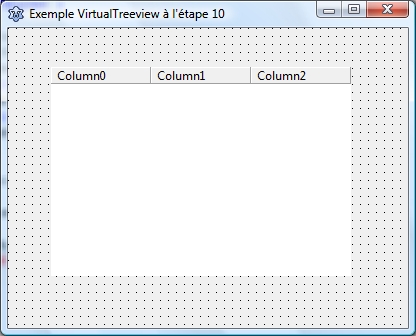
11. Прокрутите вниз до TreeOptions (раскройте) -> MiscOption (раскройте), установите toEditable в значение True. Установите toGridExtensions в значение True.
12. Прокрутите вниз до пункта SelectionOptions(раскройте) -> установите toExtendedFocus в значение True. Установите toMultiSelect в значение True. В конструкторе форм измените размер VST (Virtual Tree Component) так, чтобы получить представление обо всех столбцах, если необходимо.
13. Теперь добавьте 3 кнопки на форму. Получите их из палитры компонентов - вкладка Standard (ярлык "OK").
14. Нажмите кнопку Button1, изменив в Object Inspector [ее свойство] Caption на AddRoot. Нажмите кнопку Button2, измените заголовок на AddChild. Измените заголовок Button3 на Delete.
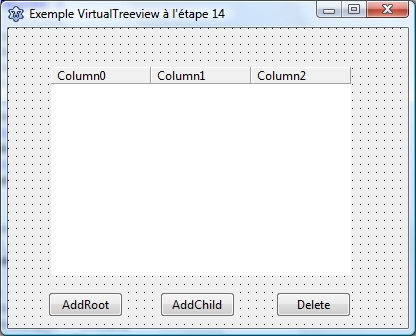
15. Сохраните это и перейдите в редактор исходного кода (нажмите F12). В редакторе исходного кода замените строку:
{$mode objfpc}{$H+}на
{$MODE DELPHI}16. В разделе "implementation" вставьте следующие строки:
type
  PTreeData = ^TTreeData;
  TTreeData = record
    Column0: String;
    Column1: String;
    Column2: String;
  end;
17. Войдите в конструктор форм (нажмите F12). Выберите VST. Перейдите к Object Inspector, выберите вкладку Events, прокрутите вниз до onChange. Дважды щелкните значок со списком. Вставьте следующие данные:
procedure TForm1.VSTChange(Sender: TBaseVirtualTree; Node: PVirtualNode);
begin
  VST.Refresh;
end;
18. Прокрутите до onFocusChanged. Дважды щелкните и вставьте следующее:
procedure TForm1.VSTFocusChanged(Sender: TBaseVirtualTree; Node: PVirtualNode;
  Column: TColumnIndex);
begin
  VST.Refresh;
end;
19. Прокрутите до onFreeNode. Дважды щелкните и вставьте следующее:
procedure TForm1.VSTFreeNode(Sender: TBaseVirtualTree; Node: PVirtualNode);
var
  Data: PTreeData;
begin
  Data := VST.GetNodeData(Node);
  if Assigned(Data) then begin
    Data^.Column0 := '';
    Data^.Column1 := '';
    Data^.Column2 := '';
  end;
end;
20. Прокрутите вниз до onGetNodeDataSize. Дважды кликните и вставьте следующее:
procedure TForm1.VSTGetNodeDataSize(Sender: TBaseVirtualTree; var NodeDataSize: Integer);
begin
  NodeDataSize := SizeOf(TTreeData);
end;
21. Прокрутите вниз до onGetText. Дважды кликните и вставьте следующее:
procedure TForm1.VSTGetText(Sender: TBaseVirtualTree; Node: PVirtualNode;
 Column: TColumnIndex; TextType: TVSTTextType; var CellText: WideString);
var
  Data: PTreeData;
begin
  Data := VST.GetNodeData(Node);
  case Column of
    0: CellText := Data^.Column0;
    1: CellText := Data^.Column1;
    2: CellText := Data^.Column2;
  end;
end;
22. Нажмите F12 для перехода дизайнер форм. Дважды кликните кнопку AddRoot. Вставьте следующее:
procedure TForm1.Button1Click(Sender: TObject);
var
  Data: PTreeData;
  XNode: PVirtualNode;
  Rand: Integer;
begin
  Randomize;
  Rand := Random(99);
  XNode := VST.AddChild(nil);

  if VST.AbsoluteIndex(XNode) > -1 then
  begin
    Data := VST.GetNodeData(Xnode);
    Data^.Column0 := 'One ' + IntToStr(Rand);
    Data^.Column1 := 'Two ' + IntToStr(Rand + 10);
    Data^.Column2 := 'Three ' + IntToStr(Rand - 10);
  end;
end;
23. Нажмите F9 для запуска проекта с целью проверки. Нажмите AddRoot, чтобы добавить узел. Если все нормально, узел будет добавлен в VST.
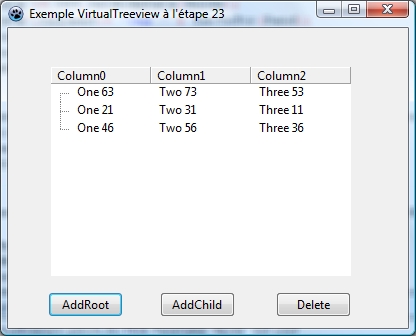
24. Прервите выполнение. В конструкторе форм кликните дважды кнопку с надписью AddChild. Вставьте следующее:
procedure TForm1.Button2Click(Sender: TObject);
var
  XNode: PVirtualNode;
  Data: PTreeData;
begin
  if not Assigned(VST.FocusedNode) then
    Exit;

  XNode := VST.AddChild(VST.FocusedNode);
  Data := VST.GetNodeData(Xnode);

  Data^.Column0 := 'Ch 1';
  Data^.Column1 := 'Ch 2';
  Data^.Column2 := 'Ch 3';

  VST.Expanded[VST.FocusedNode] := True;
end;
25. В конструкторе форм дважды нажмите кнопку Delete. Вставьте следующее:
procedure TForm1.Button3Click(Sender: TObject);
begin
  VST.DeleteSelectedNodes;
end;
26. Запустите проект, нажав F9 для проверки. Добавьте узел, дочерний элемент и удалите их.
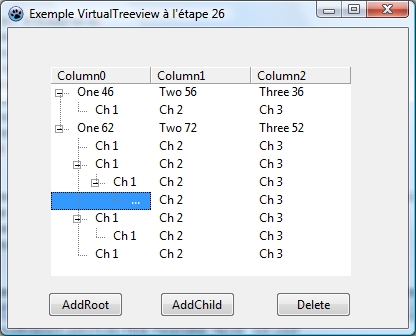
27. Попробуйте отредактировать узел. Выберите узел и нажмите F2, напишите новое значение. Если вы видите, что напечатали, тогда все в порядке. Иначе, читайте ниже: Если правки ячейки не отображаются.
28. Чтобы отображалось полученное VST новое значение, введенное после редактирования, перейдите в конструктор форм, выберите VST. В инспекторе объектов [дважды кликаем] по комбобоксу OnNewText на вкладке Events. Вставляем следующее:
procedure TForm1.VSTNewText(Sender: TBaseVirtualTree; Node: PVirtualNode;
  Column: TColumnIndex; NewText: WideString);
var
  Data: PTreeData;
begin
  Data := VST.GetNodeData(Node);
  case Column of
    0: Data^.Column0 := NewText;
    1: Data^.Column1 := NewText;
    2: Data^.Column2 := NewText;
  end;
end;
Пока что пример базового использования заканчивается здесь. Вы можете бросить [еще] несколько кнопок на форму, чтобы проверить несколько команд, приведенных ниже. Далее будут показаны [примеры работы с] checkbox'ом, изображением, цветом шрифта и добавлением combobox'а на узле.
- Другой способ добавления корневого узла
procedure TForm1.Button8Click(Sender: TObject);
begin
  with VST do
    RootNodeCount := RootNodeCount + 1;
end;- Другой способ добавления дочернего узла
procedure TForm1.Button9Click(Sender: TObject);
begin
  if Assigned(VST.FocusedNode) then
    VST.ChildCount[VST.FocusedNode] := VST.ChildCount[VST.FocusedNode] + 1;
end;- Определение и удаление потомков узла
procedure TForm1.Button4Click(Sender: TObject);
var
  c: Integer;
begin
  if not Assigned(VST.FocusedNode) then
    Exit;
  if VST.HasChildren[VST.FocusedNode] then
  begin
    c := VST.ChildCount[VST.FocusedNode];
    VST.DeleteChildren(VST.FocusedNode);
    ShowMessage('Number of deleted child:' + #13#10 + IntToStr(c));
  end;
end;- Удаление узла
procedure TForm1.Button5Click(Sender: TObject);
begin
{VST.Clear;  //Удаляет все узлы}
  if not Assigned(VST.FocusedNode) then
    Exit;
  VST.DeleteNode(VST.FocusedNode);
end;- Поиск и выделение узла
procedure TForm1.Button6Click(Sender: TObject);
bar
  XNode: PVirtualNode;
  Data: PTreeData;
begin
  XNode := VST.GetFirst;

  while XNode <> nil do
  begin
    Data := VST.GetNodeData(XNode);
    if Data^.Column0 = '1' then
    begin
      VST.ClearSelection;
      VST.Selected[XNode] := True;
      VST.SetFocus;
      break;
    end else
    XNode := VST.GetNextSibling(XNode);
  end;
end;- Определение родителя
procedure TForm1.Button13Click(Sender: TObject);
var
  XNode: PVirtualNode;
begin
  if not Assigned(VST.FocusedNode) then
    Exit;
  XNode := VST.FocusedNode;
  while VST.GetNodeLevel(XNode) > 0 do
  begin
    XNode := XNode.Parent;
    VST.Selected[XNode] := True;
  end;
  VST.Refresh;
  VST.SetFocus;
end;- Поиск всего
procedure TForm1.Button7Click(Sender: TObject);
var
  XNode: PVirtualNode;
  Data: PTreeData;
begin
  if VST.GetFirst = nil then Exit;
  XNode := nil;
  repeat
    if XNode = nil then
      XNode := VST.GetFirst
    else
      XNode := VST.GetNext(XNode);
    Data := VST.GetNodeData(XNode);
    if (Data^.Column0 = '1') or (Data^.Column1 = '1') or (Data^.Column2 = '1') then
    begin
      ShowMessage('Found at Node Level : ' + IntToStr(VST.GetNodeLevel(XNode)));
      break;
    end;
  until XNode = VST.GetLast();
end;- Поиск следующего
procedure TForm1.Button8Click(Sender: TObject);
var
  XNode: PVirtualNode;
  Data: PTreeData;
begin
  if not Assigned(VST.GetFirst) then
    Exit
  else
    XNode := VST.GetFirst;
  repeat
    XNode := VST.GetNext(XNode);
    Data := VST.GetNodeData(XNode);
    if Pos(LowerCase(SearchEdit.Text), LowerCase(Data^.Column0)) > 0 then
    begin
      VST.FocusedNode := XNode;
      VST.Selected[XNode] := True;
      if MessageDlg('Item found?', mtConfirmation, mbYesNo, 0) = mrYes then
      begin
        VST.Expanded[XNode] := True;
        VST.Refresh;
        VST.SetFocus;
        Break;
      end;
    end;
  until XNode = VST.GetLast;
end;- Вставка узла
procedure TForm1.Button12Click(Sender: TObject);
var
  XNode: PVirtualNode;
begin
  if Assigned(VST.FocusedNode) then
  begin
    XNode := VST.InsertNode(VST.FocusedNode,amInsertBefore);
    // Вставка после выделенного узла
    {XNode := VST.InsertNode(VST.FocusedNode,amInsertAfter);}
    VST.Refresh;
  end;
end;- Установка высоты узла
procedure TForm1.Button14Click(Sender: TObject);
begin
  if Assigned(VST.FocusedNode) then
    VST.NodeHeight[VST.FocusedNode] := 32;
end;- Сохранение и загрузка
Простое дерево (без столбцов) можно сохранить и загрузить как:
VST.SaveToFile('filename.dat');
VST.LoadFromFile('filename.dat');
Чтобы сохранить и загрузить вышеупомянутый пример, поместите 2 кнопки на форму, переименуйте заголовок в "Save" и "Load". Выберите VST, в Object Inspector -> TreeOptions -> StringOptions убедитесь, что [значение] toSaveCaptions установлено в True. Перейдите на вкладку Events инспектора объектов. Прокрутите вниз до OnLoadNode, дважды щелкните [его] и вставьте:
procedure TForm1.VSTLoadNode(Sender: TBaseVirtualTree; Node: PVirtualNode;
  Stream: TStream);
var
  Data: PTreeData;
  Len: Integer;
begin
  Data := VST.GetNodeData(Node);
  Stream.read(Len, SizeOf(Len));
  SetLength(Data^.Column0, Len);
  Stream.read(PChar(Data^.Column0)^, Len);

  Stream.read(Len, SizeOf(Len));
  SetLength(Data^.Column1, Len);
  Stream.read(PChar(Data^.Column1)^, Len);

  Stream.read(Len, SizeOf(Len));
  SetLength(Data^.Column2, Len);
  Stream.read(PChar(Data^.Column2)^, Len);
end;
Снова перейдите на вкладку Events инспектора объектов - прокрутите до OnSaveNode, дважды щелкните и вставьте:
procedure TForm1.VSTSaveNode(Sender: TBaseVirtualTree; Node: PVirtualNode;
  Stream: TStream);
var
  Data: PTreeData;
  Len: Integer;
begin
  Data := VST.GetNodeData(Node);
  Len := Length(Data^.Column0);
  Stream.write(Len, SizeOf(Len));
  Stream.write(PChar(Data^.Column0)^, Len);

  Len := Length(Data^.Column1);
  Stream.write(Len, SizeOf(Len));
  Stream.write(PChar(Data^.Column1)^, Len);

  Len := Length(Data^.Column2);
  Stream.write(Len, SizeOf(Len));
  Stream.write(PChar(Data^.Column2)^, Len);
end;
В редакторе форм дважды щелкните по кнопке с заголовком Save, вставьте:
procedure TForm1.Button10Click(Sender: TObject);
begin
  VST.SaveToFile('C:\vst.dat');
end;
В редакторе форм дважды щелкните по кнопке с заголовком Load, вставьте:
procedure TForm1.Button11Click(Sender: TObject);
begin
  VST.LoadFromFile('C:\vst.dat');
end;
Теперь тест сохраняет и загружает дерево.
- Проблемы с прокруткой
Заголовок дерева полностью или частично исчезает при прокрутке. Я не смог найти для этого хорошего решения. Один из способов преодолеть это - установить высоту заголовка в 0, а затем использовать общую надпись для столбцов. Это хорошо, когда имеется несколько столбцов, и все они видны без горизонтальной прокрутки. Или высота заголовка может быть установлена на большее значение, например 25 или 30. VST.Refresh можно добавить в событие OnScroll.
- Изменение размера столбцов
Невозможно изменить размер столбца перетаскиванием мышью заголовка VST. Может быть, это ошибка заголовка, или я что-то пропустил. Если это для заголовка, вероятно, будет исправлено в следующей версии Lazarus. См. Эту ссылку: http://bugs.freepascal.org/view.php?id=11209
Во всяком случае, можно изменить размер столбца из кода. [Сделав так:] когда вы зажимаете правую кнопку мыши и крутите колесико мыши вверх, ширина выбранного столбца [будет] увеличиваться; а [когда] зажимаете правую кнопку мыши и крутите колесико мыши вниз, ширина выбранного столбца будет уменьшаться. Для этого:
1. Добавьте переменную в исходный код под именем CurCol: Integer;, чтобы это выглядело так:
var
  Form1: TForm1;
  CurCol: Integer; // <- Добавьте только эту строчку.

implementation

{ TForm1 }
2. В конструкторе форм дважды щелкните по форме, чтобы создать событие OnCreate. Внутри процедуры OnCreate напишите Form1.OnMouseWheelUp:= и нажмите Ctrl + Shift + C, это завершит код и сделает скелет события MouseWheelUp. Теперь вернемся к процедуре TForm1.FormCreate(Sender: TObject);. Добавьте еще одно событие для MouseWheelDown. Введите Form1.OnMouseWheelDown:= и нажмите Ctrl + Shift + C, чтобы сгенерировать событие MouseWheelDown. Процедура FormCreate теперь выглядит так:
procedure TForm1.FormCreate(Sender: TObject);
begin
  Form1.OnMouseWheelUp   := @Form1MouseWheelUp;
  Form1.OnMouseWheelDown := @Form1MouseWheelDown;
end;
3. Заполните процедуру TForm1.Form1MouseWheelUp как:
procedure TForm1.Form1MouseWheelUp(Sender: TObject; Shift: TShiftState;
  MousePos: TPoint; var Handled: Boolean);
begin
  if VST.Focused and (ssRight in Shift) then
    VST.Header.Columns[CurCol].Width := VST.Header.Columns[CurCol].Width + 10;
end;
4. Заполните процедуру TForm1.Form1MouseWheelDown как:
procedure TForm1.Form1MouseWheelDown(Sender: TObject; Shift: TShiftState;
  MousePos: TPoint; var Handled: Boolean);
begin
  if VST.Focused and (ssRight in Shift) then
    VST.Header.Columns[CurCol].Width := VST.Header.Columns[CurCol].Width - 10;
end;
5. Перейдите в конструктор форм (нажмите F12), выберите VST, на вкладке Events инспектора объектов прокрутите список до OnFocusChanged, дважды кликните [по нему] и вставьте:
procedure TForm1.VSTFocusChanged(Sender: TBaseVirtualTree;
  Node: PVirtualNode; Column: TColumnIndex);
begin
  CurCol := Column;
end;
Когда вы запустите [программу], щелкните по столбцу, затем удерживайте зажатой правую кнопку мыши и перемещайте колесико [прокрутки мыши] вверх, чтобы увеличить ширину, и вниз[, чтобы ее] уменьшить. При необходимости вы можете настроить вышеуказанные процедуры. Или добавить событие клавиатуры, что-то вроде "if (key = 187) and (ssShift в Shift) then" для просмотра по Shift + +.
Checkbox
В дизайнере форм выберите VST. Перейдите к:
#Object Inspector -> Properties -> CheckImageKind и выберите ckDarkCheck.
- Object Inspector -> Properties -> TreeOptions -> MiscOptions -> toCheckSupport и установите его значение в True.\
Теперь переключитесь на вкладку Events.
*Прокрутите до OnInitNode. Дважды кликните [на нем] и вставьте следующее:
procedure TForm1.VSTInitNode(Sender: TBaseVirtualTree; ParentNode,
  Node: PVirtualNode; var InitialStates: TVirtualNodeInitStates);
var
  Level: Integer;
begin
  Level := VST.GetNodeLevel(Node);//уровень вложенности

  case Level of
    0:  Node^.CheckType:= ctCheckBox;//Root (пустой checkbox)
    1:
      begin
        Node^.CheckType  := ctTriStateCheckBox;//checkbox c 3-мя состояниями
        Node^.CheckState := csUncheckedNormal;//пустой checkbox
      end;
    2:  Node^.CheckType := ctRadioButton;//RadioButton
    3:  Node^.CheckType := ctButton;//кнопка выпадающего списка
    4:
      begin
        Node^.CheckType  := ctTriStateCheckBox;//checkbox c 3-мя состояниями
        Node^.CheckState := cscheckedNormal;//отмеченный checkbox
      end;
  end;
end;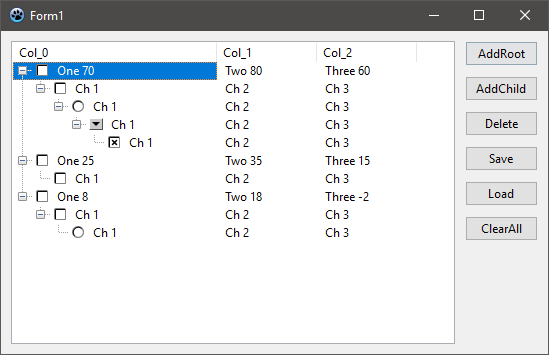
Запустите программу, добавьте родительский узел и дочерний, затем дочерний элемент дочернего узла, и проверьте, можете ли вы изменять состояние [checkbox'а]. Если нет, закройте программу. Перейдите на вкладку Events инспектора объектов.
- Прокрутите до OnChecked, дважды кликните [на нем] и вставьте:
procedure TForm1.VSTChecked(Sender: TBaseVirtualTree; Node: PVirtualNode);
begin
  VST.Refresh;
end;- Прокрутите до OnChecking, дважды кликните [на нем] и вставьте:
procedure TForm1.VSTChecking(Sender: TBaseVirtualTree; Node: PVirtualNode;
  var NewState: TCheckState; var Allowed: Boolean);
begin
  VST.Refresh;
end;
Надеюсь, теперь все в порядке. Определить состояние checkbox'а можно так:\
if XNode.CheckState = csCheckedNormal then
ShowMessage('Checked');
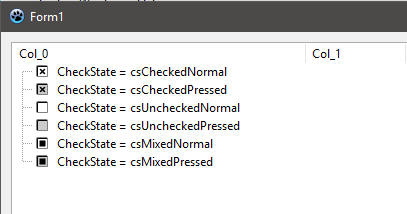
Другие значения флажов состояний:\
csUncheckedNormal = ???? ?????????????? ?? ???? ??????????
csUncheckedPressed = ???? ?????????????? ?? ??????????
csCheckedNormal = ?????????????? ?? ???? ??????????
csCheckedPressed = ?????????????? ?? ??????????
csMixedNormal = checkbox ?????????? 3 ?????????????????? ?? ???? ??????????
csMixedPressed = checkbox ?????????? 3 ?????????????????? ?? ??????????
Прим.перев: визуально свойство CheckState выглядит примерно так:
 \
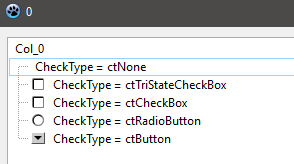
Другие типы:\
ctNone
ctTriStateCheckBox
ctCheckBox
ctRadioButton
ctButton
Прим.перев: визуально свойство CheckType выглядит примерно так:
 \
- Отлов нажатия кнопки Checkbox'а (ctButton)
Перейдите на вкладку Events объекта инспектора. Прокрутите до OnChecked, дважды кликните [на нем] и вставьте:
procedure TForm1.VSTChecked(Sender: TBaseVirtualTree; Node: PVirtualNode);
begin
  if Node.CheckType = ctButton then
    ShowMessage('Ok.');
  VST.Refresh;
end;
Картинки
Чтобы показать изображение в узлах VST, необходимо создать список изображений.
- Перейдите в палитру компонентов -> вкладка Common Controls. Выберите и бросьте на форму компонент TImageList. Щелкните правой кнопкой мыши значок компонента и выберите редактор ImageList. Нажмите кнопку "Add" и выберите какие-нибудь изображения (по крайней мере 3 на данный момент), затем нажмите кнопку "OK", чтобы принять и закрыть редактор ImageList. Кстати, есть несколько хороших изображений, которые вы можете скачать с http://www.famfamfam.com/lab/icons/silk/
- Теперь в дизайнере форм выберите VST и на вкладке Properties инспектора объектов прокрутите до [свойства] Images и выберите ImageList1
- На вкладке Events инспектора объектов прокрутите до OnGetImageIndex, дважды кликните [на нем] и вставьте:
procedure TForm1.VSTGetImageIndex(Sender: TBaseVirtualTree; Node: PVirtualNode;
  Kind: TVTImageKind; Column: TColumnIndex; var Ghosted: Boolean;
  var ImageIndex: Integer);
begin
  if Kind in [ikNormal , ikSelected] then // либо выбран, либо нет
  begin
    if Column = 0 then                    // если 1-й столбец
      ImageIndex := 0;                    // 1-е изображение ImageList1'а

    if Column = 1 then                    // если 2-й столбец
      ImageIndex := 1;                    // 2-е изображение ImageList1'а

    if Sender.FocusedNode = Node then     // Показывать, только если в фокусе
      if Column = 2 then                  // если 3-й столбец
        ImageIndex := 2;                  // 3-е изображение ImageList1'а
  end;
  {Sender.NodeHeight[node] := 40; //Если изображение большое}
end;
Цвет шрифта
В дизайнере форм выберите VST и на вкладке Events инспектора объектов прокрутите до OnPaintText, дважды кликните [на нем] и вставьте:
procedure TForm1.VSTPaintText(Sender: TBaseVirtualTree;
  const TargetCanvas: TCanvas; Node: PVirtualNode; Column: TColumnIndex;
  TextType: TVSTTextType);
var
  Data: PTreeData;
begin
  Data := VST.GetNodeData(Node);

  if Data^.Column0 = 'sky' then
    TargetCanvas.Font.Color := clBlue;

  if Column = 1 then
  begin
    TargetCanvas.Font.Color := clRed;
    TargetCanvas.Font.Style := Font.Style + [fsItalic];
  end;

  if Column = 2 then
  begin
//  ImageList1.Draw(Form1.Canvas, -1, -1, 2); {рисует верхнюю левую часть формы, третье изображение ImageList1 ??}
    TargetCanvas.Font.Size  := 9;
    TargetCanvas.Font.Color := clHighlightText;
  end;
end;
Добавление Combobox'а
- Я предполагаю, что у вас есть открытый проект на Lazarus IDE с VST на нем и возможность редактировать узлы. Если нет, см. выше Основной список дерева с тремя столбцами и, по крайней мере, выполните шаги с 1 по 21.
- Ниже приведен файл модуля с именем combo. Скопируйте этот модуль и сохраните его как combo.pas внутри каталога проекта. Добавьте [модуль] комбо в раздел uses вашей программы. Это может выглядеть так:
uses
  Classes, SysUtils, LResources, Forms, Controls, Graphics, Dialogs,
VirtualStringTree, VirtualTrees, combo;- Модуль combo.pas
unit combo;

{$mode delphi}

interface

uses
  Classes, SysUtils, LResources, Forms, Controls, Graphics, Dialogs,
  VirtualStringTree, VirtualTrees, messages, windows, StdCtrls;

type
  TStringEditLink = class(TInterfacedObject, IVTEditLink)
  private
    FEdit: TWinControl;
    FTree: TVirtualStringTree;
    FNode: PVirtualNode;
    FColumn: Integer;
  protected
    procedure EditKeyDown(Sender: TObject; var Key: Word; Shift: TShiftState);
  public
    destructor Destroy; override;
    function BeginEdit: Boolean; stdcall;
    function CancelEdit: Boolean; stdcall;
    function EndEdit: Boolean; stdcall;
    function GetBounds: TRect; stdcall;
    function PrepareEdit(Tree: TBaseVirtualTree; Node: PVirtualNode; Column: TColumnIndex): Boolean; stdcall;
    procedure ProcessMessage(var Message: TMessage); stdcall;
    procedure SetBounds(R: TRect); stdcall;
  end;

implementation

destructor TStringEditLink.Destroy;
begin
  FEdit.Free;
  inherited;
end;

procedure TStringEditLink.EditKeyDown(Sender: TObject; var Key: Word; Shift: TShiftState);
begin
  case Key of
    VK_ESCAPE:
      begin
        FTree.CancelEditNode;
        Key := 0;
        FTree.setfocus;
      end;
    VK_RETURN:
      begin
       PostMessage(FTree.Handle, WM_KEYDOWN, VK_DOWN, 0);
       Key := 0;
       FTree.EndEditNode;
       FTree.setfocus;
      end;
  end; //case
end;

function TStringEditLink.BeginEdit: Boolean;
begin
  Result := True;
  //FEdit.Height := (FTree.DefaultNodeHeight - 1); //Нужен для editbox. Не для combo
  FEdit.Show;
  TComboBox(FEdit).DroppedDown := True;
  FEdit.SetFocus;
end;

function TStringEditLink.CancelEdit: Boolean;
begin
  Result := True;
  FEdit.Hide;
end;

function TStringEditLink.EndEdit: Boolean;
var
  s: String;
begin
  Result := True;
  s := TComboBox(FEdit).Text;
  FTree.Text[FNode, FColumn] := s;

  FTree.InvalidateNode(FNode);
  FEdit.Hide;
  FTree.SetFocus;
end;

function TStringEditLink.GetBounds: TRect;
begin
  Result := FEdit.BoundsRect;
end;

function TStringEditLink.PrepareEdit(Tree: TBaseVirtualTree; Node: PVirtualNode; Column: TColumnIndex): Boolean;
begin
  Result := True;
  FTree := Tree as TVirtualStringTree;
  FNode := Node;
  FColumn := Column;

  FEdit.Free;
  FEdit := nil;

  FEdit := TComboBox.Create(nil);
  with FEdit as TComboBox do
    begin
      Visible := False;
      Parent := Tree;
      Items.Add('Google');
      Items.Add('Yahoo');
      Items.Add('Altavista');
      OnKeyDown := EditKeyDown;
    end;
end;

procedure TStringEditLink.ProcessMessage(var Message: TMessage);
begin
  FEdit.WindowProc(Message);
end;

procedure TStringEditLink.SetBounds(R: TRect);
var
  Dummy: Integer;
begin
  FTree.Header.Columns.GetColumnBounds(FColumn, Dummy, R.Right);
  FEdit.BoundsRect := R;
end;

end.- После сохранения файла в дизайнере форм выберите VST и [на вкладке] Properties инспектора объектов прокрутите до [свойства] TreeOptions -> MiscOptions, установите [параметр] toEdeitable в значение True. Затем перейдите в TreeOptions -> SelectionOptions, установите [параметр] toExtendedFocus в значение True.
- Переключитесь на вкладку Events инспектора объектов. Прокрутите до OnCreateEditor, дважды кликните [на нем] и вставьте:
procedure TForm1.VSTCreateEditor(Sender: TBaseVirtualTree;
  Node: PVirtualNode; Column: TColumnIndex; out EditLink: IVTEditLink);
begin
  EditLink := TStringEditLink.Create;
end;- На вкладке Events инспектора объектов. Прокрутите до OnNewText, дважды кликните [на нем] и вставьте:
procedure TForm1.VSTNewText(Sender: TBaseVirtualTree; Node: PVirtualNode;
  Column: TColumnIndex; NewText: WideString);
var
  Data: PTreeData;
begin
  Data := VST.GetNodeData(Node);
  case Column of
    0: Data^.Column0 := NewText;
    1: Data^.Column1 := NewText;
    2: Data^.Column2 := NewText;
  end;
end;
Запустите программу, выберите узел и нажмите F2, чтобы получить combobox. При нажатии Enter на узле должно появиться новое значение.\
Если правки ячейки не отображаются
Откройте файл модуль VirtualStringTree.pas (если вы все еще находитесь в приведенном выше примере проекта, щелкните правой кнопкой мыши на VirtualStringTree в разделе Uses и выберите "Найти объявление". Это откроет файл на следующей вкладке. Перейдите на вкладку этого файла.). Войдите в "function TStringEditLink.BeginEdit: Boolean; stdcall;". Это выглядит как:
function TStringEditLink.BeginEdit: Boolean; stdcall;

// Сообщает ссылку на редактирование, которая может начать редактирование. Потомки могут отменить редактирование узла,
// вернув False.

begin
  Result := not FStopping;
  if Result then
  begin
    FEdit.Show;
    FEdit.SelectAll;
    FEdit.SetFocus;
  end;
end;
Теперь добавьте "FEdit.Height:=18;". Это должен выглядеть так:
function TStringEditLink.BeginEdit: Boolean; stdcall;

// Сообщает ссылку на редактирование, которая может начать редактирование. Потомки могут отменить редактирование узла,
// вернув False.

begin
  Result := not FStopping;
  if Result then
  begin
    FEdit.Show;
    FEdit.SelectAll;
    FEdit.SetFocus;
    FEdit.Height := 18; // <--- Добавлена эта строчка.
  end;
end;
Сохраните файл (нажмите Ctrl + S). Если вы находитесь в примере проекта, закройте его (Project -> Close Project). Нажмите Tools -> Configure "Build Lazarus" ... Выберите Clean Up + Build All, а затем нажмите кнопку Build. После компиляции Lazarus следует перезапустить. Теперь откройте пример проекта и попробуйте отредактировать узел на VST. На этот раз все должно быть хорошо.\
Внешние ссылки
- 1 - Virtual Treeview tutorials/docs
- Programando en Pascal - Испанский учебник, посвященный FPC/Lazarus, размещается на Wikibooks.
From the Free Pascal wiki, page "VirtualTreeview Example for Lazarus/ru", as it stood on 2022-03-02 after a change by Zoltanleo, out of the wiki's dump of 2024-05-26. Copyright stays with the author who wrote it, according to the old wiki's Licensing page. If you have concerns about this material, message the admin.
Edited on wiki.freepascal.org by 3 people, 2018–2022
From the official wiki's backup of 26 May 2024: who edited this page there, and when. Edits made there after that date were not recorded, and the earlier versions are not shown here; the main page says why.
| When | Who | What changed |
|---|---|---|
| Zoltanleo | Created page | |
| Zoltanleo | ||
| Zoltanleo | ||
| Zoltanleo | ||
| FTurtle | Deleted English categories | |
| Zoltanleo | Basic Tree Listview With 3 Columns | |
| Zoltanleo | Основной список дерева с тремя столбцами | |
| Zoltanleo | Основной список дерева с тремя столбцами | |
| Zoltanleo | Основной список дерева с тремя столбцами | |
| Zoltanleo | Основной список дерева с тремя столбцами | |
| Zoltanleo | Основной список дерева с тремя столбцами | |
| Zoltanleo | If Cell Editing Can't Be Seen | |
| Zoltanleo | Если невозможно увидеть правки ячейки | |
| Zoltanleo | Основной список дерева с тремя столбцами | |
| Zoltanleo | Основной список дерева с тремя столбцами | |
| Zoltanleo | Основной список дерева с тремя столбцами | |
| Zoltanleo | Основной список дерева с тремя столбцами | |
| Zoltanleo | Основной список дерева с тремя столбцами | |
| Zoltanleo | Checkbox | |
| Zoltanleo | Основной список дерева с тремя столбцами | |
| Zoltanleo | Images | |
| Zoltanleo | Картинки | |
| Zoltanleo | Font Colour | |
| Zoltanleo | Картинки | |
| Zoltanleo | Adding A Combobox | |
| Zoltanleo | Добавление Combobox'а | |
| Zoltanleo | Добавление Combobox'а | |
| Zoltanleo | Картинки | |
| Zoltanleo | Цвет шрифта | |
| Zoltanleo | Добавление Combobox'а | |
| Zoltanleo | Если правки ячейки не отображаются | |
| Zoltanleo | Если правки ячейки не отображаются | |
| Zoltanleo | External links | |
| Zoltanleo | ||
| Trev | Fixed syntax highlighting (minor) | |
| Zoltanleo | Основной список дерева с тремя столбцами | |
| Zoltanleo | Checkbox | |
| Zoltanleo | Checkbox | |
| Zoltanleo | Checkbox | |
| Zoltanleo | Checkbox |
Talk about this page
Nobody has opened a bench for this page yet. Sign in to open one.