

BGRABitmap tutorial 2/fr
Deutsch · English · Español · Français · Русский
Ce tutoriel montre comment charger une image et la dessiner sur la fenêtre.
Création d'un nouveau projet
Créez un nouveau projet et ajoutez la référence à BGRABitmap, de la même façon que dans le premier tutoriel.
Chargement de l'image
Copiez une image dans le répertoire du projet. Supposons que son nom soit image.png.
Ajoutez une variable privée à la fenêtre principale pour stocker l'image :
  TForm1 = class(TForm)
  private
    { private declarations }
    image: TBGRABitmap;
  public
    { public declarations }
  end;
Programmez le chargement de l'image quand la fenêtre est créée. Pour cela, double-cliquez sur la fenêtre. Une procédure devrait apparaître dans l'éditeur de code. Ajoutez-y l'instruction de chargement :
procedure TForm1.FormCreate(Sender: TObject);
begin
  image := TBGRABitmap.Create('image.png');
end;
Dessiner l'image
Ajoutez un gestionnaire OnPaint. Pour cela, cliquez sur la fenêtre, allez dans l'inspecteur d'objet, dans l'onglet événement et double-cliquez sur la ligne OnPaint. Ensuite, ajoutez le code suivant :
procedure TForm1.FormPaint(Sender: TObject);
begin
  image.Draw(Canvas,0,0,True);
end;
Remarquez que le dernier paramètre est à True, ce qui signifie opaque. Si vous voulez prendre en compte les pixels transparents, encodés dans le canal alpha, vous devez mettre False à la place. Mais cela peut être lent de dessiner avec transparence sur un Canvas standard, alors si la transparence n'est pas nécessaire, utilisez le dessin opaque seulement.
Code
Finalement, vous devriez avoir quelque chose comme cela :
unit UMain;

{$mode objfpc}{$H+}

interface

uses
  Classes, SysUtils, FileUtil, LResources, Forms, Controls, Graphics, Dialogs,
  BGRABitmap, BGRABitmapTypes;

type
  { TForm1 }

  TForm1 = class(TForm)
    procedure FormCreate(Sender: TObject);
    procedure FormPaint(Sender: TObject);
  private
    { private declarations }
    image: TBGRABitmap;
  public
    { public declarations }
  end;

var
  Form1: TForm1;

implementation

{ TForm1 }

procedure TForm1.FormCreate(Sender: TObject);
begin
  image := TBGRABitmap.Create('image.png');
end;

procedure TForm1.FormPaint(Sender: TObject);
begin
  image.Draw(Canvas,0,0,True);
end;

initialization
  {$I UMain.lrs}

end.
Exécution du programme
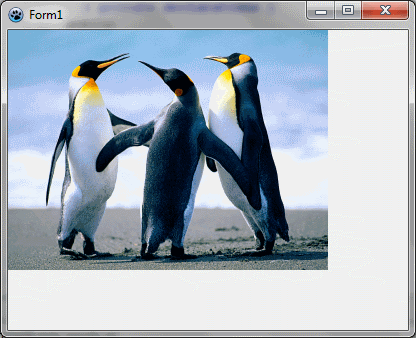
Vous devriez voir une fenêtre avec une image dessinée dedans au coin supérieur gauche.
Centrer l'image
Vous pouvez centrer l'image sur la fenêtre. Pour cela, modifiez la procédure FormPaint :
procedure TForm1.FormPaint(Sender: TObject);
var ImagePos: TPoint;
begin
  ImagePos := Point( (ClientWidth - Image.Width) div 2,
                     (ClientHeight - Image.Height) div 2 );

  // teste si la position est négative
  if ImagePos.X < 0 then ImagePos.X := 0;
  if ImagePos.Y < 0 then ImagePos.Y := 0;

  image.Draw(Canvas,ImagePos.X,ImagePos.Y,True);
end;
Pour calculer la position, vous avez besoin de déterminer l'espace entre l'image et le bord gauche (coordonnée X) et l'espace entre l'image et le bord haut (coordonnée Y). L'expression ClientWidth - Image.Width renvoie l'espace horizontal disponible, et on divise par 2 pour obtenir la marge gauche.
Le résultat peut être négatif si l'image est plus grande que la largeur cliente. Dans ce cas, la marge est mise à zéro.
Vous pouvez lancer le programme et voir si cela marche. Notez ce qu'il se passe si vous enlevez le test pour la position négative.
Étirer une image
Pour étirer une image, vous avez besoin de créer une image temporaire étirée :
procedure TForm1.FormPaint(Sender: TObject);
var stretched: TBGRABitmap;
begin
  stretched := image.Resample(ClientWidth, ClientHeight) as TBGRABitmap;
  stretched.Draw(Canvas,0,0,True);
  stretched.Free;
end;
Par défaut, Resample utilise un joli ré-échantillonnage, mais vous pouvez préciser si vous voulez un ré-échantillonnage simple à la place (plus rapide) :
stretched := image.Resample(ClientWidth, ClientHeight, rmSimpleStretch) as TBGRABitmap;Vous pouvez choisir le filtre de ré-échantillonage en utilisant la propriété ResampleFilter :
image.ResampleFilter := rfMitchell;
stretched := image.Resample(ClientWidth, ClientHeight) as TBGRABitmap;
Premier tutoriel | Tutoriel suivant (dessiner avec la souris)
From the Free Pascal wiki, page "BGRABitmap tutorial 2/fr", as it stood on 2020-02-10 after a change by Trev, out of the wiki's dump of 2024-05-26. Copyright stays with the author who wrote it, according to the old wiki's Licensing page. If you have concerns about this material, message the admin.
Talk about this page
Nobody has opened a bench for this page yet. Sign in to open one.