

OpenAIUsageDashboard

Usage Dashboard for OpenAI's Codex (excluding ChatGPT, as it has no limits)
- Active · last change 10-30-2026
- ★ 1 on GitHub
README
# OpenAI Usage Dashboard (Delphi FMX)
Native FireMonkey-Anwendung für Win64 und Android64. Das Ziel wird im selben RAD-Studio-Projekt über den Plattform-Selektor umgeschaltet; PowerShell und ein Browser werden zur Laufzeit nicht benötigt.
Funktionsumfang
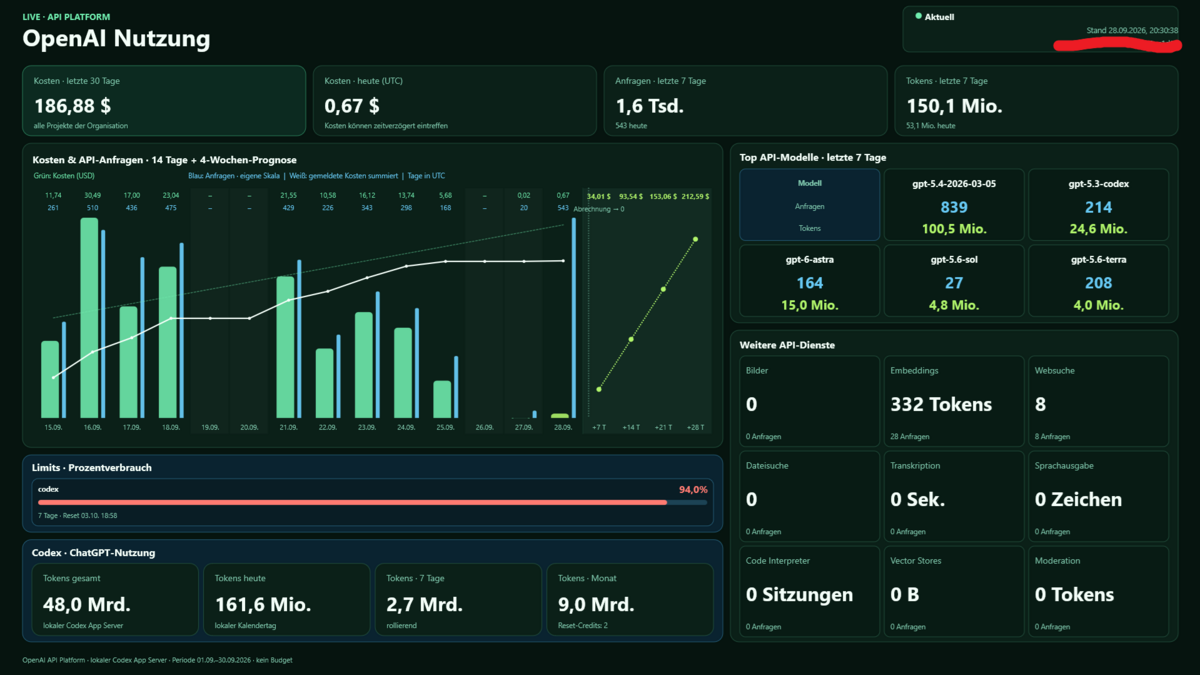
- OpenAI-Organisationskosten der letzten 30 Tage sowie Kosten/Anfragen/Tokens heute und in den letzten sieben Tagen
- bis zu fünf Top-Modelle in einem kompakten 2×3-Kartenraster sowie weitere API-Dienste (Bilder, Embeddings, Web-/Dateisuche, Audio, Code Interpreter, Vector Stores und Moderation)
- Modellnamen etwa 25 %, Anfragen 80 % und Tokens 50 % größer als ursprünglich; die Zusatzdienste verwenden dieselbe Caption-/Wert-/Detail-Typografie wie die Codex-Kennzahlen
- API-Dienste nach Nutzung sortiert, maximal sechs Karten im 2×3-Raster; weitere Dienste bleiben im Snapshot erhalten
- rechts daneben eine Modellvergleichsliste mit großem Namen, Tokenpreis und Intelligence Index; Datenstand, Preisbasis und Quellen sind sichtbar
- Ausgabenlimit mit Prozentbalken und Limitlinie im Kostendiagramm
- 14 Kalendertage einschließlich heute (UTC): grüne Kostenbalken und schmale blaue Balken für API-Modellanfragen mit eigener Skala und täglichen Zahlenwerten; ausschließlich der Hintergrund von Wochenenden ist abgesetzt
- kumulierter Ist-Verbrauch und kalenderbasierte Trendberechnung; der noch unvollständige heutige Tag wird aus der Prognosesteigung ausgeschlossen
- vier kompakte Prognosepunkte für +7, +14, +21 und +28 Tage; der prognostizierte Betrag steht oben, ein Abrechnungswechsel als zweite Zeile darunter
- sichtbarer Neustart von Ist-/Trendlinie am konfigurierten Abrechnungstag
- lokale Codex-App-Server-Daten unter Windows: Rate-Limits, Reset-Zeitpunkte, Reset-Credits und Tokenstatistiken
- vergrößerte Kleinbeschriftungen für bessere Lesbarkeit auf Wand- und Tablet-Displays
- Wachhalten Montag bis Freitag von 10:00 bis 18:00 Uhr Ortszeit
- Vollbild- und Mehrmonitorbetrieb
- Windows-Sammlermodus ohne Dashboard-Fenster, mit
Vcl.ExtCtrls.TTrayIcon - scrollbare Einstellungen innerhalb der verfügbaren Bildschirmfläche, einschließlich Android-Safe-Area und Bildschirmtastatur
Projekt öffnen und Target wechseln
OpenAIUsageDashboard.dprojin RAD Studio öffnen.- Im Projektmanager unter Target Platforms entweder
Win64oderAndroid64aktivieren. DebugoderReleasewählen und normal bauen/deployen.
Das Projekt wurde mit RAD Studio 37/Delphi 13 erstellt. Für Android müssen SDK, NDK, Gerät und Signierung in RAD Studio eingerichtet sein. Das Manifest fordert Internetzugriff an, verwendet die beiden Landscape-Ausrichtungen und erlaubt für den hausinternen HTTP-Sammler Klartextverkehr.
Für einen Win64-Release-Build ohne IDE ./Build-Windows.ps1 verwenden. Das Skript
erzeugt vor jedem Delphi-Build die Projektressourcen aus OpenAIUsageDashboard.rc
neu, einschließlich des aktuellen Icons, Manifests und der Versionsinformationen.
Ein bloßer dcc64-Aufruf übernimmt dagegen eine möglicherweise veraltete .RES.
Optional wählen -DelphiBin und -OutputDirectory Compiler- bzw. Ausgabeordner.
Für Ressourcen wird rc.exe aus dem Windows SDK verwendet; dessen Pfad kann
mit -ResourceCompiler vorgegeben werden. Das ältere brcc32 verändert bei
diesen Icons die Farbtiefenangabe der Gruppe fälschlich von 32 auf 24 Bit.
tests/WindowsResources.Tests.dpr prüft die fertige EXE gegen
assets/OpenAIUsageDashboard.ico: alle eingebetteten MAINICON-Bilder müssen
bytegenau übereinstimmen und als Windows-Icons ladbar sein.
Das Windows-App-Icon liegt in assets/OpenAIUsageDashboard.ico, die bearbeitbare
Vektorvorlage daneben als SVG. Es zeigt das ChatGPT-Grundsymbol mit rotem U
auf transparentem Hintergrund und enthält 16, 20, 24, 32, 40, 48, 64, 128 und 256 Pixel
mit 32-Bit-Farbe und Alphakanal. EXE, FMX-Fenster und Tray verwenden MAINICON.
Das Tray lädt die passende kleine Größe direkt. Zusätzlich liegen eine ICNS-Datei
mit Größen von 16 bis 1024 Pixeln einschließlich Retina-Varianten und transparente
PNGs mit 44×44 und 150×150 Pixeln im selben Ordner. Die Projektoptionen verweisen
für ICNS und Windows-Logos ebenfalls auf diese Dateien.
Das Grundsymbol stammt aus den Vektor-Assets der installierten ChatGPT-App;
das Blossom-Zeichen gehört OpenAI.
Die Android-Grafiken liegen in assets/android und sind für Android und Android64
in allen Konfigurationen eingetragen, einschließlich der Deployment-Pfade:
- Transparente Legacy-Launcher-PNGs: 36, 48, 72, 96, 144 und 192 Pixel.
- Aktiviertes adaptives Icon: Vordergrund mit dem gleichen Motiv, hellgrauer Hintergrund und eine weiße Alphamaske für monochrome/thematische Icons. Die drei Ebenen sind jeweils 432×432 Pixel groß (108 dp bei xxxhdpi); das vollständige Motiv bleibt innerhalb der geschützten 66-dp-Kreisfläche.
- Weiße Benachrichtigungssymbole mit transparentem Hintergrund: 24, 36, 48, 72 und 96 Pixel. Android übernimmt die Einfärbung.
- Transparente Startbilder: 426×320, 470×320, 640×480 und 960×720 Pixel mit dem eigenen Motiv anstelle des Delphi-Standardsymbols.
Nach einer externen Änderung der Projektdateien das Projekt in RAD Studio neu laden, damit die Symbol- und Bereitstellungsdialoge die neuen Pfade übernehmen.
Windows einrichten
Unter Windows läuft eine Instanz pro Benutzer und Windows-Sitzung. Die Sperre
wird vor dem Anlegen von Dashboard, Tray-Symbol und Sammlern gesetzt. Gleichzeitige
Starts über Aufgabenplaner, Desktop-Verknüpfung oder angehefteten Taskleisten-Link
öffnen deshalb keine zusätzlichen Sammlerprozesse. Ein weiterer normaler Start
fordert die laufende Instanz zum Anzeigen auf; die Anforderung bleibt auch während
deren Start erhalten und wird vom Anwendungstimer spätestens beim nächsten Tick
bearbeitet. Geöffnete Sammlereinstellungen samt ungespeicherten Eingaben bleiben
erhalten. Ein weiterer Start mit --collector beendet sich ohne Einblenden.
Die Sperre wird nach vollständigem Beenden der Sammler freigegeben. Nach einem
Absturz kann der nächste Start einen verlassenen Mutex übernehmen. Unterschiedliche
Windows-Sitzungen bleiben getrennt; für das sichtbare Dashboard gehört der
Aufgabenplaner-Start in die angemeldete interaktive Sitzung. Die Render-Vorschauen
--render-preview und --render-settings-preview laufen unabhängig.
Beim ersten Wechsel auf diese Version müssen bereits laufende ältere EXEs beendet werden, da sie die neue Instanzsperre noch nicht verwenden.
Beim ersten Start öffnet sich die Einstellungskarte. Die Beschriftungen sind für
den dunklen Hintergrund fest auf helle Schrift gesetzt; Eingabefelder behalten
ihren hellen FMX-Standardstil mit dunkler Schrift. Edit- und Button-Schrift ist
für Touchbedienung um 80 % vergrößert. Später öffnet ein Klick oder Fingertipp auf
den Statusblock oben rechts (Aktuell / Stand) die Karte; F2 bleibt als
Tastaturkürzel erhalten. Über App beenden lässt sich die Anwendung auch auf
einem Touch-Gerät vollständig schließen.
- Einen OpenAI Organization Admin Key eingeben.
- Falls das gewünschte Periodenlimit nicht über die API verfügbar ist, das Limit in USD manuell eintragen.
- Abrechnungstag (
1bis28) und den Dashboard-Monitor in der beschrifteten Auswahlliste setzen. Automatisch wählt bevorzugt den ersten nicht primären Monitor; Auflösung und Hauptbildschirm sind direkt in der Liste erkennbar. - Für einen Android-Viewer einen ausreichend langen, zufälligen Viewer-Token
setzen. Ohne Token lauscht der Snapshot-Server nur auf
127.0.0.1; mit Token auf allen lokalen Adressen, standardmäßig TCP-Port8787.
Der Viewer-Token ist ein selbst gewähltes gemeinsames Kennwort für den Statistikabruf. Bei reinem Windows-Betrieb kann das Feld leer bleiben. Bei einem Android-Viewer auf beiden Geräten denselben Wert eintragen, beispielsweise eine mit dem Passwortmanager erzeugte Zeichenfolge mit 32 Zeichen. Es ist kein OpenAI-API-Key und wird nicht von OpenAI vergeben.
Der Admin-Key wird nicht in der INI gespeichert. Die Speicherung erfolgt in der vereinbarten Kette:
API-Key → AES-256-GCM mit Programmschlüssel → CryptProtectData (aktueller Windows-Nutzer) → CredWrite
Credential-Target: OpenAIUsageDashboard/AdminKey/v1. Temporäre Klartext- und
Schlüssel-Bytepuffer werden nach Gebrauch überschrieben. Der eingebettete
Programmschlüssel ist eine zusätzliche interne Schicht; die eigentliche
Nutzerbindung liefert DPAPI.
Delphi 13 projiziert das WinRT-OUT-Array von CopyToByteArray unter Win64 nicht
ABI-sicher. Die Anwendung liest die AES-GCM-Puffer deshalb über das native
IBufferByteAccess-Interface aus; der geliehene Zeiger wird sofort kopiert und
nicht freigegeben. Damit wird insbesondere der frühere Schreibzugriff auf Adresse
0x000C beim 12-Byte-Nonce vermieden.
Für Codex muss die lokale Codex-CLI installiert und angemeldet sein. Die App sucht
auch die mit der Desktop-App ausgelieferte CLI unter
%LOCALAPPDATA%\OpenAI\Codex\bin\<Version>\codex.exe, sodass ein Start aus dem
Explorer ohne Codex im PATH funktioniert. Sie startet codex app-server unsichtbar und
hält den Prozess für spätere Aktualisierungen offen. Ein Codex-Fehler verhindert
nicht die Anzeige der OpenAI-API-Daten.
Die Codex-Limits und Tokenstatistiken benötigen eine ChatGPT-Anmeldung.
Ein OpenAI-Admin-Key für die Kostenabfrage oder eine per API-Key angemeldete
Codex-CLI kann diese Kontowerte nicht liefern. Codex-ChatGPT-Anmeldung.ps1
startet die Browseranmeldung für ein eigenes Dashboard-Profil unter
%LOCALAPPDATA%\OpenAIUsageDashboard\Codex; mit -DeviceAuth wird stattdessen
ein Gerätecode angezeigt. Nach erfolgreicher Anmeldung verwendet das Dashboard
dieses Profil. Wurde die Anmeldung aus der Codex-Desktop-App gestartet, wird auch
deren von Windows umgeleiteter MSIX-Datenordner gefunden. Damit verwenden Starts
aus dem Explorer dieselbe Dashboard-Anmeldung. Die bisherige CLI-Anmeldung bleibt
erhalten. Solange im Dashboard-Profil keine auth.json vorhanden ist, verwendet
das Dashboard weiterhin das bisherige Codex-Profil. Das separate Profil enthält
die lokale Codex-Anmeldung und zugehörige CLI-Daten; der OpenAI-Admin-Key bleibt
im Windows-Credential-Store.
Fehlende Codex-Werte erscheinen als –; ein tatsächlich gemeldeter Nullwert
bleibt 0. Gesamttokens und Tagesstatistiken können unabhängig verfügbar sein.
Die konkrete Fehlermeldung steht unten in den Einstellungen (bei Bedarf scrollen).
Der Header unterscheidet eine teilweise von einer vollständig fehlgeschlagenen
Codex-Abfrage.
API-Kosten, Tagesbuckets und Abrechnungsgrenzen werden konsistent in UTC
ausgewertet. Liefert die API für heute noch keinen Kostenbetrag, steht dort
– mit entsprechendem Hinweis. Kosten können später als Anfragen eintreffen.
Das Tagesdiagramm zeigt deshalb zusätzlich die Anzahl der API-Modellanfragen.
Die blauen Balken bleiben auch an Tagen ohne gemeldeten Kostenbetrag sichtbar.
Beide Balkenreihen werden unabhängig skaliert; gleiche Höhe bedeutet keinen
gleichen Geldwert. Fehlende Tageswerte erscheinen als –, ausdrücklich gemeldete
Nullwerte als 0. Die täglichen Modellanfragen und Tokens werden für 14 Tage
abgerufen; die Sieben-Tage-Kennzahlen und Modellrangliste umfassen weiterhin nur
die letzten sieben UTC-Kalendertage einschließlich heute. Die Codex-Nutzung aus
dem ChatGPT-Abonnement ist in diesen API-Balken nicht enthalten.
Für die neue Tagesansicht müssen Sammler und Viewer aktualisiert werden. Ältere
Snapshots bleiben lesbar; ohne Tagesnutzung zeigen sie weiterhin die Kosten.
Codex-Tokenstatistiken verwenden weiterhin den lokalen Kalendertag.
Codex-Limitkarten benennen die tatsächlich gemeldete Fensterdauer, etwa 7 Tage
oder 5 Stunden. Nur bei fehlender oder nichtpositiver Dauer bleibt die Beschriftung
Primär beziehungsweise Sekundär; Prozente und Resetzeiten werden unverändert übernommen.
Hat das Dashboard am selben Tag bereits einen Kosten- oder Codex-Tageswert
empfangen, bleibt dieser bei einer vorübergehend unvollständigen Folgeantwort
sichtbar. Beim UTC-Tageswechsel der Kosten beziehungsweise lokalen Tageswechsel
der Codex-Nutzung werden keine alten Tageswerte übernommen.
Eine vorhandene Codex-Bucket-Liste ohne Eintrag für den aktuellen Tag gilt nicht
mehr als gemeldeter Nullwert. Nur ein ausdrücklich gelieferter heutiger Bucket
mit null Tokens wird als 0 angezeigt; andernfalls erscheint – mit dem Hinweis,
dass der heutige Wert noch nicht gemeldet wurde.
Die Modellrangliste heißt bewusst Top API-Modelle, da die API Platform eine
Gruppierung nach Modell liefert, die Codex-Kontonutzung jedoch keine Modellnamen
enthält.
Im Android-Settingsdialog werden Texte in Eingabefeldern, der Bildschirm- ComboBox einschließlich ihrer Listeneinträge und allen Schaltflächen unabhängig vom aktiven Android-/FMX-Style weiß dargestellt.
Android mit Windows-Sammler
Android enthält absichtlich keinen OpenAI-Admin-Key. In der Android-App werden eingetragen:
- Sammler:
http://<LAN-IP-des-Windows-PCs>:8787/snapshot - derselbe Viewer-Token wie unter Windows
Sowohl die API- als auch die lokalen Codex-Statistiken kommen vom Windows-Sammler. Android fragt OpenAI nicht selbst ab. Der Windows-PC muss deshalb eingeschaltet und der Sammler gestartet sein.
Gegebenenfalls muss TCP 8787 in der Windows-Firewall für das private Netz freigegeben werden. Der Snapshot enthält ausschließlich aufbereitete Statistik, nicht den Admin-Key. HTTP ist für ein vertrauenswürdiges internes LAN gedacht; für andere Netze sollte davor ein HTTPS-Reverse-Proxy eingesetzt werden.
Bei einem eigenständigen USB-C-/HDMI-Anzeigegerät verwendet Android eine
Presentation: Das Dashboard erscheint auf dem externen Display, während das
Tablet schwarz bleibt. Ein Tippen beziehungsweise Eingabe auf dem Tablet blendet
die App-Steuerung ein; nach der eingestellten Inaktivitätszeit (Standard zehn
Minuten) wird sie wieder schwarz. Bei reinem Display-Mirroring kann Android die
beiden Bildschirme technisch nicht unterschiedlich darstellen.
Die Bildschirmauswahl bietet auf Android Automatisch, den integrierten Tablet-Bildschirm und jedes aktuell angeschlossene Presentation-Display mit Name und Auflösung an. Bei mehreren externen Displays erhält nur das ausgewählte das Dashboard; alle übrigen bleiben schwarz. Ist ein ausdrücklich gewähltes externes Display nicht angeschlossen, fällt die Anzeige sicher auf das Tablet zurück.
Die App kann auf Android nur ihre eigene Activity schwärzen beziehungsweise anzeigen; fremde Apps oder die Android-Systemoberfläche werden nicht global überlagert.
Windows nur als Sammler / Tray
In den Einstellungen wechselt Nur Sammler / Tray sofort in den Hintergrund.
Der Snapshot-Server und die regelmäßigen Abfragen laufen unverändert weiter.
Beim Start nur Sammler (Tray-Symbol) ist eine separate, mit Speichern
gesicherte Startoption. Alternativ kann eine Verknüpfung
OpenAIUsageDashboard.exe --collector verwenden. Ohne gespeicherten Admin-Key
öffnet sich zunächst die Einrichtung; bei einem fehlgeschlagenen Tray-Start
wird das Fenster nicht versteckt.
Ein linker Doppelklick auf das Tray-Symbol blendet das Dashboard abwechselnd ein und aus. Das Kontextmenü bietet je nach Zustand Dashboard anzeigen oder Dashboard ausblenden sowie Einstellungen, Nur Sammler und Beenden. Solange das Tray-Symbol verfügbar ist, erscheint auch bei sichtbarem Dashboard oder geöffneten Einstellungen kein zusätzlicher App-Button in der Taskleiste. Einstellungen lassen sich im Sammlermodus in einem normalen Fenster bearbeiten; Speichern, Abbrechen und das Schließen dieses Fensters kehren zum Tray zurück. App beenden bzw. Beenden stoppt auch den Sammler.
Im Sammlermodus gibt es keine schwarzen Abdeckfenster und keine Anforderung,
die Monitore wachzuhalten. Montag bis Freitag zwischen 10 und 18 Uhr verhindert
ES_SYSTEM_REQUIRED lediglich den automatischen Standby des PCs, damit Android
weiter Daten abrufen kann. Außerhalb dieses Zeitfensters gelten wieder die
normalen Energieeinstellungen. Manuell ausgelöster Standby wird nicht verhindert.
Das ist bewusst kein Windows-Systemdienst: Die Anwendung läuft im angemeldeten Benutzerkonto, damit der mit DPAPI geschützte API-Key und die dort angemeldete Codex-CLI verfügbar bleiben. Ein Start vor der Benutzeranmeldung wird nicht eingerichtet. Die Tray-Unit bindet die VCL-Komponente ausschließlich für Windows ein; Android bleibt eine FMX-Anwendung ohne diese Abhängigkeit.
Die Einstellungen passen sich auch flachen Landscape-Fenstern an. Sie bleiben innerhalb der nutzbaren Fläche; weitere Inhalte sind vertikal erreichbar. Auf schmalen Bildschirmen werden Felder und Buttons untereinander angeordnet, ohne die Touchflächen oder Schrift zu verkleinern.
Mehrmonitor- und Wachhalteverhalten
- Windows: Das Dashboard bleibt sichtbar; alle anderen Monitore erhalten schwarze,
rahmenlose Topmost-Fenster. Globale Maus-, Tastatur- oder Touch-Eingabe deckt sie
auf, nach zehn Minuten ohne Eingabe werden sie erneut schwarz. Monitoranzahl und
-geometrie werden laufend geprüft. Ein unsichtbares Windows-Fenster im
TPlatformCoordinatorempfängtWM_DISPLAYCHANGE,WM_DEVICECHANGE, relevanteWM_SETTINGCHANGE-Meldungen und Resume-Ereignisse. Nach einer kurzen Wartezeit wird die FMX-Monitorliste aktualisiert und das Dashboard mit nativen Pixelkoordinaten ohne Fokuswechsel neu platziert. Die tatsächlichen nativen Fenstergrenzen werden auch danach weiter geprüft, falls der Treiber das Fenster verspätet verschiebt. Ein unerwartet verborgenes natives Fenster wird bei weiterhin sichtbarem FMX-Dashboard wieder angezeigt. Bewusste Minimierung bleibt erhalten; beim Wiederherstellen über die Taskleiste werden sowohl das FMX-Anwendungsfenster als auch das eigentliche Dashboard ausdrücklich wiederhergestellt. Die Gerätekennung des gewählten Monitors bleibt während der Programmlaufzeit erhalten, auch wenn er verschwindet oder die Monitorindizes wechseln. Eine vorübergehende Ausweichanzeige überschreibt diese Zuordnung nicht. Das betrifft das Dashboard; fremde Vollbildfenster wie Firefox/YouTube werden nicht verwaltet. - Windows:
SetThreadExecutionState(ES_CONTINUOUS | ES_DISPLAY_REQUIRED | ES_SYSTEM_REQUIRED)wird Montag bis Freitag im Zeitfenster regelmäßig erneuert. Außerhalb bleibt im DashboardbetriebES_CONTINUOUS | ES_SYSTEM_REQUIREDaktiv: Der PC bleibt für den morgendlichen Anwendungstimer betriebsbereit, während Windows die Monitore nach seinem normalen Timeout ausschalten darf. Beim Eintritt ins Zeitfenster und nach Resume innerhalb des Zeitfensters wird zusätzlichWM_SYSCOMMAND / SC_MONITORPOWER / -1an die Standard-Fensterprozedur des eigenen Nachrichtenfensters übergeben. Wenn Windows den Bildschirm nicht bereits als eingeschaltet meldet, wird zuvor ein einzelnesSendInput-Mausereignis mit relativer Bewegung(0,0)gesendet. Dieser Aktivitätsimpuls bewegt den Zeiger nicht und erzeugt weder Klicks noch Tastendrücke; er soll das sofortige erneute Abschalten einer weiterhin inaktiven Sitzung vermeiden. Ein blockierter Impuls wird protokolliert; der Monitor-Einschaltbefehl wird trotzdem ausgeführt. Im reinen Sammlermodus gilt weiterhin die bisherige Regel: nur tagsüber den PC wachhalten, keine Bildschirm-Anforderung. Beim Beenden werden alle Anforderungen freigegeben. Manuelles Schlafen, ausgeschaltete Hardware und getrennte Kabel können diese APIs nicht aufheben. - Windows:
GUID_SESSION_DISPLAY_STATUSliefert zusätzlich den von Windows gemeldeten Zustandoff,onoderdim. Beim Eintritt in die Wachzeit werden nicht bestätigte Einschaltanforderungen nach fünf, zehn und fünfzehn Sekunden wiederholt. Meldet Windows weiterhinoffoderdim, folgen während der Wachzeit Versuche im Abstand von einer Minute. Einon-Ereignis unterdrückt weitere Einschaltbefehle und prüft die Fensterplatzierung erneut. Erst nach 30 Sekunden durchgehendongelten die Wiederholungen als abgeschlossen. Kurzeon/off-Wechsel behalten Zähler und Wiederholungstermin, damit sie die Minutenpause nicht ständig auf fünf Sekunden zurücksetzen. Ohne Zustandsmeldung bleiben die Wiederholungen auf drei begrenzt. Außerhalb der Wachzeit und im Sammlermodus erfolgen keine Bildschirm-Einschaltversuche. - Windows: Dashboard und schwarze Abdeckfenster lassen am unteren Monitorrand einen physischen Pixel frei. Das soll die automatische Windows-Vollbilderkennung für Bitte nicht stören vermeiden, während die rahmenlose Anzeige erhalten bleibt. Die Wirkung muss auf dem Zielrechner geprüft werden; die globale Windows-Benachrichtigungseinstellung wird nicht geändert.
- Windows: Die Trayregistrierung wird alle fünf Sekunden geprüft. Ein verlorenes Symbol wird auch dann neu angemeldet, wenn VCL es noch als sichtbar führt. Solange im Sammlermodus keine Wiederanmeldung gelingt, bleibt ein normales Einstellungsfenster über die Taskleiste erreichbar.
- Windows-Diagnose: Unter
%TEMP%\OpenAIUsageDashboard-display.logim ausführenden Benutzerkonto entsteht ein Protokoll. Es enthält Zeitfenster-/Moduswechsel, Power-API-Fehler, Einschaltanforderungen und Wiederholungen, Windows-Displayzustand, Suspend/Resume, Monitorzuordnungen, native Fenstergrenzen/-sichtbarkeit sowie Trayfehler und Wiederanmeldungen mit Ortszeit und Prozess-ID. Bei 1 MiB wird eine einzelne.previous-Datei vorgehalten. Ein protokollierter Einschaltbefehl oder Windows-Zustand ist keine Bestätigung eines physisch eingeschalteten Monitors. - Android:
FLAG_KEEP_SCREEN_ONwird im selben Zeitfenster dynamisch auf Activity und Presentation gesetzt beziehungsweise entfernt. Zusätzlich weckt ein nativer Android-Systemtermin das Display zum Beginn des nächsten Werktags (standardmäßig Montag bis Freitag um 10:00 Uhr), auch wenn der FMX-Timer im Ruhezustand pausiert. Wochenenden werden übersprungen; Zeitzone, Sommer-/Winterzeit, Uhränderungen, Geräte-Neustarts und App-Updates werden bei der Terminplanung berücksichtigt.
Für das Android-Wanddisplay die Bildschirmsperre auf Keine setzen und das Dashboard geöffnet lassen. Weckzeit erlauben in den App-Einstellungen öffnet bei Bedarf Androids Freigabe Wecker und Erinnerungen. Ohne diese Freigabe kann Android den Termin verzögert zustellen; die App zeigt das an. Eine PIN oder ein Passwort wird nicht automatisch entsperrt. App beenden löscht die Wecktermine; beim nächsten App-Start werden sie wieder eingerichtet.
Aufwecken testen setzt einen separaten Termin in 30 Sekunden. Danach das Display mit der Ein/Aus-Taste ausschalten. Der reguläre Werktagstermin bleibt bestehen. In den Einstellungen stehen der nächste Termin und das Ergebnis des letzten Einschaltversuchs. Der kurze Bildschirm-Wake-Lock läuft nach 15 Sekunden ab; innerhalb der Anzeigezeit hält anschließend die sichtbare Activity den Bildschirm weiter eingeschaltet. Außerhalb der Anzeigezeit gilt wieder das normale Android-Displaytimeout. Das Starten einer inzwischen vom System beendeten App und Einschalten auf anderen Android-Versionen unterliegt den jeweiligen Hintergrund- und Gerätebeschränkungen.
Die Java-Anbindung wird durch android/DashboardWake.targets automatisch mit dem
in RAD Studio konfigurierten JDK/Android-SDK gebaut und als JAR in die APK
aufgenommen. Es ist kein zusätzlicher manueller JAR-Import notwendig.
Die Protokolle vom 7./8. Oktober 2026 zeigen nach jedem Einschaltbefehl nur etwa
eine Sekunde on, dann wieder off. Dadurch startete die bisherige Logik ständig
erneut mit retry=1; die vorgesehene Minutenpause wurde nie erreicht. Die neue
Stabilitätsprüfung verhindert diese Schleife. Der zusätzliche Aktivitätsimpuls
adressiert den beobachteten Unterschied zum erfolgreichen Aufwecken per Maus oder
Tastatur. Die physische Wirkung muss auf dem betroffenen PC geprüft werden;
Windows-Meldungen allein bestätigen weiterhin kein sichtbares Monitorsignal.
Windows-API-Referenzen: SetThreadExecutionState, SC_MONITORPOWER, SendInput, WM_DISPLAYCHANGE, Monitor-Gerätekennung, Displayzustandsmeldungen, Benachrichtigungen und Vollbildregel.
Zum Prüfen auf dem Ziel-PC: Die neue EXE anstelle der bisherigen starten, das
Windows-Monitortimeout unverändert lassen und das nächste Zeitfenster abwarten
(oder die vorhandenen KeepAwakeStartHour/KeepAwakeEndHour in der INI für einen
kurzen Test anpassen und neu starten). Nach Rückkehr des Monitors sollte das
Dashboard innerhalb weniger Sekunden wieder auf ihm liegen. Im Log müssen beim
Eintritt ins Zeitfenster KeepAwake=True, flags=$80000003 und anschließend
Display power-on requested erscheinen; außerhalb flags=$80000001. Ein
vorheriges Windows suspend notification bzw. späteres Resume=True weist auf
einen zusätzlichen PC-Standby hin. Fehlende 10-Uhr-Einträge allein beweisen dessen
Ursache nicht; dann auch Prozesslaufzeit und Windows-Ereignisprotokoll prüfen.
Einstellungen
Der erste Abruf beginnt direkt beim Start, auch im Sammlermodus. Kosten und
Anfragezahlen werden angezeigt, sobald diese Abfragen fertig sind; Codex und
weitere Dienstdetails folgen. Währenddessen zeigt die Statuszeile den laufenden
Abruf an. Nach Abschluss wartet das Dashboard standardmäßig fünf Minuten bis
zur nächsten Runde (RefreshSeconds=300).
In den Einstellungen lässt sich das Intervall als Sekundenwert frei eingeben
(10–3600 Sekunden) oder über 30s, 1m, 5m, 15m auswählen. Speichern übernimmt
die Auswahl; „Jetzt aktualisieren“ bleibt für einen sofortigen Abruf verfügbar.
Unkritische Einstellungen liegen pro Nutzer in
Dokumente\OpenAIUsageDashboard.ini. Dort können bei Bedarf auch diese Werte
angepasst werden:
[Network]
ListenPort=8787

[Usage]
RefreshSeconds=300
UseDemoWhenUnavailable=1

[Display]
StartInTray=0
KeepAwakeStartHour=10
KeepAwakeEndHour=18
OtherDisplayIdleMinutes=10
Verifikation
tests/LimitAlerts.Tests.dprprüft Warnschwellen, Wiederholungsunterdrückung, getrennte Limitfenster, Zurücksetzungen, ungültige/veraltete Daten, ausbleibende oder fehlgeschlagene Zustellung sowie einen echten Windows-Balloon ohne Ton und ohne API-Aufruf (Maus-Monitor, Bildschirmgrenzen, unveränderter Fokus).- Win64-Anwendung kompiliert; Plattform- und Traytests der aktuellen Monitor-/Fensterkorrektur sind bestanden.
tests/Instance.Tests.dprprüft die Instanzsperre in echten getrennten Prozessen: Doppelstarts, sechs gleichzeitige Erststarts, Aktivierung während des Starts, Zusammenfassung von Anforderungen, stille Zweitstarts, Beenden/Neustart und Wiederanlauf nach verlassenem Mutex. Der optionale Aufruf--app <EXE>prüft zusätzlich die Zweitstartpfade der gebauten Anwendung, ohne deren Sammler zu starten.- Android64 Debug wurde am 30.10.2026 vollständig gebaut, paketiert und als Update
auf dem Active 10 Pro (Android 14) installiert. Beim 30-Sekunden-Wecktest wechselte
das Gerät ohne Eingabe von
AsleepaufAwake; das Dashboard war sichtbar und blieb auch nach Ablauf des kurzen Wake-Locks eingeschaltet. Der nächste reguläre Termin wurde für Montag, 02.11.2026, 10:00 Uhr exakt registriert. Ein ganzer Nacht-/Wochenendlauf sowie andere Android-Versionen sind damit noch nicht geprüft. tests/WakeScheduleTest.javabesteht 14 Prüfungen für Werktage, Wochenenden, Anfang/Ende der Anzeigezeit, Jahreswechsel, Sommer-/Winterzeit und ungültige Zeitintervalle; es benötigt nur das JDK, kein Android-Gerät.tests/Dashboard.Tests.dprprüft Prognose (inklusive Ausschluss des heutigen Tages), JSON-Roundtrip, Tagesnutzung und authentifizierten Snapshot-Transport.tests/OpenAI.Tests.dprprüft ohne API-Aufruf UTC-Tages-/Monatsgrenzen, Anfragezeiträume, leere oder fehlende Kostenbuckets gegenüber gemeldeten Nullen sowie Kalenderdaten beim Übertragen auf einen Viewer. Zusätzlich werden die 14-Tage-Modellabfrage bei unveränderten Sieben-Tage-Summen, Tagesaggregation mehrerer Modelle, fehlende Werte und die Ansicht ohne heutigen Kostenbucket geprüft.tests/Codex.Tests.dprprüft ohne Serveraufruf Teilantworten, fehlende bzw. null-Werte, Tagesaggregation und den Rückgriff auf die Legacy-Limitantwort.tests/Secrets.Tests.dprprüft ohne Credential-Schreibzugriff den AES-256-GCM-Rundlauf, den sicheren WinRT-Pufferzugriff sowie die Ablehnung eines manipulierten Authentifizierungstags. Der optionale DPAPI-Teil benötigt einen normalen interaktiven Windows-Benutzerkontext.tests/Tray.Tests.dprprüft das VCL-TrayIcon zusammen mit FMX: Anzeigen, Statuswechsel, Ausblenden, erneutes Anzeigen und Freigeben. Zusätzlich wird ausschließlich das eigene Shell-Symbol entfernt und seine geprüfte Wiederanmeldung samt Reparaturzähler undTaskbarCreatedgetestet.-diagnosebeschreibt den verwendeten Windows-Desktop. Der positive Tray-Lauf ist in der aktuellen Umgebung bestanden; ohne Shell prüft-expect-unavailableden Fehlerpfad.tests/Platform.Tests.dprprüft dieCanShow-Sperre für ein unsichtbares FMX-Fenster und stellt sicher, dass der Sammlermodus keine Abdeckfenster erzeugt und das Dashboard weder anzeigt noch auf einen Monitor verschiebt. Zusätzlich prüft es die 10-/18-Uhr-Grenzen aller Wochentage, getrennte System- und Display-Anforderungen, explizites Aufwecken, Resume und API-Fehler mit Wiederholung sowie Monitorrückkehr, Indexwechsel und vorübergehende Ersatzmonitore. Hinzu kommen zeitgesteuerte Einschaltwiederholungen, validierte Power-Meldungen, native Fensterwiederherstellung, Taskleisten-Restore und Monitorgrenzen mit einem physischen Pixel Abstand. Power-APIs werden ersetzt; der Test schaltet keine echten Monitore um. Die Shell-Vollbildregel und das morgendliche Verhalten der konkreten Monitorhardware benötigen weiterhin einen Lauf auf dem Zielrechner.tests/Codex.Smoke.dprist ein optionaler Live-Test gegen eine lokal angemeldete Codex-CLI;--discoverprüft nur die Programmsuche. Diese findet hier die Desktop-CLI auch bei reduziertem PATH. Der angemeldete Liveabruf konnte in der Codex-Sandbox wegen Schreibbeschränkungen des Benutzerprofils nicht geprüft werden.
Eine Android-APK wird anschließend von RAD Studio mit der lokal konfigurierten SDK-/NDK-Toolchain und Signierung erzeugt.
Doppelklick auf das Dashboard (Windows)
Ein linker Doppelklick auf die Dashboard-Fläche aktiviert den vorhandenen Sammler-/Tray-Modus. Das Fenster wird ausgeblendet, die Abfragen laufen weiter. Per Tray-Doppelklick oder Tray-Menü lässt sich das Dashboard ein- und ausblenden. Das Einstellungssymbol und das geöffnete Einstellungsfenster sind von dieser Aktion ausgenommen.
Limitwarnungen im Hintergrund (Windows)
Der Tray-Hint zeigt den höchsten verfügbaren Prozentverbrauch der Codex-Limits
und eines konfigurierten API-Ausgabenlimits, etwa OpenAI-Nutzung · 93 % verbraucht.
Nur Sammler und der fehlerfreie Status Aktuell entfallen; Fehlermeldungen
bleiben sichtbar. Bei mehr als 90 % Verbrauch zeigt ausschließlich das Tray
einen roten Knoten mit schwarzem U. Bei 90 % oder weniger kehrt das normale
Symbol zurück. Fehlende oder ungültige Limits werden nicht als 0 % ausgegeben.
Das Warnsymbol liegt als SVG/ICO in assets/OpenAIUsageDashboard-Warning.* und
als separate Ressource in Dashboard.TrayIcons.res, damit ein IDE-Build der
Hauptressource es nicht überschreibt. Build-Windows.ps1 baut beide Ressourcen.
Bei minimiertem oder im Tray ausgeblendetem Dashboard erscheint ein kurzer Balloon auf dem Bildschirm des Mauszeigers, sobald das verbleibende Codex-Budget 20 %, 10 %, 9 % bis 1 % oder schließlich 0 % erreicht/unterschreitet. Der Hinweis nennt Limit, Zeitfenster, Restbudget und – sofern geliefert – die Zurücksetzungszeit. Er bleibt ungefähr sieben Sekunden sichtbar und spielt einmal den Windows-Warnton (abhängig von den Windows-Toneinstellungen). Der Tastaturfokus bleibt erhalten.
Voraussetzung sind eine aktive, entsperrte Sitzung, ein nicht ausgeschalteter oder gedimmter Bildschirm und eine Eingabe innerhalb der letzten zwei Minuten. Ist der Bildschirmstatus noch unbekannt, gelten die Sitzungs- und Eingabeprüfung. Die Warnung weckt keine Monitore auf. Das normale Abfrageintervall bestimmt, wann ein neuer Verbrauch erkannt wird; zusätzliche API-Abfragen gibt es nicht.
Je Limitfenster wird eine Schwelle während eines Anwendungslaufs nur einmal gemeldet. Bei übersprungenen Schwellen zählt der aktuelle Restwert. Mehrere betroffene Limits erscheinen nacheinander mit mindestens zehn Sekunden Abstand. Während Inaktivität bleibt die aktuelle Warnung vorgemerkt; fehlende, ungültige, abgelaufene oder veraltete Daten und Demodaten bleiben still. Daten gelten nach zwei Abfrageintervallen, mindestens zwei Minuten, als veraltet. Ein neues Limitfenster oder eine deutliche Budgeterholung (mindestens 20 Prozentpunkte) aktiviert die Schwellen erneut. Nach einem Programmneustart kann der bereits niedrige aktuelle Restwert einmal erneut gemeldet werden.
Modellpreise und Intelligence Index
Der rechte Teil der bisherigen Dienstekarten zeigt jetzt einen Modellvergleich.
Die Datenzeile zeigt die Standard-API-Preise für Eingabe und Ausgabe getrennt,
jeweils in USD pro Million Tokens und ohne Cache. Sie ist eine Tariforientierung; Tokenverbrauch und Kosten
pro Anfrage können je Modell und Reasoning-Stufe unterschiedlich ausfallen.
Die Intelligence-Werte stammen von Artificial Analysis (v5.0, jeweils max).
Fehlende vergleichbare Bewertungen erscheinen als –.
Die Referenzwerte sind mit Standdatum eingebunden und werden nicht automatisch aktualisiert. Preisbasis, vollständige Liste, Quellen und Prüfergebnisse stehen in docs/ModelReference.md.