

Catalog · How the catalog works
MultiPult

Animation dashboard for VJing on a set of frames
- ★ 7 on GitHub
Anyone may press Interesting, signed in or not. It helps others find this project.
README
MultiPult
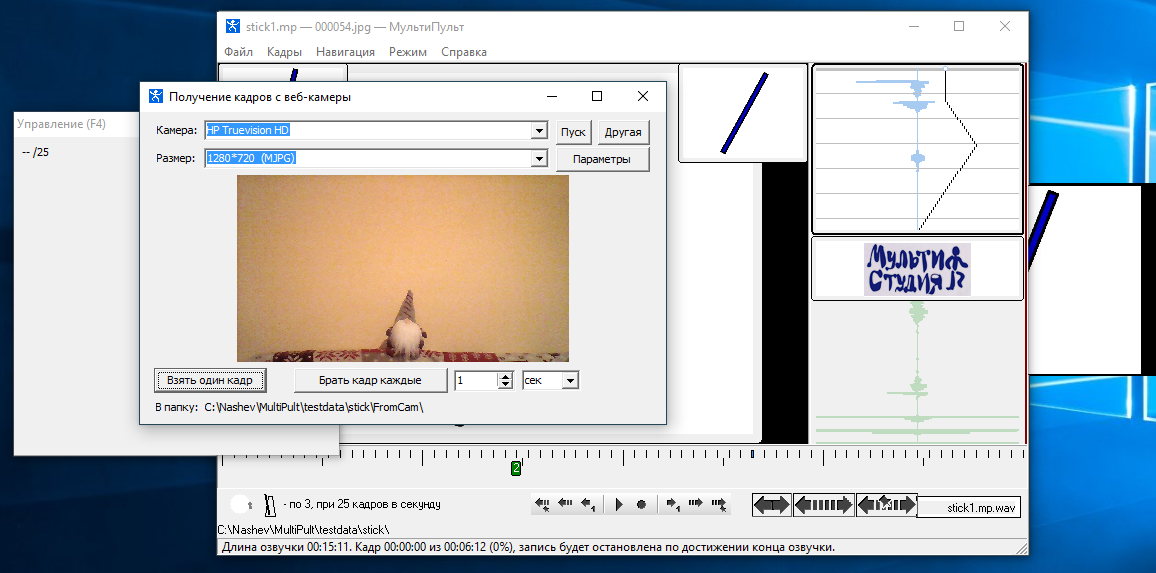
Автор: Илья Ненашев.
МультиПульт создаётся по заказу МультиСтудии в лице Евгения Генриховича Кабакова.
Исходный код программы доступен для просмотра и доработок на github, перечень задач ведётся там же. Так же была попытка использовать сервис Waffle.io, чтобы отмечать, какие из запланированных задач достаточно продуманы, чтобы к ним можно было приступить в свободную минутку и сколько задач сейчас в работе: ,
Пишется на Delphi 6, XE2 и XE4, 10.3 Rio Community Edition, а также на FPC. Соответственно, стараюсь не завязываться на специфику кого-либо из них. Иногда такие завязки всё ж появляются, иногда чистятся. Не вписывать Expliсit-размеры в dfm под XE помогает расширение DDevExtensions (http://andy.jgknet.de/ddevv
Справочная информация размещается в местной вики и на страничке программы на сайте МультиСтудии.
Скачать последнюю версию МультиПульта можно по ссылке https://github.com/Nashev/MultiPult/raw/origin/bin/MultiPult.exe
см. так же https://github.com/Nashev/CreatePNGSequenceForSlides
Первоначальный проект выглядел так:
Программа "МультиПульт" Версия 1.0
Текущая версия расположена по адресу: https://github.com/Nashev/MultiPult Там же расположен список предстоящих доработок и его обсуждение.
Программа предназначена для компьютерного монтажа мультфильмов в реальном времени на основе уже созданных (или загруженных в компьютер) изображений (элементарный VJ-ing с записью)
Позволяет:
- Просматривать фотографии вручную или автоматически (с заданной частотой кадров) (для этого сами фотографии должны быть достаточно компактными, чтобы переход от одной к другой не занимал много времени)
- Записывать звук с микрофона и синхронно записывать последовательность просматриваемых кадров (именно последовательность, а не экраны!)
- Воспроизводить создаваемые записи (фотографии, в соответствии с временем, и звуковой файл – всё вместе называется "фильм")
- Экспортировать фильмы в формат AVI
Просмотр, запись и воспроизведение - 3 режима, которые должны как-то ясно индицироваться, чтобы пользователь понимал, что сейчас происходит и что он может делать.
Основные функции версии 1.0
- Выбор папки с фотографиями через стандартный интерфейс операционной системы (отображает первую (или указанную в папке) фотографию).
- Создание нового фильма. В выбранной (текущей) папке создаётся пара пустых файлов для записи в них будущего фильма:
- Звуковой файл (WAV)
- Файл данных (DAT) представляет собой имена картинок из текущей папки – и указания в какой момент от начала записи звука (в миллисекундах) конкретную картинку показывать, плюс дополнительный служебный тег, в котором в дальнейших версиях будет располагаться всяческая служебная информация
- Открывание уже существующего фильма для воспроизведения. После открывания - на экране первый из кадров фильма
- Воспроизведение фильма. Звук и картинки воспроизводятся синхронно. Пробел останавливает и продолжает воспроизведение.
- Просмотр фотографий из папки с помощью клавиатуры (см. Горячие клавиши)
- Запись фильма. Включается во время просмотра фотографий. При этом просмотр продолжается, и вместе с ним происходит синхронное дописывание в открытые файлы двух потоков данных:
- Запись ЗВУКА с микрофона (WAV)
- Запись ИМЁН ФАЙЛОВ (DAT) просматриваемых фотографий, и временнЫх привязок.
- Экспорт фильма в формат AVI с частотой 25 кадров в секунду. (Технически проще всего создавать при этом в отдельной папке пакет картинок со всеми кадрами будущего фильма – по 25 кадров на каждую секунду, а потом собрать эти кадры в ролик, подкладывая к нему звуковую дорожку)
Горячие клавиши версии 1.0 (действуют в режиме просмотра кадров и записи фильма)
- → – следующая фотография
- ← – предыдущая фотография
- ↓ - запускает и останавливает проигрывание кадров ВПЕРЁД с заданной скоростью
- ↑ - запускает и останавливает проигрывание кадров НАЗАД с заданной скоростью
- Контрол + ↓ – последний кадр (автоматический показ прекращается)
- Контрол + ↑ – первый кадр (автоматический показ не прекращается, если он включён)
- Пробел – запуск и останов записи – в уголке появляется/исчезает компактный значок записи
Перспективы дальнейшего развития системы
- Возможность кроме картинок включать в просматриваемый пакет видеоролики. Видео-ролик при просмотре выглядит как просто картинка, а по нажатии пробела – запускается и останавливается его просмотр. В Фильме, соответственно ссылка на этот ролик сохраняется в файле данных – откуда и докуда крутить. При экспорте соответственно тоже берутся кадры этого ролика и вставляются в готовый фильм AV
- Возможность назначать метки и запускать просмотр с нужной метки
- Возможность при просмотре и при записисоздания зацикленных фрагментов
- Элементарное редактирование
- разделить на два фильма (по указателю)
- выделить фрагмент фильма
- урезать до выделенного
- вставить другой фильм от указателя в разрыв
- вставить другой фильм от указателя внахлёст (замена)
Дополнение:
Горячие клавиши версии 1.1 (действуют в режиме просмотра и записи)
- → – следующая фотография
- ← – предыдущая фотография
- ↓ запускает и останавливает проигрывание кадров вперёд с заданной скоростью
- ↑ запускает и останавливает проигрывание кадров назад с заданной скоростью
- Контрол + → – следующая метка (автоматический показ не прекращается, если он включён)
- Контрол + ← – предыдущая метка (автоматический показ не прекращается, если он включён)
- Контрол + ↓ – последний кадр (автоматический показ прекращается)
- Контрол + ↑ – первый кадр (автоматический показ не прекращается, если он включён)
- Пробел – запуск и останов записи – в уголке появляется/исчезает компактный значок записи
- A – начало выделения
- S – конец выделения
- D – зацикливает просмотр в рамках выделения
- F – отменяет зацикливание
- Энтер – установить очередную метку (номер метки на секунду зажигается в верхнем левом углу)
- 1 2 3 4 5 6 7 8 9 0 - Переход на соответствующую метку (номер метки на секунду зажигается в верхнем левом углу 0 – соответствует 10 метке). Метка может быть также сочетанием двух клавиш - цифровой и любой другой (цифровой или буквенной)
- Контрол + “Клавиши метки” - установка или снятие соответствующей метки в текущей позиции
- Через альт или через шифт + “Клавиши метки” устанавливается “Окончание цикла метки” или выражаясь по Илюшиному “Телепорт на метку. Этот телепорт работает только если включён режим срабатывания возвратов (зацикливания) - впрочем, это ещё надо обсудить
Нужен режим полного экрана
Да! ещё: у клавиш перехода на один кадр вперёд и на один кадр назад должны быть дублёры - чтобы можно было колотить двумя руками двигая вперёд и назад. По идее это должны быть 4 клавиши в нижнм ряду. Примерно так:
- z - вперёд
- x - назад
- c - назад
- v - вперёд Ну или как-то так