

Catalog · How the catalog works
HighTrustSharePointApps

Como criar um High-Trust SharePoint App
- ★ 1 on GitHub
Anyone may press Interesting, signed in or not. It helps others find this project.
README
HighTrustSharePointApps
Como criar um High-Trust SharePoint App
Esse exemplo mostra como criar uma High-Trust SharePoint App.
Para rodar esse exemplo você precisará:
- Visual Studio 2013
- SharePoint 2013 configurado para utilizar Apps
- Gerar um certificado
Criar e Registrar o certificado
Criar o certificado
Para criar umm novo certificado, utilize o script abaixo no PowerShell.
$makecert = "C:\Program Files\Microsoft Office Servers\15.0\Tools\makecert.exe"
$certmgr = "C:\Program Files\Microsoft Office Servers\15.0\Tools\certmgr.exe"

# Alterar a Senha do certificado
$pfxPassword = "Pass@word1"

# Alterar o nome do certificado
$domain = "intranet"

# Alterar a pasta para armazenar os certificados
$outputDirectory = "c:\certificados\"
New-Item $outputDirectory -ItemType Directory -Force -Confirm:$false | Out-Null

$publicCertificatePath  =  $outputDirectory + $domain + ".cer"
$privateCertificatePath = $outputDirectory + $domain + ".pfx"

Write-Host
Write-Host "criar o certificado .cer..."
& $makecert -r -pe -n "CN=$domain" -b 01/01/2012 -e 01/01/2022 -eku 1.3.6.1.5.5.7.3.1 -ss my -sr localMachine -sky exchange -sp "Microsoft RSA SChannel Cryptographic Provider" -sy 12 $publicCertificatePath

Write-Host
Write-Host "Registrar no IIS..."
& $certmgr /add $publicCertificatePath /s /r localMachine root

$publicCertificate = Get-PfxCertificate -FilePath $publicCertificatePath
$publicCertificateThumbprint = $publicCertificate.Thumbprint

Get-ChildItem cert:\\localmachine\my | Where-Object {$_.Thumbprint -eq $publicCertificateThumbprint} | ForEach-Object {
    Write-Host "  Exportar a chave privada do certificado (*.PFK)" -ForegroundColor Gray
    $privateCertificateByteArray = $_.Export("PFX", $pfxPassword)
    [System.IO.File]::WriteAllBytes($privateCertificatePath, $privateCertificateByteArray)
    Write-Host "  Certificado exportado" -ForegroundColor Gray
}
Registrar o Certificado
Utilizar o Script abaixo para registrar o certificado no SharePoint
Add-PSSnapin "Microsoft.SharePoint.PowerShell"

#alterar o guid abaixo
$issuerID = "11111111-1111-1111-1111-111111111111"

#alterar a URL do Site
$targetSiteUrl = "http://localhost"
$targetSite = Get-SPSite $targetSiteUrl
$realm = Get-SPAuthenticationRealm -ServiceContext $targetSite

$registeredIssuerName = $issuerID + '@' + $realm

Write-Host $registeredIssuerName

#alterar o caminho do certificado
$publicCertificatePath = "C:\Certificados\intranet.cer"
$publicCertificate = Get-PfxCertificate $publicCertificatePath

Write-Host "Create token issuer"
$secureTokenIssuer = New-SPTrustedSecurityTokenIssuer `
                     -Name $issuerID `
                     -RegisteredIssuerName $registeredIssuerName `
                     -Certificate $publicCertificate `
                     -IsTrustBroker

$secureTokenIssuer | select *
$secureTokenIssuer  | select * | Out-File -FilePath "SecureTokenIssuer.txt"

$serviceConfig = Get-SPSecurityTokenServiceConfig
$serviceConfig.AllowOAuthOverHttp = $true
$serviceConfig.Update()

Write-Host "Pronto..."
Criar uma nova solução
Para criar uma nova solução, vá em File e depois em New Project... Escolha SharePoint App.
Nesse exemplo, eu criei uma provider-hosted app.
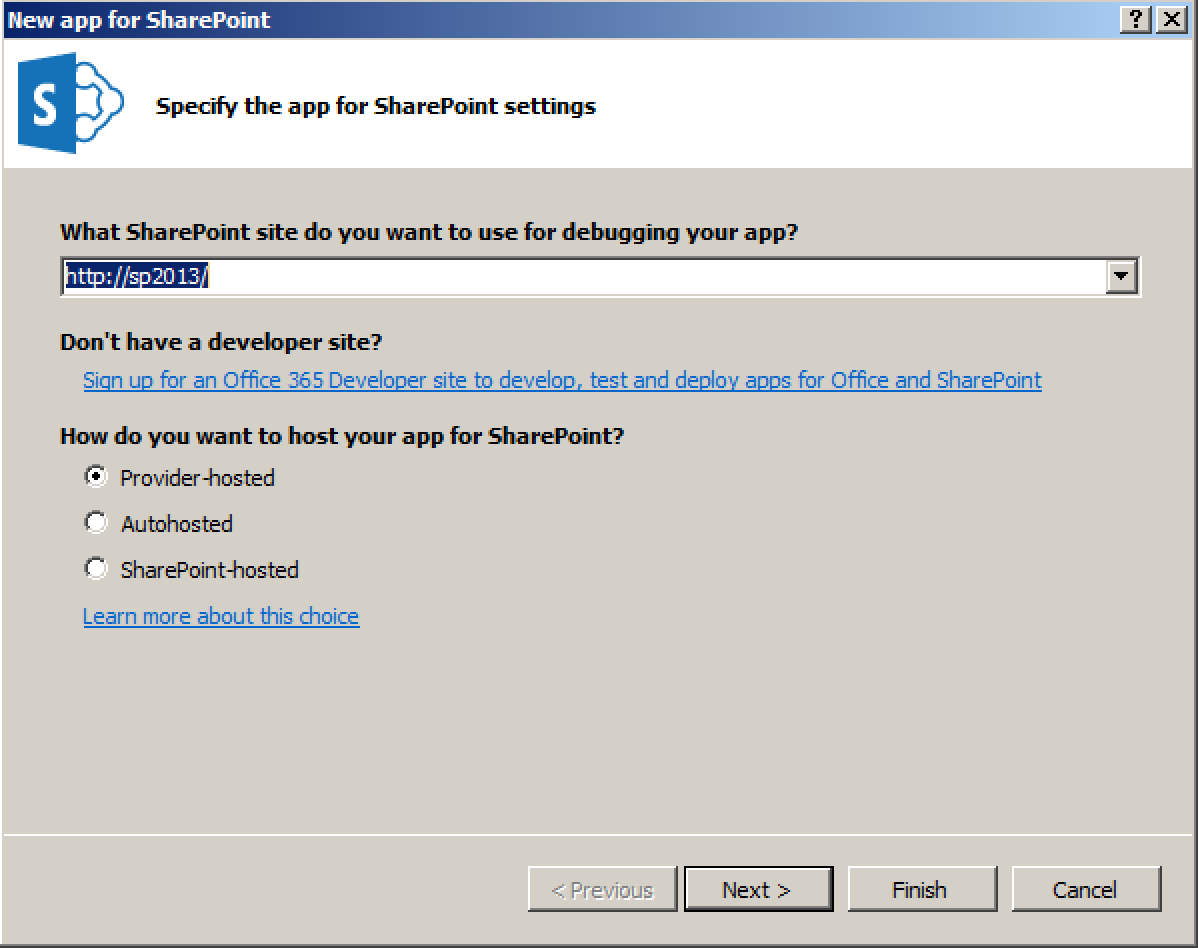
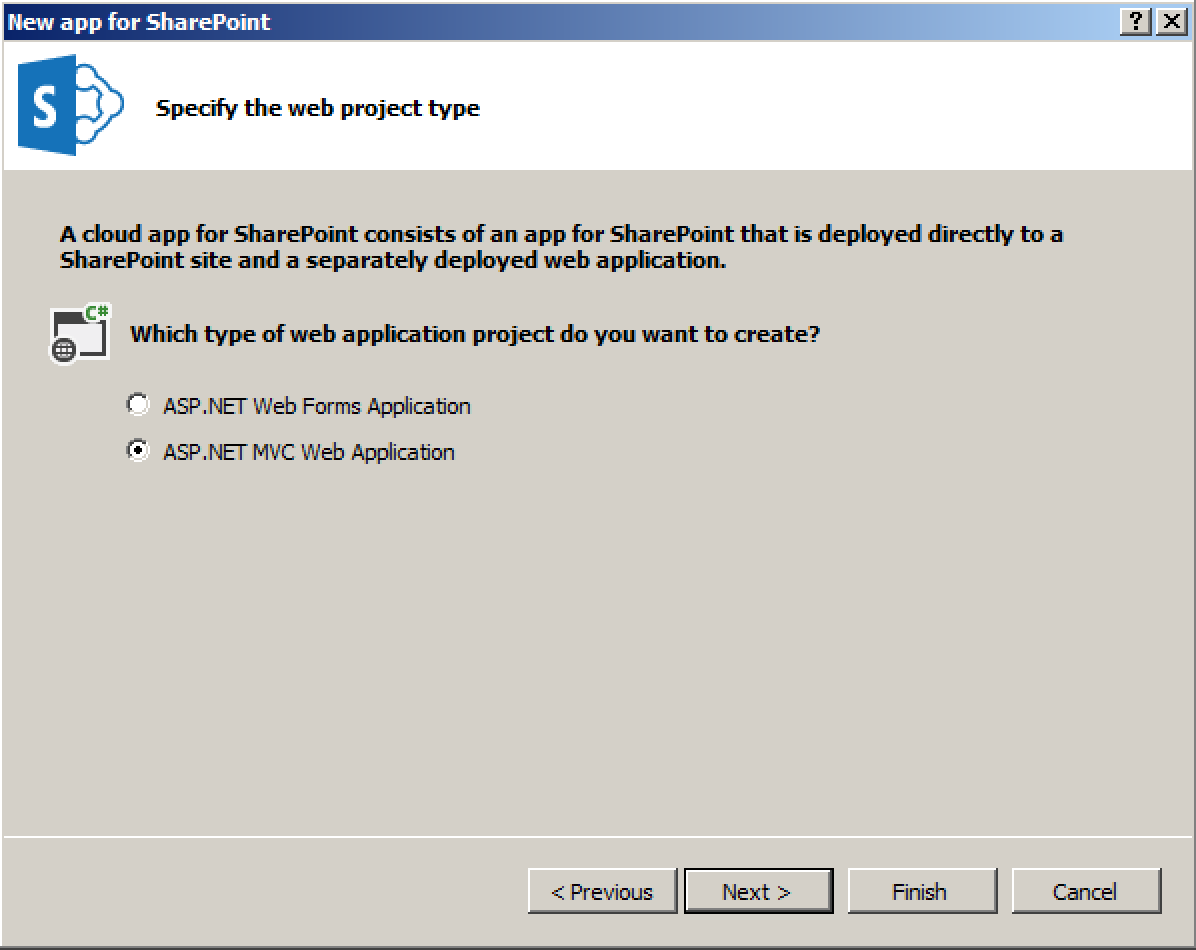
Escolha o tipo de projeto
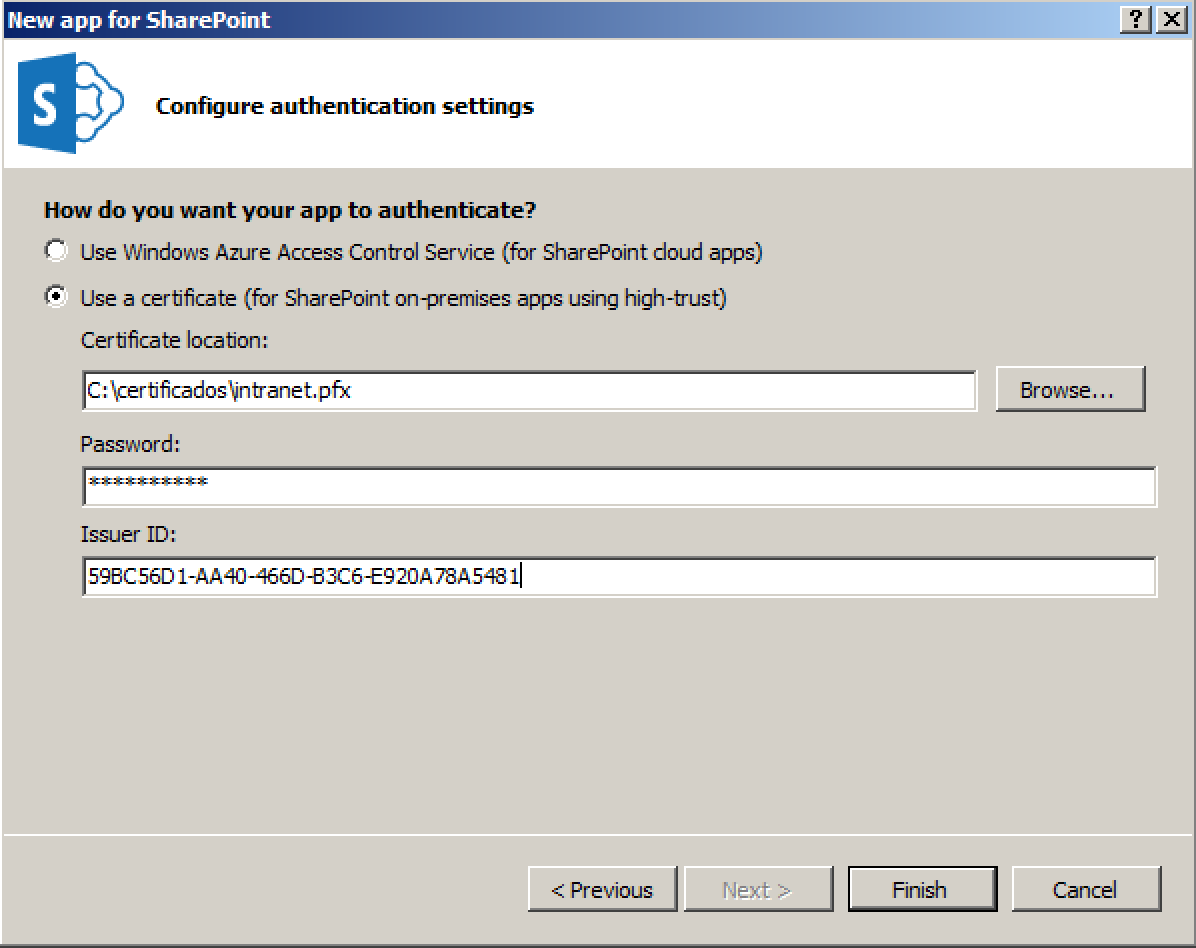
Escolha o certificado gerado no passo anterior, digite a senha do certificado e coloque um novo Guid no campo Issuer ID.
Rodando esse projeto
Se preferir somente rodar esse projeto para testes, siga os passos abaixo.
1 - Clonar ou fazer o download do Repositório
Rode o comando abaixo no Git Shell:
git clone https://github.com/RARomano/HighTrustSharePointApps.git
2 - Alterar o Web.Config
Você precisará abrir o Web.Config do projeto MVC e editar as linhas abaixo:
Coloque o ClientID e o IssuerID iguais ao Guid gerado para o IssuerID na etapa anterior. Caso não tenha feito a etapa anterior, só é necessário criar um guid novo e colocar nesses 2 campos. Alterar o campo ClientSigningCertificatePath para o caminho do certificado gerado. Alterar o campo ClientSigningCertificatePassword para a senha do certificado gerado.
    <add key="ClientId" value="59BC56D1-AA40-466D-B3C6-E920A78A5481" />
    <add key="ClientSigningCertificatePath" value="C:\certificados\intranet.pfx" />
    <add key="ClientSigningCertificatePassword" value="Pass@word1" />
    <add key="IssuerId" value="59BC56D1-AA40-466D-B3C6-E920A78A5481" />
Referências dos Scripts
Esses scripts foram extraídos do blog do Andrew Connell.