

Catalog · How the catalog works
AzureMachineLearningSharePointOnline

Utilizando o Azure Machine Learning para classificar imagens no SharePoint Online
- ★ 2 on GitHub
Anyone may press Interesting, signed in or not. It helps others find this project.
README
AzureMachineLearningSharePointOnline
Esse exemplo mostra como utilizar o Projeto Oxford para categorizar imagens no SharePoint
Para rodar esse exemplo você precisará:
- Visual Studio 2013
- Azure Subscription para hostear a Web Application do Remote Event Receiver
Clonar ou fazer o download do Repositório
Rode o comando abaixo no Git Shell:
git clone https://github.com/RARomano/RemoteEventReceiver.git
Criar a solução
Para criar uma nova solução, vá em File e depois em New Project... Escolha SharePoint App.
Nesse exemplo, eu criei uma provider-hosted app.
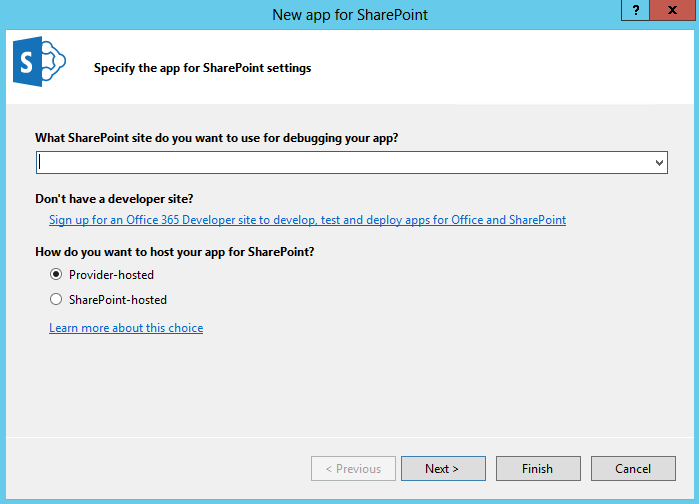
Escolha o tipo de projeto
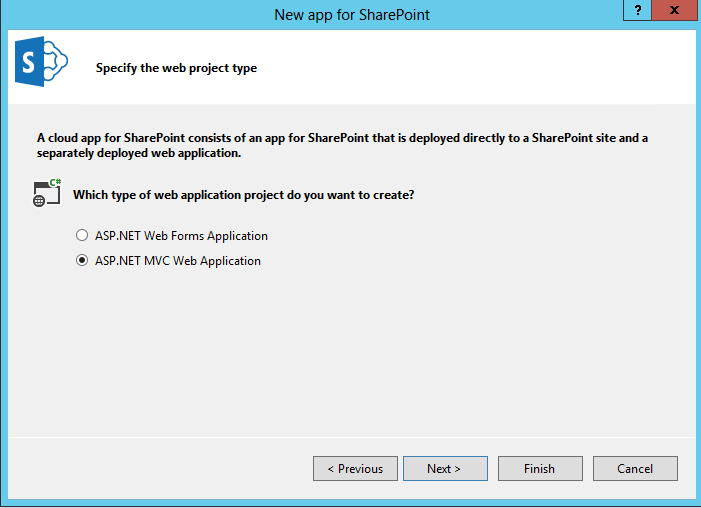
Escolha a opção Use Windows Azure Access Control Service
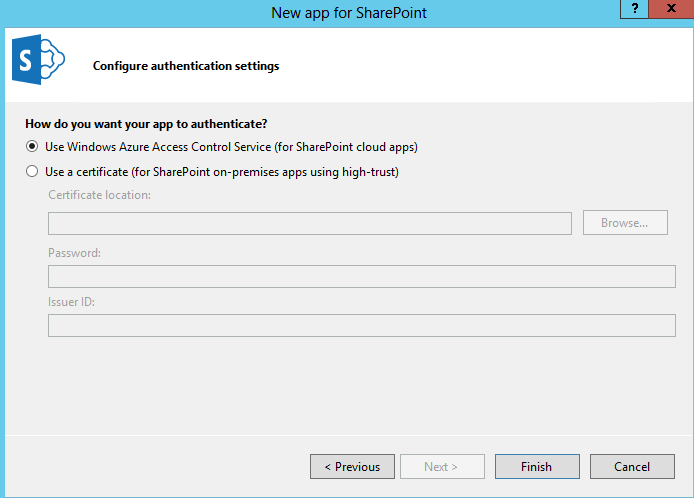
Clique em Server Explorer, Azure e depois em WebSites. Clique com o botão direito em WebSites e escolha a opção Create new site.
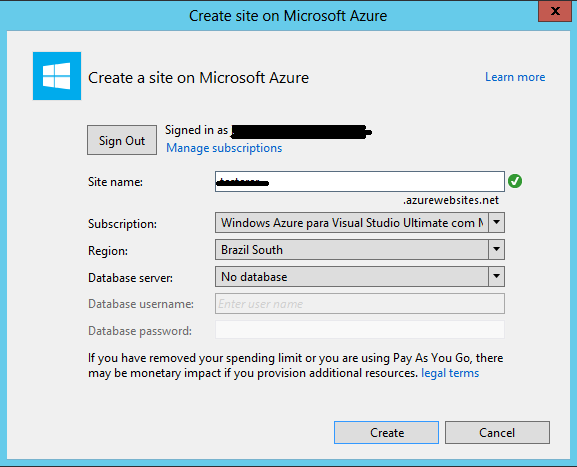
Digite um endereço, escolha a região e clique em Create.
Publicar Solução
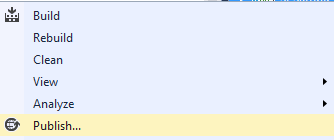
Para publicar a solução, clique no projeto referente ao MVC com o botão direito e depois em Publish...
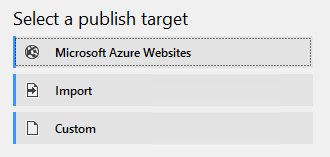
Clique em Microsoft Azure WebSites.
Escolha o site que você criou na etapa anterior e depois clique em Publish.
Registrar um novo App no SharePoint
Abrir a URL "_layouts/AppRegNew.aspx" no seu SharePoint
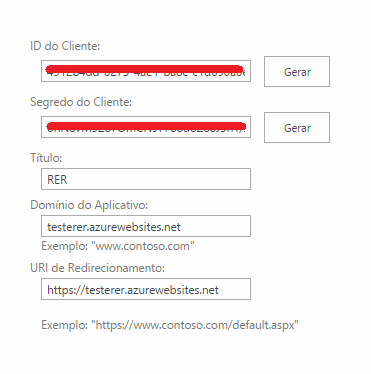
Clicar no botão gerar do ID do Cliente e do Segredo do Cliente. Digitar o Título da App preencher um domínio para a APP (colocar a url que você criou no Azure WebSite) e uma URL de redirecionamento (colocar a Url que você criou no Azure WebSites com https)
Altere o web.config do projeto MVC e coloque o ClientID que foi gerado na etapa anterior na Tag ClientId.
Publicar App
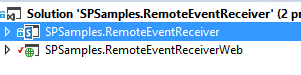
Para publicar a app, clique no projeto referente ao App com o botão direito e depois em Publish...
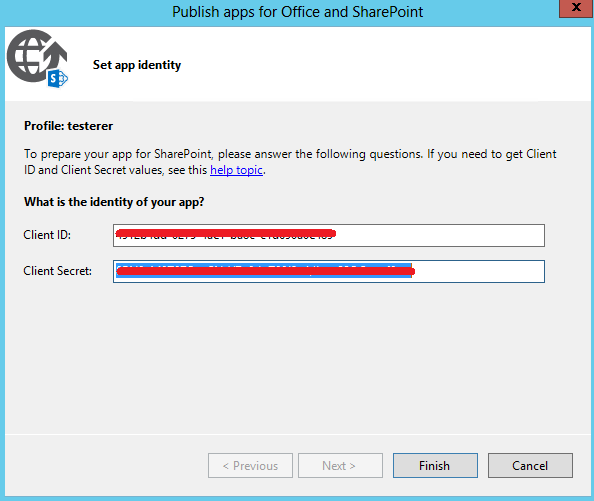
Clique no botão Edit

Preencher o Client Id e Client Secret gerados na etapa anterior e clicar em Finish.
Nas propriedades do projeto, mude Handle App Installed para true, com isso será gerado um Serviço no projeto MVC.
Faça o upload do App no SharePoint
Preparando o Ambiente
Para esse ambiente funcionar, crie uma Picture Library chamada Pictures e adicione uma coluna do tipo Texto com o nome de Categoria.
Instalar Computer Vision APIs no seu Azure Subscription
Clique em New, Compute e depois em Marketplace.
Escolha Computer Vision APIs.
Escolha um nome.
Confirme a compra
Depois de pronto, clique me Manage
No item Primary key, clique em show e anote essa key. Utilizaremos essa key para chamar a API.
Alterar o Web.Config do Projeto MVC
Abra o Web.Config e altera a tag com a propriedade Subscription com o valor obtido na etapa anterior
Colocar a biblioteca Newtonsoft.Json do Projeto MVC para copiar localmente
Dessa forma, ao fazer o upload de uma imagem, o campo Categoria será preenchido com o valor extraído do serviço automaticamente.