

Catalog · How the catalog works
OFFICE-0

Liste de commandes écrit en Pascal (Turbo Pascal et/ou Free Pascal) pour le bureau
- ★ 3 on GitHub
Anyone may press Interesting, signed in or not. It helps others find this project.
README
OFFICE-0
Liste de commandes écrit en Pascal (Turbo Pascal et/ou Free Pascal) pour le bureau
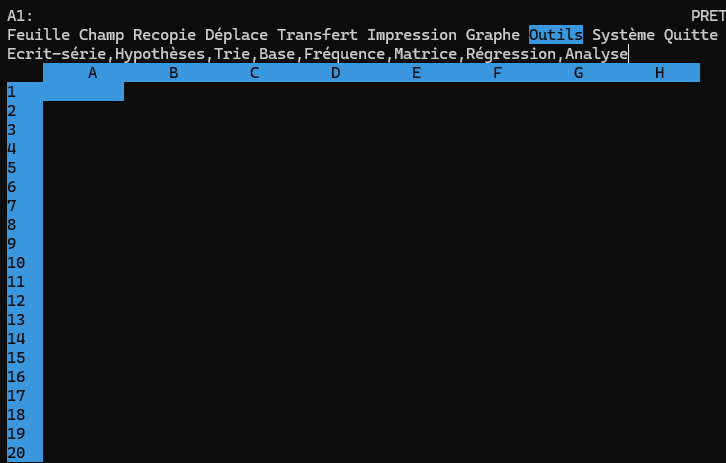
Aperçu de clone 1-2-3 :
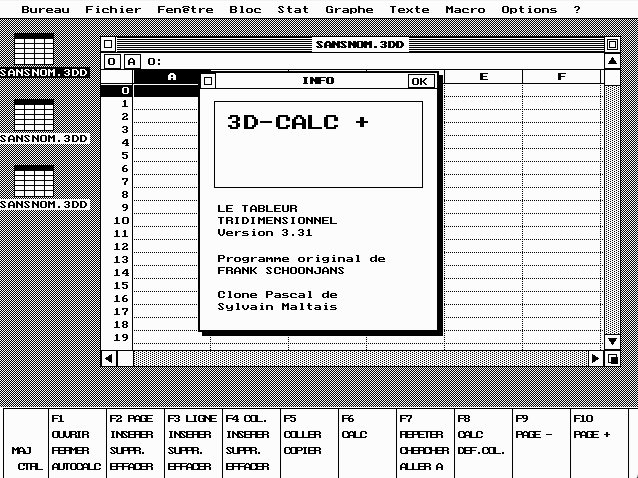
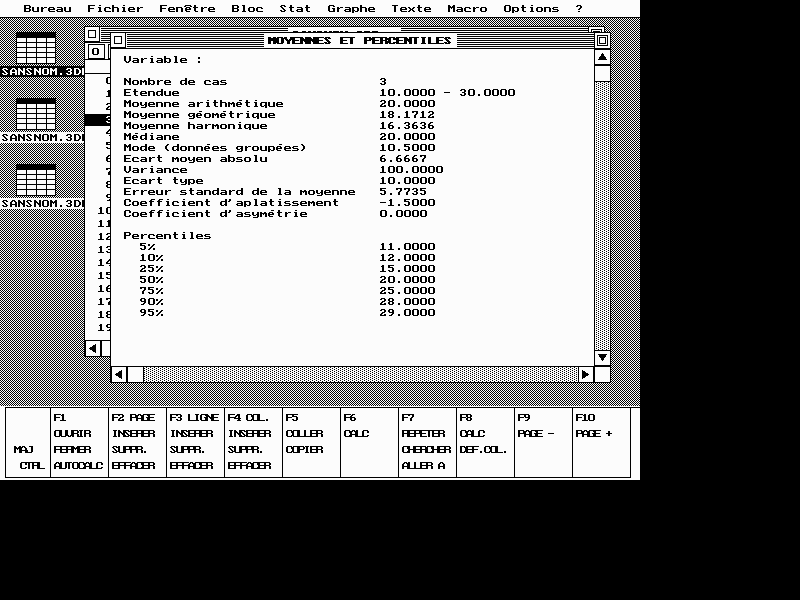
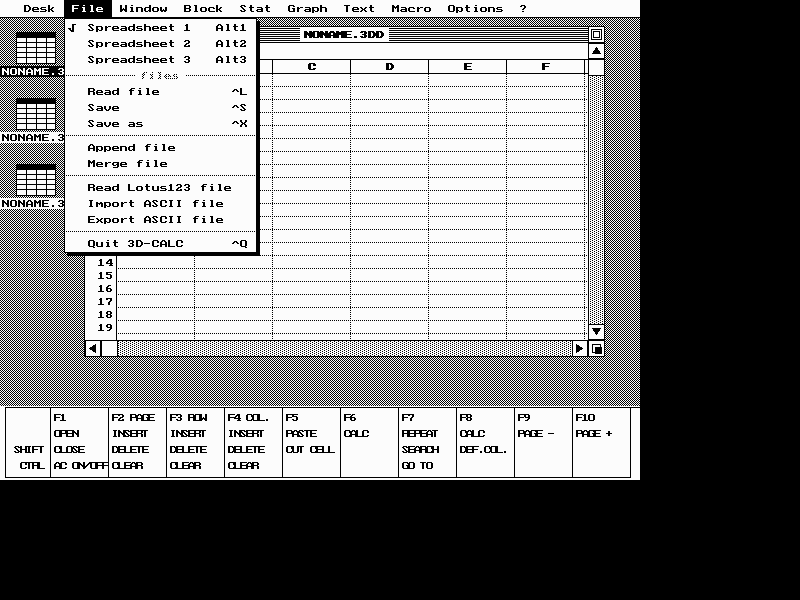
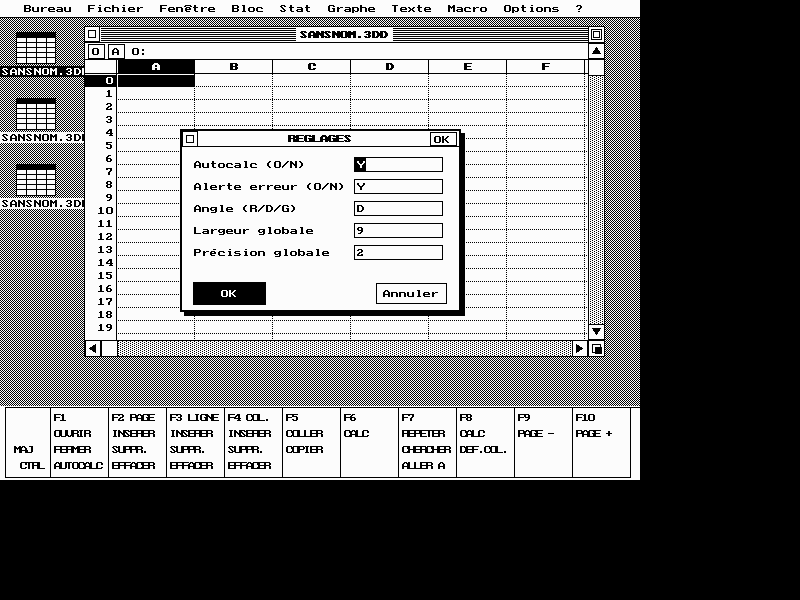
Aperçu du clone de 3D-CALC + :
<table>
<tr>
<td>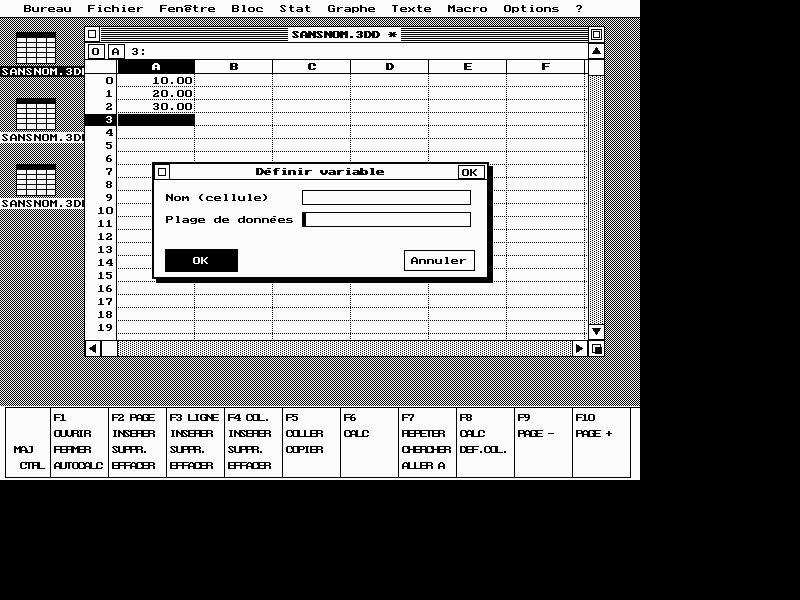 </td>
<td>
 </td>
</tr>
<tr>
<td>
 </td>
<td>
 </td>
</tr>
</table>
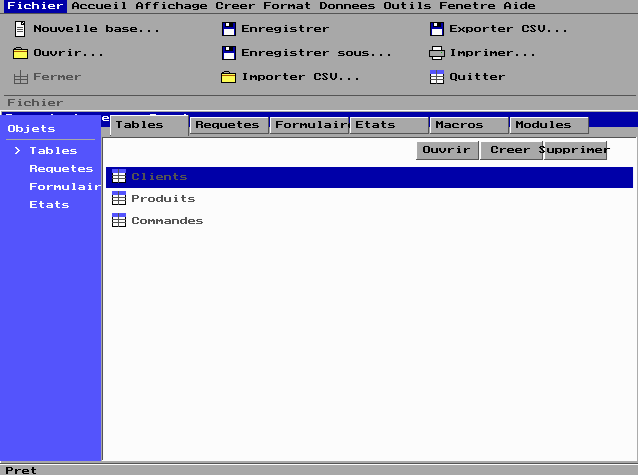
Aperçu du clone d'Access :
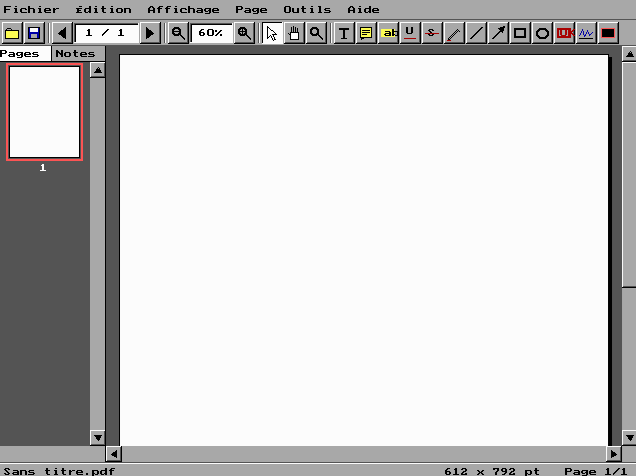
Aperçu du clone d'Acrobat :
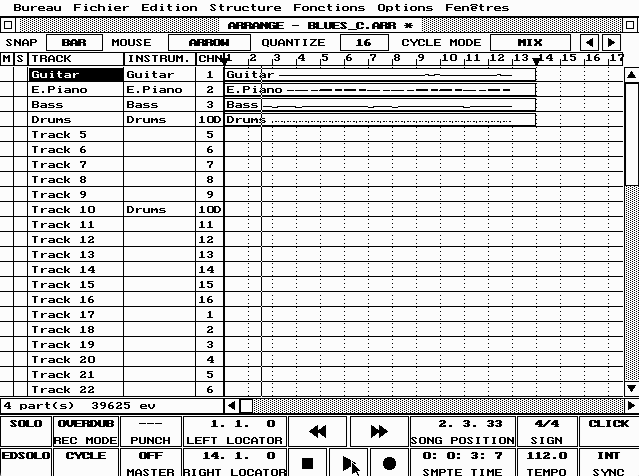
Aperçu du clone Cubase :
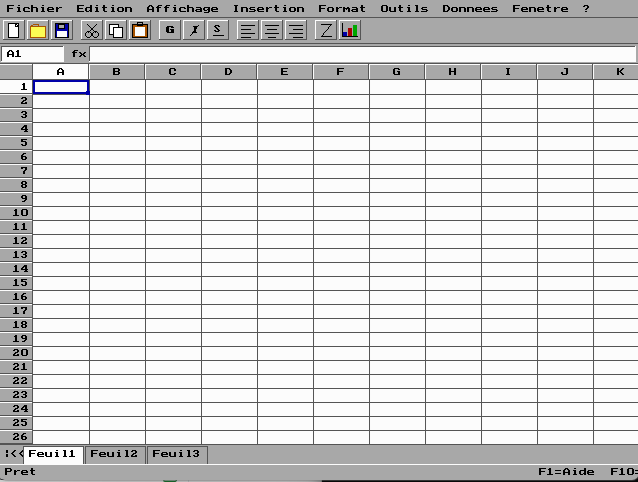
Aperçu du clone d'Excel :
Aperçu du clone de Lotus 1-2-3 :
Aperçu du clone de News Master :
Aperçu du clone de Notator SL :
Aperçu du clone de OneNote :
Aperçu du clone de Outlook :
Aperçu du clone de Papyrus :
<table> <tr> <td></td> <td></td> </tr> <tr> <td></td> <td></td> </tr> <tr> <td></td> <td></td> </tr> <tr> <td></td> <td></td> </tr> </table>
Aperçu du clone de PowerPoint :
Aperçu du clone de Project :
Aperçu du clone de Quattro :
<table> <tr> <td></td> <td></td> </tr> </table>
Aperçu du clone de Simply Accounting :
Aperçu du clone de Visio :
Aperçu du clone de Word :
Liste des fichiers
Voici la liste des différents fichiers proposés dans OFFICE-0 :
<table>
<tr>
<th>Nom</th>
<th>Description</th>
</tr>
<tr>
<td>123.PAS</td>
<td>Cette commande permet de lancer un clone de Lotus 1-2-3.</td>
</tr>
<tr>
<td>3DCALC.PAS</td>
<td>Cette commande permet de lancer un clone graphique de 3D-CALC+ (tableur tridimensionnel de l'Atari ST : pages, formules, statistiques, graphiques, macros). Interface en français par défaut, en anglais avec la variable d'environnement LANGUAGE=EN.</td>
</tr>
<tr>
<td>ACCESS.PAS</td>
<td>Cette commande permet de lancer un clone de Access.</td>
</tr>
<tr>
<td>ACROBAT.PAS</td>
<td>Cette commande permet de lancer un clone d'Acrobat.</td>
</tr>
<tr>
<td>CUBASE.PAS</td>
<td>Cette commande permet de lancer le clone graphique du séquenceur MIDI Cubase de Steinberg.</td>
</tr>
<tr>
<td>EXCEL.PAS</td>
<td>Cette commande permet de lancer un clone de Excel.</td>
</tr>
<tr>
<td>LOTUS123.PAS</td>
<td>Cette commande permet de lancer un clone graphique de Lotus 1-2-3 (menus, formules, graphiques 2D/3D).</td>
</tr>
<tr>
<td>NEWS.PAS</td>
<td>CFette commande permet de lancer le programme de publication de journaux News Master.</td>
</tr>
<tr>
<td>NOTATOR.PAS</td>
<td>Cette commande permet de lancer un clone graphique de Notator SL (séquenceur MIDI / éditeur de partition et impression de l'Atari ST : page d'arrangement, partition, matrice, liste d'événements, quantification, groove).</td>
</tr>
<tr>
<td>ONENOTE.PAS</td>
<td>Cette commande permet de lancer un clone de OneNote.</td>
</tr>
<tr>
<td>OUTLOOK.PAS</td>
<td>Cette commande permet de lancer un clone de Outlook.</td>
</tr>
<tr>
<td>PAPYRUS.PAS</td>
<td>Cette commande permet de lancer un clone graphique du traitement de texte Papyrus de l'Atari ST.</td>
</tr>
<tr>
<td>POWERPNT.PAS</td>
<td>Cette commande permet de lancer un clone de PowerPoint.</td>
</tr>
<tr>
<td>PROJECT.PAS</td>
<td>Cette commande permet de lancer un clone de Project.</td>
</tr>
<tr>
<td>QUATTRO.PAS</td>
<td>Cette commande permet de lancer un clone de Quattro Pro.</td>
</tr>
<tr>
<td>SIMPLY.PAS</td>
<td>Cette commande permet de lancer un clone de Simply Accounting.</td>
</tr>
<tr>
<td>VISIO.PAS</td>
<td>Cette commande permet de lancer un clone de Visio.</td>
</tr>
<tr>
<td>WORD.PAS</td>
<td>Cette commande permet de lancer un clone de Word.</td>
</tr>
</table>
Compilation
Les fichiers Pascal n'ont aucune dépendances, il suffit de télécharger le fichier désiré et de le compiler avec Free Pascal avec la syntaxe de commande :
<pre>fpc LEFICHIER.PAS</pre>
Sinon, vous pouvez également le compiler avec le Turbo Pascal à l'aide de la syntaxe de commande suivante :
<pre>tpc LEFICHIER.PAS</pre>
Par exemple, si vous voulez compiler WORD.PAS, vous devrez tapez la commande suivante :
<pre>fpc WORD.PAS</pre>
Menus d'Excel
EXCEL /?
EXCEL /CLASSICMENU
EXCEL /RUBANMENU
EXCEL /RUBANMENU "C:\Documents\Budget 2026.xlsx"
Le menu classique est utilise par defaut. Les parametres sont insensibles a la casse ; si les deux sont presents, le dernier est utilise. Le nom du classeur peut apparaitre avant ou apres les parametres.
EXCEL /? affiche l'aide en console et quitte sans ouvrir de fenetre. Les formes -h et --help sont egalement acceptees.
Le ruban reprend les commandes existantes avec des icones vectorielles dans des onglets et adapte la position de la barre de formule et de la grille. Les commandes non implementees sont grisees. Navigation : souris, F10 ou Alt+lettre, fleches, Tab/Maj+Tab, Entree et Echap. L'onglet Accueil reprend les commandes d'Edition (Alt+E).
Menus de Word
WORD /?
WORD /CLASSICMENU
WORD /RUBANMENU "C:\Documents\Mon texte.docx"
Le mode classique est utilise par defaut. Les options sont insensibles a la casse ; le dernier mode specifie est utilise. Le document peut etre place avant ou apres les options. /? (ou -h, --help) affiche l'aide en console et quitte sans ouvrir de fenetre ni charger de document.
Le ruban propose les commandes existantes dans des onglets avec icones vectorielles, sans cadres permanents autour des boutons. Les commandes encore non implementees sont grisees. Les deux barres d'outils classiques sont masquees ; leurs commandes sont integrees aux onglets (mise en forme dans Accueil). La regle et la zone de texte s'adaptent a l'espace libere. Navigation : souris, F10 ou Alt+lettre, fleches, Tab/Maj+Tab, Entree et Echap. L'onglet Accueil reprend les commandes d'Edition (Alt+E).
Menus d'Access
ACCESS /?
ACCESS /CLASSICMENU
ACCESS /RUBANMENU "C:\Documents\Ma base.mdb"
Le menu classique est utilise par defaut. Les options sont insensibles a la casse ; le dernier mode specifie est utilise. Le fichier .MDB ou .SQL peut apparaitre avant ou apres les options. /? (ou -h, --help) affiche l'aide en console et quitte avant l'initialisation graphique et l'ecran de demarrage.
En mode ruban, la barre d'outils est masquee et toutes ses commandes figurent dans les onglets, avec icones vectorielles et sans cadres permanents autour des boutons. Les commandes non implementees sont grisees. La zone de travail s'adapte a la hauteur du ruban. La cle primaire et les commandes de champs sont disponibles dans Format. Navigation : souris, F10 ou Alt+lettre, fleches, Tab/Maj+Tab, Entree et Echap. Les raccourcis des onglets sont listes dans l'aide.
Menus de OneNote
ONENOTE /?
ONENOTE /CLASSICMENU
ONENOTE /RUBANMENU
ONENOTE /RUBANMENU "C:\Notes\Mes notes.one"
Le mode classique est utilise par defaut. Les options sont insensibles a la casse ; le dernier mode specifie est utilise. Le parametre de fichier existant (.ONE ou .ONEPKG) peut apparaitre avant ou apres les options. /? (ou -h, --help) affiche l'aide en console et quitte sans ouvrir de fenetre.
En mode ruban, la barre d'outils est masquee et ses commandes sont integrees aux onglets avec icones vectorielles, sans cadres permanents. Accueil reprend l'edition et la mise en forme courante. Les commandes non implementees sont grisees. Les sections, pages et zones de saisie s'adaptent a la hauteur du ruban. Navigation : souris, F10 ou Alt+lettre, fleches, Tab/Maj+Tab, Entree et Echap. Les libelles suivent la langue FR/EN choisie dans Outils.
Menus de PowerPoint
POWERPNT /?
POWERPNT /CLASSICMENU
POWERPNT /RUBANMENU "C:\Documents\Ma presentation.pptx"
Le menu classique est utilise par defaut. Les options sont insensibles a la casse ; le dernier mode specifie est utilise. Le fichier .PPT ou .PPTX peut apparaitre avant ou apres les options. /? (ou -h, --help) affiche l'aide en console et quitte avant l'initialisation graphique et l'ecran de demarrage.
En mode ruban, la barre d'outils est masquee et ses commandes sont integrees aux onglets avec icones vectorielles et sans cadres permanents. Accueil regroupe l'edition, la selection et la mise en forme. Insertion regroupe les outils de dessin. Les commandes non implementees sont grisees. Les vues, miniatures, regles et diapositives s'adaptent a la hauteur du ruban.
Navigation : souris, F10 ou Alt+lettre, fleches, Tab/Maj+Tab, Entree et Echap. Les dix titres d'onglets sont abreges pour tenir dans les 640 pixels de largeur ; leurs raccourcis sont listes dans l'aide de la commande.
Menus de Project
PROJECT /?
PROJECT /CLASSICMENU
PROJECT /RUBANMENU "C:\Documents\Mon projet.mpx"
Le menu classique est utilise par defaut. Les options sont insensibles a la casse ; le dernier mode specifie est utilise. Un fichier .MPX, .XML, .CSV, .MPP, .MPT, .MPD ou .PPM peut etre indique avant ou apres les options. /? (ou -h, --help) affiche l'aide en console et quitte sans ouvrir de fenetre.
En mode ruban, la barre d'outils est masquee et toutes ses commandes figurent dans les onglets avec icones vectorielles et sans cadres permanents. Les commandes non implementees sont grisees. Les vues de travail s'adaptent a la hauteur du ruban. Le survol et le focus clavier du ruban ne redessinent pas la grille. Une saisie de cellule est validee avant l'ouverture d'un onglet.
Navigation : souris, F10 ou Alt+lettre, fleches, Tab/Maj+Tab, Entree et Echap. Les raccourcis des neuf onglets sont listes dans l'aide de la commande.
VISIO : menus classiques et ruban
<ul> <li><code>VISIO /CLASSICMENU [fichier.VSDX]</code> : menus classiques et barres d'outils (mode par defaut).</li> <li><code>VISIO /RUBANMENU [fichier.VSDX]</code> : onglets avec icones et commandes, avec la barre d'outils verticale ; la barre horizontale est integree au ruban.</li> <li>Les neuf outils de dessin restent accessibles dans la barre verticale dans les deux modes ; Nouveau, Ouvrir, Enregistrer, Imprimer, Annuler et Retablir figurent dans Fichier et Edition.</li> <li><code>VISIO /?</code> : aide en ligne de commande ; <code>-h</code> et <code>--help</code> sont aussi acceptes.</li> <li>Les parametres sont insensibles a la casse ; le dernier mode indique est utilise. Les chemins contenant des espaces peuvent etre places entre guillemets.</li> <li>Navigation du ruban : souris, F10 ou raccourcis Alt des menus, fleches, Tab, Entree et Echap. Les commandes sans gestionnaire existant restent grisees.</li> </ul>
PAPYRUS : traitement de texte multilingue
<ul> <li><code>PAPYRUS [fichier.PAP]</code> : clone graphique du traitement de texte Papyrus (Atari ST), en francais par defaut ; tout le code est dans <code>PAPYRUS.PAS</code> (Turbo Pascal 7 / Free Pascal).</li> <li>Document WYSIWYG : pages A4/A5/A3/Lettre, marges, en-tete et pied de page, 1 a 4 colonnes, cesure automatique (allemand, francais, italien, anglais, espagnol, turc), tabulations (gauche, centre, droite, decimale), formats de paragraphe.</li> <li>Palette d'outils (fleche, texte, cadre de texte, rectangles), objets deplacables / redimensionnables, cadres de texte pivotables (0, 90, 180, 270 degres), images PBM, corbeille pour supprimer un objet.</li> <li>Barre de format, regle, barre de touches de fonction F1-F10 configurable, zoom 25 a 300 %, annuler, chercher / remplacer, enregistrement <code>.PAP</code>, import / export ASCII, impression vers fichier ou <code>PRN</code>.</li> <li>Menus a la souris ou Alt+lettre ; <code>F9</code> active le mode selection au clavier ; <code>PAPYRUS /?</code> : aide.</li> </ul>
NOTATOR : séquenceur MIDI et éditeur de partition
<ul> <li><code>NOTATOR [fichier.SON | fichier.MID]</code> : clone graphique de Notator SL (Atari ST), en français par défaut, en anglais avec <code>LANGUAGE=EN</code>, en allemand avec <code>LANGUAGE=GR</code> ; tout le code est dans <code>NOTATOR.PAS</code> (Turbo Pascal 7 / Free Pascal).</li> <li>Séquenceur : 1584 pistes (99 patterns de 16 pistes, 64 actives grâce aux 4 chaînes a, b, c, d de la page d'arrangement), ports A à F (96 canaux MIDI), résolution commutable 384 / 192 PPQ, enregistrement en temps réel avec transcription immédiate (clavier d'ordinateur Z..M / Q..P comme clavier musical, ou entrée MPU-401 sous DOS), locators, cycle, punch, métronome.</li> <li>Quatre vues : arrangement (F1), partition (F2), matrice (F3), liste d'événements (F4) ; hyper édition (vélocité, volume, panoramique, modulation, expression, pitch bend) au-dessus de la partition.</li> <li>Partition : clés, armures, chiffrage, ligatures, silences, tuplets, liaisons, symboles (nuances, fermate, trille, pédale...), styles de têtes de notes, textes, accords et paroles (l'espacement s'ajuste automatiquement aux paroles).</li> <li>Quantification non destructive avec groove (conception, groove adaptatif), transposition, vélocité, compression, délai, boucle, notes limites ; annulation, copier / coller, fusion et copie de pistes / patterns.</li> <li>Fichiers : morceaux <code>.SON</code>, import / export MIDI standard (<code>.MID</code>), impression de la partition sur imprimante ESC/P 24 aiguilles (<code>PRN</code> ou fichier) et copie d'écran PBM.</li> <li>Sortie sonore : sous Windows avec Free Pascal, un synthétiseur logiciel PCM16 envoie le son à l'API <code>waveOut</code> (déclarée localement depuis <code>winmm.dll</code>, comme dans <code>PLAYMP3.PAS</code> de MP3-Player-0, sans unité supplémentaire) ; sous DOS, haut-parleur du PC ou carte MPU-401.</li> <li>Exemples de musique dans <code>SAMPLES/NOTATOR/</code> ; <code>NOTATOR /?</code> : aide.</li> </ul>
NEWS : publication de journaux (clone de News Master)
<ul> <li><code>NEWS [fichier.NWS] [/?]</code> : clone graphique du programme de publication de journaux News Master (Unison World, 1986), en français par défaut, en anglais avec <code>LANGUAGE=EN</code>, en allemand avec <code>LANGUAGE=GR</code> ; tout le code est dans <code>NEWS.PAS</code> (Turbo Pascal 7 / Free Pascal), avec les menus déroulants de <code>PAPYRUS.PAS</code>.</li> <li>Écrans d'origine : écran de titre, menu principal, menu d'édition à touches de fonction F1..F6 (vue, texte, images, mise en page, fichier, impression) et écran de mise en page en miniature (ajout / suppression de colonnes et de titres).</li> <li>Fichiers d'origine : lecture et écriture des journaux <code>.NWS</code> de News Master (page paysage de 960 x 760, images incorporées, texte principal et titre, polices et justification), lecture des bibliothèques d'images <code>.SDR</code> / <code>.SDX</code> / <code>.SHP</code> (NEWS, BUSINESS, FANCYABC, SPORTS, TRAVEL...) et des polices <code>NEWS.FLB</code> si les fichiers sont dans le répertoire courant. Quatre pages fixes, un titre par page, lignes et boîtes d'origine (épaisseur et motif) conservées à l'enregistrement. Mise en page calée sur News Master (hauteur de ligne, largeur des espaces, coupures, habillage autour des images : aucun / gauche / droite / les deux, titres en plusieurs zones) : les pages d'exemple de l'archive se découpent comme dans le programme d'origine. Les journaux enregistrés relisent correctement dans <code>NEWS.EXE</code> d'origine.</li> <li>Texte : une histoire qui coule de colonne en colonne et de page en page, alignement gauche / droite / centré / justifié, choix de la police par caractère, sélection, couper / copier / coller, annulation, recherche, import / export ASCII.</li> <li>Images : 14 images intégrées et celles des bibliothèques d'origine (touche Tab pour changer de bibliothèque), prendre / poser / copier, taille et rognage (flèches, <code>+</code> / <code>-</code> ou en tirant un coin à la souris), retournement, lignes et boîtes avec motifs de remplissage et habillage du texte. Annuler (<code>Ctrl+Z</code>) couvre le texte, les actions sur les images et la mise en page (colonnes, titres).</li> <li>Vues : zoom x2, normale, largeur de page, page entière. Impression d'une page ou de toutes les pages : en bitmap PBM, et, si le programme est compilé avec Free Pascal pour Windows, vers l'imprimante par défaut de Windows (API <code>gdi32</code> / <code>winspool</code> déclarées dans <code>NEWS.PAS</code>, sans unité supplémentaire ; page tournée automatiquement sur une imprimante en portrait, repli sur le PBM s'il n'y a pas d'imprimante).</li> <li>Sans <code>NEWS.FLB</code>, des polices intégrées sont produites à partir de la police 8x8 du BGI.</li>
SIMPLY : comptabilité
<ul> <li><code>SIMPLY [fichier.SDB]</code> : clone graphique de Simply Accounting (fenêtre principale à la Windows 95), en français par défaut, en anglais avec <code>LANGUAGE=EN</code>, en allemand avec <code>LANGUAGE=GR</code> ; tout le code est dans <code>SIMPLY.PAS</code> (Turbo Pascal 7 / Free Pascal), les menus déroulants proviennent de <code>PAPYRUS.PAS</code>.</li> <li>Général : plan comptable (numérotation par catégorie : actif, passif, capital, revenus, coûts directs, dépenses), transactions diverses au journal général (écritures équilibrées), rapprochement bancaire.</li> <li>Fournisseurs / clients : journaux d'achats et de ventes (articles, quantités, transport, taxe), factures comptant ou à crédit, paiements et encaissements avec escomptes et prépaiements, impression de la facture avec le message du bas de page.</li> <li>Paie (chèques individuels et passage de la paie avec retenues), inventaire et services (coût moyen, ajustements, assemblage), projets.</li> <li>Rapports (bilan, état des résultats, balance de vérification, journal général, plan comptable, âge des fournisseurs / clients, employés, inventaire), graphiques, résumé de la société, rappels, vérification des données, clôture de l'exercice, calculatrice.</li> <li>Fichiers : société enregistrée dans un fichier <code>.SDB</code> (<code>UNIVERSL.SDB</code> par défaut, créé avec des données d'exemple), copie de sécurité <code>.BAK</code>, rapports exportables en texte ; <code>SIMPLY /?</code> : aide.</li> </ul>
Licence
<ul> <li>Le code source est publié sous la licence MIT.</li> <li>Le paquet original est publié sous la licence MIT.</li> </ul>