

NoOBS

Gravação de tela usando OBS de forma simplificada
- Active · last change 11-4-2026
- ★ 5 on GitHub
README
NoOBS
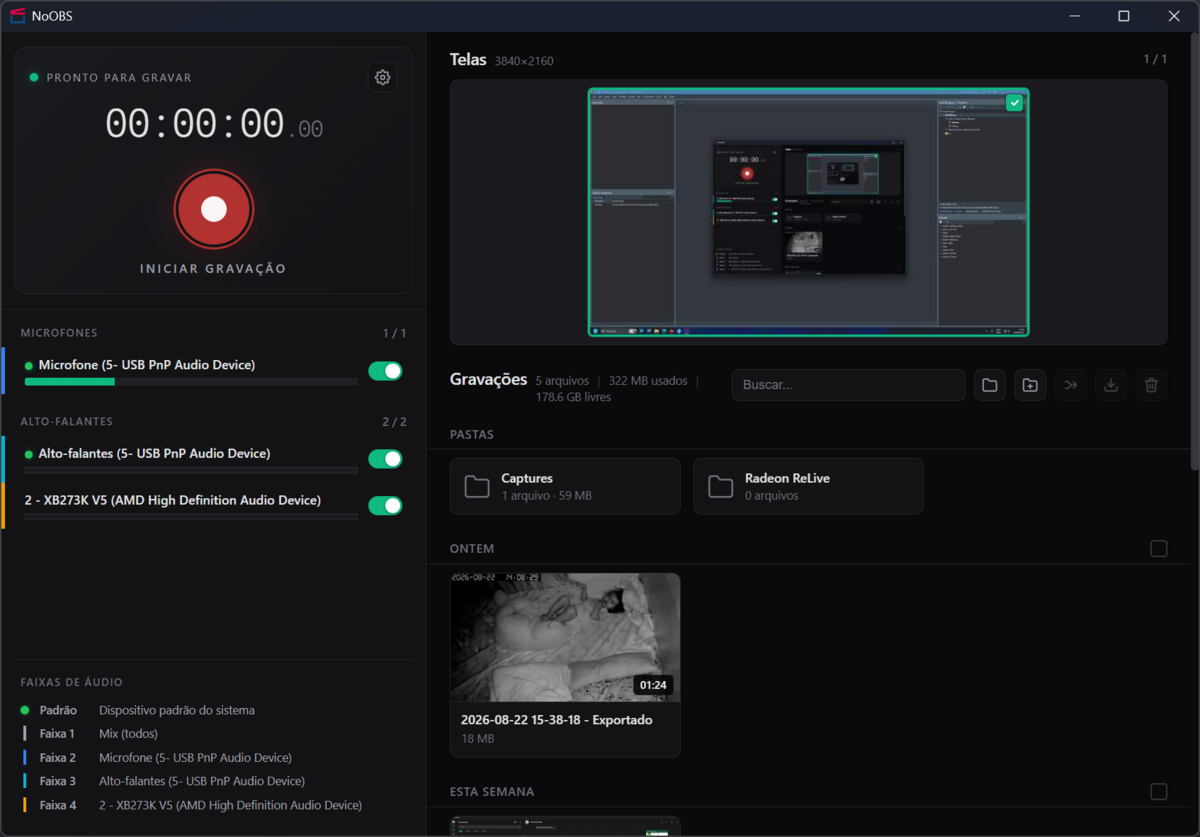
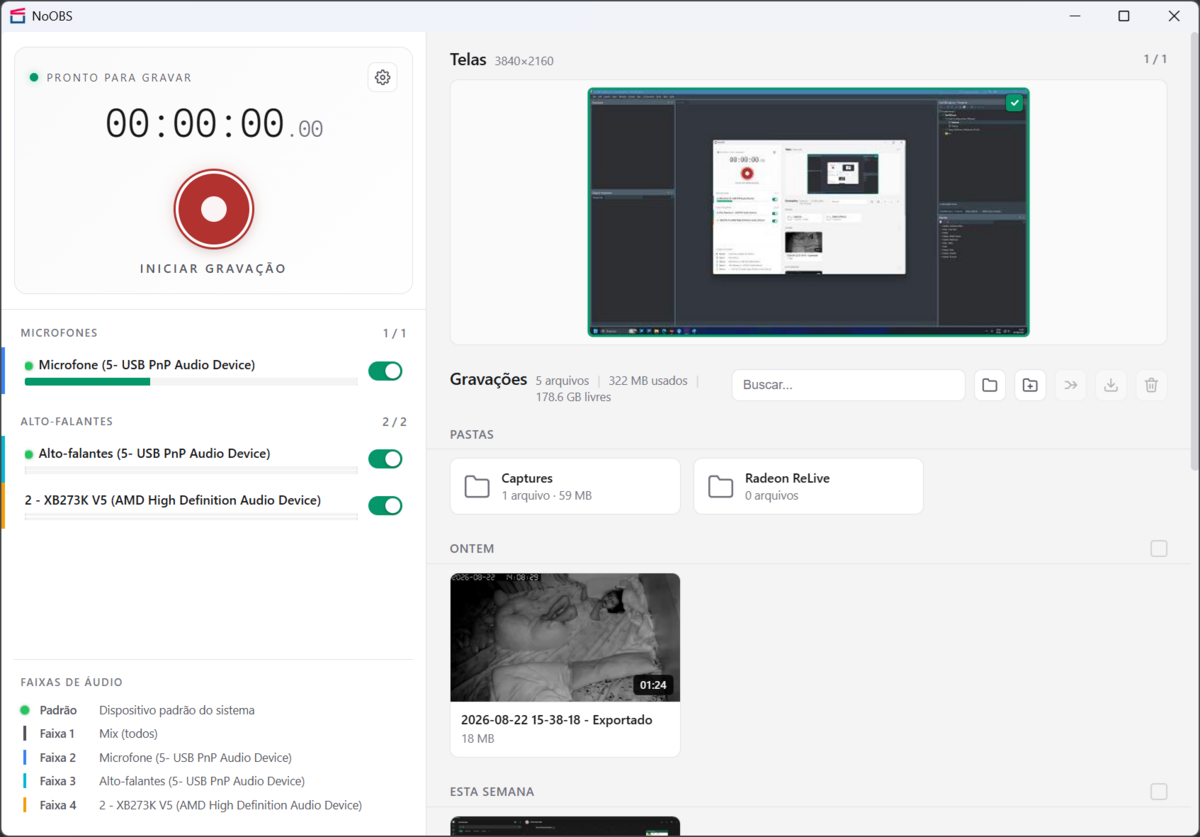
Gravador de tela com o OBS Studio embarcado. Toda a potência do OBS, sem instalar nem configurar nada — só abrir e gravar.
Por que o NoOBS
- Zero configuração. Sem cenas, sem fontes, sem perfis. Abriu, seus monitores e microfones já estão lá, prontos.
- Some quando não está usando. Depois de 1 minuto na bandeja, cai pra ~5 MB de RAM — só o ícone e o atalho global. Volta sozinho na hora de gravar.
- Todos os monitores num arquivo só. Lado a lado, sem faixa preta de monitor que ficou de fora.
- Pausa sem abrir outro arquivo. O botão de pausa, ao lado do de gravar janela, pausa e retoma; o vídeo sai inteiro, sem o trecho pausado.
- Ou só uma janela. O botão ao lado do buffer mostra as janelas abertas com uma prévia de cada; escolhida uma, só ela entra no vídeo, mesmo coberta por outras. Marcando "Gravar o som do app", o som só daquele programa vai junto, numa faixa própria com o nome dele.
- Cada microfone e alto-falante na própria faixa. Faixa 1 é a mistura de tudo; as outras ficam isoladas por dispositivo, até 6. Abre no DaVinci ou no Premiere com os nomes certos, pronto pra separar voz de áudio do sistema.
- Filtros no microfone. Supressão de ruído, porta de ruído, compressor, limitador, ganho e equalizador (os mesmos do OBS), com um botão de testar: grava alguns segundos uma vez e, a cada filtro que você liga ou ajusta, refaz a versão filtrada na hora pra comparar com o original no mesmo ponto — sem precisar gravar um vídeo pra ouvir.
- Arquivos que não desperdiçam espaço. Grava por qualidade, não por taxa fixa: tela parada quase não ocupa nada, e as cenas de movimento gastam o que precisarem. Na aba Vídeo, um teste grava alguns segundos da sua tela e mostra, nível por nível, quanto cada um ocuparia por hora e como a imagem fica — dois níveis lado a lado, no mesmo ponto, em tamanho real.
- Junta e exporta sem sair do app. Unir não reencoda — é instantâneo e sem perda. A exportação recorta trechos, escolhe monitores e reduz resolução, com prévia do que está saindo. Para enquadrar, é só arrastar as bordas da prévia: o que ficar dentro da moldura é o que vai pro arquivo. A linha do tempo mostra a intensidade do áudio pra acertar o corte, dá pra exportar só o áudio, e a transcrição pode sair gravada no vídeo como legenda. Dá pra exportar acelerado, em qualquer velocidade até 512×: o áudio acelera junto sem afinar a voz, e a taxa de quadros pode subir com a velocidade (60 fps a 2× sai em até 120 fps). O vídeo da origem é lido na placa de vídeo. O arquivo exportado mantém os monitores, as faixas e a transcrição da gravação. Fechou a tela? Ela continua em segundo plano, com a barra de progresso no card da gravação e um botão de cancelar ali mesmo.
- Organiza em pastas, sem abrir o Explorer. Crie pastas na própria lista, arraste uma gravação pra dentro ou use recortar e colar. Excluir uma pasta avisa quantas gravações vão junto.
- O vídeo leva os dados junto. Transcrição, nomes de quem falou e a posição de cada monitor ficam guardados dentro do próprio arquivo, num espaço que qualquer player ignora. Copiou pra outro computador? O NoOBS de lá abre com tudo pronto, sem transcrever de novo.
- Grava chamadas sozinho. Detecta quando o Teams, o Meet ou o WhatsApp abre o microfone, começa a gravar e para quando a chamada acaba. Funciona até com o app hibernando.
- Guarda os últimos minutos sem gravar no disco. Ligue o buffer em memória e jogue: quando acontecer algo que valha guardar, um atalho salva o trecho como gravação normal e o buffer recomeça — dá pra salvar vários pedaços seguidos, e a emenda entre eles se sobrepõe em vez de perder um pedaço. Ele liga sozinho quando você abre um jogo da sua lista (mesmo com o NoOBS hibernando), e um indicador discreto mostra quanto já está guardado — clicar nele salva o trecho. O tempo e a memória guardados são seus, com o máximo limitado ao que cabe na máquina. Começou a gravar com o buffer ligado? A gravação já sai com o que ele tinha guardado, emendada sem perder nem repetir um quadro.
- Transcreve e legenda na sua placa de vídeo. Instala com um clique na aba de Transcrição, sem Docker: o NoOBS baixa o motor e os modelos (~3,7 GB, uma vez só) e transcreve na GPU — AMD, NVIDIA ou Intel. Cada palavra sai marcada no instante exato em que foi dita, e números por extenso viram algarismos. Com faixas isoladas, cada fala leva o nome do dispositivo de onde veio. Prefere um servidor? A Transcritor API (Docker ou outro computador) continua como opção, e separa os falantes.
- À prova de queda de energia. Grava em MKV, recuperável quadro a quadro. Um travamento não leva a gravação junto.
Também tem tema claro/escuro acompanhando o Windows, interface em português, inglês e espanhol, atalho global, ícone na bandeja, início com o Windows, player embutido com zoom, velocidade e forma de onda, e exclusão sempre pela lixeira. Enquanto você grava ou o buffer está ligado, o NoOBS segura os trabalhos pesados em segundo plano (como a transcrição) pra não disputar a máquina com o que está sendo capturado.
Instalação
Baixe a versão mais recente em Releases.
O instalador oferece iniciar com o Windows (marcado por padrão) e atalho na área de trabalho (desmarcado). Na primeira execução o app abre nas Configurações pra você escolher a pasta de gravação e o atalho.
Terceiros
Este software utiliza os seguintes componentes open-source:
- OBS Studio — GPL v2+ — https://github.com/obsproject/obs-studio
- FFmpeg — LGPL v2.1+ / GPL v2+ — https://ffmpeg.org
- WebView2 — Microsoft Software License — UI HTML embutida via runtime do Edge