

WinCE Programming Tips/ru
English · Русский
На этой странице описано несколько приёмов работы с платформой WinCE.
Если приложение не запускается?..
Если вы написали и скомпилировали ваше приложение под ОС Windows CE и оно прекрасно запускается на эмуляторе, а на реальном устройстве нет (при попытке запуска возникает системная ошибка), возможны следующие варианты:
Настройки компилятора
Убедитесь, что в среде Lazarus установлены правильные настройки компиляции приложения. Они должны быть такими:
"Меню" -> "Проект" -> "Параметры компилятора"
здесь :
- на первой владке "Пути", в самом низу в выпадающем меню "Библиотека виджетов LCL" необходимо установить "wince"
- на вкладке "Код" в блоке "Целевая платформа", необходимо установить название операционной системы "WinCE" и целевое семейство процессоров "arm" (если вы точно знаете, что на реальном устройстве стоит x86 процессор, соответственно надо выбрать "i386" из предложенного списка). В выпадающем меню "Целевой процессор" оставляем "По умолчанию"
Не тот целевой процессор
Если при попытке запуска программы на целевом устройстве возникает системная ошибка
'Project1' is not a valid WindowsCE application
возможно, на устройстве установлен не ARM, наиболее распространённый, а MIPS-процессор, который, к сожалению, не поддерживается компилятором Lazarus. Тут уж ничего не поделаешь.
Отсутствие некоторых DLL в целевой ОС
Ошибки типа :
Cannot find 'project1' (or one of its components)
'project1' (или один из компонентов) не найден
а так же, вышеупомянутая
'Project1' is not a valid WindowsCE application
очень часто могут возникать из-за отсутствия системной библиотеки aygshell.dll в составе ОС на целевом устройстве.
В 90% случаев такая проблема возникает на устройствах, на которых установлена "голая" версия Windows CE "core" (навигаторы, читалки книг, считыватели штрих-кодов), на устройствах под управлением Windows Mobile эта проблема не возникает.
Вот так выглядит ошибка на навигаторе Acer p610 :
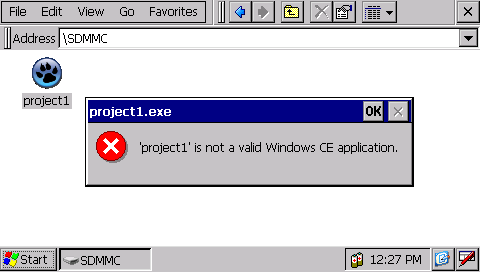
Проблема решается распространением aygshell.dll вместе с программой (таким образом поступают разработчики GPS-программы Navitel) или записью этой библиотеки в системную директорию //Windows.
Вот здесь можно скачать архив с несколькими версиями aygshell.dll для разных версий ОС WinCE:
Если "прикручивание" aygshell.dll к программе не дало результатов и ошибка все равно возникает, возможно версия целевой ОС ниже требуемой и она просто не имеет той функциональности, которую требует разработанная программа. Часто такая ситуация провоцируется отсутствием требуемых функций в более ранней версии системной библиотеки coredll.dll.
Советы по программированию / примеры
Получить ID устройства
Идентификация устройства полезна для защиты вашей программы. Работает только на windows mobile 5.1 и 5.2
function GetDeviceUniqueID(AppData:LPCWSTR; cbApplictionData:Integer; dwDeviceIDVersion:Integer;
 var deviceIDOuput; var pcbDeviceIDOutput:DWORD):Integer; external 'coredll.dll' name 'GetDeviceUniqueID';

function GetDeviceID: string;
var
  AppData: array[0..19] of WideChar;
  DeviceID : array[0..19] of Byte;
  Count: DWORD;
  s: string;
  Res, i:Integer;
begin
  //not sure about Unicode
  AppData := Utf8Decode('MY_SIG');
  Count := SizeOf(DeviceID);
  FillChar(DeviceID, Count, #0);
  Res := GetDeviceUniqueID(AppData, SizeOF(AppData), 1, DeviceID, Count);
  if Res = 0 then
  begin
    Result := '';
    for i := 0 to Count -1 do
    begin
      if (i > 0) and ((i mod 2) = 0) then
        Result := Result + '-'; //add space make the string wrap in label
      Result := Result + IntToHex(DeviceID[i], 2);
    end;
  end
  else
    Result := '';//error accord
//  you can MD5 it with your string
//  Result := MD5Print(MD5Buffer(DeviceID, Count));
end;
Ссылки: http://msdn2.microsoft.com/en-us/library/ms893522.aspx http://peterfoot.net/RetrieveIMEIThroughTAPI.aspx http://blogs.msdn.com/jehance/archive/2004/07/12/181067.aspx
Получить имя устройства
Это легко сделать через реестр:
function GetDeviceName: string;
var
  aReg:TRegistry;
begin
  aReg := TRegistry.Create(KEY_READ);
  try
    aReg.RootKey := HKEY_LOCAL_MACHINE;
    aReg.OpenKey('Ident', False);
    if aReg.ValueExists('Name') then
      Result := aReg.ReadString('Name')
    else
      Result := 'GUEST';
  finally
    aReg.Free;
  end;
end;
Показать/спрятать SIP Panel
Виртуальная клавиатура для сенсорных экранов(SIP: Software Input Panel button).
const
  //Некоторые константы
  SIPF_OFF    = $00000000;
  SIPF_ON     = $00000001;
  SIPF_DOCKED = $00000002;
  SIPF_LOCKED = $00000004;

function SipShowIM(IPStatus:DWORD):Integer; stdcall; external 'coredll.dll' name 'SipShowIM';

begin
  SipShowIM(SIPF_ON)
end;
Документация microsoft об этом: 1
Включить/разбудить устройство
Понадобится любителям будильников.
function SetSystemPowerState(psState: PWideChar; StateFlags: DWORD; Options : DWORD):DWORD;
 stdcall; external 'coredll.dll' name 'SetSystemPowerState';

  SetSystemPowerState(nil, POWER_STATE_ON, POWER_FORCE);
  Application.BringToFront;
  ShowWindow(Handle, SW_SHOW);
Подсветка/вибрация
Вы можете включать/выключать подсветку и вибратор. У меня работало нормально (а вот автор статьи говорит, что работает, но не так, как хотелось бы, и что, видимо будут доработки).
const
  NLED_COUNT_INFO_ID    = 0;
  NLED_SUPPORTS_INFO_ID = 1;
  NLED_SETTINGS_INFO_ID = 2;

type
  TNLED_COUNT_INFO = record
    cLeds: DWORD;
  end;

  TNLED_SETTINGS_INFO = record
    LedNum: DWORD;                 // LED number, 0 is first LED
    OffOnBlink: Integer;           // 0 = выкл, 1 = вкл, 2 = мигание
    TotalCycleTime: DWORD;         // Общее время мигания в микросекундах.
    OnTime: DWORD;                 // Время вкл. в цикле в микросекундах.
    OffTime: DWORD;                // Время выкл. в цикле в микросекундах.
    MetaCycleOn: Integer;          // Число вкл. циклов миганий
    MetaCycleOff: Integer;         // Число выкл. циклов миганий
   end;

  function NLedGetDeviceInfo(nID:Integer; var pOutput): WordBool;
   stdcall; external 'coredll.dll' name 'NLedGetDeviceInfo';
  function NLedSetDevice(nID: Integer; var pOutput): WordBool;
   stdcall; external 'coredll.dll' name 'NLedSetDevice';
Примеры:
function TForm1.MakeLEDOn;
var
  Countnfo: TNLED_COUNT_INFO;
  Info:TNLED_SETTINGS_INFO;
begin
  NLedGetDeviceInfo(NLED_COUNT_INFO_ID, Countnfo);
  //with Countnfo.cLeds you can check if your device support LEDs;
  Info.LedNum := 0; //<--- First LED
  Info.OffOnBlink := 1;
  Info.OffTime := 0;
  Info.MetaCycleOff:= 50;
  Info.MetaCycleOn:= 50;
  Info.TotalCycleTime := 100;
  NLedSetDevice(NLED_SETTINGS_INFO_ID, Info);
end;

procedure TForm1.MakeLedOff;
var
  Info:TNLED_SETTINGS_INFO;
begin
  Info.LedNum := 0;
  Info.OffOnBlink := 0;
  NLedSetDevice(NLED_SETTINGS_INFO_ID, Info);
end;
Вибратор - это последний индикатор устройства.
function TForm1.MakeVibratorOn;
var
  Countnfo: TNLED_COUNT_INFO;
  Info:TNLED_SETTINGS_INFO;
begin
  NLedGetDeviceInfo(NLED_COUNT_INFO_ID, Countnfo);
  Info.LedNum := Countnfo.cLeds -1;
  Info.OffOnBlink := 1;
  NLedSetDevice(NLED_SETTINGS_INFO_ID, Info);
end;

function TForm1.MakeVibratorOff;
var
  Countnfo: TNLED_COUNT_INFO;
  Info:TNLED_SETTINGS_INFO;
begin
  NLedGetDeviceInfo(NLED_COUNT_INFO_ID, Countnfo);
  Info.LedNum := Countnfo.cLeds -1;
  Info.OffOnBlink := 0;
  NLedSetDevice(NLED_SETTINGS_INFO_ID, Info);
end;
Получение состояния батареи
GetSystemPowerStatusEx
Больше об этом(опять-таки на английском) : MSDN GetSystemPowerStatusEx
//by Philip Heinisch
 type
  TBAT_INFO = record
  ACLineStatus:byte; //0=Offline, 1=Online, 2=Backup Power,3= Unknown status
  BatteryFlag:byte; //0=High, 1=Low, 2=Critical, 3=Charging, 4=No Battery, 5=Unknown
  BatteryLifePercent:byte; //0..100 Battery Life in Percent
  Reserved1:byte; //always 0
  BatteryLifeTime: DWORD; //remaining time in seconds
  BatteryFullLifeTime: DWORD; //max usage time in seconds
  Reserved2:byte; //always 0
  BackupBatteryFlag:byte; //0=High, 1=Low, 2=Critical, 3=Charging, 4=No Battery, 5=Unknown
  BackupBatteryLifePercent:byte; //0..100 Backup Battery Life in Percent
  Reserved3:byte; //always 0
  BackupBatteryLifeTime: DWORD; //remaining time in seconds
  BackupBatteryFullLifeTime: DWORD; //max usage time in seconds
 end;

  function GetSystemPowerStatusEx(var pOutput;fUpdate:boolean ): WordBool;
   stdcall; external 'coredll.dll' name 'GetSystemPowerStatusEx';

//Usage Example:

function getbat :  byte;
var
  batinfo: TBAT_INFO;
begin
if GetSystemPowerStatusEx(batinfo,True) then getbat:=batinfo.BatteryLifePercent
else getbat:=255; //255=Function Call Failed
end;
GetSystemPowerStatusEx2
Больше об этом(Угадайте, на каком языке?) : MSDN GetSystemPowerStatusEx2
//добавил romlo
 type
  TBAT_INFO2 = record
  ACLineStatus: byte; // состояние внешнего питания
  BatteryFlag: byte; // состояние основной батареи
  BatteryLifePercent: byte; // процент зарядки основной батареи
  BatteryLifeTime: DWord; // время, на которое хватит заряда
  BatteryFullLifeTime: DWord; // время, на которое хватит полной батареи
  BackupBatteryFlag: byte; // состояние резервной батареи
  BackupBatteryLifePercent: byte; // процент заряда резервной батареи
  BackupBatteryLifeTime: DWord; // время остатка заряда резервной батареи
  BackupBatteryFullLifeTime: DWord; // полное время резервной батареи
 //Физические характеристики батареи:
  BatteryVoltage: Dword; // напряжение батреи (mV)
  BatteryCurrent: DWord; // сила тока батареи (mA)
  BatteryAverageCurrent: DWord; // средний ток
  BatteryAverageInterval: DWord; // интервал изменения тока
  BatterymAHourConsumed: DWord; // емкость батареи в mA/h
  BatteryTemperature: DWord; // температура батареи
  BackupBatteryVoltage: DWord; // емкость резервной батареи
  BatteryChemistry: Byte; // тип батареи (LION, NiCD, NIMN… )

  function GetSystemPowerStatusEx2(var pOutput; DwLen: DWord; fUpdate: boolean ): WordBool;
   stdcall; external 'coredll.dll' name 'GetSystemPowerStatusEx2';

//Пример:

function getbat2 :  byte;
var
  batinfo: TBAT_INFO2;
begin
if GetSystemPowerStatusEx2(batinfo,SizeOf(batinfo), True) then getbat:=batinfo.BatteryLifePercent
else getbat:=255;
end;
Создание полноэкранного приложения
Добавьте в раздел uses модуль windows и добавьте следующий код в раздел interface вашей программы:
const
  //ShFullScreen
  SHFS_SHOWTASKBAR   = $01;
  SHFS_HIDETASKBAR   = $02;
  SHFS_SHOWSIPBUTTON = $04;
  SHFS_HIDESIPBUTTON = $08;
  SHFS_SHOWSTARTICON = $10;
  SHFS_HIDESTARTICON = $20;

  function SHFullScreen(hwndRequester: hWnd; dwState: DWord): WINBOOL; stdcall; external 'aygshell.dll' name 'SHFullScreen';
Затем вставьте в события OnCreate и OnShow ваших форм (лучше OnShow) следующее:
procedure TForm1.FormCreate(Sender: TObject);
var
  Rect:TRect;
  hTaskBar:THandle;
  menuh:Integer;
begin
  hTaskBar := FindWindow('HHTaskBar','');
  GetWindowRect(hTaskBar,rect);
  menuh:=Rect.Bottom-Rect.Top;
  GetWindowRect(Form1.Handle,Rect);
  SHFullScreen(Form1.Handle,SHFS_HIDETASKBAR or SHFS_HIDESTARTICON or SHFS_HIDESIPBUTTON);
  movewindow(Form1.Handle,Rect.Left,Rect.Top-menuh,Rect.Right,Rect.Bottom+menuh,True);
end;
Препятствие входу в режим ожидания
Добавьте на форму таймер, в событии OnTimer пропишите следующую строку:
keybd_event(VK_F24, 0, KEYEVENTF_KEYUP or KEYEVENTF_SILENT, 0);Установка приложения на WinCe через app build(cab файл)
//Original de Hinnack (from Lazarus forum)
У меня ушло много времени на то, что-бы выяснить, как установить моё приложение на WinCE-устройство(Да, я знаю, что можно скопировать и вставить), поэтому я решил поделиться этим здесь.
1) Во-первых, нужен ini-файл (может, когда-нибудь, Лазарус сможет генерировать их сам...). Хороший рассказ о том, как это можно сделать, есть здесь(на англ.): http://web.archive.org/web/20080205125046/ http://www.sundialsoft.freeserve.co.uk/cabinfo.htm (Оригинальный сайт мёртв) Я использовал следующее (только для ARM процессоров):
[Version] ; ???????????????????????? ????????????
Signature = "$Windows NT$"
Provider = "bilettiX"
CESignature = "$Windows CE$"

[CEDevice.ARM]
ProcessorType = 2577 ; ???????????????? ?????? ARM

[DefaultInstall.ARM]
CopyFiles = Files.ARM

[Files.ARM]
bilettixscan.exe,,,0
sqlite3.dll,,,0

[DefaultInstall] ; ???????????????????????? ????????????
CEShortcuts = Shortcuts.All
AddReg = RegData

[SourceDisksNames] ; ???????????????????????? ????????????
1 = ,"common files",,C:\Dokumente und Einstellungen\xyz\Dev;A existing folder on your HD, where the common files to be copied are found (not processor specific)

[SourceDisksNames.ARM]
2 = ,"ARM files",,arm;?????????? ???? ???????????????????????? ARM ??????????????
[SourceDisksFiles] ; ???????????????????????? ????????????, ???????????????? ????????????????????, ?????????? ?????? ??????????????????????
bilettixscan.EXE = 2
sqlite3.DLL = 2
bilettix.db = 2

[DestinationDirs] ; ???????????????????????? ????????????
Shortcuts.All = 0,%CE11%
DefaultDestDir = 0,%InstallDir%

[CEStrings] ; ???????????????????????? ????????????
AppName = Ticket Validator
InstallDir = %CE1%\%AppName%

[Shortcuts.All]
%AppName%,0,bilettixscan.exe

[RegData]
HKLM,Software\bilettix\%AppName%,MajorVersion,0x00010001,1
HKLM,Software\bilettix\%AppName%,MinorVersion,0x00010001,0
HKLM,Software\bilettix\%AppName%,Installpath,0x00000000,%InstallDir%
2) теперь создаём cab файл из наших файлов, используя утилиту cabWiz из SDK от MS и ini-файл. 3) генерируем install.ini - мой выглядел так(на самом деле icon-section не нужна...):
[CEAppManager]
Version = 1.0
Component = Ticket Validator

[Ticket Validator]
Description = bilettiX Ticket Validator
Uninstall = bilettiXscan
DeviceFile = bilettiXscan.exe
IconFile = bilettix.ico
IconIndex = 0
CabFiles = bilettiXscan.ARM.CAB
4) Затем берём EzSetup for free отсюда: http://www.spbsoftwarehouse.com/products/ezsetup/index.html
5) Генерируем "установщик", используя ini, readme и лицензионное соглашение в txt файлах.
6) Готово! :-)
Удостоверьтесь, что у вас стоит ActiveSync. Двойной клик по полученному файлу, и всё, наслаждайтесь :-)
--Blueicaro 21:49, 29 April 2009 (CEST)
Debugging with a log file
Windows CE doesn't ship with a command line, so people used to command-line log debugging may have trouble. In some versions of Windows CE it is possible to install a command-line, but another solution for this is using the logging routines from the LCLProc unit in Lazarus to write log information to a file in the same directory as the executable and then read it, as in the code bellow.
uses LCLProc;

DbgAppendToFile(ExtractFilePath(ParamStr(0)) + '1.log', 'Some text');
The unit LCLProc also contains other cool routines for debugging, like GetStackTrace, which returns a string with the stack trace.
Current Directory and Placement of DLLs
Windows CE does not have the concept of current directory, so there is no point in placing DLLs in the same folder of the executable, as they will not be loaded from there. They need to be on the \Windows directory or another suitable location.
Database Tips
Pre-compiled sqlite dll
You can find sqlite3.dll pre-compiled for Windows CE here.
Links
Here are some links that might be useful for creating Windows CE interfaces.
From the Free Pascal wiki, page "WinCE Programming Tips/ru", as it stood on 2020-03-04 after a change by Trev, out of the wiki's dump of 2024-05-26. Copyright stays with the author who wrote it, according to the old wiki's Licensing page. If you have concerns about this material, message the admin.
Talk about this page
Nobody has opened a bench for this page yet. Sign in to open one.