

VirtualTreeview Example for Lazarus/ru: what changed
Revision 0 to 1. Removed lines have a minus sign; added lines have a plus sign.
Title: VirtualTreeview Example for Lazarus/ru
| Old | New | Line | |
|---|---|---|---|
| 1 | + | Вот несколько примеров того, как использовать [[VirtualTreeview]] для Lazarus (проверено на win32). Они в основном собираются из Интернета, написанного для Delphi, и из учебника/документов Philipp Frenzel и Mike Lischke. | |
| 2 | + | ||
| 3 | + | Учебник / документы можно загрузить с <http://www.soft-gems.net>. Ниже кто-либо найдет только быстрый способ использовать VirtualTreeview на Lazarus, а не объяснения. Для пояснения и множества других функций/методов, получите официальные документы и учебник. | |
| 4 | + | ||
| 5 | + | # Основной список дерева с тремя столбцами | |
| 6 | + | ||
| 7 | + | 1\. Установите компонент. Запустите lazarus. | |
| 8 | + | ||
| 9 | + | 2\. Бросьте \[на форму\] компонент TVirtualStringTree (вкладка Virtual Controls). | |
| 10 | + | ||
| 11 | + | 3\. Перейдите в редактор исходного кода (нажмите F12). В разделе Uses добавьте модуль - VirtualTrees (если она еще не существует, и это не VirtualStringTree). Это может выглядеть так: | |
| 12 | + | ||
| 13 | + | ``` pascal | |
| 14 | + | uses | |
| 15 | + | Classes, SysUtils, LResources, Forms, Controls, Graphics, Dialogs, | |
| 16 | + | VirtualStringTree, VirtualTrees; | |
| 17 | + | ``` | |
| 18 | + | ||
| 19 | + | 4\. Войдите в конструктор форм (нажмите F12). Выберите компонент Virtual Tree. В Инспекторе объектов нажмите Name, введите VST и нажмите enter. Кликните на заголовок (разверните его) -\> Columns, нажмите маленькую кнопку рядом с "0 items". Нажмите 3 раза кнопку Add, чтобы добавить 3 столбца. Не закрывайте это окно. | |
| 20 | + | ||
| 21 | + | 5\. В окне редактирования столбца теперь выбирается третий столбец. Войдите в Инспектор объектов. Кликните Options (разверните его) -\> установите для параметра `coAllowClick` значение `False`. | |
| 22 | + | ||
| 23 | + | 6\. Нажмите на Text. Введите Column2. | |
| 24 | + | ||
| 25 | + | 7\. Нажмите `Width`, введите 100 и нажмите enter. | |
| 26 | + | ||
| 27 | + | 8\. Перейдите в окно редактирования столбцов, выберите 1-й и 2-й столбцы и установите их свойство, как указано выше (для текстового поля используйте разные имена, то есть Column0, Column1). | |
| 28 | + | ||
| 29 | + | 9\. Закройте окно редактирования столбцов. Выберите компонент Virtual Tree в форме. В Object Inspector перейдите к Header -\> Options (\[раскройте спиcок\]). Установите значение `hoVisible` в значение True. | |
| 30 | + | ||
| 31 | + | 10\. Прокрутите вниз до Style, чтобы установить его в hsFlatButtons. | |
| 32 | + | ||
| 33 | + | 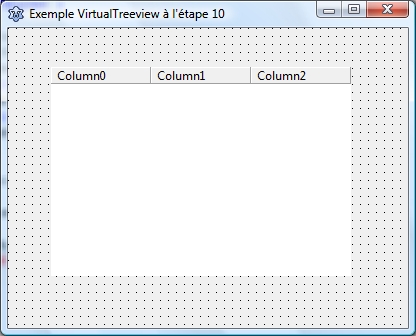 | |
| 34 | + | ||
| 35 | + | 11\. Прокрутите вниз до TreeOptions (раскройте) -\> MiscOption (раскройте), установите `toEditable` в значение `True`. Установите `toGridExtensions` в значение `True`. | |
| 36 | + | ||
| 37 | + | 12\. Прокрутите вниз до пункта SelectionOptions(раскройте) -\> установите toExtendedFocus в значение True. Установите toMultiSelect в значение True. В конструкторе форм измените размер VST (Virtual Tree Component) так, чтобы получить представление обо всех столбцах, если необходимо. | |
| 38 | + | ||
| 39 | + | 13\. Теперь добавьте 3 кнопки на форму. Получите их из палитры компонентов - вкладка Standard (ярлык "OK"). | |
| 40 | + | ||
| 41 | + | 14\. Нажмите кнопку Button1, изменив в Object Inspector \[ее свойство\] `Caption` на AddRoot. Нажмите кнопку Button2, измените заголовок на AddChild. Измените заголовок Button3 на Delete. | |
| 42 | + | ||
| 43 | + | 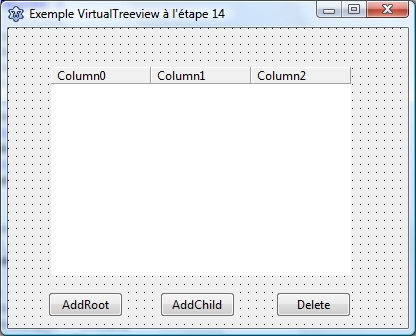 | |
| 44 | + | ||
| 45 | + | 15\. Сохраните это и перейдите в редактор исходного кода (нажмите F12). В редакторе исходного кода замените строку: | |
| 46 | + | ||
| 47 | + | ``` pascal | |
| 48 | + | {$mode objfpc}{$H+} | |
| 49 | + | ``` | |
| 50 | + | ||
| 51 | + | на | |
| 52 | + | ||
| 53 | + | ``` pascal | |
| 54 | + | {$MODE DELPHI} | |
| 55 | + | ``` | |
| 56 | + | ||
| 57 | + | 16\. В разделе "implementation" вставьте следующие строки: | |
| 58 | + | ||
| 59 | + | ``` pascal | |
| 60 | + | type | |
| 61 | + | PTreeData = ^TTreeData; | |
| 62 | + | TTreeData = record | |
| 63 | + | Column0: String; | |
| 64 | + | Column1: String; | |
| 65 | + | Column2: String; | |
| 66 | + | end; | |
| 67 | + | ``` | |
| 68 | + | ||
| 69 | + | 17\. Войдите в конструктор форм (нажмите F12). Выберите VST. Перейдите к Object Inspector, выберите вкладку `Events`, прокрутите вниз до `onChange`. Дважды щелкните значок со списком. Вставьте следующие данные: | |
| 70 | + | ||
| 71 | + | ``` pascal | |
| 72 | + | procedure TForm1.VSTChange(Sender: TBaseVirtualTree; Node: PVirtualNode); | |
| 73 | + | begin | |
| 74 | + | VST.Refresh; | |
| 75 | + | end; | |
| 76 | + | ``` | |
| 77 | + | ||
| 78 | + | 18\. Прокрутите до `onFocusChanged`. Дважды щелкните и вставьте следующее: | |
| 79 | + | ||
| 80 | + | ``` pascal | |
| 81 | + | procedure TForm1.VSTFocusChanged(Sender: TBaseVirtualTree; Node: PVirtualNode; | |
| 82 | + | Column: TColumnIndex); | |
| 83 | + | begin | |
| 84 | + | VST.Refresh; | |
| 85 | + | end; | |
| 86 | + | ``` | |
| 87 | + | ||
| 88 | + | 19\. Прокрутите до `onFreeNode`. Дважды щелкните и вставьте следующее: | |
| 89 | + | ||
| 90 | + | ``` pascal | |
| 91 | + | procedure TForm1.VSTFreeNode(Sender: TBaseVirtualTree; Node: PVirtualNode); | |
| 92 | + | var | |
| 93 | + | Data: PTreeData; | |
| 94 | + | begin | |
| 95 | + | Data := VST.GetNodeData(Node); | |
| 96 | + | if Assigned(Data) then begin | |
| 97 | + | Data^.Column0 := ''; | |
| 98 | + | Data^.Column1 := ''; | |
| 99 | + | Data^.Column2 := ''; | |
| 100 | + | end; | |
| 101 | + | end; | |
| 102 | + | ``` | |
| 103 | + | ||
| 104 | + | 20\. Прокрутите вниз до `onGetNodeDataSize`. Дважды кликните и вставьте следующее: | |
| 105 | + | ||
| 106 | + | ``` pascal | |
| 107 | + | procedure TForm1.VSTGetNodeDataSize(Sender: TBaseVirtualTree; var NodeDataSize: Integer); | |
| 108 | + | begin | |
| 109 | + | NodeDataSize := SizeOf(TTreeData); | |
| 110 | + | end; | |
| 111 | + | ``` | |
| 112 | + | ||
| 113 | + | 21\. Прокрутите вниз до `onGetText`. Дважды кликните и вставьте следующее: | |
| 114 | + | ||
| 115 | + | ``` pascal | |
| 116 | + | procedure TForm1.VSTGetText(Sender: TBaseVirtualTree; Node: PVirtualNode; | |
| 117 | + | Column: TColumnIndex; TextType: TVSTTextType; var CellText: WideString); | |
| 118 | + | var | |
| 119 | + | Data: PTreeData; | |
| 120 | + | begin | |
| 121 | + | Data := VST.GetNodeData(Node); | |
| 122 | + | case Column of | |
| 123 | + | 0: CellText := Data^.Column0; | |
| 124 | + | 1: CellText := Data^.Column1; | |
| 125 | + | 2: CellText := Data^.Column2; | |
| 126 | + | end; | |
| 127 | + | end; | |
| 128 | + | ``` | |
| 129 | + | ||
| 130 | + | 22\. Нажмите F12 для перехода дизайнер форм. Дважды кликните кнопку AddRoot. Вставьте следующее: | |
| 131 | + | ||
| 132 | + | ``` pascal | |
| 133 | + | procedure TForm1.Button1Click(Sender: TObject); | |
| 134 | + | var | |
| 135 | + | Data: PTreeData; | |
| 136 | + | XNode: PVirtualNode; | |
| 137 | + | Rand: Integer; | |
| 138 | + | begin | |
| 139 | + | Randomize; | |
| 140 | + | Rand := Random(99); | |
| 141 | + | XNode := VST.AddChild(nil); | |
| 142 | + | ||
| 143 | + | if VST.AbsoluteIndex(XNode) > -1 then | |
| 144 | + | begin | |
| 145 | + | Data := VST.GetNodeData(Xnode); | |
| 146 | + | Data^.Column0 := 'One ' + IntToStr(Rand); | |
| 147 | + | Data^.Column1 := 'Two ' + IntToStr(Rand + 10); | |
| 148 | + | Data^.Column2 := 'Three ' + IntToStr(Rand - 10); | |
| 149 | + | end; | |
| 150 | + | end; | |
| 151 | + | ``` | |
| 152 | + | ||
| 153 | + | 23\. Нажмите F9 для запуска проекта с целью проверки. Нажмите AddRoot, чтобы добавить узел. Если все нормально, узел будет добавлен в VST. | |
| 154 | + | ||
| 155 | + | 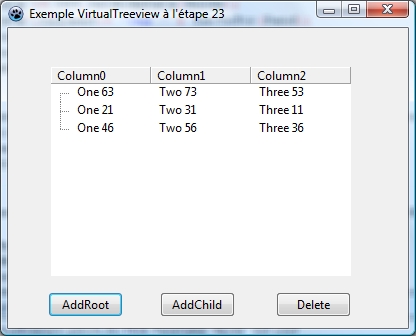 | |
| 156 | + | ||
| 157 | + | 24\. Прервите выполнение. В конструкторе форм кликните дважды кнопку с надписью AddChild. Вставьте следующее: | |
| 158 | + | ||
| 159 | + | ``` pascal | |
| 160 | + | procedure TForm1.Button2Click(Sender: TObject); | |
| 161 | + | var | |
| 162 | + | XNode: PVirtualNode; | |
| 163 | + | Data: PTreeData; | |
| 164 | + | begin | |
| 165 | + | if not Assigned(VST.FocusedNode) then | |
| 166 | + | Exit; | |
| 167 | + | ||
| 168 | + | XNode := VST.AddChild(VST.FocusedNode); | |
| 169 | + | Data := VST.GetNodeData(Xnode); | |
| 170 | + | ||
| 171 | + | Data^.Column0 := 'Ch 1'; | |
| 172 | + | Data^.Column1 := 'Ch 2'; | |
| 173 | + | Data^.Column2 := 'Ch 3'; | |
| 174 | + | ||
| 175 | + | VST.Expanded[VST.FocusedNode] := True; | |
| 176 | + | end; | |
| 177 | + | ``` | |
| 178 | + | ||
| 179 | + | 25\. В конструкторе форм дважды нажмите кнопку Delete. Вставьте следующее: | |
| 180 | + | ||
| 181 | + | ``` pascal | |
| 182 | + | procedure TForm1.Button3Click(Sender: TObject); | |
| 183 | + | begin | |
| 184 | + | VST.DeleteSelectedNodes; | |
| 185 | + | end; | |
| 186 | + | ``` | |
| 187 | + | ||
| 188 | + | 26\. Запустите проект, нажав F9 для проверки. Добавьте узел, дочерний элемент и удалите их. | |
| 189 | + | ||
| 190 | + | 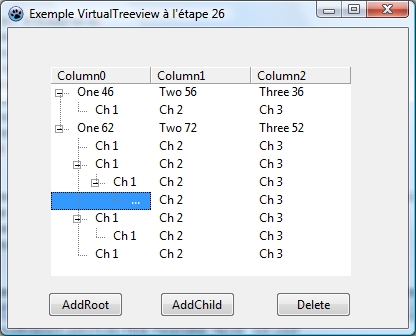 | |
| 191 | + | ||
| 192 | + | 27\. Попробуйте отредактировать узел. Выберите узел и нажмите F2, напишите новое значение. Если вы видите, что напечатали, тогда все в порядке. Иначе, читайте ниже: [[VirtualTreeview Example for Lazarus/ru|Если правки ячейки не отображаются]]. | |
| 193 | + | ||
| 194 | + | 28\. Чтобы отображалось полученное VST новое значение, введенное после редактирования, перейдите в конструктор форм, выберите VST. В инспекторе объектов \[дважды кликаем\] по комбобоксу `OnNewText` на вкладке Events. Вставляем следующее: | |
| 195 | + | ||
| 196 | + | ``` pascal | |
| 197 | + | procedure TForm1.VSTNewText(Sender: TBaseVirtualTree; Node: PVirtualNode; | |
| 198 | + | Column: TColumnIndex; NewText: WideString); | |
| 199 | + | var | |
| 200 | + | Data: PTreeData; | |
| 201 | + | begin | |
| 202 | + | Data := VST.GetNodeData(Node); | |
| 203 | + | case Column of | |
| 204 | + | 0: Data^.Column0 := NewText; | |
| 205 | + | 1: Data^.Column1 := NewText; | |
| 206 | + | 2: Data^.Column2 := NewText; | |
| 207 | + | end; | |
| 208 | + | end; | |
| 209 | + | ``` | |
| 210 | + | ||
| 211 | + | Пока что пример базового использования заканчивается здесь. Вы можете бросить \[еще\] несколько кнопок на форму, чтобы проверить несколько команд, приведенных ниже. Далее будут показаны \[примеры работы с\] checkbox'ом, изображением, цветом шрифта и добавлением combobox'а на узле. | |
| 212 | + | ||
| 213 | + | - Другой способ добавления корневого узла | |
| 214 | + | ||
| 215 | + | ``` pascal | |
| 216 | + | procedure TForm1.Button8Click(Sender: TObject); | |
| 217 | + | begin | |
| 218 | + | with VST do | |
| 219 | + | RootNodeCount := RootNodeCount + 1; | |
| 220 | + | end; | |
| 221 | + | ``` | |
| 222 | + | ||
| 223 | + | - Другой способ добавления дочернего узла | |
| 224 | + | ||
| 225 | + | ``` pascal | |
| 226 | + | procedure TForm1.Button9Click(Sender: TObject); | |
| 227 | + | begin | |
| 228 | + | if Assigned(VST.FocusedNode) then | |
| 229 | + | VST.ChildCount[VST.FocusedNode] := VST.ChildCount[VST.FocusedNode] + 1; | |
| 230 | + | end; | |
| 231 | + | ``` | |
| 232 | + | ||
| 233 | + | - Определение и удаление потомков узла | |
| 234 | + | ||
| 235 | + | ``` pascal | |
| 236 | + | procedure TForm1.Button4Click(Sender: TObject); | |
| 237 | + | var | |
| 238 | + | c: Integer; | |
| 239 | + | begin | |
| 240 | + | if not Assigned(VST.FocusedNode) then | |
| 241 | + | Exit; | |
| 242 | + | if VST.HasChildren[VST.FocusedNode] then | |
| 243 | + | begin | |
| 244 | + | c := VST.ChildCount[VST.FocusedNode]; | |
| 245 | + | VST.DeleteChildren(VST.FocusedNode); | |
| 246 | + | ShowMessage('Number of deleted child:' + #13#10 + IntToStr(c)); | |
| 247 | + | end; | |
| 248 | + | end; | |
| 249 | + | ``` | |
| 250 | + | ||
| 251 | + | - Удаление узла | |
| 252 | + | ||
| 253 | + | ``` pascal | |
| 254 | + | procedure TForm1.Button5Click(Sender: TObject); | |
| 255 | + | begin | |
| 256 | + | {VST.Clear; //Удаляет все узлы} | |
| 257 | + | if not Assigned(VST.FocusedNode) then | |
| 258 | + | Exit; | |
| 259 | + | VST.DeleteNode(VST.FocusedNode); | |
| 260 | + | end; | |
| 261 | + | ``` | |
| 262 | + | ||
| 263 | + | - Поиск и выделение узла | |
| 264 | + | ||
| 265 | + | ``` pascal | |
| 266 | + | procedure TForm1.Button6Click(Sender: TObject); | |
| 267 | + | bar | |
| 268 | + | XNode: PVirtualNode; | |
| 269 | + | Data: PTreeData; | |
| 270 | + | begin | |
| 271 | + | XNode := VST.GetFirst; | |
| 272 | + | ||
| 273 | + | while XNode <> nil do | |
| 274 | + | begin | |
| 275 | + | Data := VST.GetNodeData(XNode); | |
| 276 | + | if Data^.Column0 = '1' then | |
| 277 | + | begin | |
| 278 | + | VST.ClearSelection; | |
| 279 | + | VST.Selected[XNode] := True; | |
| 280 | + | VST.SetFocus; | |
| 281 | + | break; | |
| 282 | + | end else | |
| 283 | + | XNode := VST.GetNextSibling(XNode); | |
| 284 | + | end; | |
| 285 | + | end; | |
| 286 | + | ``` | |
| 287 | + | ||
| 288 | + | - Определение родителя | |
| 289 | + | ||
| 290 | + | ``` pascal | |
| 291 | + | procedure TForm1.Button13Click(Sender: TObject); | |
| 292 | + | var | |
| 293 | + | XNode: PVirtualNode; | |
| 294 | + | begin | |
| 295 | + | if not Assigned(VST.FocusedNode) then | |
| 296 | + | Exit; | |
| 297 | + | XNode := VST.FocusedNode; | |
| 298 | + | while VST.GetNodeLevel(XNode) > 0 do | |
| 299 | + | begin | |
| 300 | + | XNode := XNode.Parent; | |
| 301 | + | VST.Selected[XNode] := True; | |
| 302 | + | end; | |
| 303 | + | VST.Refresh; | |
| 304 | + | VST.SetFocus; | |
| 305 | + | end; | |
| 306 | + | ``` | |
| 307 | + | ||
| 308 | + | - Поиск всего | |
| 309 | + | ||
| 310 | + | ``` pascal | |
| 311 | + | procedure TForm1.Button7Click(Sender: TObject); | |
| 312 | + | var | |
| 313 | + | XNode: PVirtualNode; | |
| 314 | + | Data: PTreeData; | |
| 315 | + | begin | |
| 316 | + | if VST.GetFirst = nil then Exit; | |
| 317 | + | XNode := nil; | |
| 318 | + | repeat | |
| 319 | + | if XNode = nil then | |
| 320 | + | XNode := VST.GetFirst | |
| 321 | + | else | |
| 322 | + | XNode := VST.GetNext(XNode); | |
| 323 | + | Data := VST.GetNodeData(XNode); | |
| 324 | + | if (Data^.Column0 = '1') or (Data^.Column1 = '1') or (Data^.Column2 = '1') then | |
| 325 | + | begin | |
| 326 | + | ShowMessage('Found at Node Level : ' + IntToStr(VST.GetNodeLevel(XNode))); | |
| 327 | + | break; | |
| 328 | + | end; | |
| 329 | + | until XNode = VST.GetLast(); | |
| 330 | + | end; | |
| 331 | + | ``` | |
| 332 | + | ||
| 333 | + | - Поиск следующего | |
| 334 | + | ||
| 335 | + | ``` pascal | |
| 336 | + | procedure TForm1.Button8Click(Sender: TObject); | |
| 337 | + | var | |
| 338 | + | XNode: PVirtualNode; | |
| 339 | + | Data: PTreeData; | |
| 340 | + | begin | |
| 341 | + | if not Assigned(VST.GetFirst) then | |
| 342 | + | Exit | |
| 343 | + | else | |
| 344 | + | XNode := VST.GetFirst; | |
| 345 | + | repeat | |
| 346 | + | XNode := VST.GetNext(XNode); | |
| 347 | + | Data := VST.GetNodeData(XNode); | |
| 348 | + | if Pos(LowerCase(SearchEdit.Text), LowerCase(Data^.Column0)) > 0 then | |
| 349 | + | begin | |
| 350 | + | VST.FocusedNode := XNode; | |
| 351 | + | VST.Selected[XNode] := True; | |
| 352 | + | if MessageDlg('Item found?', mtConfirmation, mbYesNo, 0) = mrYes then | |
| 353 | + | begin | |
| 354 | + | VST.Expanded[XNode] := True; | |
| 355 | + | VST.Refresh; | |
| 356 | + | VST.SetFocus; | |
| 357 | + | Break; | |
| 358 | + | end; | |
| 359 | + | end; | |
| 360 | + | until XNode = VST.GetLast; | |
| 361 | + | end; | |
| 362 | + | ``` | |
| 363 | + | ||
| 364 | + | - Вставка узла | |
| 365 | + | ||
| 366 | + | ``` pascal | |
| 367 | + | procedure TForm1.Button12Click(Sender: TObject); | |
| 368 | + | var | |
| 369 | + | XNode: PVirtualNode; | |
| 370 | + | begin | |
| 371 | + | if Assigned(VST.FocusedNode) then | |
| 372 | + | begin | |
| 373 | + | XNode := VST.InsertNode(VST.FocusedNode,amInsertBefore); | |
| 374 | + | // Вставка после выделенного узла | |
| 375 | + | {XNode := VST.InsertNode(VST.FocusedNode,amInsertAfter);} | |
| 376 | + | VST.Refresh; | |
| 377 | + | end; | |
| 378 | + | end; | |
| 379 | + | ``` | |
| 380 | + | ||
| 381 | + | - Установка высоты узла | |
| 382 | + | ||
| 383 | + | ``` pascal | |
| 384 | + | procedure TForm1.Button14Click(Sender: TObject); | |
| 385 | + | begin | |
| 386 | + | if Assigned(VST.FocusedNode) then | |
| 387 | + | VST.NodeHeight[VST.FocusedNode] := 32; | |
| 388 | + | end; | |
| 389 | + | ``` | |
| 390 | + | ||
| 391 | + | - Сохранение и загрузка | |
| 392 | + | ||
| 393 | + | Простое дерево (без столбцов) можно сохранить и загрузить как: | |
| 394 | + | ||
| 395 | + | ``` pascal | |
| 396 | + | VST.SaveToFile('filename.dat'); | |
| 397 | + | VST.LoadFromFile('filename.dat'); | |
| 398 | + | ``` | |
| 399 | + | ||
| 400 | + | Чтобы сохранить и загрузить вышеупомянутый пример, поместите 2 кнопки на форму, переименуйте заголовок в "Save" и "Load". Выберите VST, в Object Inspector -\> TreeOptions -\> StringOptions убедитесь, что \[значение\] toSaveCaptions установлено в True. Перейдите на вкладку Events инспектора объектов. Прокрутите вниз до OnLoadNode, дважды щелкните \[его\] и вставьте: | |
| 401 | + | ||
| 402 | + | ``` pascal | |
| 403 | + | procedure TForm1.VSTLoadNode(Sender: TBaseVirtualTree; Node: PVirtualNode; | |
| 404 | + | Stream: TStream); | |
| 405 | + | var | |
| 406 | + | Data: PTreeData; | |
| 407 | + | Len: Integer; | |
| 408 | + | begin | |
| 409 | + | Data := VST.GetNodeData(Node); | |
| 410 | + | Stream.read(Len, SizeOf(Len)); | |
| 411 | + | SetLength(Data^.Column0, Len); | |
| 412 | + | Stream.read(PChar(Data^.Column0)^, Len); | |
| 413 | + | ||
| 414 | + | Stream.read(Len, SizeOf(Len)); | |
| 415 | + | SetLength(Data^.Column1, Len); | |
| 416 | + | Stream.read(PChar(Data^.Column1)^, Len); | |
| 417 | + | ||
| 418 | + | Stream.read(Len, SizeOf(Len)); | |
| 419 | + | SetLength(Data^.Column2, Len); | |
| 420 | + | Stream.read(PChar(Data^.Column2)^, Len); | |
| 421 | + | end; | |
| 422 | + | ``` | |
| 423 | + | ||
| 424 | + | Снова перейдите на вкладку Events инспектора объектов - прокрутите до OnSaveNode, дважды щелкните и вставьте: | |
| 425 | + | ||
| 426 | + | ``` pascal | |
| 427 | + | procedure TForm1.VSTSaveNode(Sender: TBaseVirtualTree; Node: PVirtualNode; | |
| 428 | + | Stream: TStream); | |
| 429 | + | var | |
| 430 | + | Data: PTreeData; | |
| 431 | + | Len: Integer; | |
| 432 | + | begin | |
| 433 | + | Data := VST.GetNodeData(Node); | |
| 434 | + | Len := Length(Data^.Column0); | |
| 435 | + | Stream.write(Len, SizeOf(Len)); | |
| 436 | + | Stream.write(PChar(Data^.Column0)^, Len); | |
| 437 | + | ||
| 438 | + | Len := Length(Data^.Column1); | |
| 439 | + | Stream.write(Len, SizeOf(Len)); | |
| 440 | + | Stream.write(PChar(Data^.Column1)^, Len); | |
| 441 | + | ||
| 442 | + | Len := Length(Data^.Column2); | |
| 443 | + | Stream.write(Len, SizeOf(Len)); | |
| 444 | + | Stream.write(PChar(Data^.Column2)^, Len); | |
| 445 | + | end; | |
| 446 | + | ``` | |
| 447 | + | ||
| 448 | + | В редакторе форм дважды щелкните по кнопке с заголовком Save, вставьте: | |
| 449 | + | ||
| 450 | + | ``` pascal | |
| 451 | + | procedure TForm1.Button10Click(Sender: TObject); | |
| 452 | + | begin | |
| 453 | + | VST.SaveToFile('C:\vst.dat'); | |
| 454 | + | end; | |
| 455 | + | ``` | |
| 456 | + | ||
| 457 | + | В редакторе форм дважды щелкните по кнопке с заголовком Load, вставьте: | |
| 458 | + | ||
| 459 | + | ``` pascal | |
| 460 | + | procedure TForm1.Button11Click(Sender: TObject); | |
| 461 | + | begin | |
| 462 | + | VST.LoadFromFile('C:\vst.dat'); | |
| 463 | + | end; | |
| 464 | + | ``` | |
| 465 | + | ||
| 466 | + | Теперь тест сохраняет и загружает дерево. | |
| 467 | + | ||
| 468 | + | - Проблемы с прокруткой | |
| 469 | + | ||
| 470 | + | Заголовок дерева полностью или частично исчезает при прокрутке. Я не смог найти для этого хорошего решения. Один из способов преодолеть это - установить высоту заголовка в 0, а затем использовать общую надпись для столбцов. Это хорошо, когда имеется несколько столбцов, и все они видны без горизонтальной прокрутки. Или высота заголовка может быть установлена на большее значение, например 25 или 30. VST.Refresh можно добавить в событие OnScroll. | |
| 471 | + | ||
| 472 | + | - Изменение размера столбцов | |
| 473 | + | ||
| 474 | + | Невозможно изменить размер столбца перетаскиванием мышью заголовка VST. Может быть, это ошибка заголовка, или я что-то пропустил. Если это для заголовка, вероятно, будет исправлено в следующей версии Lazarus. См. Эту ссылку: <http://bugs.freepascal.org/view.php?id=11209>\ | |
| 475 | + | Во всяком случае, можно изменить размер столбца из кода. \[Сделав так:\] когда вы зажимаете правую кнопку мыши и крутите колесико мыши вверх, ширина выбранного столбца \[будет\] увеличиваться; а \[когда\] зажимаете правую кнопку мыши и крутите колесико мыши вниз, ширина выбранного столбца будет уменьшаться. Для этого:\ | |
| 476 | + | 1\. Добавьте переменную в исходный код под именем `CurCol: Integer;`, чтобы это выглядело так: | |
| 477 | + | ||
| 478 | + | ``` pascal | |
| 479 | + | var | |
| 480 | + | Form1: TForm1; | |
| 481 | + | CurCol: Integer; // <- Добавьте только эту строчку. | |
| 482 | + | ||
| 483 | + | implementation | |
| 484 | + | ||
| 485 | + | { TForm1 } | |
| 486 | + | ``` | |
| 487 | + | ||
| 488 | + | 2\. В конструкторе форм дважды щелкните по форме, чтобы создать событие OnCreate. Внутри процедуры OnCreate напишите `Form1.OnMouseWheelUp:=` и нажмите `Ctrl` + `Shift` + `C`, это завершит код и сделает скелет события MouseWheelUp. Теперь вернемся к процедуре `TForm1.FormCreate(Sender: TObject);`. Добавьте еще одно событие для MouseWheelDown. Введите `Form1.OnMouseWheelDown:=` и нажмите `Ctrl` + `Shift` + `C`, чтобы сгенерировать событие MouseWheelDown. Процедура FormCreate теперь выглядит так: | |
| 489 | + | ||
| 490 | + | ``` pascal | |
| 491 | + | procedure TForm1.FormCreate(Sender: TObject); | |
| 492 | + | begin | |
| 493 | + | Form1.OnMouseWheelUp := @Form1MouseWheelUp; | |
| 494 | + | Form1.OnMouseWheelDown := @Form1MouseWheelDown; | |
| 495 | + | end; | |
| 496 | + | ``` | |
| 497 | + | ||
| 498 | + | 3\. Заполните процедуру TForm1.Form1MouseWheelUp как: | |
| 499 | + | ||
| 500 | + | ``` pascal | |
| 501 | + | procedure TForm1.Form1MouseWheelUp(Sender: TObject; Shift: TShiftState; | |
| 502 | + | MousePos: TPoint; var Handled: Boolean); | |
| 503 | + | begin | |
| 504 | + | if VST.Focused and (ssRight in Shift) then | |
| 505 | + | VST.Header.Columns[CurCol].Width := VST.Header.Columns[CurCol].Width + 10; | |
| 506 | + | end; | |
| 507 | + | ``` | |
| 508 | + | ||
| 509 | + | 4\. Заполните процедуру TForm1.Form1MouseWheelDown как: | |
| 510 | + | ||
| 511 | + | ``` pascal | |
| 512 | + | procedure TForm1.Form1MouseWheelDown(Sender: TObject; Shift: TShiftState; | |
| 513 | + | MousePos: TPoint; var Handled: Boolean); | |
| 514 | + | begin | |
| 515 | + | if VST.Focused and (ssRight in Shift) then | |
| 516 | + | VST.Header.Columns[CurCol].Width := VST.Header.Columns[CurCol].Width - 10; | |
| 517 | + | end; | |
| 518 | + | ``` | |
| 519 | + | ||
| 520 | + | 5\. Перейдите в конструктор форм (нажмите F12), выберите VST, на вкладке Events инспектора объектов прокрутите список до OnFocusChanged, дважды кликните \[по нему\] и вставьте: | |
| 521 | + | ||
| 522 | + | ``` pascal | |
| 523 | + | procedure TForm1.VSTFocusChanged(Sender: TBaseVirtualTree; | |
| 524 | + | Node: PVirtualNode; Column: TColumnIndex); | |
| 525 | + | begin | |
| 526 | + | CurCol := Column; | |
| 527 | + | end; | |
| 528 | + | ``` | |
| 529 | + | ||
| 530 | + | Когда вы запустите \[программу\], щелкните по столбцу, затем удерживайте зажатой правую кнопку мыши и перемещайте колесико \[прокрутки мыши\] вверх, чтобы увеличить ширину, и вниз\[, чтобы ее\] уменьшить. При необходимости вы можете настроить вышеуказанные процедуры. Или добавить событие клавиатуры, что-то вроде *"if (key = 187) and (ssShift в Shift) then"* для просмотра по `Shift` + `+`. | |
| 531 | + | ||
| 532 | + | # Checkbox | |
| 533 | + | ||
| 534 | + | В дизайнере форм выберите VST. Перейдите к:\ | |
| 535 | + | \#Object Inspector -\> Properties -\> CheckImageKind и выберите ckDarkCheck. | |
| 536 | + | ||
| 537 | + | 1. Object Inspector -\> Properties -\> TreeOptions -\> MiscOptions -\> toCheckSupport и установите его значение в True.\ | |
| 538 | + | ||
| 539 | + | Теперь переключитесь на вкладку Events.\ | |
| 540 | + | *Прокрутите до OnInitNode. Дважды кликните \[на нем\] и вставьте следующее: | |
| 541 | + | ||
| 542 | + | ``` pascal | |
| 543 | + | procedure TForm1.VSTInitNode(Sender: TBaseVirtualTree; ParentNode, | |
| 544 | + | Node: PVirtualNode; var InitialStates: TVirtualNodeInitStates); | |
| 545 | + | var | |
| 546 | + | Level: Integer; | |
| 547 | + | begin | |
| 548 | + | Level := VST.GetNodeLevel(Node);//уровень вложенности | |
| 549 | + | ||
| 550 | + | case Level of | |
| 551 | + | 0: Node^.CheckType:= ctCheckBox;//Root (пустой checkbox) | |
| 552 | + | 1: | |
| 553 | + | begin | |
| 554 | + | Node^.CheckType := ctTriStateCheckBox;//checkbox c 3-мя состояниями | |
| 555 | + | Node^.CheckState := csUncheckedNormal;//пустой checkbox | |
| 556 | + | end; | |
| 557 | + | 2: Node^.CheckType := ctRadioButton;//RadioButton | |
| 558 | + | 3: Node^.CheckType := ctButton;//кнопка выпадающего списка | |
| 559 | + | 4: | |
| 560 | + | begin | |
| 561 | + | Node^.CheckType := ctTriStateCheckBox;//checkbox c 3-мя состояниями | |
| 562 | + | Node^.CheckState := cscheckedNormal;//отмеченный checkbox | |
| 563 | + | end; | |
| 564 | + | end; | |
| 565 | + | end; | |
| 566 | + | ``` | |
| 567 | + | ||
| 568 | + | 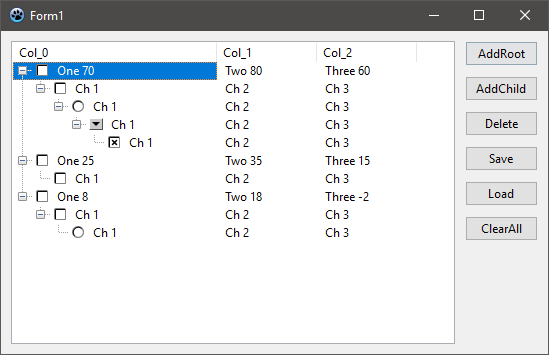 | |
| 569 | + | ||
| 570 | + | Запустите программу, добавьте родительский узел и дочерний, затем дочерний элемент дочернего узла, и проверьте, можете ли вы изменять состояние \[checkbox'а\]. Если нет, закройте программу. Перейдите на вкладку Events инспектора объектов. | |
| 571 | + | ||
| 572 | + | - Прокрутите до OnChecked, дважды кликните \[на нем\] и вставьте: | |
| 573 | + | ||
| 574 | + | ``` pascal | |
| 575 | + | procedure TForm1.VSTChecked(Sender: TBaseVirtualTree; Node: PVirtualNode); | |
| 576 | + | begin | |
| 577 | + | VST.Refresh; | |
| 578 | + | end; | |
| 579 | + | ``` | |
| 580 | + | ||
| 581 | + | - Прокрутите до OnChecking, дважды кликните \[на нем\] и вставьте: | |
| 582 | + | ||
| 583 | + | ``` pascal | |
| 584 | + | procedure TForm1.VSTChecking(Sender: TBaseVirtualTree; Node: PVirtualNode; | |
| 585 | + | var NewState: TCheckState; var Allowed: Boolean); | |
| 586 | + | begin | |
| 587 | + | VST.Refresh; | |
| 588 | + | end; | |
| 589 | + | ``` | |
| 590 | + | ||
| 591 | + | Надеюсь, теперь все в порядке. Определить состояние checkbox'а можно так:\ | |
| 592 | + | ||
| 593 | + | ``` pascal | |
| 594 | + | if XNode.CheckState = csCheckedNormal then | |
| 595 | + | ShowMessage('Checked'); | |
| 596 | + | ``` | |
| 597 | + | ||
| 598 | + | Другие значения флажов состояний:\ | |
| 599 | + | ||
| 600 | + | ``` pascal | |
| 601 | + | csUncheckedNormal = не отмечен и не нажат | |
| 602 | + | csUncheckedPressed = не отмечен и нажат | |
| 603 | + | csCheckedNormal = отмечен и не нажат | |
| 604 | + | csCheckedPressed = отмечен и нажат | |
| 605 | + | csMixedNormal = checkbox имеет 3 состояния и не нажат | |
| 606 | + | csMixedPressed = checkbox имеет 3 состояния и нажат | |
| 607 | + | ``` | |
| 608 | + | ||
| 609 | + | ------------------------------------------------------------------------ | |
| 610 | + | ||
| 611 | + | Прим.перев: визуально свойство `CheckState` выглядит примерно так:\ | |
| 612 | + | 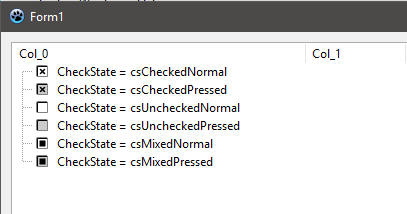\ | |
| 613 | + | ---- | |
| 614 | + | ||
| 615 | + | Другие типы:\ | |
| 616 | + | ||
| 617 | + | ``` pascal | |
| 618 | + | ctNone | |
| 619 | + | ctTriStateCheckBox | |
| 620 | + | ctCheckBox | |
| 621 | + | ctRadioButton | |
| 622 | + | ctButton | |
| 623 | + | ``` | |
| 624 | + | ||
| 625 | + | ------------------------------------------------------------------------ | |
| 626 | + | ||
| 627 | + | Прим.перев: визуально свойство `CheckType` выглядит примерно так:\ | |
| 628 | + | 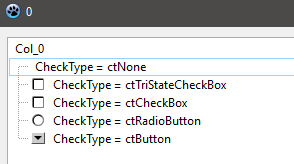\ | |
| 629 | + | ---- | |
| 630 | + | ||
| 631 | + | - Отлов нажатия кнопки Checkbox'а (ctButton) | |
| 632 | + | ||
| 633 | + | Перейдите на вкладку Events объекта инспектора. Прокрутите до OnChecked, дважды кликните \[на нем\] и вставьте: | |
| 634 | + | ||
| 635 | + | ``` pascal | |
| 636 | + | procedure TForm1.VSTChecked(Sender: TBaseVirtualTree; Node: PVirtualNode); | |
| 637 | + | begin | |
| 638 | + | if Node.CheckType = ctButton then | |
| 639 | + | ShowMessage('Ok.'); | |
| 640 | + | VST.Refresh; | |
| 641 | + | end; | |
| 642 | + | ``` | |
| 643 | + | ||
| 644 | + | # Картинки | |
| 645 | + | ||
| 646 | + | Чтобы показать изображение в узлах VST, необходимо создать список изображений. | |
| 647 | + | ||
| 648 | + | - Перейдите в палитру компонентов -\> вкладка Common Controls. Выберите и бросьте на форму компонент TImageList. Щелкните правой кнопкой мыши значок компонента и выберите редактор ImageList. Нажмите кнопку "Add" и выберите какие-нибудь изображения (по крайней мере 3 на данный момент), затем нажмите кнопку "OK", чтобы принять и закрыть редактор ImageList. Кстати, есть несколько хороших изображений, которые вы можете скачать с <http://www.famfamfam.com/lab/icons/silk/> | |
| 649 | + | - Теперь в дизайнере форм выберите VST и на вкладке Properties инспектора объектов прокрутите до \[свойства\] Images и выберите ImageList1 | |
| 650 | + | - На вкладке Events инспектора объектов прокрутите до OnGetImageIndex, дважды кликните \[на нем\] и вставьте: | |
| 651 | + | ||
| 652 | + | ``` pascal | |
| 653 | + | procedure TForm1.VSTGetImageIndex(Sender: TBaseVirtualTree; Node: PVirtualNode; | |
| 654 | + | Kind: TVTImageKind; Column: TColumnIndex; var Ghosted: Boolean; | |
| 655 | + | var ImageIndex: Integer); | |
| 656 | + | begin | |
| 657 | + | if Kind in [ikNormal , ikSelected] then // либо выбран, либо нет | |
| 658 | + | begin | |
| 659 | + | if Column = 0 then // если 1-й столбец | |
| 660 | + | ImageIndex := 0; // 1-е изображение ImageList1'а | |
| 661 | + | ||
| 662 | + | if Column = 1 then // если 2-й столбец | |
| 663 | + | ImageIndex := 1; // 2-е изображение ImageList1'а | |
| 664 | + | ||
| 665 | + | if Sender.FocusedNode = Node then // Показывать, только если в фокусе | |
| 666 | + | if Column = 2 then // если 3-й столбец | |
| 667 | + | ImageIndex := 2; // 3-е изображение ImageList1'а | |
| 668 | + | end; | |
| 669 | + | {Sender.NodeHeight[node] := 40; //Если изображение большое} | |
| 670 | + | end; | |
| 671 | + | ``` | |
| 672 | + | ||
| 673 | + | # Цвет шрифта | |
| 674 | + | ||
| 675 | + | В дизайнере форм выберите VST и на вкладке Events инспектора объектов прокрутите до OnPaintText, дважды кликните \[на нем\] и вставьте: | |
| 676 | + | ||
| 677 | + | ``` pascal | |
| 678 | + | procedure TForm1.VSTPaintText(Sender: TBaseVirtualTree; | |
| 679 | + | const TargetCanvas: TCanvas; Node: PVirtualNode; Column: TColumnIndex; | |
| 680 | + | TextType: TVSTTextType); | |
| 681 | + | var | |
| 682 | + | Data: PTreeData; | |
| 683 | + | begin | |
| 684 | + | Data := VST.GetNodeData(Node); | |
| 685 | + | ||
| 686 | + | if Data^.Column0 = 'sky' then | |
| 687 | + | TargetCanvas.Font.Color := clBlue; | |
| 688 | + | ||
| 689 | + | if Column = 1 then | |
| 690 | + | begin | |
| 691 | + | TargetCanvas.Font.Color := clRed; | |
| 692 | + | TargetCanvas.Font.Style := Font.Style + [fsItalic]; | |
| 693 | + | end; | |
| 694 | + | ||
| 695 | + | if Column = 2 then | |
| 696 | + | begin | |
| 697 | + | // ImageList1.Draw(Form1.Canvas, -1, -1, 2); {рисует верхнюю левую часть формы, третье изображение ImageList1 ??} | |
| 698 | + | TargetCanvas.Font.Size := 9; | |
| 699 | + | TargetCanvas.Font.Color := clHighlightText; | |
| 700 | + | end; | |
| 701 | + | end; | |
| 702 | + | ``` | |
| 703 | + | ||
| 704 | + | # Добавление Combobox'а | |
| 705 | + | ||
| 706 | + | - Я предполагаю, что у вас есть открытый проект на Lazarus IDE с VST на нем и возможность редактировать узлы. Если нет, см. выше [[VirtualTreeview Example for Lazarus/ru|Основной список дерева с тремя столбцами]] и, по крайней мере, выполните шаги с 1 по 21. | |
| 707 | + | ||
| 708 | + | - Ниже приведен файл модуля с именем combo. Скопируйте этот модуль и сохраните его как combo.pas внутри каталога проекта. Добавьте \[модуль\] комбо в раздел uses вашей программы. Это может выглядеть так: | |
| 709 | + | ||
| 710 | + | ``` pascal | |
| 711 | + | uses | |
| 712 | + | Classes, SysUtils, LResources, Forms, Controls, Graphics, Dialogs, | |
| 713 | + | VirtualStringTree, VirtualTrees, combo; | |
| 714 | + | ``` | |
| 715 | + | ||
| 716 | + | - Модуль combo.pas | |
| 717 | + | ||
| 718 | + | ``` pascal | |
| 719 | + | unit combo; | |
| 720 | + | ||
| 721 | + | {$mode delphi} | |
| 722 | + | ||
| 723 | + | interface | |
| 724 | + | ||
| 725 | + | uses | |
| 726 | + | Classes, SysUtils, LResources, Forms, Controls, Graphics, Dialogs, | |
| 727 | + | VirtualStringTree, VirtualTrees, messages, windows, StdCtrls; | |
| 728 | + | ||
| 729 | + | type | |
| 730 | + | TStringEditLink = class(TInterfacedObject, IVTEditLink) | |
| 731 | + | private | |
| 732 | + | FEdit: TWinControl; | |
| 733 | + | FTree: TVirtualStringTree; | |
| 734 | + | FNode: PVirtualNode; | |
| 735 | + | FColumn: Integer; | |
| 736 | + | protected | |
| 737 | + | procedure EditKeyDown(Sender: TObject; var Key: Word; Shift: TShiftState); | |
| 738 | + | public | |
| 739 | + | destructor Destroy; override; | |
| 740 | + | function BeginEdit: Boolean; stdcall; | |
| 741 | + | function CancelEdit: Boolean; stdcall; | |
| 742 | + | function EndEdit: Boolean; stdcall; | |
| 743 | + | function GetBounds: TRect; stdcall; | |
| 744 | + | function PrepareEdit(Tree: TBaseVirtualTree; Node: PVirtualNode; Column: TColumnIndex): Boolean; stdcall; | |
| 745 | + | procedure ProcessMessage(var Message: TMessage); stdcall; | |
| 746 | + | procedure SetBounds(R: TRect); stdcall; | |
| 747 | + | end; | |
| 748 | + | ||
| 749 | + | implementation | |
| 750 | + | ||
| 751 | + | destructor TStringEditLink.Destroy; | |
| 752 | + | begin | |
| 753 | + | FEdit.Free; | |
| 754 | + | inherited; | |
| 755 | + | end; | |
| 756 | + | ||
| 757 | + | procedure TStringEditLink.EditKeyDown(Sender: TObject; var Key: Word; Shift: TShiftState); | |
| 758 | + | begin | |
| 759 | + | case Key of | |
| 760 | + | VK_ESCAPE: | |
| 761 | + | begin | |
| 762 | + | FTree.CancelEditNode; | |
| 763 | + | Key := 0; | |
| 764 | + | FTree.setfocus; | |
| 765 | + | end; | |
| 766 | + | VK_RETURN: | |
| 767 | + | begin | |
| 768 | + | PostMessage(FTree.Handle, WM_KEYDOWN, VK_DOWN, 0); | |
| 769 | + | Key := 0; | |
| 770 | + | FTree.EndEditNode; | |
| 771 | + | FTree.setfocus; | |
| 772 | + | end; | |
| 773 | + | end; //case | |
| 774 | + | end; | |
| 775 | + | ||
| 776 | + | function TStringEditLink.BeginEdit: Boolean; | |
| 777 | + | begin | |
| 778 | + | Result := True; | |
| 779 | + | //FEdit.Height := (FTree.DefaultNodeHeight - 1); //Нужен для editbox. Не для combo | |
| 780 | + | FEdit.Show; | |
| 781 | + | TComboBox(FEdit).DroppedDown := True; | |
| 782 | + | FEdit.SetFocus; | |
| 783 | + | end; | |
| 784 | + | ||
| 785 | + | function TStringEditLink.CancelEdit: Boolean; | |
| 786 | + | begin | |
| 787 | + | Result := True; | |
| 788 | + | FEdit.Hide; | |
| 789 | + | end; | |
| 790 | + | ||
| 791 | + | function TStringEditLink.EndEdit: Boolean; | |
| 792 | + | var | |
| 793 | + | s: String; | |
| 794 | + | begin | |
| 795 | + | Result := True; | |
| 796 | + | s := TComboBox(FEdit).Text; | |
| 797 | + | FTree.Text[FNode, FColumn] := s; | |
| 798 | + | ||
| 799 | + | FTree.InvalidateNode(FNode); | |
| 800 | + | FEdit.Hide; | |
| 801 | + | FTree.SetFocus; | |
| 802 | + | end; | |
| 803 | + | ||
| 804 | + | function TStringEditLink.GetBounds: TRect; | |
| 805 | + | begin | |
| 806 | + | Result := FEdit.BoundsRect; | |
| 807 | + | end; | |
| 808 | + | ||
| 809 | + | function TStringEditLink.PrepareEdit(Tree: TBaseVirtualTree; Node: PVirtualNode; Column: TColumnIndex): Boolean; | |
| 810 | + | begin | |
| 811 | + | Result := True; | |
| 812 | + | FTree := Tree as TVirtualStringTree; | |
| 813 | + | FNode := Node; | |
| 814 | + | FColumn := Column; | |
| 815 | + | ||
| 816 | + | FEdit.Free; | |
| 817 | + | FEdit := nil; | |
| 818 | + | ||
| 819 | + | FEdit := TComboBox.Create(nil); | |
| 820 | + | with FEdit as TComboBox do | |
| 821 | + | begin | |
| 822 | + | Visible := False; | |
| 823 | + | Parent := Tree; | |
| 824 | + | Items.Add('Google'); | |
| 825 | + | Items.Add('Yahoo'); | |
| 826 | + | Items.Add('Altavista'); | |
| 827 | + | OnKeyDown := EditKeyDown; | |
| 828 | + | end; | |
| 829 | + | end; | |
| 830 | + | ||
| 831 | + | procedure TStringEditLink.ProcessMessage(var Message: TMessage); | |
| 832 | + | begin | |
| 833 | + | FEdit.WindowProc(Message); | |
| 834 | + | end; | |
| 835 | + | ||
| 836 | + | procedure TStringEditLink.SetBounds(R: TRect); | |
| 837 | + | var | |
| 838 | + | Dummy: Integer; | |
| 839 | + | begin | |
| 840 | + | FTree.Header.Columns.GetColumnBounds(FColumn, Dummy, R.Right); | |
| 841 | + | FEdit.BoundsRect := R; | |
| 842 | + | end; | |
| 843 | + | ||
| 844 | + | end. | |
| 845 | + | ``` | |
| 846 | + | ||
| 847 | + | - После сохранения файла в дизайнере форм выберите VST и \[на вкладке\] Properties инспектора объектов прокрутите до \[свойства\] TreeOptions -\> MiscOptions, установите \[параметр\] toEdeitable в значение True. Затем перейдите в TreeOptions -\> SelectionOptions, установите \[параметр\] toExtendedFocus в значение True. | |
| 848 | + | ||
| 849 | + | - Переключитесь на вкладку Events инспектора объектов. Прокрутите до OnCreateEditor, дважды кликните \[на нем\] и вставьте: | |
| 850 | + | ||
| 851 | + | ``` pascal | |
| 852 | + | procedure TForm1.VSTCreateEditor(Sender: TBaseVirtualTree; | |
| 853 | + | Node: PVirtualNode; Column: TColumnIndex; out EditLink: IVTEditLink); | |
| 854 | + | begin | |
| 855 | + | EditLink := TStringEditLink.Create; | |
| 856 | + | end; | |
| 857 | + | ``` | |
| 858 | + | ||
| 859 | + | - На вкладке Events инспектора объектов. Прокрутите до OnNewText, дважды кликните \[на нем\] и вставьте: | |
| 860 | + | ||
| 861 | + | ``` pascal | |
| 862 | + | procedure TForm1.VSTNewText(Sender: TBaseVirtualTree; Node: PVirtualNode; | |
| 863 | + | Column: TColumnIndex; NewText: WideString); | |
| 864 | + | var | |
| 865 | + | Data: PTreeData; | |
| 866 | + | begin | |
| 867 | + | Data := VST.GetNodeData(Node); | |
| 868 | + | case Column of | |
| 869 | + | 0: Data^.Column0 := NewText; | |
| 870 | + | 1: Data^.Column1 := NewText; | |
| 871 | + | 2: Data^.Column2 := NewText; | |
| 872 | + | end; | |
| 873 | + | end; | |
| 874 | + | ``` | |
| 875 | + | ||
| 876 | + | Запустите программу, выберите узел и нажмите F2, чтобы получить combobox. При нажатии Enter на узле должно появиться новое значение.\ | |
| 877 | + | ||
| 878 | + | # Если правки ячейки не отображаются | |
| 879 | + | ||
| 880 | + | Откройте файл модуль VirtualStringTree.pas (если вы все еще находитесь в приведенном выше примере проекта, щелкните правой кнопкой мыши на VirtualStringTree в разделе Uses и выберите "Найти объявление". Это откроет файл на следующей вкладке. Перейдите на вкладку этого файла.). Войдите в "function TStringEditLink.BeginEdit: Boolean; stdcall;". Это выглядит как: | |
| 881 | + | ||
| 882 | + | ``` pascal | |
| 883 | + | function TStringEditLink.BeginEdit: Boolean; stdcall; | |
| 884 | + | ||
| 885 | + | // Сообщает ссылку на редактирование, которая может начать редактирование. Потомки могут отменить редактирование узла, | |
| 886 | + | // вернув False. | |
| 887 | + | ||
| 888 | + | begin | |
| 889 | + | Result := not FStopping; | |
| 890 | + | if Result then | |
| 891 | + | begin | |
| 892 | + | FEdit.Show; | |
| 893 | + | FEdit.SelectAll; | |
| 894 | + | FEdit.SetFocus; | |
| 895 | + | end; | |
| 896 | + | end; | |
| 897 | + | ``` | |
| 898 | + | ||
| 899 | + | Теперь добавьте "FEdit.Height:=18;". Это должен выглядеть так: | |
| 900 | + | ||
| 901 | + | ``` pascal | |
| 902 | + | function TStringEditLink.BeginEdit: Boolean; stdcall; | |
| 903 | + | ||
| 904 | + | // Сообщает ссылку на редактирование, которая может начать редактирование. Потомки могут отменить редактирование узла, | |
| 905 | + | // вернув False. | |
| 906 | + | ||
| 907 | + | begin | |
| 908 | + | Result := not FStopping; | |
| 909 | + | if Result then | |
| 910 | + | begin | |
| 911 | + | FEdit.Show; | |
| 912 | + | FEdit.SelectAll; | |
| 913 | + | FEdit.SetFocus; | |
| 914 | + | FEdit.Height := 18; // <--- Добавлена эта строчка. | |
| 915 | + | end; | |
| 916 | + | end; | |
| 917 | + | ``` | |
| 918 | + | ||
| 919 | + | Сохраните файл (нажмите `Ctrl` + `S`). Если вы находитесь в примере проекта, закройте его (Project -\> Close Project). Нажмите Tools -\> Configure "Build Lazarus" ... Выберите Clean Up + Build All, а затем нажмите кнопку Build. После компиляции Lazarus следует перезапустить. Теперь откройте пример проекта и попробуйте отредактировать узел на VST. На этот раз все должно быть хорошо.\ | |
| 920 | + | ||
| 921 | + | # Внешние ссылки | |
| 922 | + | ||
| 923 | + | - [1](http://www.soft-gems.net) - Virtual Treeview tutorials/docs | |
| 924 | + | - [Programando en Pascal](http://es.wikibooks.org/wiki/Programaci%C3%B3n_en_Pascal) - Испанский учебник, посвященный FPC/Lazarus, размещается на Wikibooks. | |
| 925 | + | ||
| 926 | + | --- | |
| 927 | + | *From the Free Pascal wiki, page "VirtualTreeview Example for Lazarus/ru", as it stood on 2022-03-02 after a change by Zoltanleo, out of the wiki's dump of 2024-05-26. Copyright stays with the author who wrote it, according to the old wiki's [[Licensing]] page. If you have concerns about this material, [message the admin](/wiki-contact).* |