

VirtualTreeview Example for Lazarus/pl: what changed
Revision 0 to 1. Removed lines have a minus sign; added lines have a plus sign.
Title: VirtualTreeview Example for Lazarus/pl
| Old | New | Line | |
|---|---|---|---|
| 1 | + | Oto kilka przykładów użycia [[VirtualTreeview]] dla Lazarusa (testowane na win32). Są one w większości zebrane z sieci, napisane dla Delphi oraz z samouczka/dokumentacji autorstwa Philippa Frenzela i Mike'a Lischke. | |
| 2 | + | ||
| 3 | + | Samouczek/dokumenty dostępne kiedyś były na stronie <http://www.soft-gems.net>. Obecnie dokumentację w pliku pdf można pobrać ze strony [documentation.help](https://documentation.help/VirtualTreeview/documentation.pdf). Tutaj znajdziesz tylko szybki sposób korzystania z VirtualTreeview na Lazarus, a nie wyjaśnienia. Aby uzyskać wyjaśnienia i wiele innych funkcji/metod, pobierz oficjalne dokumenty i samouczek. | |
| 4 | + | ||
| 5 | + | # Podstawowe Drzewo Listview z 3 Kolumnami | |
| 6 | + | ||
| 7 | + | 1\. Zainstaluj komponent. Uruchom Lazarusa. | |
| 8 | + | ||
| 9 | + | 2\. Upuść komponent TVirtualStringTree na formę (znajdziesz go w zakładce Virtual Controls). | |
| 10 | + | ||
| 11 | + | 3\. Przejdź do edytora źródeł (naciśnij klawisz F12). W sekcji Uses dodaj moduł o nazwie VirtualTrees (jeśli jeszcze go nie ma i nie jest to VirtualStringTree). Może to wyglądać następująco: | |
| 12 | + | ||
| 13 | + | ``` pascal | |
| 14 | + | uses | |
| 15 | + | Classes, SysUtils, LResources, Forms, Controls, Graphics, Dialogs, | |
| 16 | + | VirtualStringTree, VirtualTrees; | |
| 17 | + | ``` | |
| 18 | + | ||
| 19 | + | 4\. Przejdź do projektanta formularzy (naciśnij klawisz F12). Wybierz Virtual Tree Component. Na Inspektorze obiektów kliknij Nazwa, wpisz VST i naciśnij enter. Kliknij Nagłówek (rozwiń go) -\> Kolumny, kliknij mały przycisk obok „0 items”. Kliknij 3 razy przycisk Dodaj, aby dodać 3 kolumny. Nie zamykaj tego okna. | |
| 20 | + | ||
| 21 | + | 5\. W oknie Edycja kolumny jest teraz wybrana trzecia kolumna. Dostań się do Inspektora obiektów. Kliknij Options (rozwiń) -\> ustaw coAllowClick na False. | |
| 22 | + | ||
| 23 | + | 6\. Kliknij tekst. Wpisz Kolumna2. | |
| 24 | + | ||
| 25 | + | 7\. Kliknij opcję Width, wpisz 100 i naciśnij klawisz Enter. | |
| 26 | + | ||
| 27 | + | 8\. Przejdź do okna Edycja kolumny, wybierz pierwszą i drugą kolumnę i ustaw ich właściwość jak powyżej (w polu tekstowym użyj różnych nazw, np. Kolumna0, Kolumna1). | |
| 28 | + | ||
| 29 | + | 9\. Zamknij okno edycji kolumn. Wybierz komponent Virtual Tree na formie. W Inspektorze obiektów przejdź do Header -\> Options (rozwiń). Ustaw hoVisible na True. | |
| 30 | + | ||
| 31 | + | 10\. Przewiń w dół, aby ustawić Header -\> Style na hsFlatButtons. | |
| 32 | + | ||
| 33 | + | 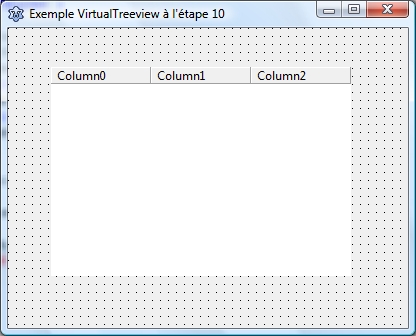 | |
| 34 | + | ||
| 35 | + | 11\. Przewiń w dół do TreeOptions (rozwiń) -\> MiscOptions (rozwiń) i ustaw toEditable na True. Ustaw toGridExtensions na True. | |
| 36 | + | ||
| 37 | + | 12\. Przewiń w dół do SelectionOptions (rozwiń) -\> ustaw toExtendedFocus na True. Ustaw toMultiSelect na True. W formularzu Form Designer zmień rozmiar VST (Virtual Tree Component), aby w razie potrzeby wyświetlić wszystkie kolumny. | |
| 38 | + | ||
| 39 | + | 13\. Teraz dodaj 3 przyciski do formularza. Pobierz je z palety komponentów - Zakładka Standard (ikona z etykietą „Ok”). | |
| 40 | + | ||
| 41 | + | 14\. Kliknij Button1, w Inspectorze obiektów zmień Caption na AddRoot. Kliknij Button2, zmień podpis na AddChild. Zmień podpis przycisku Button3 na Delete. | |
| 42 | + | ||
| 43 | + | 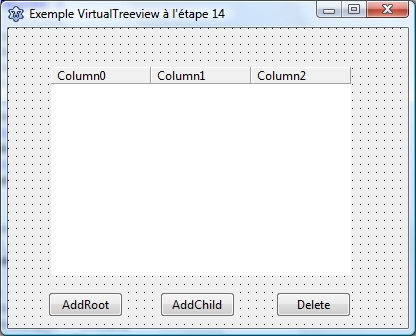 | |
| 44 | + | ||
| 45 | + | 15\. Zachowaj to tutaj i przejdź do edytora źródeł (naciśnij F12). W edytorze źródeł zamień wiersz: | |
| 46 | + | ||
| 47 | + | {\$mode objfpc}{\$H+} | |
| 48 | + | ||
| 49 | + | na | |
| 50 | + | ||
| 51 | + | {\$MODE DELPHI} | |
| 52 | + | ||
| 53 | + | 16\. Pod słowem kluczowym "implementation" wklej następujące wiersze: | |
| 54 | + | ||
| 55 | + | ``` pascal | |
| 56 | + | type | |
| 57 | + | PTreeData = ^TTreeData; | |
| 58 | + | TTreeData = record | |
| 59 | + | Column0: String; | |
| 60 | + | Column1: String; | |
| 61 | + | Column2: String; | |
| 62 | + | end; | |
| 63 | + | ``` | |
| 64 | + | ||
| 65 | + | 17\. Przejdź do projektanta formularzy (naciśnij klawisz F12). Wybierz VST. Przejdź do Inspektora obiektów, wybierz kartę Zdarzenia, przewiń w dół do zdarzenia onChange. Kliknij dwukrotnie combobox. Wklej następujący kod: | |
| 66 | + | ||
| 67 | + | ``` pascal | |
| 68 | + | procedure TForm1.VSTChange(Sender: TBaseVirtualTree; Node: PVirtualNode); | |
| 69 | + | begin | |
| 70 | + | VST.Refresh; | |
| 71 | + | end; | |
| 72 | + | ``` | |
| 73 | + | ||
| 74 | + | 18\. Przewiń do opcji onFocusChanged. Kliknij dwukrotnie i wklej następujący kod: | |
| 75 | + | ||
| 76 | + | ``` pascal | |
| 77 | + | procedure TForm1.VSTFocusChanged(Sender: TBaseVirtualTree; Node: PVirtualNode; | |
| 78 | + | Column: TColumnIndex); | |
| 79 | + | begin | |
| 80 | + | VST.Refresh; | |
| 81 | + | end; | |
| 82 | + | ``` | |
| 83 | + | ||
| 84 | + | 19\. Przewiń do onFreeNode. Kliknij dwukrotnie i wklej następujący kod: | |
| 85 | + | ||
| 86 | + | ``` pascal | |
| 87 | + | procedure TForm1.VSTFreeNode(Sender: TBaseVirtualTree; Node: PVirtualNode); | |
| 88 | + | var | |
| 89 | + | Data: PTreeData; | |
| 90 | + | begin | |
| 91 | + | Data := VST.GetNodeData(Node); | |
| 92 | + | if Assigned(Data) then begin | |
| 93 | + | Data^.Column0 := ''; | |
| 94 | + | Data^.Column1 := ''; | |
| 95 | + | Data^.Column2 := ''; | |
| 96 | + | end; | |
| 97 | + | end; | |
| 98 | + | ``` | |
| 99 | + | ||
| 100 | + | 20\. Przewiń w dół do onGetNodeDataSize. Kliknij dwukrotnie i wklej następujący kod: | |
| 101 | + | ||
| 102 | + | ``` pascal | |
| 103 | + | procedure TForm1.VSTGetNodeDataSize(Sender: TBaseVirtualTree; var NodeDataSize: Integer); | |
| 104 | + | begin | |
| 105 | + | NodeDataSize := SizeOf(TTreeData); | |
| 106 | + | end; | |
| 107 | + | ``` | |
| 108 | + | ||
| 109 | + | 21\. Przewiń do onGetText. Kliknij dwukrotnie i wklej następujący kod: | |
| 110 | + | ||
| 111 | + | ``` pascal | |
| 112 | + | procedure TForm1.VSTGetText(Sender: TBaseVirtualTree; Node: PVirtualNode; | |
| 113 | + | Column: TColumnIndex; TextType: TVSTTextType; var CellText: WideString); | |
| 114 | + | var | |
| 115 | + | Data: PTreeData; | |
| 116 | + | begin | |
| 117 | + | Data := VST.GetNodeData(Node); | |
| 118 | + | case Column of | |
| 119 | + | 0: CellText := Data^.Column0; | |
| 120 | + | 1: CellText := Data^.Column1; | |
| 121 | + | 2: CellText := Data^.Column2; | |
| 122 | + | end; | |
| 123 | + | end; | |
| 124 | + | ``` | |
| 125 | + | ||
| 126 | + | 22\. Naciśnij klawisz F12, aby przejść do projektanta formularzy. Kliknij dwukrotnie przycisk AddRoot. Wklej następujący kod: | |
| 127 | + | ||
| 128 | + | ``` pascal | |
| 129 | + | procedure TForm1.Button1Click(Sender: TObject); | |
| 130 | + | var | |
| 131 | + | Data: PTreeData; | |
| 132 | + | XNode: PVirtualNode; | |
| 133 | + | Rand: Integer; | |
| 134 | + | begin | |
| 135 | + | Randomize; | |
| 136 | + | Rand := Random(99); | |
| 137 | + | XNode := VST.AddChild(nil); | |
| 138 | + | ||
| 139 | + | if VST.AbsoluteIndex(XNode) > -1 then | |
| 140 | + | begin | |
| 141 | + | Data := VST.GetNodeData(Xnode); | |
| 142 | + | Data^.Column0 := 'One ' + IntToStr(Rand); | |
| 143 | + | Data^.Column1 := 'Two ' + IntToStr(Rand + 10); | |
| 144 | + | Data^.Column2 := 'Three ' + IntToStr(Rand - 10); | |
| 145 | + | end; | |
| 146 | + | end; | |
| 147 | + | ``` | |
| 148 | + | ||
| 149 | + | 23\. Naciśnij klawisz F9, aby uruchomić projekt w celu sprawdzenia. Kliknij AddRoot, aby dodać węzeł. Jeśli jest w porządku, węzeł zostanie dodany na VST. | |
| 150 | + | ||
| 151 | + | 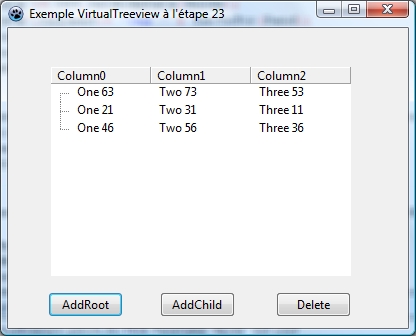 | |
| 152 | + | ||
| 153 | + | 24\. Zatrzymaj wykonywanie. W formularzu kliknij dwukrotnie przycisk podpisany jako AddChild. Wklej następujący kod: | |
| 154 | + | ||
| 155 | + | ``` pascal | |
| 156 | + | procedure TForm1.Button2Click(Sender: TObject); | |
| 157 | + | var | |
| 158 | + | XNode: PVirtualNode; | |
| 159 | + | Data: PTreeData; | |
| 160 | + | begin | |
| 161 | + | if not Assigned(VST.FocusedNode) then | |
| 162 | + | Exit; | |
| 163 | + | ||
| 164 | + | XNode := VST.AddChild(VST.FocusedNode); | |
| 165 | + | Data := VST.GetNodeData(Xnode); | |
| 166 | + | ||
| 167 | + | Data^.Column0 := 'Ch 1'; | |
| 168 | + | Data^.Column1 := 'Ch 2'; | |
| 169 | + | Data^.Column2 := 'Ch 3'; | |
| 170 | + | ||
| 171 | + | VST.Expanded[VST.FocusedNode] := True; | |
| 172 | + | end; | |
| 173 | + | ``` | |
| 174 | + | ||
| 175 | + | 25\. W formularzu kliknij dwukrotnie przycisk podpisany jako Delete. Wklej następujący kod: | |
| 176 | + | ||
| 177 | + | ``` pascal | |
| 178 | + | procedure TForm1.Button3Click(Sender: TObject); | |
| 179 | + | begin | |
| 180 | + | VST.DeleteSelectedNodes; | |
| 181 | + | end; | |
| 182 | + | ``` | |
| 183 | + | ||
| 184 | + | 26\. Uruchom projekt, naciskając klawisz F9, aby sprawdzić program. Dodaj węzeł, dziecko i usuń je. | |
| 185 | + | ||
| 186 | + | 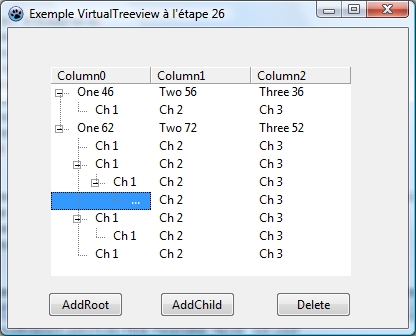 | |
| 187 | + | ||
| 188 | + | 27\. Spróbuj edytować węzeł. Wybierz węzeł i naciśnij F2, wpisz nową wartość. Jeśli widzisz, co piszesz, to jest OK. W przeciwnym razie przeczytaj poniżej „Nie można zobaczyć edycji komórki”. | |
| 189 | + | ||
| 190 | + | 28\. Aby VST pokazywał nową wartość wprowadzoną po edycji, przejdź do Projektanta formularzy, wybierz VST. W Inspektorze obiektów -\> Zdarzenia -\> zdarzenie OnNewText kliknij dwukrotnie. Wklej następujący kod: | |
| 191 | + | ||
| 192 | + | ``` pascal | |
| 193 | + | procedure TForm1.VSTNewText(Sender: TBaseVirtualTree; Node: PVirtualNode; | |
| 194 | + | Column: TColumnIndex; NewText: WideString); | |
| 195 | + | var | |
| 196 | + | Data: PTreeData; | |
| 197 | + | begin | |
| 198 | + | Data := VST.GetNodeData(Node); | |
| 199 | + | case Column of | |
| 200 | + | 0: Data^.Column0 := NewText; | |
| 201 | + | 1: Data^.Column1 := NewText; | |
| 202 | + | 2: Data^.Column2 := NewText; | |
| 203 | + | end; | |
| 204 | + | end; | |
| 205 | + | ``` | |
| 206 | + | ||
| 207 | + | Na tym przykład podstawowego zastosowania kończy się. Możesz upuścić kilka dodatkowych przycisków na formularz, aby przetestować kilka innych poleceń podanych poniżej. Następnymi krokami byłoby pokazanie pola wyboru, obrazu, koloru czcionki i dodanie combobox w węźle. | |
| 208 | + | ||
| 209 | + | - Inny sposób na dodanie węzła głównego | |
| 210 | + | ||
| 211 | + | ``` pascal | |
| 212 | + | procedure TForm1.Button8Click(Sender: TObject); | |
| 213 | + | begin | |
| 214 | + | with VST do | |
| 215 | + | RootNodeCount := RootNodeCount + 1; | |
| 216 | + | end; | |
| 217 | + | ``` | |
| 218 | + | ||
| 219 | + | - Inny sposób na dodanie dziecka | |
| 220 | + | ||
| 221 | + | ``` pascal | |
| 222 | + | procedure TForm1.Button9Click(Sender: TObject); | |
| 223 | + | begin | |
| 224 | + | if Assigned(VST.FocusedNode) then | |
| 225 | + | VST.ChildCount[VST.FocusedNode] := VST.ChildCount[VST.FocusedNode] + 1; | |
| 226 | + | end; | |
| 227 | + | ``` | |
| 228 | + | ||
| 229 | + | - Wybierz i usuń dzieci węzła | |
| 230 | + | ||
| 231 | + | ``` pascal | |
| 232 | + | procedure TForm1.Button4Click(Sender: TObject); | |
| 233 | + | var | |
| 234 | + | c: Integer; | |
| 235 | + | begin | |
| 236 | + | if not Assigned(VST.FocusedNode) then | |
| 237 | + | Exit; | |
| 238 | + | if VST.HasChildren[VST.FocusedNode] then | |
| 239 | + | begin | |
| 240 | + | c := VST.ChildCount[VST.FocusedNode]; | |
| 241 | + | VST.DeleteChildren(VST.FocusedNode); | |
| 242 | + | ShowMessage('Number of deleted child:' + #13#10 + IntToStr(c)); | |
| 243 | + | end; | |
| 244 | + | end; | |
| 245 | + | ``` | |
| 246 | + | ||
| 247 | + | - Usunięcie węzeł | |
| 248 | + | ||
| 249 | + | ``` pascal | |
| 250 | + | procedure TForm1.Button5Click(Sender: TObject); | |
| 251 | + | begin | |
| 252 | + | {VST.Clear; //Delete All Nodes} | |
| 253 | + | if not Assigned(VST.FocusedNode) then | |
| 254 | + | Exit; | |
| 255 | + | VST.DeleteNode(VST.FocusedNode); | |
| 256 | + | end; | |
| 257 | + | ``` | |
| 258 | + | ||
| 259 | + | - Wyszukaj i wybierz węzeł | |
| 260 | + | ||
| 261 | + | ``` pascal | |
| 262 | + | procedure TForm1.Button6Click(Sender: TObject); | |
| 263 | + | bar | |
| 264 | + | XNode: PVirtualNode; | |
| 265 | + | Data: PTreeData; | |
| 266 | + | begin | |
| 267 | + | XNode := VST.GetFirst; | |
| 268 | + | ||
| 269 | + | while XNode <> nil do | |
| 270 | + | begin | |
| 271 | + | Data := VST.GetNodeData(XNode); | |
| 272 | + | if Data^.Column0 = '1' then | |
| 273 | + | begin | |
| 274 | + | VST.ClearSelection; | |
| 275 | + | VST.Selected[XNode] := True; | |
| 276 | + | VST.SetFocus; | |
| 277 | + | break; | |
| 278 | + | end else | |
| 279 | + | XNode := VST.GetNextSibling(XNode); | |
| 280 | + | end; | |
| 281 | + | end; | |
| 282 | + | ``` | |
| 283 | + | ||
| 284 | + | - Wybierz rodzica | |
| 285 | + | ||
| 286 | + | ``` pascal | |
| 287 | + | procedure TForm1.Button13Click(Sender: TObject); | |
| 288 | + | var | |
| 289 | + | XNode: PVirtualNode; | |
| 290 | + | begin | |
| 291 | + | if not Assigned(VST.FocusedNode) then | |
| 292 | + | Exit; | |
| 293 | + | XNode := VST.FocusedNode; | |
| 294 | + | while VST.GetNodeLevel(XNode) > 0 do | |
| 295 | + | begin | |
| 296 | + | XNode := XNode.Parent; | |
| 297 | + | VST.Selected[XNode] := True; | |
| 298 | + | end; | |
| 299 | + | VST.Refresh; | |
| 300 | + | VST.SetFocus; | |
| 301 | + | end; | |
| 302 | + | ``` | |
| 303 | + | ||
| 304 | + | - Wyszukaj wszystko | |
| 305 | + | ||
| 306 | + | ``` pascal | |
| 307 | + | procedure TForm1.Button7Click(Sender: TObject); | |
| 308 | + | var | |
| 309 | + | XNode: PVirtualNode; | |
| 310 | + | Data: PTreeData; | |
| 311 | + | begin | |
| 312 | + | if VST.GetFirst = nil then Exit; | |
| 313 | + | XNode := nil; | |
| 314 | + | repeat | |
| 315 | + | if XNode = nil then | |
| 316 | + | XNode := VST.GetFirst | |
| 317 | + | else | |
| 318 | + | XNode := VST.GetNext(XNode); | |
| 319 | + | Data := VST.GetNodeData(XNode); | |
| 320 | + | if (Data^.Column0 = '1') or (Data^.Column1 = '1') or (Data^.Column2 = '1') then | |
| 321 | + | begin | |
| 322 | + | ShowMessage('Found at Node Level : ' + IntToStr(VST.GetNodeLevel(XNode))); | |
| 323 | + | break; | |
| 324 | + | end; | |
| 325 | + | until XNode = VST.GetLast(); | |
| 326 | + | end; | |
| 327 | + | ``` | |
| 328 | + | ||
| 329 | + | - Wyszukaj następny | |
| 330 | + | ||
| 331 | + | ``` pascal | |
| 332 | + | procedure TForm1.Button8Click(Sender: TObject); | |
| 333 | + | var | |
| 334 | + | XNode: PVirtualNode; | |
| 335 | + | Data: PTreeData; | |
| 336 | + | begin | |
| 337 | + | if not Assigned(VST.GetFirst) then | |
| 338 | + | Exit | |
| 339 | + | else | |
| 340 | + | XNode := VST.GetFirst; | |
| 341 | + | repeat | |
| 342 | + | XNode := VST.GetNext(XNode); | |
| 343 | + | Data := VST.GetNodeData(XNode); | |
| 344 | + | if Pos(LowerCase(SearchEdit.Text), LowerCase(Data^.Column0)) > 0 then | |
| 345 | + | begin | |
| 346 | + | VST.FocusedNode := XNode; | |
| 347 | + | VST.Selected[XNode] := True; | |
| 348 | + | if MessageDlg('Item found?', mtConfirmation, mbYesNo, 0) = mrYes then | |
| 349 | + | begin | |
| 350 | + | VST.Expanded[XNode] := True; | |
| 351 | + | VST.Refresh; | |
| 352 | + | VST.SetFocus; | |
| 353 | + | Break; | |
| 354 | + | end; | |
| 355 | + | end; | |
| 356 | + | until XNode = VST.GetLast; | |
| 357 | + | end; | |
| 358 | + | ``` | |
| 359 | + | ||
| 360 | + | - Wstaw węzeł | |
| 361 | + | ||
| 362 | + | ``` pascal | |
| 363 | + | procedure TForm1.Button12Click(Sender: TObject); | |
| 364 | + | var | |
| 365 | + | XNode: PVirtualNode; | |
| 366 | + | begin | |
| 367 | + | if Assigned(VST.FocusedNode) then | |
| 368 | + | begin | |
| 369 | + | XNode := VST.InsertNode(VST.FocusedNode,amInsertBefore); | |
| 370 | + | // To Insert After Selected Node. | |
| 371 | + | {XNode := VST.InsertNode(VST.FocusedNode,amInsertAfter);} | |
| 372 | + | VST.Refresh; | |
| 373 | + | end; | |
| 374 | + | end; | |
| 375 | + | ``` | |
| 376 | + | ||
| 377 | + | - Ustaw wysokość węzła | |
| 378 | + | ||
| 379 | + | ``` pascal | |
| 380 | + | procedure TForm1.Button14Click(Sender: TObject); | |
| 381 | + | begin | |
| 382 | + | if Assigned(VST.FocusedNode) then | |
| 383 | + | VST.NodeHeight[VST.FocusedNode] := 32; | |
| 384 | + | end; | |
| 385 | + | ``` | |
| 386 | + | ||
| 387 | + | - Zapisz i załaduj | |
| 388 | + | ||
| 389 | + | Proste drzewo (bez kolumn) można zapisać i załadować jako: | |
| 390 | + | ||
| 391 | + | ``` pascal | |
| 392 | + | VST.SaveToFile('filename.dat'); | |
| 393 | + | VST.LoadFromFile('filename.dat'); | |
| 394 | + | ``` | |
| 395 | + | ||
| 396 | + | Aby zapisać i załadować powyższy przykład, umieść 2 przyciski w formularzu, zmień nazwę Caption na „Save” i „Load”. Wybierz VST, w Inspektorze obiektów -\> TreeOptions -\> StringOptions upewnij się, że parametr toSaveCaptions ma wartość True. Przejdź do zakładki Zdarzenia Inspektora obiektów. Przewiń w dół do OnLoadNode, kliknij dwukrotnie, a następnie wklej kod: | |
| 397 | + | ||
| 398 | + | ``` pascal | |
| 399 | + | procedure TForm1.VSTLoadNode(Sender: TBaseVirtualTree; Node: PVirtualNode; | |
| 400 | + | Stream: TStream); | |
| 401 | + | var | |
| 402 | + | Data: PTreeData; | |
| 403 | + | Len: Integer; | |
| 404 | + | begin | |
| 405 | + | Data := VST.GetNodeData(Node); | |
| 406 | + | Stream.read(Len, SizeOf(Len)); | |
| 407 | + | SetLength(Data^.Column0, Len); | |
| 408 | + | Stream.read(PChar(Data^.Column0)^, Len); | |
| 409 | + | ||
| 410 | + | Stream.read(Len, SizeOf(Len)); | |
| 411 | + | SetLength(Data^.Column1, Len); | |
| 412 | + | Stream.read(PChar(Data^.Column1)^, Len); | |
| 413 | + | ||
| 414 | + | Stream.read(Len, SizeOf(Len)); | |
| 415 | + | SetLength(Data^.Column2, Len); | |
| 416 | + | Stream.read(PChar(Data^.Column2)^, Len); | |
| 417 | + | end; | |
| 418 | + | ``` | |
| 419 | + | ||
| 420 | + | Ponownie na karcie Zdarzenia Inspektora obiektów - przewiń w dół do OnSaveNode, kliknij dwukrotnie, i wklej kod: | |
| 421 | + | ||
| 422 | + | ``` pascal | |
| 423 | + | procedure TForm1.VSTSaveNode(Sender: TBaseVirtualTree; Node: PVirtualNode; | |
| 424 | + | Stream: TStream); | |
| 425 | + | var | |
| 426 | + | Data: PTreeData; | |
| 427 | + | Len: Integer; | |
| 428 | + | begin | |
| 429 | + | Data := VST.GetNodeData(Node); | |
| 430 | + | Len := Length(Data^.Column0); | |
| 431 | + | Stream.write(Len, SizeOf(Len)); | |
| 432 | + | Stream.write(PChar(Data^.Column0)^, Len); | |
| 433 | + | ||
| 434 | + | Len := Length(Data^.Column1); | |
| 435 | + | Stream.write(Len, SizeOf(Len)); | |
| 436 | + | Stream.write(PChar(Data^.Column1)^, Len); | |
| 437 | + | ||
| 438 | + | Len := Length(Data^.Column2); | |
| 439 | + | Stream.write(Len, SizeOf(Len)); | |
| 440 | + | Stream.write(PChar(Data^.Column2)^, Len); | |
| 441 | + | end; | |
| 442 | + | ``` | |
| 443 | + | ||
| 444 | + | W formularzu kliknij dwukrotnie przycisk "Save" i wklej kod: | |
| 445 | + | ||
| 446 | + | ``` pascal | |
| 447 | + | procedure TForm1.Button10Click(Sender: TObject); | |
| 448 | + | begin | |
| 449 | + | VST.SaveToFile('C:\vst.dat'); | |
| 450 | + | end; | |
| 451 | + | ``` | |
| 452 | + | ||
| 453 | + | W formularzu kliknij dwukrotnie przycisk "Load" i wklej kod: | |
| 454 | + | ||
| 455 | + | ``` pascal | |
| 456 | + | procedure TForm1.Button11Click(Sender: TObject); | |
| 457 | + | begin | |
| 458 | + | VST.LoadFromFile('C:\vst.dat'); | |
| 459 | + | end; | |
| 460 | + | ``` | |
| 461 | + | ||
| 462 | + | Teraz przetestuj zapisywanie i ładowanie drzewa. | |
| 463 | + | ||
| 464 | + | - Problem z przewijaniem | |
| 465 | + | ||
| 466 | + | Nagłówek widoku drzewa znika całkowicie lub częściowo podczas przewijania. Nie mogłem znaleźć na to dobrego rozwiązania. Jednym ze sposobów rozwiązania tego problemu jest ustawienie wysokości nagłówka na 0, a następnie użycie ogólnej etykiety dla kolumn. Jest to dobre, gdy jest kilka kolumn i wszystkie są widoczne bez przewijania w poziomie. Lub wysokość nagłówka można ustawić na wyższą wartość, np. 25 lub 30. VST.Refresh można dodać do zdarzenia OnScroll.\ | |
| 467 | + | W wersji 5.5.3.1 nie zaobserowałem tego efektu, więc prawdopodobnie został on naprawiony. | |
| 468 | + | ||
| 469 | + | - Zmiana rozmiaru kolumny | |
| 470 | + | ||
| 471 | + | Nie można zmienić rozmiaru kolumny, przeciągając myszą nagłówek VST. Może to być błąd nagłówka lub coś przeoczyłem. Jeśli dotyczy nagłówka, prawdopodobnie zostanie naprawiony w następnej wersji Lazarus. Zobacz ten link: <http://bugs.freepascal.org/view.php?id=11209>\ | |
| 472 | + | W wersji 5.5.3.1 nie zaobserowałem tego efektu, więc prawdopodobnie został on naprawiony. | |
| 473 | + | ||
| 474 | + | **Poniższy kod może być przydatny dla tych, którzy chcieliby go sprawdzić lub wykorzystać w jakimś innym celu.** | |
| 475 | + | ||
| 476 | + | W każdym razie można zmienić rozmiar kolumny z kodu. Po naciśnięciu prawego przycisku myszy i przesunięciu kółka myszy w górę szerokość wybranej kolumny zwiększa się, a następnie naciśnięcie prawego przycisku myszy i przesunięcie kółka myszy w dół, aby zmniejszyć szerokość wybranej kolumny. Aby to zrobić: | |
| 477 | + | ||
| 478 | + | 1\. Dodaj zmienną w edytorze źródłowym o nazwie CurCol: Integer; Wygląda to tak: | |
| 479 | + | ||
| 480 | + | ``` pascal | |
| 481 | + | var | |
| 482 | + | Form1: TForm1; | |
| 483 | + | CurCol: Integer; // <- Add this line only. | |
| 484 | + | ||
| 485 | + | implementation | |
| 486 | + | ||
| 487 | + | { TForm1 } | |
| 488 | + | ``` | |
| 489 | + | ||
| 490 | + | 2\. W Projektancie formularzy kliknij dwukrotnie formularz, aby wygenerować zdarzenie OnCreate. Wewnątrz procedury OnCreate wpisz Form1.OnMouseWheelUp:= i naciśnij Ctrl+Shift+C, spowoduje to uzupełnienie kodu i utworzenie szkieletu zdarzenia MouseWheelUp. Wróć teraz do procedury TForm1.FormCreate(Sender: TObject); i dodaj kolejne wydarzenie dla MouseWheelDown. Wpisz Form1.OnMouseWheelDown:= i naciśnij Ctrl+Shift+C, aby wygenerować zdarzenie MouseWheelDown. Procedura FormCreate wygląda teraz następująco: | |
| 491 | + | ||
| 492 | + | ``` pascal | |
| 493 | + | procedure TForm1.FormCreate(Sender: TObject); | |
| 494 | + | begin | |
| 495 | + | Form1.OnMouseWheelUp := @Form1MouseWheelUp; | |
| 496 | + | Form1.OnMouseWheelDown := @Form1MouseWheelDown; | |
| 497 | + | end; | |
| 498 | + | ``` | |
| 499 | + | ||
| 500 | + | 3\. Wypełnij procedurę TForm1.Form1MouseWheelUp w ten sposób: | |
| 501 | + | ||
| 502 | + | ``` pascal | |
| 503 | + | procedure TForm1.Form1MouseWheelUp(Sender: TObject; Shift: TShiftState; | |
| 504 | + | MousePos: TPoint; var Handled: Boolean); | |
| 505 | + | begin | |
| 506 | + | if VST.Focused and (ssRight in Shift) then | |
| 507 | + | VST.Header.Columns[CurCol].Width := VST.Header.Columns[CurCol].Width + 10; | |
| 508 | + | end; | |
| 509 | + | ``` | |
| 510 | + | ||
| 511 | + | 4\. Wypełnij procedurę TForm1.Form1MouseWheelDown jak poniżej: | |
| 512 | + | ||
| 513 | + | ``` pascal | |
| 514 | + | procedure TForm1.Form1MouseWheelDown(Sender: TObject; Shift: TShiftState; | |
| 515 | + | MousePos: TPoint; var Handled: Boolean); | |
| 516 | + | begin | |
| 517 | + | if VST.Focused and (ssRight in Shift) then | |
| 518 | + | VST.Header.Columns[CurCol].Width := VST.Header.Columns[CurCol].Width - 10; | |
| 519 | + | end; | |
| 520 | + | ``` | |
| 521 | + | ||
| 522 | + | 5\. Przejdź do Projektanta formularzy (naciśnij F12), wybierz VST, na karcie Zdarzenia Inspektora obiektów przewiń do OnFocusChanged, kliknij dwukrotnie i wklej: | |
| 523 | + | ||
| 524 | + | ``` pascal | |
| 525 | + | procedure TForm1.VSTFocusChanged(Sender: TBaseVirtualTree; | |
| 526 | + | Node: PVirtualNode; Column: TColumnIndex); | |
| 527 | + | begin | |
| 528 | + | CurCol := Column; | |
| 529 | + | end; | |
| 530 | + | ``` | |
| 531 | + | ||
| 532 | + | Po uruchomieniu programu kliknij kolumnę, a następnie przytrzymaj prawy przycisk myszy i przesuń kółko w górę, aby zwiększyć szerokość, lub kółko w dół, aby ją zmniejszyć. W razie potrzeby możesz dostosować powyższe procedury. Możesz też dodać zdarzenie klawiatury z czymś takim jak "if (key=187) i (ssShift in Shift) then", aby reagować na naciśnięcie klawiszy Shift + "+". | |
| 533 | + | ||
| 534 | + | # Pole wyboru (CheckBox) | |
| 535 | + | ||
| 536 | + | On Form Designer select VST. Go to: W formularzu wybierz VST i wykonaj: | |
| 537 | + | ||
| 538 | + | 1. Inspektor obiektów -\> Właściwości -\> CheckImageKind i wybierz ckDarkCheck. | |
| 539 | + | 2. Inspektor obiektów -\> Właściwości -\> TreeOptions -\> MiscOptions -\> toCheckSupport i ustaw na True. | |
| 540 | + | ||
| 541 | + | Teraz przejdź do zakładki Zdarzenia. | |
| 542 | + | ||
| 543 | + | - Przewiń do OnInitNode. Kliknij dwukrotnie i wklej następujący kod: | |
| 544 | + | ||
| 545 | + | ``` pascal | |
| 546 | + | procedure TForm1.VSTInitNode(Sender: TBaseVirtualTree; ParentNode, | |
| 547 | + | Node: PVirtualNode; var InitialStates: TVirtualNodeInitStates); | |
| 548 | + | var | |
| 549 | + | Level: Integer; | |
| 550 | + | begin | |
| 551 | + | Level := VST.GetNodeLevel(Node); | |
| 552 | + | if Level = 0 then | |
| 553 | + | Node^.CheckType := ctCheckBox; | |
| 554 | + | ||
| 555 | + | if Level = 2 then | |
| 556 | + | Node^.CheckType := ctRadioButton; | |
| 557 | + | ||
| 558 | + | if Level = 1 then | |
| 559 | + | begin | |
| 560 | + | Node^.CheckType := ctTriStateCheckBox; | |
| 561 | + | Node^.CheckState := csCheckedNormal; | |
| 562 | + | end; | |
| 563 | + | ||
| 564 | + | if Level = 3 then | |
| 565 | + | Node^.CheckType := ctButton; | |
| 566 | + | end; | |
| 567 | + | ``` | |
| 568 | + | ||
| 569 | + | Uruchom program, dodaj węzeł i dziecko, a następnie dodaj dziecko do dziecka, i sprawdź, czy możesz poprawnie zaznaczyć i odznaczyć pola wyboru. Jeśli nie, zamknij program. Przejdź do zakładki Zdarzenia Inspektora obiektów. | |
| 570 | + | ||
| 571 | + | - Przewiń do OnChecked, kliknij dwukrotnie i wklej: | |
| 572 | + | ||
| 573 | + | ``` pascal | |
| 574 | + | procedure TForm1.VSTChecked(Sender: TBaseVirtualTree; Node: PVirtualNode); | |
| 575 | + | begin | |
| 576 | + | VST.Refresh; | |
| 577 | + | end; | |
| 578 | + | ``` | |
| 579 | + | ||
| 580 | + | - Przewiń do opcji OnChecking, kliknij dwukrotnie i wklej: | |
| 581 | + | ||
| 582 | + | ``` pascal | |
| 583 | + | procedure TForm1.VSTChecking(Sender: TBaseVirtualTree; Node: PVirtualNode; | |
| 584 | + | var NewState: TCheckState; var Allowed: Boolean); | |
| 585 | + | begin | |
| 586 | + | VST.Refresh; | |
| 587 | + | end; | |
| 588 | + | ``` | |
| 589 | + | ||
| 590 | + | Mam nadzieję, że teraz jest ok. Aby określić stan pola wyboru, użyj: | |
| 591 | + | ||
| 592 | + | ``` pascal | |
| 593 | + | if XNode.CheckState = csCheckedNormal then | |
| 594 | + | ShowMessage('Checked.'); | |
| 595 | + | ``` | |
| 596 | + | ||
| 597 | + | Inne stany to: | |
| 598 | + | ||
| 599 | + | ``` pascal | |
| 600 | + | csUncheckedNormal = niezaznaczone i nie wciśnięte | |
| 601 | + | csUncheckedPressed = niezaznaczone i wciśnięte | |
| 602 | + | csCheckedNormal = zaznaczone i nie wciśnięte | |
| 603 | + | csCheckedPressed = zaznaczone i wciśnięte | |
| 604 | + | csMixedNormal = 3-stanowe pole wyboru i nie wciśnięte | |
| 605 | + | csMixedPressed = 3-stanowe pole wyboru i wciśnięte | |
| 606 | + | ``` | |
| 607 | + | ||
| 608 | + | Inne typy to: | |
| 609 | + | ||
| 610 | + | ``` pascal | |
| 611 | + | ctNone | |
| 612 | + | ctTriStateCheckBox | |
| 613 | + | ctCheckBox | |
| 614 | + | ctRadioButton | |
| 615 | + | ctButton | |
| 616 | + | ``` | |
| 617 | + | ||
| 618 | + | - Aby przechwycić przycisk pola wyboru (ctButton) Click | |
| 619 | + | ||
| 620 | + | Przejdź do zakładki Zdarzenia Inspektora obiektów. Przewiń do OnChecked, kliknij dwukrotnie i wklej kod: | |
| 621 | + | ||
| 622 | + | ``` pascal | |
| 623 | + | procedure TForm1.VSTChecked(Sender: TBaseVirtualTree; Node: PVirtualNode); | |
| 624 | + | begin | |
| 625 | + | if Node^.CheckType = ctButton then | |
| 626 | + | ShowMessage('Ok.'); | |
| 627 | + | VST.Refresh; | |
| 628 | + | end; | |
| 629 | + | ``` | |
| 630 | + | ||
| 631 | + | Koniec pola wyboru.\ | |
| 632 | + | ||
| 633 | + | # Obrazy | |
| 634 | + | ||
| 635 | + | Aby wyświetlić obrazy w węzłach VST, należy utworzyć listę obrazów. | |
| 636 | + | ||
| 637 | + | - Przejdź do palety komponentów -\> Common Controls. Wybierz i upuść składnik TImageList na formularzu. Kliknij prawym przyciskiem myszy ikonę komponentu i wybierz ImageList Editor. Kliknij przycisk Dodaj i wybierz kilka zdjęć (na razie co najmniej 3), a następnie kliknij przycisk wyboru, aby zaakceptować i zamknąć Edytor ImageList. Nawiasem mówiąc, istnieje kilka fajnych zdjęć, które można pobrać ze strony <http://www.famfamfam.com/lab/icons/silk/> | |
| 638 | + | ||
| 639 | + | - Teraz w Projektancie formularzy wybierz VST, a na karcie Właściwości Inspektora obiektów przewiń do Images i wybierz ImageList1 | |
| 640 | + | ||
| 641 | + | - Na karcie Zdarzenia Inspektora obiektów przewiń do OnGetImageIndex, kliknij dwukrotnie i wklej kod: | |
| 642 | + | ||
| 643 | + | ``` pascal | |
| 644 | + | procedure TForm1.VSTGetImageIndex(Sender: TBaseVirtualTree; Node: PVirtualNode; | |
| 645 | + | Kind: TVTImageKind; Column: TColumnIndex; var Ghosted: Boolean; | |
| 646 | + | var ImageIndex: Integer); | |
| 647 | + | begin | |
| 648 | + | if Kind in [ikNormal , ikSelected] then // Zarówno wybrane jak i nie | |
| 649 | + | begin | |
| 650 | + | if Column = 0 then // jeśli to pierwsza kolumna | |
| 651 | + | ImageIndex := 0; // pierwszy obraz z listy ImageList1 | |
| 652 | + | ||
| 653 | + | if Column = 1 then // jeśli to druga kolumna | |
| 654 | + | ImageIndex := 1; // drugi obraz z listy ImageList1 | |
| 655 | + | ||
| 656 | + | if Sender.FocusedNode = Node then // Pokaż tylko, jeśli wybrany | |
| 657 | + | if Column = 2 then // jeśli to trzecia kolumna | |
| 658 | + | ImageIndex := 2; // trzeci obraz z listy ImageList1 | |
| 659 | + | end; | |
| 660 | + | {Sender.NodeHeight[node] := 40; //Jeśli obraz jest duży} | |
| 661 | + | end; | |
| 662 | + | ``` | |
| 663 | + | ||
| 664 | + | # Kolor czcionki | |
| 665 | + | ||
| 666 | + | W Projektancie formularzy wybierz VST, a na karcie Zdarzenia Inspektora obiektów przewiń do OnPaintText, kliknij dwukrotnie i wklej kod: | |
| 667 | + | ||
| 668 | + | ``` pascal | |
| 669 | + | procedure TForm1.VSTPaintText(Sender: TBaseVirtualTree; | |
| 670 | + | const TargetCanvas: TCanvas; Node: PVirtualNode; Column: TColumnIndex; | |
| 671 | + | TextType: TVSTTextType); | |
| 672 | + | var | |
| 673 | + | Data: PTreeData; | |
| 674 | + | begin | |
| 675 | + | Data := VST.GetNodeData(Node); | |
| 676 | + | ||
| 677 | + | if Data^.Column0 = 'niebo' then | |
| 678 | + | TargetCanvas.Font.Color := clBlue; | |
| 679 | + | ||
| 680 | + | if Column = 1 then | |
| 681 | + | begin | |
| 682 | + | TargetCanvas.Font.Color := clRed; | |
| 683 | + | TargetCanvas.Font.Style := Font.Style + [fsItalic]; | |
| 684 | + | end; | |
| 685 | + | ||
| 686 | + | if Column = 2 then | |
| 687 | + | begin | |
| 688 | + | // ImageList1.Draw(Form1.Canvas, -1, -1, 2); {draw top left of form, 3rd image of ImageList1??} | |
| 689 | + | TargetCanvas.Font.Size := 9; | |
| 690 | + | TargetCanvas.Font.Color := clHighlightText; | |
| 691 | + | end; | |
| 692 | + | end; | |
| 693 | + | ``` | |
| 694 | + | ||
| 695 | + | Teraz uruchom program. Dodaj jakieś węzły. Zobaczysz, że tekst w drugiej kolumnie jest czerwony. Spróbuj teraz zmienić tekst jakiegoś węzła w pierwszej kolumnie (klawisz F2) wpisując słowo "niebo". Po zatwierdzeniu zmiany tekst powinien stać się niebieski. | |
| 696 | + | ||
| 697 | + | # Dodanie ComboBox | |
| 698 | + | ||
| 699 | + | - Myślę, że masz otwarty projekt w Lazarus IDE z VST i możesz edytować węzły. Jeśli nie, zobacz „Podstawowy widok drzewa z 3 kolumnami” powyżej i przynajmniej wykonaj kroki od 1 do 21. | |
| 700 | + | ||
| 701 | + | - Poniżej znajduje się treść pliku modułu o nazwie combo. Skopiuj ten moduł i zapisz jako combo.pas w katalogu projektu. Pod klauzulą **uses** programu dodaj nazwę mocułu combo. Może to wyglądać następująco: | |
| 702 | + | ||
| 703 | + | ``` pascal | |
| 704 | + | uses | |
| 705 | + | Classes, SysUtils, LResources, Forms, Controls, Graphics, Dialogs, | |
| 706 | + | VirtualStringTree, VirtualTrees, combo; | |
| 707 | + | ``` | |
| 708 | + | ||
| 709 | + | - Moduł combo.pas | |
| 710 | + | ||
| 711 | + | ``` pascal | |
| 712 | + | unit combo; | |
| 713 | + | ||
| 714 | + | {$mode delphi} | |
| 715 | + | ||
| 716 | + | interface | |
| 717 | + | ||
| 718 | + | uses | |
| 719 | + | Classes, SysUtils, LResources, Forms, Controls, Graphics, Dialogs, | |
| 720 | + | VirtualStringTree, VirtualTrees, messages, windows, StdCtrls; | |
| 721 | + | ||
| 722 | + | type | |
| 723 | + | TStringEditLink = class(TInterfacedObject, IVTEditLink) | |
| 724 | + | private | |
| 725 | + | FEdit: TWinControl; | |
| 726 | + | FTree: TVirtualStringTree; | |
| 727 | + | FNode: PVirtualNode; | |
| 728 | + | FColumn: Integer; | |
| 729 | + | protected | |
| 730 | + | procedure EditKeyDown(Sender: TObject; var Key: Word; Shift: TShiftState); | |
| 731 | + | public | |
| 732 | + | destructor Destroy; override; | |
| 733 | + | function BeginEdit: Boolean; stdcall; | |
| 734 | + | function CancelEdit: Boolean; stdcall; | |
| 735 | + | function EndEdit: Boolean; stdcall; | |
| 736 | + | function GetBounds: TRect; stdcall; | |
| 737 | + | function PrepareEdit(Tree: TBaseVirtualTree; Node: PVirtualNode; Column: TColumnIndex): Boolean; stdcall; | |
| 738 | + | procedure ProcessMessage(var Message: TMessage); stdcall; | |
| 739 | + | procedure SetBounds(R: TRect); stdcall; | |
| 740 | + | end; | |
| 741 | + | ||
| 742 | + | implementation | |
| 743 | + | ||
| 744 | + | destructor TStringEditLink.Destroy; | |
| 745 | + | begin | |
| 746 | + | FEdit.Free; | |
| 747 | + | inherited; | |
| 748 | + | end; | |
| 749 | + | ||
| 750 | + | procedure TStringEditLink.EditKeyDown(Sender: TObject; var Key: Word; Shift: TShiftState); | |
| 751 | + | begin | |
| 752 | + | case Key of | |
| 753 | + | VK_ESCAPE: | |
| 754 | + | begin | |
| 755 | + | FTree.CancelEditNode; | |
| 756 | + | Key := 0; | |
| 757 | + | FTree.setfocus; | |
| 758 | + | end; | |
| 759 | + | VK_RETURN: | |
| 760 | + | begin | |
| 761 | + | PostMessage(FTree.Handle, WM_KEYDOWN, VK_DOWN, 0); | |
| 762 | + | Key := 0; | |
| 763 | + | FTree.EndEditNode; | |
| 764 | + | FTree.setfocus; | |
| 765 | + | end; | |
| 766 | + | end; //case | |
| 767 | + | end; | |
| 768 | + | ||
| 769 | + | function TStringEditLink.BeginEdit: Boolean; | |
| 770 | + | begin | |
| 771 | + | Result := True; | |
| 772 | + | //FEdit.Height := (FTree.DefaultNodeHeight - 1); //Needed for editbox. Not combo | |
| 773 | + | FEdit.Show; | |
| 774 | + | TComboBox(FEdit).DroppedDown := True; | |
| 775 | + | FEdit.SetFocus; | |
| 776 | + | end; | |
| 777 | + | ||
| 778 | + | function TStringEditLink.CancelEdit: Boolean; | |
| 779 | + | begin | |
| 780 | + | Result := True; | |
| 781 | + | FEdit.Hide; | |
| 782 | + | end; | |
| 783 | + | ||
| 784 | + | function TStringEditLink.EndEdit: Boolean; | |
| 785 | + | var | |
| 786 | + | s: String; | |
| 787 | + | begin | |
| 788 | + | Result := True; | |
| 789 | + | s := TComboBox(FEdit).Text; | |
| 790 | + | FTree.Text[FNode, FColumn] := s; | |
| 791 | + | ||
| 792 | + | FTree.InvalidateNode(FNode); | |
| 793 | + | FEdit.Hide; | |
| 794 | + | FTree.SetFocus; | |
| 795 | + | end; | |
| 796 | + | ||
| 797 | + | function TStringEditLink.GetBounds: TRect; | |
| 798 | + | begin | |
| 799 | + | Result := FEdit.BoundsRect; | |
| 800 | + | end; | |
| 801 | + | ||
| 802 | + | function TStringEditLink.PrepareEdit(Tree: TBaseVirtualTree; Node: PVirtualNode; Column: TColumnIndex): Boolean; | |
| 803 | + | begin | |
| 804 | + | Result := True; | |
| 805 | + | FTree := Tree as TVirtualStringTree; | |
| 806 | + | FNode := Node; | |
| 807 | + | FColumn := Column; | |
| 808 | + | ||
| 809 | + | FEdit.Free; | |
| 810 | + | FEdit := nil; | |
| 811 | + | ||
| 812 | + | FEdit := TComboBox.Create(nil); | |
| 813 | + | with FEdit as TComboBox do | |
| 814 | + | begin | |
| 815 | + | Visible := False; | |
| 816 | + | Parent := Tree; | |
| 817 | + | Items.Add('Google'); | |
| 818 | + | Items.Add('Yahoo'); | |
| 819 | + | Items.Add('Altavista'); | |
| 820 | + | OnKeyDown := EditKeyDown; | |
| 821 | + | end; | |
| 822 | + | end; | |
| 823 | + | ||
| 824 | + | procedure TStringEditLink.ProcessMessage(var Message: TMessage); | |
| 825 | + | begin | |
| 826 | + | FEdit.WindowProc(Message); | |
| 827 | + | end; | |
| 828 | + | ||
| 829 | + | procedure TStringEditLink.SetBounds(R: TRect); | |
| 830 | + | var | |
| 831 | + | Dummy: Integer; | |
| 832 | + | begin | |
| 833 | + | FTree.Header.Columns.GetColumnBounds(FColumn, Dummy, R.Right); | |
| 834 | + | FEdit.BoundsRect := R; | |
| 835 | + | end; | |
| 836 | + | ||
| 837 | + | end. | |
| 838 | + | ``` | |
| 839 | + | ||
| 840 | + | - Po zapisaniu pliku, w Projektancie formularzy wybierz VST, a we właściwościach Inspektora obiektów przewiń do TreeOptions -\> MiscOptions, ustaw wartość na toEditable na True. Następnie przejdź do TreeOptions -\> SelectionOptions, ustaw toExtendedFocus na True. | |
| 841 | + | ||
| 842 | + | - Przejdź do zakładki Zdarzenia Inspektora obiektów. Przewiń do OnCreateEditor, kliknij dwukrotnie i wklej kod: | |
| 843 | + | ||
| 844 | + | ``` pascal | |
| 845 | + | procedure TForm1.VSTCreateEditor(Sender: TBaseVirtualTree; | |
| 846 | + | Node: PVirtualNode; Column: TColumnIndex; out EditLink: IVTEditLink); | |
| 847 | + | begin | |
| 848 | + | EditLink := TStringEditLink.Create; | |
| 849 | + | end; | |
| 850 | + | ``` | |
| 851 | + | ||
| 852 | + | - W zakładce Zdarzenia Inspektora obiektów przewiń do OnNewText, kliknij dwukrotnie i wklej kod: | |
| 853 | + | ||
| 854 | + | ``` pascal | |
| 855 | + | procedure TForm1.VSTNewText(Sender: TBaseVirtualTree; Node: PVirtualNode; | |
| 856 | + | Column: TColumnIndex; NewText: WideString); | |
| 857 | + | var | |
| 858 | + | Data: PTreeData; | |
| 859 | + | begin | |
| 860 | + | Data := VST.GetNodeData(Node); | |
| 861 | + | case Column of | |
| 862 | + | 0: Data^.Column0 := NewText; | |
| 863 | + | 1: Data^.Column1 := NewText; | |
| 864 | + | 2: Data^.Column2 := NewText; | |
| 865 | + | end; | |
| 866 | + | end; | |
| 867 | + | ``` | |
| 868 | + | ||
| 869 | + | Uruchom program, wybierz węzeł i naciśnij F2, aby uzyskać ComboBox. Po naciśnięciu wprowadź nową wartość, a powinna ona pojawić się w węźle. | |
| 870 | + | ||
| 871 | + | # Jeśli nie można zobaczyć edycji komórki | |
| 872 | + | ||
| 873 | + | Otwórz plik modułu VirtualStringTree.pas (jeśli nadal pracujesz nad powyższym przykładowym projektem, kliknij prawym przyciskiem myszy VirtualStringTree w obszarze słowa kluczowego **uses** i wybierz Znajdź deklarację. Spowoduje to otwarcie pliku na następnej karcie. Przejdź do zakładki tego pliku). Przejdź do „funkcji TStringEditLink.BeginEdit: Boolean; stdcall;”. To wygląda jak: | |
| 874 | + | ||
| 875 | + | ``` pascal | |
| 876 | + | function TStringEditLink.BeginEdit: Boolean; stdcall; | |
| 877 | + | ||
| 878 | + | // Notifies the edit link that editing can start now. Descentants may cancel node edit | |
| 879 | + | // by returning False. | |
| 880 | + | ||
| 881 | + | begin | |
| 882 | + | Result := not FStopping; | |
| 883 | + | if Result then | |
| 884 | + | begin | |
| 885 | + | FEdit.Show; | |
| 886 | + | FEdit.SelectAll; | |
| 887 | + | FEdit.SetFocus; | |
| 888 | + | end; | |
| 889 | + | end; | |
| 890 | + | ``` | |
| 891 | + | ||
| 892 | + | Teraz dodaj "FEdit.Height:=18;". Powinno to wyglądać następująco: | |
| 893 | + | ||
| 894 | + | ``` pascal | |
| 895 | + | function TStringEditLink.BeginEdit: Boolean; stdcall; | |
| 896 | + | ||
| 897 | + | // Notifies the edit link that editing can start now. Descentants may cancel node edit | |
| 898 | + | // by returning False. | |
| 899 | + | ||
| 900 | + | begin | |
| 901 | + | Result := not FStopping; | |
| 902 | + | if Result then | |
| 903 | + | begin | |
| 904 | + | FEdit.Show; | |
| 905 | + | FEdit.SelectAll; | |
| 906 | + | FEdit.SetFocus; | |
| 907 | + | FEdit.Height := 18; // <--- Added this line. | |
| 908 | + | end; | |
| 909 | + | end; | |
| 910 | + | ``` | |
| 911 | + | ||
| 912 | + | Zapisz plik (naciśnij Ctrl + S). Jeśli korzystasz z przykładowego projektu, zamknij go (Projekt -\> Zamknij projekt). Kliknij Narzędzia -\> Konfiguruj "Build Lazarusa" ... W Profilu budowania wybierz Czyść + Buduj wszystko, a następnie kliknij przycisk Buduj. Po kompilacji należy ponownie uruchomić Lazarusa. Teraz otwórz przykładowy projekt i spróbuj edytować węzeł na VST. Tym razem powinno być dobrze. | |
| 913 | + | ||
| 914 | + | # Linki zewnętrzne | |
| 915 | + | ||
| 916 | + | - [www.soft-gems.net](http://www.soft-gems.net) (obecnie nie mogę znaleźć tutaj tej dokumentacji) | |
| 917 | + | - [Virtual Treeview instruktaże/dokumenty](https://documentation.help/VirtualTreeview/) aktualna lokalizacja ww. dokumentacji | |
| 918 | + | - [Virtual Treeview dokumentacja w pliku pdf](https://documentation.help/VirtualTreeview/documentation.pdf) | |
| 919 | + | - [Programando en Pascal](http://es.wikibooks.org/wiki/Programaci%C3%B3n_en_Pascal) - Hiszpański samouczek poświęcony FPC/Lazarus, prowadzony w Wikibooks. | |
| 920 | + | - [Kurs Object Pascal](https://pl.wikibooks.org/wiki/Object_Pascal) - Polski samouczek poświęcony FPC, prowadzony w Wikibooks. | |
| 921 | + | ||
| 922 | + | --- | |
| 923 | + | *From the Free Pascal wiki, page "VirtualTreeview Example for Lazarus/pl", as it stood on 2020-06-07 after a change by Slawek, out of the wiki's dump of 2024-05-26. Copyright stays with the author who wrote it, according to the old wiki's [[Licensing]] page. If you have concerns about this material, [message the admin](/wiki-contact).* |