

TToggleBox/ru: what changed
Revision 0 to 1. Removed lines have a minus sign; added lines have a plus sign.
Title: TToggleBox/ru
| Old | New | Line | |
|---|---|---|---|
| 1 | + | **TToggleBox**  представляет собой кнопку с надписью, имеющую 2 логических состояния - *нажата* или *не нажата*. Перевод из одного состояния в другое осуществляется одиночным щелчком мыши. | |
| 2 | + | ||
| 3 | + | Вы можете проверить статус кнопки (активна или не активна) в любом месте в программе с помощью такой команды **`Status := <ToggleBox>.Checked;`**. Вы можете использовать значение свойства *Checked* как обычное [[Boolean/ru|логическое]] значение. Также допустимо и выражение присваивания **`<ToggleBox>.Checked := True;`**. | |
| 4 | + | ||
| 5 | + | ### Простой пример | |
| 6 | + | ||
| 7 | + | - Создайте новое приложение и разместите на форме три элемента **TToggleBox**. | |
| 8 | + | - Измените свойства *Caption* этих элементов с ToggleBox1...3 на *Red*, *Green* и *Blue*, а имена (свойство *Name*) на *tbRed*, *tbGreen* и *tbBlue*, соответственно. | |
| 9 | + | - Добавьте на форму кнопку [[TButton/ru|TButton]] и измените её свойство *Caption* на *Paint new*, а имя на *btnPaint*. | |
| 10 | + | - Создайте обработчик события *OnClick* для кнопки: для этого перейдите на вкладку *Events* в окне Инспектора Объектов, выберите событие *OnClick* и нажмите кнопку \[...\] или просто дважды щелкните по этому полю. | |
| 11 | + | - Добавьте следующий код в обработчик события кнопки *btnPaint*: | |
| 12 | + | ||
| 13 | + | ``` pascal | |
| 14 | + | procedure TForm1.btnPaintClick(Sender: TObject); | |
| 15 | + | var | |
| 16 | + | aColor: TColor; | |
| 17 | + | begin | |
| 18 | + | aColor:=0; //Background color of Form1 is set according to the Toggleboxes | |
| 19 | + | if tbRed.Checked then aColor:=aColor + $0000FF; | |
| 20 | + | if tbGreen.Checked then aColor:=aColor + $00FF00; | |
| 21 | + | if tbBlue.Checked then aColor:=aColor + $FF0000; | |
| 22 | + | Color := aColor; //the change of the property <Formular>.Color causes a redrawing of the form | |
| 23 | + | end; | |
| 24 | + | ``` | |
| 25 | + | ||
| 26 | + | - Запустите программу. Должно выглядеть примерно так: | |
| 27 | + | ||
| 28 | + | 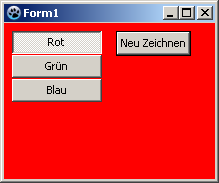 -\> 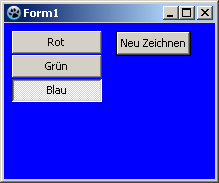 | |
| 29 | + | ||
| 30 | + | ### Использование события элемента TToggleBox | |
| 31 | + | ||
| 32 | + | Отличие от предыдущего примера заключается в том, что цвет формы будет изменяться не с помощью щелчка по кнопке, а с помощью щелчков по одному из элементов **TToggleBox**. | |
| 33 | + | ||
| 34 | + | Вы можете модифицировать предыдущий пример, удалив кнопку *btnPaint* и её обработчик события *OnClick* в исходном коде. Но вы легко можете создать и новый пример: | |
| 35 | + | ||
| 36 | + | - Создайте новое приложение и разместите на форме три элемента **TToggleBox**. | |
| 37 | + | - Измените свойства *Caption* этих элементов с ToggleBox1...3 на *Red*, *Green* и *Blue*, а имена (свойство *Name*) на *tbRed*, *tbGreen* и *tbBlue*, соответственно. | |
| 38 | + | - Создайте обработчик события *OnChange* для одного из элементов **ToggleBox**, например, **`TForm1.tbRedChange(Sender: TObject);`**, а также подключите его к другим элементам **ToggleBox**: | |
| 39 | + | - Дважды щелкните по элементу *tbRed* или выберите элемент *tbRed* на форме и перейдите на вкладку *Events* в окне Инспектора Объектов, затем выберите событие *OnClick* и нажмите кнопку \[...\]. | |
| 40 | + | - В результате будет создана процедура *tbRedChange*. | |
| 41 | + | - Теперь выберите на форме элемент *tbGreen*. | |
| 42 | + | - Перейдите на вкладку *Events* в окне Инспектора Объектов, выберите событие *OnChange* и в выпадающем списке укажите событие *tbRedChange*. | |
| 43 | + | - После этого повторите те же действия для элемента *tbBlue*. | |
| 44 | + | - В результате получится обработчик события *OnChange* для всех элементов **ToggleBox**. Цвет фона формы будет меняться в соответствии со значением свойства *\<ToggleBox\>.Checked* выбранного элемента: | |
| 45 | + | ||
| 46 | + | ``` pascal | |
| 47 | + | procedure TForm1.tbRedChange(Sender: TObject); | |
| 48 | + | var | |
| 49 | + | aColor: TColor; | |
| 50 | + | begin | |
| 51 | + | aColor:=0; //Background color of Form1 is set according to the Toggleboxes | |
| 52 | + | if ToggleBox1.Checked then aColor:=aColor + $0000FF; | |
| 53 | + | if ToggleBox2.Checked then aColor:=aColor + $00FF00; | |
| 54 | + | if ToggleBox3.Checked then aColor:=aColor + $FF0000; | |
| 55 | + | Color := aColor; //the change of the property <Formular>.Color causes a redrawing of the form | |
| 56 | + | end; | |
| 57 | + | ``` | |
| 58 | + | ||
| 59 | + | ## См. также | |
| 60 | + | ||
| 61 | + | - [[doc:lcl/stdctrls/ttogglebox.html|Документация по TToggleBox]] | |
| 62 | + | - [[TButton/ru|TButton]] | |
| 63 | + | - [[TCheckBox/ru|TCheckBox]] | |
| 64 | + | - [[TRadioButton/ru|TRadioButton]] | |
| 65 | + | ||
| 66 | + | --- | |
| 67 | + | *From the Free Pascal wiki, page "TToggleBox/ru", as it stood on 2020-03-02 after a change by Trev, out of the wiki's dump of 2024-05-26. Copyright stays with the author who wrote it, according to the old wiki's [[Licensing]] page. If you have concerns about this material, [message the admin](/wiki-contact).* |