

TRadioButton/de: what changed
Revision 0 to 1. Removed lines have a minus sign; added lines have a plus sign.
Title: TRadioButton/de
| Old | New | Line | |
|---|---|---|---|
| 1 | + | Diese Seite erklärt, wie man die [[doc:lcl/stdctrls/tradiobutton.html|TRadioButton]] Komponente verwendet. Auf etwas klicken bedeutet immer ein Linksklick, ein Rechtsklick wird explizit erwähnt. | |
| 2 | + | ||
| 3 | + | ## Beschreibung | |
| 4 | + | ||
| 5 | + | Ein Auswahlbutton, der mit den anderen Radiobuttons zusammenarbeitet. Wenn ein Radiobutton aus einer Gruppe ausgewählt ist, kann kein Anderer ausgewählt sein. | |
| 6 | + | ||
| 7 | + | <figure> | |
| 8 | + | <img src="Comp_Standard_TRadioButton.png" title="Comp_Standard_TRadioButton.png" /> | |
| 9 | + | <figcaption>Comp_Standard_TRadioButton.png</figcaption> | |
| 10 | + | </figure> | |
| 11 | + | ||
| 12 | + | ## Verwendung | |
| 13 | + | ||
| 14 | + | Um [[doc:lcl/stdctrls/tradiobutton.html|TRadioButtons]] auf einem [[TForm/de|Formular]] zu nutzen, kann man sie einfach auf der Komponentenpalette *Standard* auswählen und, mit einem Klick auf das Formular, platzieren.\ | |
| 15 | + | Es macht zumeist keinen Sinn einen einzelnen RadioButton zu nutzen, da RadioButtons als Auswahlelemente dienen sollen. Daher kann man statt einzelner Radiobuttons auch eine [[TRadioGroup/de|TRadioGroup]] verwenden.\ | |
| 16 | + | Sie können überall in Ihrem Quellcode den Status der Radiobuttons, ob aktiv oder inaktiv, mit **`Status := <RadioButton>.Checked;`** abfragen. Dabei können Sie *Checked* wie ein normalen [[Boolean/de|Boolean]] benutzen. Somit ist auch die Zuweisung **`<RadioButton>.Checked := True;`** möglich. | |
| 17 | + | ||
| 18 | + | ### Ein einfaches Beispiel | |
| 19 | + | ||
| 20 | + | - Erstellen Sie eine neue Anwendung und legen Sie auf dem Formular drei TRadioButtons ab. | |
| 21 | + | - Ändern Sie im Objektinspektor im Reiter Eigenschaften die Namen der RadioButton1..3 zu *rbRed*, *rbGreen* und *rbBlue*. | |
| 22 | + | - Entsprechend ändern Sie dort die Captions der Radiobuttons zu *Rot*, *Grün* und *Blau*. | |
| 23 | + | - Fügen Sie Ihrem Formular noch ein [[TButton/de|TButton]] hinzu und ändern seine Beschriftung (Caption) zu *Neu Zeichnen* und seinen Namen zu *btnPaint*. | |
| 24 | + | - Erstellen Sie den *OnClick* Eventhandler für den TButton, indem Sie im Objektinspektor auf den Reiter Ereignisse klicken, das Ereignis *OnClick* auswählen und den Button \[...\] klicken oder den Button im Formular doppelklicken. | |
| 25 | + | - Fügen Sie folgenden Code hinzu: | |
| 26 | + | ||
| 27 | + | ``` pascal | |
| 28 | + | procedure TForm1.btnPaintClick(Sender: TObject); | |
| 29 | + | begin | |
| 30 | + | if rbRed.Checked then Color:=clRed; | |
| 31 | + | if rbGreen.Checked then Color:=clLime; | |
| 32 | + | if rbBlue.Checked then Color:=clBlue; | |
| 33 | + | end; | |
| 34 | + | ``` | |
| 35 | + | ||
| 36 | + | - Starten Sie Ihr Programm, es sollte ungefähr so aussehen: | |
| 37 | + | ||
| 38 | + | 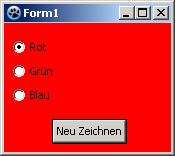 -\> 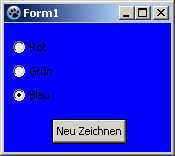 | |
| 39 | + | ||
| 40 | + | ### Verwendung eines Ereignisses | |
| 41 | + | ||
| 42 | + | Der Unterschied zu dem vorherigen Beispiel besteht darin, dass wir das Formular nicht über einen Buttonklick neu zeichnen lassen, sondern schon durch das Anklicken eines der Radiobuttons selber.\ | |
| 43 | + | Sie können das vorhergehende Beispiel modifizieren, indem Sie den Button und dessen *OnClick*-Eventhandler im Quelltext löschen. Sie können aber auch einfach ein neues Beispiel erstellen: | |
| 44 | + | ||
| 45 | + | - Erstellen Sie eine neue Anwendung und legen Sie auf dem Formular drei TRadioButtons ab. | |
| 46 | + | - Ändern Sie im Objektinspektor im Reiter Eigenschaften die Namen der RadioButton1..3 zu *rbRed*, *rbGreen* und *rbBlue*. | |
| 47 | + | - Entsprechend ändern Sie dort die Captions der Radiobuttons zu *Rot*, *Grün* und *Blau*. | |
| 48 | + | - Erstellen Sie für jeden Radiobutton einen *Onchange*-Eventhandler, indem Sie im Objektinspektor auf den Reiter Ereignisse klicken, das Ereignis *Onchange* auswählen und den Button \[...\] klicken. Sie können aber auch den jeweiligen Radiobutton doppelklicken. | |
| 49 | + | - Lassen Sie im Eventhandler *OnChange* der Radiobuttons die Farben des Formulars, gemäß geklickten Radiobutton, ändern: | |
| 50 | + | ||
| 51 | + | ``` pascal | |
| 52 | + | procedure TForm1.rbRedChange(Sender: TObject); | |
| 53 | + | begin | |
| 54 | + | Self.Color:=clRed; //mit "Self" wählt man das Objekt, in der sich die Methode befindet (Methode: rbRedChange / Objekt: Form1) | |
| 55 | + | end; | |
| 56 | + | ||
| 57 | + | procedure TForm1.rbGreenChange(Sender: TObject); | |
| 58 | + | begin | |
| 59 | + | Form1.Color:=clLime; //man kann auch das Objekt "Form1" direkt wählen, ist aber ungünstig, | |
| 60 | + | //da dann kein weiteres Objekt der Klasse "TForm1" erstellt werden kann | |
| 61 | + | end; | |
| 62 | + | ||
| 63 | + | procedure TForm1.rbBlueChange(Sender: TObject); | |
| 64 | + | begin | |
| 65 | + | Color:=clBlue; //oder man lässt "Self" weg und der Compiler erkennt automatisch das eigene Objekt | |
| 66 | + | end; | |
| 67 | + | ``` | |
| 68 | + | ||
| 69 | + | - Starten Sie Ihr Programm, es wird ungefähr so aussehen: | |
| 70 | + | ||
| 71 | + | 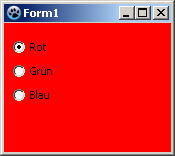 -\> 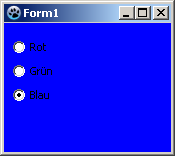 | |
| 72 | + | ||
| 73 | + | ### Gruppierung | |
| 74 | + | ||
| 75 | + | Fügen Sie Radiobuttons Ihrem Formular hinzu, ist der [[Parent/de|Parent]] (Steuerelement, welches den Radiobutton beinhaltet) Ihr Formular. Bei jedem Setzen (egal, ob per Code oder Nutzer per Buttonklick) eines **`<RadioButton>.Checked:=True;`** wird geprüft, ob noch ein anderer Radiobutton, mit diesem Parent, ausgewählt ist und falls ja, dieser auf nicht ausgewählt gesetzt.\ | |
| 76 | + | Wollen Sie trotzdem mehrere Radiobuttons auf Ihrem Formular nutzen, die verschiedene, unabhängige Auswahlmöglichkeiten bieten sollen, müssen Sie die Radiobuttons gruppieren. Dazu gibt es eine fertige Komponente [[TRadioGroup/de|TRadioGroup]] oder sie gruppieren Sie selber auf einem Control (z.B. [[TPanel/de|TPanel]], [[TGroupBox/de|TGroupBox]], [[TNotebook/de|TNoteBook]], [[TPageControl/de|TPageControl]] etc.). | |
| 77 | + | ||
| 78 | + | Folgendes kleines Beispiel zeigt Ihnen, wie sie Radiobuttons selber gruppieren können: | |
| 79 | + | ||
| 80 | + | Sie können dazu das Beispiel [[TRadioButton/de|Ein einfaches Beispiel]] umfunktionieren oder ein neues erstellen: | |
| 81 | + | ||
| 82 | + | - Als erstes müssten Sie eine [[TGroupBox/de|TGroupBox]] von der Standard Komponentenpalette auf Ihr Formular platzieren. | |
| 83 | + | - Dieser GroupBox geben Sie den Namen *gbColor* und Caption *Farbe*. | |
| 84 | + | - Nun ordnen Sie dieser Groupbox die Radiobuttons *rbRed*, *rbGreen* und *rbBlue* unter: | |
| 85 | + | - Im veränderten Projekt können Sie nacheinander die Radiobuttons **im Objektinspektor** per Drag and Drop auf *gbColor* verschieben. | |
| 86 | + | - In einem neuen Projekt können Sie nacheinander die drei Radiobuttons einfügen, indem Sie zum Einfügen in die Groupbox klicken, die Namen *rbRed*, *rbGreen* und *rbBlue* vergeben und die Captions zu *Rot*, *Grün* und *Blau* ändern. | |
| 87 | + | - Nun platzieren Sie eine zweite TGroupBox auf Ihrem Formular mit dem Namen *gbBrightness* und der Caption *Helligkeit*. | |
| 88 | + | - Fügen Sie dieser Groupbox ebenfalls drei Radiobuttons hinzu und geben diesen die Namen *rbBrightDark*, *rbBrightMedDark* und *rbBrightBright* und die Captions *Dunkel*, *Halbdunkel* und *Hell*. | |
| 89 | + | - Falls Sie eine neue Anwendung erstellt haben, müssen Sie dem Formular noch einen Button mit dem Namen *btnPaint* und Caption *Neu Zeichnen* hinzufügen. | |
| 90 | + | - Im *OnClick*-Eventhandler von *btnPaint* ändern Sie den Code zu: | |
| 91 | + | ||
| 92 | + | ``` pascal | |
| 93 | + | procedure TForm1.btnPaintClick(Sender: TObject); | |
| 94 | + | begin | |
| 95 | + | if rbRed.Checked then Color:=Brightness or clRed; | |
| 96 | + | if rbGreen.Checked then Color:=Brightness or clLime; | |
| 97 | + | if rbBlue.Checked then Color:=Brightness or clBlue; | |
| 98 | + | end; | |
| 99 | + | ``` | |
| 100 | + | ||
| 101 | + | - Nun erstellen Sie noch die Function *Brightness*, indem Sie **`function Brightness: TColor;`** im *private*-Abschnitt von TForm1 eingeben und \[Ctrl\]+\[Shift\]+\[c\] drücken (Codevervollständigung). Es wird die Function erstellt. Geben Sie dort folgenden Code ein: | |
| 102 | + | ||
| 103 | + | ``` pascal | |
| 104 | + | function TForm1.Brightness: TColor; | |
| 105 | + | begin | |
| 106 | + | Result:=0; | |
| 107 | + | if rbBrightMedDark.Checked then Result:=$888888; | |
| 108 | + | if rbBrightBright.Checked then Result:=$DDDDDD; | |
| 109 | + | end; | |
| 110 | + | ``` | |
| 111 | + | ||
| 112 | + | - Starten Sie Ihr Programm, sie können die gruppierten Radiobuttons voneinander unabhängig einsetzen, so könnte es aussehen: | |
| 113 | + | ||
| 114 | + | 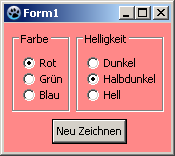 -\> 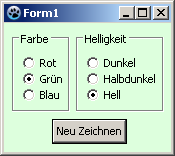 | |
| 115 | + | ||
| 116 | + | ## Siehe auch | |
| 117 | + | ||
| 118 | + | [[TRadioGroup/de|TRadioGroup]] - Verwendung von RadioGroups\ | |
| 119 | + | [[TToggleBox/de|TToggleBox]] - Verwendung von Toggleboxen\ | |
| 120 | + | [[TCheckBox/de|TCheckBox]] - Verwendung von CheckBoxen\ | |
| 121 | + | ||
| 122 | + | --- | |
| 123 | + | *From the Free Pascal wiki, page "TRadioButton/de", as it stood on 2020-03-01 after a change by Trev, out of the wiki's dump of 2024-05-26. Copyright stays with the author who wrote it, according to the old wiki's [[Licensing]] page. If you have concerns about this material, [message the admin](/wiki-contact).* |