

TListBox/ja: what changed
Revision 0 to 1. Removed lines have a minus sign; added lines have a plus sign.
Title: TListBox/ja
| Old | New | Line | |
|---|---|---|---|
| 1 | + | **TListBox** は、ユーザーが1つ選択する必要がある(スクロール可能な)短い文字列のリストを表示するコンポーネントである。[[Component Palette/ja|コンポーネントパレットの]][[Standard tab/ja|Standardタブで]]利用できる。 | |
| 2 | + | ||
| 3 | + | TListBoxにある[[String|stringsは]][[TStrings]]型である*Items*プロパティに格納されている。そのため、[[TStringList|TStringListまたはその]]親である[[TStringList-TStrings Tutorial|TStringsにあるように]]、リストボックス内に文字列を割り当て、もしくは取り除くことができる。 | |
| 4 | + | ||
| 5 | + | これは*Form1*のTListBox *ListBox1*の使い方のいくつかの例である: | |
| 6 | + | ||
| 7 | + | ## リストボックスを埋める | |
| 8 | + | ||
| 9 | + | ### オブジェクトインスペクタにより | |
| 10 | + | ||
| 11 | + | - フォーム上のListBoxを1回のクリックで選択する。 | |
| 12 | + | - PropertiesタブでObject Inspectorに移動し、*Items*というプロパティを選択する。 | |
| 13 | + | - 3つの点があるボタンをクリックする。String Editorが開く。 | |
| 14 | + | - テキストを入力し、*OK*で作業を確認する。 | |
| 15 | + | ||
| 16 | + | ### ボタンクリックでコードにより | |
| 17 | + | ||
| 18 | + | フォームに、名前が*btnFill*でキャプションが*fill ListBox*となる[[TButton|TButtonを]]追加する。そのボタンの*OnClick*イベントハンドラには、以下のコードを記述する: | |
| 19 | + | ||
| 20 | + | ``` pascal | |
| 21 | + | procedure TForm1.btnFillClick(Sender: TObject); | |
| 22 | + | begin | |
| 23 | + | ListBox1.Items.Clear; //Delete all existing strings | |
| 24 | + | ListBox1.Items.Add('First line'); | |
| 25 | + | ListBox1.Items.Add('Line with random number '+IntToStr(Random(100))); | |
| 26 | + | ListBox1.Items.Add('Third line'); | |
| 27 | + | ListBox1.Items.Add('Even a random number '+IntToStr(Random(100))); | |
| 28 | + | end; | |
| 29 | + | ``` | |
| 30 | + | ||
| 31 | + | ## StringListの割り当て | |
| 32 | + | ||
| 33 | + | フォームに、名前が*btnFill*でキャプションが*fill ListBox*となる[[TButton/ja|TButton/jaを]]追加する。そのボタンの*OnClick*イベントハンドラには、以下のコードを記述する: | |
| 34 | + | ||
| 35 | + | ``` pascal | |
| 36 | + | procedure TForm1.btnFillClick(Sender: TObject); | |
| 37 | + | var | |
| 38 | + | myStringList: TStringList; | |
| 39 | + | begin | |
| 40 | + | myStringList:=TStringList.Create; //StringListを作る | |
| 41 | + | myStringList.Add('This is the first line.'); //新しい行を追加する | |
| 42 | + | myStringList.Add('This is the second first line.'); | |
| 43 | + | myStringList.Add('This is the third line.'); | |
| 44 | + | myStringList.Add('etc.'); | |
| 45 | + | ListBox1.Items.Assign(myStringList); //ListBox1にStringListの内容を割り当てる | |
| 46 | + | myStringList.Free; //メモリからStringListを解放する | |
| 47 | + | end; | |
| 48 | + | ``` | |
| 49 | + | ||
| 50 | + | ## 文字列を追加する | |
| 51 | + | ||
| 52 | + | - [[TListBox/ja|ボタンクリックでコードにより]]埋める、を拡張し、TEditと名前が*btnAdd*でキャプションが*add string*のTButtonを追加し、*Edit1*のTextプロパティを"" - 空の文字列に変更する。 | |
| 53 | + | - ボタンのイベントハンドラ*OnClick*に以下のコードを書く: | |
| 54 | + | ||
| 55 | + | ``` pascal | |
| 56 | + | procedure TForm1.btnAddClick(Sender: TObject); | |
| 57 | + | begin | |
| 58 | + | ListBox1.Items.Add(Edit1.Text); | |
| 59 | + | Edit1.Text:=''; | |
| 60 | + | end; | |
| 61 | + | ``` | |
| 62 | + | ||
| 63 | + | ## 文字列を削除する | |
| 64 | + | ||
| 65 | + | デフォルトでは、ListBoxで1行のみを選択できるように設定されている。ListBoxで複数の行を選択する場合は、*MultiSelect*プロパティを*True*に設定する必要がある。 | |
| 66 | + | ||
| 67 | + | ### ItemIndexで | |
| 68 | + | ||
| 69 | + | - [[TListBox/ja|文字列を追加するを]]拡張し"btnDel"の名前の[[TButton/ja|TButton]]、そのキャプションを"delete string"とする。 | |
| 70 | + | - ボタンの*OnClick*イベントハンドラに以下のコードを書く: | |
| 71 | + | ||
| 72 | + | ``` pascal | |
| 73 | + | procedure TForm1.btnDelClick(Sender: TObject); | |
| 74 | + | begin | |
| 75 | + | if ListBox1.ItemIndex > -1 then //リストボックスの文字列が選択されたときのみ削除 | |
| 76 | + | ListBox1.Items.Delete(ListBox1.ItemIndex); | |
| 77 | + | end; | |
| 78 | + | ``` | |
| 79 | + | ||
| 80 | + | ### all selected strings | |
| 81 | + | ||
| 82 | + | - [[TListBox/ja|文字列を追加するを]]拡張し"btnDel"の名前の[[TButton/ja|TButton]]、そのキャプションを"delete string"とする。 | |
| 83 | + | - ボタンの*OnClick*イベントハンドラに以下のコードを書く: | |
| 84 | + | ||
| 85 | + | ``` pascal | |
| 86 | + | procedure TForm1.btnDelClick(Sender: TObject); | |
| 87 | + | var | |
| 88 | + | i: Integer; | |
| 89 | + | begin | |
| 90 | + | if ListBox1.SelCount > 0 then //リストボックスの少なくとも1つの文字列が選択されたときのみ削除する | |
| 91 | + | for i:=ListBox1.Items.Count - 1 downto 0 do //すべてのアイテムをイテレート | |
| 92 | + | if ListBox1.Selected[i] then //もし選択されたら... | |
| 93 | + | ListBox1.Items.Delete(i); //...そのアイテム(文字列)を削除 | |
| 94 | + | end; | |
| 95 | + | ``` | |
| 96 | + | ||
| 97 | + | ## 所有者によって書かれたリストボックス | |
| 98 | + | ||
| 99 | + | 一般的には、リストボックスをユーザーによって設定された[テーマ](http://en.wikipedia.org/wiki/Skin_%28computing%29)に従わせることが有効である。ある場合(例えば、色彩の多い表面を持つゲームをプログラムするため)ではこの標準から逸脱し、自身の選択に従ってコントロールを描くことができる。 これを、 | |
| 100 | + | ||
| 101 | + | - 上の例を変更するか、TListBox *ListBox1*をもつ新しいアプリケーションを作る | |
| 102 | + | - オブジェクトインスペクタで*ListBox1*のプロパティ、*Style*を*lbOwnerDrawFixed*へ変更する。 | |
| 103 | + | - オブジェクトインスペクタのイベントタブで\[...\]ボタンをクリックすることで、*OnDrawItem*イベントに対するイベントハンドラを作る。 | |
| 104 | + | - イベントハンドラに以下のコードを加える: | |
| 105 | + | ||
| 106 | + | ``` pascal | |
| 107 | + | procedure TForm1.ListBox1DrawItem(Control: TWinControl; Index: Integer; | |
| 108 | + | ARect: TRect; State: TOwnerDrawState); | |
| 109 | + | var | |
| 110 | + | aColor: TColor; //背景色 | |
| 111 | + | begin | |
| 112 | + | if (Index mod 2 = 0) //インデクスがどのアイテムか知らせる | |
| 113 | + | then aColor:=$FFFFFF //背景色として1秒ごとにアイテムが白になる | |
| 114 | + | else aColor:=$EEEEFF; //背景色として1秒ごとにアイテムが桃になる | |
| 115 | + | if odSelected in State then aColor:=$0000FF; //もしアイテムが選択されると、背景色は赤となる。 | |
| 116 | + | ListBox1.Canvas.Brush.Color:=aColor; //背景色を設定する | |
| 117 | + | ListBox1.Canvas.FillRect(ARect); //塗りつぶされた四角形を描く | |
| 118 | + | ||
| 119 | + | ListBox1.Canvas.Font.Bold:=True; //フォントを「太字」に設定する | |
| 120 | + | ListBox1.Canvas.TextRect(ARect, 2, ARect.Top+2, ListBox1.Items[Index]); //アイテムテキストを描く | |
| 121 | + | end; | |
| 122 | + | ``` | |
| 123 | + | ||
| 124 | + | と書くことができる。 | |
| 125 | + | ||
| 126 | + | > **Note:** **リストボックスアイテムのパラメータ:**\ | |
| 127 | + | > \ | |
| 128 | + | > **Control:**\ | |
| 129 | + | > 複数のコントロール(例えば、複数のリストボックス)がこのハンドルにアクセスする場合、どれがこのイベントを発生させたかわかる。それがTListBoxかどうか、''' | |
| 130 | + | > | |
| 131 | + | > ``` pascal | |
| 132 | + | > ListBox1.Canvas.FillRect(ARect) | |
| 133 | + | > ``` | |
| 134 | + | > | |
| 135 | + | > **また、** | |
| 136 | + | > | |
| 137 | + | > ``` pascal | |
| 138 | + | > TListBox(Control).Canvas.FillRect(ARect) | |
| 139 | + | > ``` | |
| 140 | + | > | |
| 141 | + | > '''の代わりに、事前に問い合わせるべきであり | |
| 142 | + | > | |
| 143 | + | > ``` pascal | |
| 144 | + | > if Control is TListBox then | |
| 145 | + | > TListBox(Control).Canvas.FillRect(ARect); | |
| 146 | + | > ``` | |
| 147 | + | > | |
| 148 | + | > と書くことができる。 **Index:** アクセスできるように、アイテムの場所を特定する ''' | |
| 149 | + | > | |
| 150 | + | > ``` pascal | |
| 151 | + | > <ListBox>.Items[Index] | |
| 152 | + | > ``` | |
| 153 | + | > | |
| 154 | + | > **.** | |
| 155 | + | > ARect:**背景を描くために必要な、四角形を描写する。** | |
| 156 | + | > State:''' 通常、フォーカスされた、選択されたなどアイテムの状態。 | |
| 157 | + | ||
| 158 | + | - 例では以下のように見えるはずである: | |
| 159 | + | ||
| 160 | + | 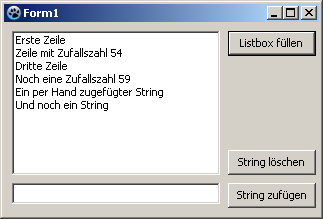 -\> 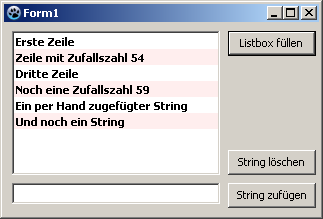 | |
| 161 | + | ||
| 162 | + | ## See also | |
| 163 | + | ||
| 164 | + | - [[doc:lcl/stdctrls/tlistbox.html|TListBox doc]] | |
| 165 | + | - [[TDBListBox]] | |
| 166 | + | - [[ListBox with separators]] | |
| 167 | + | - [tutorial about TListBox](http://forum.codecall.net/topic/73705-the-basic-working-with-tlistbox/) | |
| 168 | + | ||
| 169 | + | --- | |
| 170 | + | *From the Free Pascal wiki, page "TListBox/ja", as it stood on 2024-03-22 after a change by Ariben, out of the wiki's dump of 2024-05-26. Copyright stays with the author who wrote it, according to the old wiki's [[Licensing]] page. If you have concerns about this material, [message the admin](/wiki-contact).* |