

TComboBox/es: what changed
Revision 0 to 1. Removed lines have a minus sign; added lines have a plus sign.
Title: TComboBox/es
| Old | New | Line | |
|---|---|---|---|
| 1 | + | \>\> [[LCL Components]] \>\> TComboBox\ | |
| 2 | + | ||
| 3 | + | ## Visión General | |
| 4 | + | ||
| 5 | + | Esta página explica como utilizar el componente [[doc:lcl/stdctrls/tcombobox.html|TComboBox]]. Cuando mencione hacer click en algo, a menos que diga explícitamente que haga click-derecho, siempre me referiré a realizar un click izquierdo en el elemento en cuestión. | |
| 6 | + | ||
| 7 | + | ## Descripción | |
| 8 | + | ||
| 9 | + | Es una combinación de una caja de edición (edit box) y un listado (soltar-abajo(drop-down) permitiendo una o varias opciones a ser escogidas. | |
| 10 | + | ||
| 11 | + | <figure> | |
| 12 | + | <img src="ComboBox_04.png" title="ComboBox_04.png" /> | |
| 13 | + | <figcaption>ComboBox_04.png</figcaption> | |
| 14 | + | </figure> | |
| 15 | + | ||
| 16 | + | ## Modo de uso | |
| 17 | + | ||
| 18 | + | Para utilizar un [[doc:lcl/stdctrls/tcombobox.html|TComboBox]] en un [[TForm|form]], simplemente lo seleccionas de la paleta de componentes *Standard*y a continuación lo ubicas en el formulario mediante un click en el mismo.\ | |
| 19 | + | En el componente ComboBox, las [[String|strings]] se almacenan en la propiedad *Items*, que es del tipo TStrings. Por tanto puedes asignar o eliminar cadenas en el ComboBox como en un [[TStringList-TStrings Tutorial|TStringList]] o su padre [[TStringList-TStrings Tutorial|TStrings]]. | |
| 20 | + | ||
| 21 | + | Aquí hay unos cuantos ejemplo de uso para combobox *ComboBox1* en un formulario *Form1*: | |
| 22 | + | ||
| 23 | + | ### Llenar el ComboBox | |
| 24 | + | ||
| 25 | + | #### Mediante el Inspector de Objetos | |
| 26 | + | ||
| 27 | + | - Selecciona el ComboBox en tu formulario mediante un click. | |
| 28 | + | - Ve al *Inspector de Objetos* en la solapa *Propiedades* de la propiedad *Items*. | |
| 29 | + | - Haz Click en el pulsador que tiene los tres puntos *...* que habrirá el editor de cadenas. | |
| 30 | + | - Escribe las entradas de texto que necesites y confirma el contenido con *OK*. | |
| 31 | + | ||
| 32 | + | #### Mediante código cuando creas el formulario | |
| 33 | + | ||
| 34 | + | - Crea el manejador del evento *OnCreate* para el formulario haciendo click en el formulario, luego en el Inspector de Objetos vamos a la solapa **events**, selecciona el evento *OnCreate* y haz click en \[...\] o haz doble click en el pulsador dentro del formulario. | |
| 35 | + | ||
| 36 | + | - En el editor de código fuente ahora insertamos la sección de texto deseada, para nuestro ejemplo, escribiéndola como sigue: | |
| 37 | + | ||
| 38 | + | ``` pascal | |
| 39 | + | procedure TForm1.FormCreate(Sender: TObject); | |
| 40 | + | begin | |
| 41 | + | ComboBox1.Text := 'Esto es un ComboBox'; | |
| 42 | + | ComboBox1.Items.Clear; // Elimina todo el contenido previo. | |
| 43 | + | ComboBox1.Items.Add('Rojo'); // Añade la entrada del elemento 'Rojo'. | |
| 44 | + | ComboBox1.Items.Add('Verde'); // Añade la entrada del elemento 'Verde'. | |
| 45 | + | ComboBox1.Items.Add('Azul'); // Añade la entrada del elemento 'Azul'. | |
| 46 | + | ComboBox1.Items.Add('Color Aleatorio'); // Añade la entrada del elemento 'Color Aleatorio'. | |
| 47 | + | end; | |
| 48 | + | ``` | |
| 49 | + | ||
| 50 | + | <figure> | |
| 51 | + | <img src="ComboBox_01.PNG" title="ComboBox_01.PNG" /> | |
| 52 | + | <figcaption>ComboBox_01.PNG</figcaption> | |
| 53 | + | </figure> | |
| 54 | + | ||
| 55 | + | ### Hacer que suceda algo después de la selección | |
| 56 | + | ||
| 57 | + | Como todos los componentes TComboBox también provee varios [[Event order|eventos]] que son llamados cuando el usuario lo utiliza. Para responder a un cambio en la selección de los elementos podemos utilizar el evento **OnChange**: | |
| 58 | + | ||
| 59 | + | - Para ello hacemos doble click sobre el componente ComboBox del formulario en el que estemos trabajando o bien escogemos el evento *OnChange* en el Inspector de Objetos y a continuación click en **\[...\]**. | |
| 60 | + | ||
| 61 | + | - Con esto se crea el manejador del evento permintiéndonos insertar el código deseado. En nuestro ejemplo queremos cambiar el color del recuadro que muestra el elemento seleccionado: | |
| 62 | + | ||
| 63 | + | ``` pascal | |
| 64 | + | procedure TForm1.ComboBox1Change(Sender: TObject); | |
| 65 | + | begin | |
| 66 | + | case ComboBox1.ItemIndex of // Caso de escoger el elemento de indice ? | |
| 67 | + | 0: ComboBox1.Color:=clRed; // 0 asigna clRed a Color (Rojo) | |
| 68 | + | 1: ComboBox1.Color:=clGreen; // 1 asigna clGreen a Color (Verde) | |
| 69 | + | 2: ComboBox1.Color:=clBlue; // 2 asigna clBlue a Color (Azul) | |
| 70 | + | 3: ComboBox1.Color:=Random($1000000); // 3 asigna un color aleatorio a Color | |
| 71 | + | end; | |
| 72 | + | end; | |
| 73 | + | ``` | |
| 74 | + | ||
| 75 | + | - Arranca tu aplicación, cada una de las selecciones cambia el color de fondo del rectángulo del ComboBox que nos muestra el elemento seleccionado. | |
| 76 | + | ||
| 77 | + | <figure> | |
| 78 | + | <img src="ComboBox_02.PNG" title="ComboBox_02.PNG" /> | |
| 79 | + | <figcaption>ComboBox_02.PNG</figcaption> | |
| 80 | + | </figure> | |
| 81 | + | ||
| 82 | + | ### Dibujado personalizado del ComboBox | |
| 83 | + | ||
| 84 | + | En general, es ventajoso permitir al ComboBox mostrar el [tema](http://en.wikipedia.org/wiki/Skin_%28computing%29) que ha escogido el usuario en sus configuraciones. En algunos casos (por ejemplo, para programar un juego con una superficie repleta de color), puedes desviarte de este estandar y dibujarlo acorde a tu propia elección. Así es como funciona: | |
| 85 | + | ||
| 86 | + | > **Note:** **Parámetros de un ComboBoxDrawItem:**\ | |
| 87 | + | > \ | |
| 88 | + | > **Control:**\ | |
| 89 | + | > If multiple controls (e.g. multiple ComboBoxes) access this event handle, sabes que control causó el evento. En nuestro ejemplo, en lugar de **`ComboBox1.Canvas.FillRect(ARect)`** puedes además escribir **`TComboBox(Control).Canvas.FillRect(ARect)`**. However, you should still check in advance, whether it is a TComboBox: | |
| 90 | + | > | |
| 91 | + | > ``` pascal | |
| 92 | + | > if Control is TComboBox then | |
| 93 | + | > TComboBox(Control).Canvas.FillRect(ARect); | |
| 94 | + | > ``` | |
| 95 | + | > | |
| 96 | + | > **Index:** Epecifica la localización del elemento, de forma que se tenga acceso a la cadena **`<ComboBox>.Items[Index]`**.\ | |
| 97 | + | > **ARect:** Describe el rectángulo, el cual es necesario para dibujar el fondo.\ | |
| 98 | + | > **State:** Estado de los elementos, nos indica cuando se encuentran en estado normal, enfocado, seleccionado, etc. | |
| 99 | + | ||
| 100 | + | #### Dibujar un rectángulo relleno | |
| 101 | + | ||
| 102 | + | - Puedes modificar el ejemplo [[TComboBox|Fill ComboBox mediante cógigo cuando se crea el formulario]]. | |
| 103 | + | - Cambio para *ComboBox1* en el Inspector de Objetos la propiedad *Style* al valor *csOwnerDrawFixed*. | |
| 104 | + | - Crea en el Inspector de Objetos el manejador de evento para el evento *OnDrawItem*, haciendo click en el pulsador \[...\]. | |
| 105 | + | - Añade el siguiente código al manejador: | |
| 106 | + | ||
| 107 | + | ``` pascal | |
| 108 | + | procedure TForm1.ComboBox1DrawItem(Control: TWinControl; Index: Integer; | |
| 109 | + | ARect: TRect; State: TOwnerDrawState); | |
| 110 | + | var | |
| 111 | + | ltRect: TRect; | |
| 112 | + | ||
| 113 | + | procedure FillColorfulRect(aCanvas: TCanvas; myRect: TRect); // Pinta un color aleatorio | |
| 114 | + | // Rellena el rectángulo con un color aleatorio. | |
| 115 | + | var | |
| 116 | + | y: Integer; | |
| 117 | + | begin | |
| 118 | + | for y:=myRect.Top to myRect.Bottom - 1 do begin | |
| 119 | + | aCanvas.Pen.Color:=Random($1000000); | |
| 120 | + | aCanvas.Line(myRect.Left, y, myRect.Right, y); | |
| 121 | + | end; | |
| 122 | + | end; | |
| 123 | + | ||
| 124 | + | begin | |
| 125 | + | ComboBox1.Canvas.FillRect(ARect); | |
| 126 | + | // Primero pinta el fondo normal. | |
| 127 | + | ComboBox1.Canvas.TextRect(ARect, 22, ARect.Top, ComboBox1.Items[Index]); | |
| 128 | + | // A continuación pinta el texto del elemento. | |
| 129 | + | ||
| 130 | + | ltRect.Left := ARect.Left + 2; // Define el rectángulo para el color de relleno. | |
| 131 | + | ltRect.Right := ARect.Left + 20; | |
| 132 | + | ltRect.Top := ARect.Top + 1; | |
| 133 | + | ltRect.Bottom := ARect.Bottom - 1; | |
| 134 | + | ||
| 135 | + | ComboBox1.Canvas.Pen.Color:=clBlack; | |
| 136 | + | ComboBox1.Canvas.Rectangle(ltRect); // Dibuja un borde. | |
| 137 | + | ||
| 138 | + | if InflateRect(ltRect, -1, -1) then // Redimensiona el rectángulo en un pixel. | |
| 139 | + | if Index = 3 then | |
| 140 | + | FillColorfulRect(ComboBox1.Canvas, ltRect) //Pinta un color aleatorio. | |
| 141 | + | else begin | |
| 142 | + | case Index of | |
| 143 | + | 0: ComboBox1.Canvas.Brush.Color := clRed; // Color Rojo. | |
| 144 | + | 1: ComboBox1.Canvas.Brush.Color := clGreen; // Color Verde. | |
| 145 | + | 2: ComboBox1.Canvas.Brush.Color := clBlue; // Color Azul. | |
| 146 | + | end; | |
| 147 | + | ComboBox1.Canvas.FillRect(ltRect); | |
| 148 | + | // Pinta colores rellenando el rectángulo de acuerdo a la selección escogida. | |
| 149 | + | end; | |
| 150 | + | end; | |
| 151 | + | ``` | |
| 152 | + | ||
| 153 | + | - Tu ejemplo podría parecerse a esto: | |
| 154 | + | ||
| 155 | + | 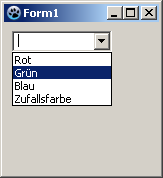 -\> 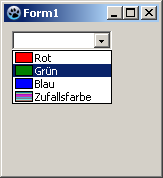 | |
| 156 | + | ||
| 157 | + | #### Preceder una imagen al elemento | |
| 158 | + | ||
| 159 | + | En este ejemplo cargamos unas cuantas imágenes en un [[TImageList]] y las dibujamos en frente de los elementos del ComboBox. Es un ejemplo que generalmente solo muestra que puedes hacer en el: no entro explícitamente en detalles, tales como chequeo, si la imagen correspondiente existe, etc. en este ejemplo. Esto debería hacerse por tu parte dependiendo de las necesidades. | |
| 160 | + | ||
| 161 | + | - Crea una aplicación análoga a la del ejemplo [[TComboBox|Rellena el ComboBox mediante código cuando se crea el formulario]]. | |
| 162 | + | - Cambia de *ComboBox1* en la propiedad *Style* del Inspector de Objetos a *csOwnerDrawFixed*. | |
| 163 | + | - Añade un[[TImageList]] desde la paleta de componentes *Common controls* a tu formulario. | |
| 164 | + | - La *Height* y *Width* de 16 pixels viene predefinida para *ImageList1*. Lo permitimos. Para contener completamente las imágenes en nuestro ComboBox establecemos la propiedad *ItemHeight* de *ComboBox1* a *18* mediante el Inspector de Objetos. | |
| 165 | + | - Añade 4 imágenes en ImageList: | |
| 166 | + | - Doble click *ImageList1* 0 click izquierdo *ImageList1* y selecciona *ImageList Editor...*. | |
| 167 | + | - Haz click en *Add* y selecciona una imagen (ver \<Lazarus directory\>/images/... hay varias imágenes e iconos en tamaño 16px). | |
| 168 | + | - Has añadido 4 imágenes, confirma tu selección con \[ok\]. | |
| 169 | + | - Crea mediante el Inspector de Objetos el manejador de eventos para el evento *OnDrawItem*, haciendo click en el pulsador \[**...**\]. | |
| 170 | + | - Añade el siguiente código al manejador: | |
| 171 | + | ||
| 172 | + | ``` pascal | |
| 173 | + | procedure TForm1.ComboBox1DrawItem(Control: TWinControl; Index: Integer; | |
| 174 | + | ARect: TRect; State: TOwnerDrawState); | |
| 175 | + | begin | |
| 176 | + | ComboBox1.Canvas.FillRect(ARect); // Primeramente pinta un fondo normal. | |
| 177 | + | ComboBox1.Canvas.TextRect(ARect, 20, ARect.Top, ComboBox1.Items[Index]); // Pinta el texto del elemento. | |
| 178 | + | ImageList1.Draw(ComboBox1.Canvas, ARect.Left + 1, ARect.Top + 1, Index); // Dibuja la imagen de acuerdo al índice (index) en el canvas. | |
| 179 | + | end; | |
| 180 | + | ``` | |
| 181 | + | ||
| 182 | + | - Tu ejemplo debería parecerse a esto: | |
| 183 | + | ||
| 184 | + | 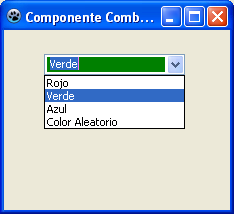 -\> 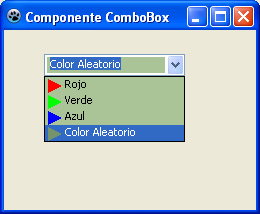 | |
| 185 | + | ||
| 186 | + | Como puedes observar asigna las imágenes que tienen su propio índice en ImageList1 correlativo al índice que tienen los elementos en el ComboBox1. | |
| 187 | + | ||
| 188 | + | --- | |
| 189 | + | *From the Free Pascal wiki, page "TComboBox/es", as it stood on 2020-02-29 after a change by Trev, out of the wiki's dump of 2024-05-26. Copyright stays with the author who wrote it, according to the old wiki's [[Licensing]] page. If you have concerns about this material, [message the admin](/wiki-contact).* |