

TCheckGroup/ru: what changed
Revision 1 to 2. Removed lines have a minus sign; added lines have a plus sign.
| Old | New | Line | |
|---|---|---|---|
| 1 | 1 | **TCheckGroup**  является элементом управления, который содержит группу элементов [[TCheckBox/ru|TCheckBox]], объединенных вместе физически и логически. | |
| 2 | 2 | ||
| 3 | 3 | ## Использование | |
| 4 | 4 | ||
| 5 | 5 | Для использования элемента **TCheckGroup** на [[TForm/ru|форме]], вы можете просто выбрать его на вкладке [[Standard tab/ru|Standard]] [[Component Palette/ru|палитры компонентов]] и поместить на форму щелчком мыши. | |
| 6 | 6 | ||
| 7 | 7 | ### Небольшой пример | |
| 8 | 8 | ||
| 9 | 9 | В данном примере демонстрируется смена цвета фона формы. Цвет фона определяется добавлением соответствующего компонента цвета: | |
| 10 | 10 | ||
| 11 | 11 | - создайте новое приложение и поместите **TCheckGroup** на форму | |
| 12 | 12 | - в Инспекторе Объектов измените свойство *Name* с *CheckGroup1* на *cgRed* и заголовок на *Red* | |
| 13 | 13 | - добавьте флажки (элементы [[TCheckBox/ru|TCheckBox]]) для элемента *cgRed*: | |
| 14 | 14 | - в Инспекторе Объектов выберите свойство *Items* элемента *cgRed* | |
| 15 | 15 | - щелкните по кнопке \[...\]; откроется диалоговое окно ввода строк | |
| 16 | 16 | - напишите одно за другим числа *1 2 4 8 16 32 64 128* и после завершения нажмите кнопку *OK* | |
| 17 | 17 | - скопируйте элемент *cgRed*, щелкнув по нему правой кнопкой мыши и выберите пункт *Копировать* | |
| 18 | 18 | - щелкните правой кнопкой мыши по форме и выберите пункт *Вставить*; в результате появится элемент с именем *cgRed1* | |
| 19 | 19 | - теперь измените свойство *Name* с *cgRed1* на *cgGreen* и свойство *Caption* на *Green* | |
| 20 | 20 | - точно также вставьте ещё элемент и измените свойство *Name* на *cgBlue* и свойство *Caption* на *Blue* | |
| 21 | 21 | - всякий раз при щелчках по элементам *CheckBox* будет меняться цвет: | |
| 22 | 22 | - в Инспекторе Объектов создайте обработчик события *OnItemClick* элемента *cgRed* с помощью щелчка по кнопке \[...\] рядом с пунктом *OnItemClick* | |
| 23 | 23 | - для элементов *cgGreen* и *cgBlue* также укажите этот же обработчик события, выбрав *cgRedItemClick* из раскрывающегося списка | |
| 24 | 24 | - напишите следующий код в обработчике события: | |
| 25 | 25 | ||
| 26 | 26 | ``` pascal | |
| 27 | 27 | procedure TForm1.cgRedItemClick(Sender: TObject; Index: integer); | |
| 28 | 28 | var | |
| 29 | 29 | i, c: Integer; | |
| 30 | 30 | begin | |
| 31 | 31 | c := $000000; // изначально зададим черный цвет | |
| 32 | 32 | for i := 0 to 7 do begin // проверяем элементы 0..7 во всех элементах CheckGroup | |
| 33 | 33 | if cgRed.Checked[i] then c := c + 1 shl i; // количество значений для красного цвета $000000..$0000FF | |
| 34 | 34 | if cgGreen.Checked[i] then c := c + 1 shl (i + 8); // количество значений для зеленого цвета $000000..$00FF00 | |
| 35 | 35 | if cgBlue.Checked[i] then c := c + 1 shl (i + 16); // количество значений для синего цвета $000000..$FF0000 | |
| 36 | 36 | end; | |
| 37 | 37 | Color := c; | |
| 38 | 38 | end; | |
| 39 | 39 | ``` | |
| 40 | 40 | ||
| 41 | 41 | - запустите программу. Должно выглядеть так: | |
| 42 | 42 | ||
| 43 | - | ||
| 44 | - | ||
| 45 | - | ||
| 46 | - | ||
| 43 | + | 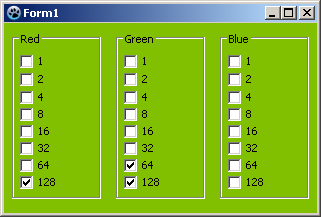 | |
| 47 | 44 | ||
| 48 | 45 | ## См. также | |
| 49 | 46 | ||
| 50 | 47 | - [[doc:lcl/extctrls/tcheckgroup.html|Документация по TCheckGroup]] | |
| 51 | 48 | - [[TCheckBox/ru|TCheckBox]] | |
| 52 | 49 | - [[TGroupBox/ru|TGroupBox]] | |
| 53 | 50 | ||
| 54 | 51 | --- | |
| 55 | 52 | *From the Free Pascal wiki, page "TCheckGroup/ru", as it stood on 2020-02-29 after a change by Trev, out of the wiki's dump of 2024-05-26. Copyright stays with the author who wrote it, according to the old wiki's [[Licensing]] page. If you have concerns about this material, [message the admin](/wiki-contact).* |