

TCheckGroup/de: what changed
Revision 1 to 2. Removed lines have a minus sign; added lines have a plus sign.
| Old | New | Line | |
|---|---|---|---|
| 1 | 1 | Diese Seite erklärt, wie man die [[doc:lcl/extctrls/tcheckgroup.html|TCheckGroup]] Komponente verwendet. Auf etwas klicken bedeutet immer ein Linksklick, ein Rechtsklick wird explizit erwähnt. | |
| 2 | 2 | ||
| 3 | 3 | ## Beschreibung | |
| 4 | 4 | ||
| 5 | 5 | Eine Gruppe CheckBoxen, die der Benutzer anwählen kann. Die Komponente ist wie eine [[TGroupBox/de|TGroupBox]] mit integrierten [[TCheckBox/de|TCheckBoxen]]. | |
| 6 | 6 | ||
| 7 | - | ||
| 8 | - | ||
| 9 | - | ||
| 10 | - | ||
| 7 | + |  | |
| 11 | 8 | ||
| 12 | 9 | ## Verwendung | |
| 13 | 10 | ||
| 14 | 11 | Um eine [[doc:lcl/extctrls/tcheckgroup.html|TCheckGroup]] auf einem [[TForm/de|Formular]] zu nutzen, kann man sie einfach auf der Komponentenpalette *Standard* auswählen und, mit einem Klick auf das Formular, platzieren.\ | |
| 15 | 12 | ||
| 16 | 13 | #### Kleines Beispiel | |
| 17 | 14 | ||
| 18 | 15 | Es wird die Hintergrundfarbe eines Formulars geändert. Diese Farbe wird per Addition der einzelnen Farbanteilen bestimmt: | |
| 19 | 16 | ||
| 20 | 17 | - erstellen Sie eine neue Anwendung und platzieren Sie ein TCheckGroup auf Ihrem Formular | |
| 21 | 18 | - ändern Sie im Objektinspektor die Eigenschaft Name von *CheckGroup1* zu *cgRed* und Caption zu *Red* | |
| 22 | 19 | - fügen Sie die Checkboxen für *cgRed* hinzu: | |
| 23 | 20 | - wählen Sie im Objektinspektor die Eigenschaft *Items* von *cgRed* | |
| 24 | 21 | - klicken Sie auf den Button \[...\], der Zeichenketteneditor öffnet sich | |
| 25 | 22 | - schreiben Sie untereinander *1 2 4 8 16 32 64 128* und beenden Sie die Eingabe mit Button *OK* | |
| 26 | 23 | - kopieren Sie diese TCheckGroup, indem Sie *cgRed* im Formular rechtsklicken und auf *Kopieren* klicken | |
| 27 | 24 | - rechtsklicken Sie das Formular und klicken Sie auf *Einfügen*, die TCheckGroup mit dem Namen *cgRed1* wird erstellt | |
| 28 | 25 | - ändern Sie nun den Namen von *cgRed1* zu *cgGreen* und Caption zu *Green* | |
| 29 | 26 | - fügen Sie noch eine TCheckGroup ein und ändern Sie den Namen zu *cgBlue* und Caption zu *Blue* | |
| 30 | 27 | - immer wenn eine CheckBox geklickt wird, soll sich die Farbe ändern: | |
| 31 | 28 | - erstellen Sie den *OnItemClick* Eventhandler von *cgRed*, indem Sie im Objektinspektor unter Ereignisse den Button \[...\] neben dem Ereignis *OnItemClick* klicken | |
| 32 | 29 | - wählen Sie für *cgGreen* und *cgBlue* ebenfalls diesen Eventhandler, indem Sie jeweils neben dem Ereignis *OnItemClick* in der ComboBox *cgRedItemClick* auswählen | |
| 33 | 30 | - schreiben Sie folgenden Code in den Eventhandler: | |
| 34 | 31 | ||
| 35 | 32 | ``` pascal | |
| 36 | 33 | procedure TForm1.cgRedItemClick(Sender: TObject; Index: integer); | |
| 37 | 34 | var | |
| 38 | 35 | i, c: Integer; | |
| 39 | 36 | begin | |
| 40 | 37 | c := $000000; // Ausgangsfarbe ist Schwarz | |
| 41 | 38 | for i:=0 to 7 do begin // Frage Items 0..7 aller Checkgroups ab | |
| 42 | 39 | if cgRed.Checked[i] then c := c + 1 shl i; // Rotanteil $000000..$0000FF | |
| 43 | 40 | if cgGreen.Checked[i] then c := c + 1 shl (i + 8); // Grünanteil $000000..$00FF00 | |
| 44 | 41 | if cgBlue.Checked[i] then c := c + 1 shl (i + 16); // Blauanteil $000000..$FF0000 | |
| 45 | 42 | end; | |
| 46 | 43 | Color := c; | |
| 47 | 44 | end; | |
| 48 | 45 | ``` | |
| 49 | 46 | ||
| 50 | 47 | - starten Sie Ihre Anwendung, so könnte sie aussehen: | |
| 51 | 48 | ||
| 52 | - | ||
| 53 | - | ||
| 54 | - | ||
| 55 | - | ||
| 49 | + | 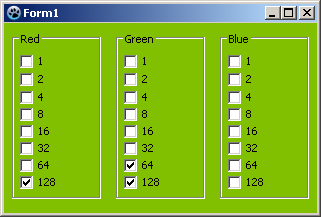 | |
| 56 | 50 | ||
| 57 | 51 | ## Siehe auch | |
| 58 | 52 | ||
| 59 | 53 | [[TCheckBox/de|TCheckBox]]\ | |
| 60 | 54 | [[TGroupBox/de|TGroupBox]]\ | |
| 61 | 55 | ||
| 62 | 56 | --- | |
| 63 | 57 | *From the Free Pascal wiki, page "TCheckGroup/de", as it stood on 2020-02-29 after a change by Trev, out of the wiki's dump of 2024-05-26. Copyright stays with the author who wrote it, according to the old wiki's [[Licensing]] page. If you have concerns about this material, [message the admin](/wiki-contact).* |