

TCheckBox/ru: what changed
Revision 1 to 2. Removed lines have a minus sign; added lines have a plus sign.
| Old | New | Line | |
|---|---|---|---|
| 1 | 1 | **TCheckBox**  является элементом управления, представляющим собой надпись с расположенным рядом флажком. Элемент управления **TCheckbox** является стандартным элементом с флажком. Данный компонент доступен на вкладке [[Standard tab/ru|Standard]] [[Component Palette/ru|палитры компонентов]]. Когда элемент **TCheckBox** отмечен (☑) значение свойства *Checked* становится равным [[True/ru|True]], в противном случае [[False/ru|False]]. Если свойство *AllowGrayed* установлено в значение False (значение по умолчанию), то данный элемент может принимать только два возможных состояния (свойство *State*): *cbChecked* и *cbUnchecked*. Если же свойство *AllowGrayed* установлено в значение True, то данный элемент может принимать три возможных состояния: *cbChecked*, *cbUnchecked* и *cbGrayed*. | |
| 2 | 2 | ||
| 3 | - | ||
| 4 | - | ||
| 5 | - | ||
| 6 | - | ||
| 3 | + | 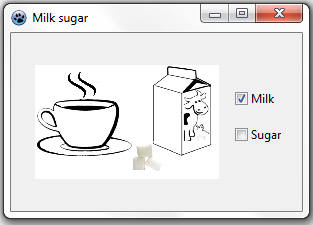 | |
| 7 | 4 | ||
| 8 | 5 | ## Использование | |
| 9 | 6 | ||
| 10 | 7 | Для использования элемента [[doc:lcl/stdctrls/tcheckbox.html|TCheckBox]] на форме выполните следующие действия: | |
| 11 | 8 | ||
| 12 | 9 | 1. Щелкните по элементу **TCheckBox** на вкладке Standard палитры компонентов. | |
| 13 | 10 | 2. Щелкните по форме для того, чтобы поместить элемент Checkbox. | |
| 14 | 11 | 3. Перейдите в окно Инспектора Объектов. На вкладке **Properties** в свойстве **Name** измените имя элемента управления на что-то подходящее. | |
| 15 | 12 | 4. Если по умолчанию флажок не выбран, то щелкните в свойстве **Checked**, чтобы изменить значение с False на True. | |
| 16 | 13 | 5. Надпись отображается справа от флажка и обычно содержит имя данного элемента, например, **Checkbox1**. Для изменения отображаемой надписи перейдите к свойству **Caption**, введите желаемый текст и нажмите клавишу \[Enter\]. | |
| 17 | 14 | 6. Если по каким-либо причинам вы хотите, чтобы надпись отображалась слева от флажка, перейдите к свойству **BidiMode** и измените значение на **bdLeftToRight**. Для восстановления исходного отображения надписи измените это свойство на **bdRightToLeft**. | |
| 18 | 15 | 7. Если элемент Checkbox просто сохраняет значение, то все готово. Если же вам необходимо, чтобы при щелчке по элементу Checkbox выполнялись какие-либо действия, то вам необходимо добавить это событие. Чтобы сделать это, щелкните по вкладке **Events**, выберите событие **OnClick** и затем щелкните по кнопке с тремя точками (\[...\]). Откроется окно редактора кода, в котором будет создан обработчик события *OnClick*. Здесь вы можете ввести код, который будет выполнен, если произойдет данное событие. | |
| 19 | 16 | 8. Для изменения значения элемента Checkbox в коде, установите значение его свойства **Checked** в True или False, чтобы указать, что флажок установлен или снят. | |
| 20 | 17 | ||
| 21 | 18 | ## См. также | |
| 22 | 19 | ||
| 23 | 20 | - [[doc:lcl/stdctrls/tcheckbox.html|Документация по TCheckBox]] | |
| 24 | 21 | - [[TCheckGroup/ru|TCheckGroup]] | |
| 25 | 22 | - [[TCheckListBox/ru|TCheckListBox]] | |
| 26 | 23 | - [[TLabel/ru|TLabel]] | |
| 27 | 24 | ||
| 28 | 25 | --- | |
| 29 | 26 | *From the Free Pascal wiki, page "TCheckBox/ru", as it stood on 2018-02-27 after a change by Useroflazarus, out of the wiki's dump of 2024-05-26. Copyright stays with the author who wrote it, according to the old wiki's [[Licensing]] page. If you have concerns about this material, [message the admin](/wiki-contact).* |