

TAChart Tutorial: Getting started/ru: what changed
Revision 0 to 1. Removed lines have a minus sign; added lines have a plus sign.
Title: TAChart Tutorial: Getting started/ru
| Old | New | Line | |
|---|---|---|---|
| 1 | + | ## Введение | |
| 2 | + | ||
| 3 | + | 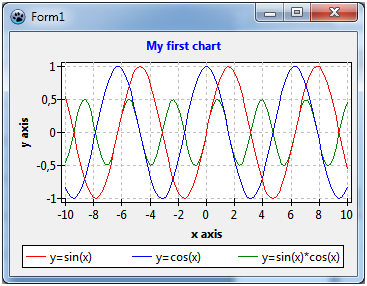 | |
| 4 | + | ||
| 5 | + | Если вам хочется добавить график или диаграмму на форму, вам надо ознакомиться с [[TAChart]]. Это стандартный пакет Lazarus для рисования графиков и диаграмм. | |
| 6 | + | ||
| 7 | + | В этом руководстве мы нарисуем с помощью TAChart несколько элементарных математических функций. Мы создадим диаграмму с тремя рядами данных (line series) для функций | |
| 8 | + | ||
| 9 | + | - y=cos(x), | |
| 10 | + | - y=sin(x), и | |
| 11 | + | - y=cos(x)*sin(x). | |
| 12 | + | ||
| 13 | + | Возможно здесь стоит пояснить слова "series" и "chart" (диаграмма): вся диаграмма в целом — это "chart", а каждая из функций будет отображаться в виде кривой, называемой "series". Мы соединим точки линейными отрезками и поэтому будем использовать название "line series". TAChart, конечно, позволяет использовать много других типов данных, например, столбики (bar series), площади (area series), круговые диаграммы (pie series), или даже такие продвинутые типы как сплайны или fit series. | |
| 14 | + | ||
| 15 | + | ## Что нужно? | |
| 16 | + | ||
| 17 | + | Это руководство будет очень элементарным. Конечно, вам необходимы базовые знания языка [[Object Pascal]] и Lazarus [[IDE]]. | |
| 18 | + | ||
| 19 | + | TAChart включён в Lazarus, так что нет необходимости искать этот пакет где-то в Интернете. Однако не используйте слишком старые версии Lazarus, так как TAChart активно развивается и некоторые особенности могут меняться от версии к версии. | |
| 20 | + | ||
| 21 | + | Лучше всего изучите это руководство шаг за шагом. Но если хотите, можете использовать [[Source code|исходный код]] завершённого проекта в конце этой статьи. | |
| 22 | + | ||
| 23 | + | ## Новый проект | |
| 24 | + | ||
| 25 | + |  | |
| 26 | + | ||
| 27 | + | Для начала создадим в Lazarus новый проект и выберем в [[Component Palette|палитре компонентов]] страницу [[Chart tab|"Chart"]]. Кликнем по самой левой иконке, компоненту [[TChart]], и добавим его на форму. Увидите пустую диаграмму со стандартными осями X и Y. | |
| 28 | + | ||
| 29 | + | 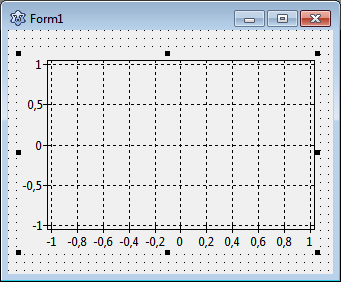 | |
| 30 | + | ||
| 31 | + | ## Добавление серий | |
| 32 | + | ||
| 33 | + | Теперь давайте добавим серию. Для этого дважды кликнем по нашей диаграмме (или кликнем правой клавишей и выберем "Редактор диаграмм" в контекстном меню). Появится редактор серий TAChart. Он ещё пуст, но когда нажмём "Добавить", то увидим меню со всеми типами серий доступных в пакете TAChart. Выберем "График(line series)". Повторим дважды, чтобы создать три графика, приданных этой диаграмме. Они ещё не отображаются на диаграмме, потому что ещё не содержат данных. Нет данных — нет отображения. Мы поправим это за минуту. | |
| 34 | + | ||
| 35 | + | 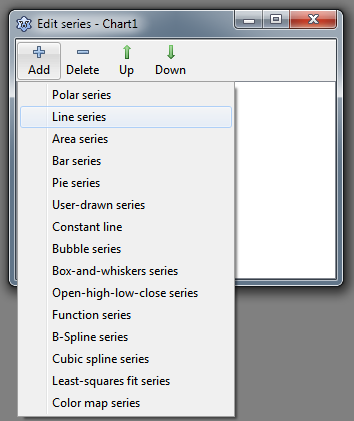 | |
| 36 | + | ||
| 37 | + | Перед тем, как мы это сделаем, посмотрим на дерево инспектора объектов. TAChart использует довольно сложную архитектуру классов и контейнеров, поэтому важно понимать дерево объектов. В нашем проекте мы видим компонент TChart и его потомков: три графика (line series) и AxisList с левой(Left) и нижней (Bottom) осями тоже в качестве потомков. Имена графиков (series) созданы в соответствии с шаблоном `Chart<number><SeriesType><Number>`. | |
| 38 | + | ||
| 39 | + | 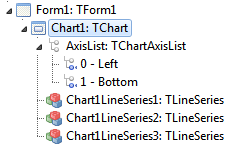 | |
| 40 | + | ||
| 41 | + | Почему бы нам не дать им более понятные имена, например, `SinSeries`, `CosSeries`, and `SinCosSeries`? Для этого кликните на каждой серии и поменяйте `Name` в соответствующем поле инспектора объектов. | |
| 42 | + | ||
| 43 | + | ## Добавление данных | |
| 44 | + | ||
| 45 | + | Теперь пора добавить данные. Простейший способ — создать данные вместе с формой, т.е. мы пишем обработчик для события формы `OnCreate`. Конечно, в «реальном» проекте, вы добавите данные по-другому, например, после нажатия кнопки, которое может запустить вычисления или чтение данных из файла. | |
| 46 | + | ||
| 47 | + | ``` pascal | |
| 48 | + | procedure TForm1.FormCreate(Sender: TObject); | |
| 49 | + | const | |
| 50 | + | N = 100; | |
| 51 | + | MIN = -10; | |
| 52 | + | MAX = 10; | |
| 53 | + | var | |
| 54 | + | i: Integer; | |
| 55 | + | x: Double; | |
| 56 | + | begin | |
| 57 | + | for i:=0 to N-1 do begin | |
| 58 | + | x := MIN + (MAX - MIN) * i /(N - 1); | |
| 59 | + | SinSeries.AddXY(x, sin(x)); | |
| 60 | + | CosSeries.AddXY(x, cos(x)); | |
| 61 | + | SinCosSeries.AddXY(x, sin(x)*cos(x)); | |
| 62 | + | end; | |
| 63 | + | end; | |
| 64 | + | ``` | |
| 65 | + | ||
| 66 | + | Эта [[Procedure|процедура]] создаёт 100 точек с данными на каждую серию. Значения x вычисляются эквидистантными между `MIN` и `MAX`, т.е. -10 and 10. Важными строками являются вызовы [[Method|метода]]`AddXY` по всем сериям. Этот метод берёт координаты x и y каждой точки и добавляет их во внутренний список. Существуют также перегруженные версии этих методов где можно передать текстовую метку для каждой точки, а также индивидуальный цвет, но нам здесь не нужна эта функция. | |
| 67 | + | ||
| 68 | + | Вышеупомянутый список — так называемый исходник диаграммы (chart source) — это класс [[Class|класс]], который обеспечивает данные для построения диаграммы. Вы можете использовать встроенный источник данных (chart source), или связать серии с самостоятельным источником. На палитре компонентов есть много источников данных, например | |
| 69 | + | ||
| 70 | + | - `TListChartSource` запоминает данные в списке (этот тип используется нашими сериями по умолчанию) | |
| 71 | + | - `TDBChartSource` обращается к записям и полям в базе данных | |
| 72 | + | - `TUserDefinedChartSource` даёт очень общий доступ к данным, хранимым, например, в массиве записей, определённых пользователем | |
| 73 | + | - `TCalculatedChartSource` позволяет анализировать одну серию и отображать результаты в другой серии. | |
| 74 | + | ||
| 75 | + | Но достаточно об источниках диаграммы — встроенных источников достаточно для этого ознакомительного проекта. | |
| 76 | + | ||
| 77 | + | 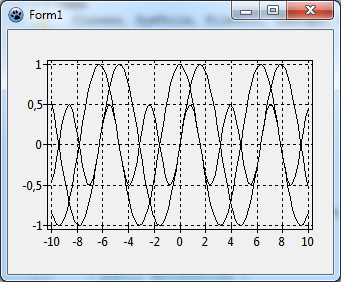 | |
| 78 | + | ||
| 79 | + | Скомпилируем программу. Мы видим три кривых, и ось x автоматически покрывает наш диапазон данных между -10 и 10. Ну не слишком плохо, но далеко от совершенства: диаграмма очень запутанная, нельзя различить индивидуальные линии, и трудно сказать какие серии какой функции принадлежат. | |
| 80 | + | ||
| 81 | + | ## Форматирование серий | |
| 82 | + | ||
| 83 | + | Почему бы не изменить цвет каждой линии? Для этого нужно найти серию в дереве объектов и в инспекторе объектов изменить [[Property|свойство]] `SeriesColor` на желаемый вами — `SeriesColor` это цвет линии соединяющей точки. | |
| 84 | + | ||
| 85 | + | После перекомпиляции увидите окрашенные линии. Но пока мы не можем различить разные функции. Нам нужна легенда. | |
| 86 | + | ||
| 87 | + | ## Добавление легенды | |
| 88 | + | ||
| 89 | + | Выделите диаграмму и в инспекторе объектов прокрутите до пункта `Legend`, затем откройте вложенные свойства. В конце есть свойство `Visible`, которое по умолчанию `false` — установите его `true` и перекомпилируйте. | |
| 90 | + | ||
| 91 | + | 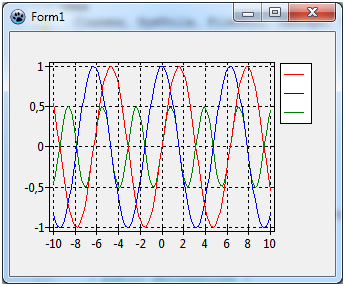 | |
| 92 | + | ||
| 93 | + | Вот это уже лучше. Не хватает только пояснительного текста к сериям, такого как `y = sin(x)`. Для этой цели каждая серия имеет свойство `Title` — текст, который отобразится в легенде вместе с символом соответствующей серии. Поэтому придётся заново пройтись по всем сериям и установить свойство `Title` в `y=sin(x)`, `y=cos(x)`, and `y=sin(x)*cos(x)` соответственно. | |
| 94 | + | ||
| 95 | + | 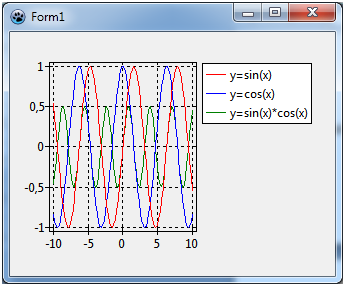 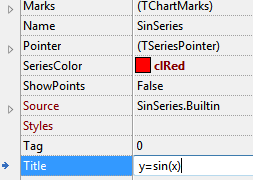 | |
| 96 | + | ||
| 97 | + | Теперь после компиляции диаграмма почти идеальна. Почти — потому что легенда довольно велика и диаграмма оказалась втиснутой в оставшееся пространство. Конечно мы могли бы увеличить размер формы. А не можем ли мы поместить легенду под диаграммой? Без проблем: возвращаемся к свойству диаграммы `Legend` и устанавливаем `Alignment` в `laBottomCenter`. Также надо установить `ColumnCount` значение `3`, иначе элементы легенды будут расположены не в линию, а столбцом. | |
| 98 | + | ||
| 99 | + | 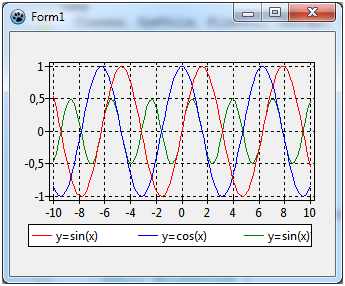 | |
| 100 | + | ||
| 101 | + | Ой! — третий элемент легенды не влез из-за недостаточной ширины окна. Выравняйте диаграмму по `alClient` и немного увеличьте ширину окна. | |
| 102 | + | ||
| 103 | + | ## Тонкая настройка | |
| 104 | + | ||
| 105 | + | Надо улучшить ещё несколько вещей: Оси должны иметь названия, типа "ось x" и "ось y", соответственно, а также должен быть заголовок сверху диаграммы. | |
| 106 | + | ||
| 107 | + | Для поименования оси x выберем в дереве объектов пункт `Bottom` дочернего компонента TChart — AxisList, или перейдём к `BottomAxis` в инспекторе объектов. Во вложенных свойствах найдём `Title`, который снова имеет вложенные свойства. Текст в поле `Caption` будет заголовком вверху диаграммы. Не забудьте установить свойство `Visible` в `true`. Можете также установить стиль шрифта заголовка жирным — это свойство находится под `LabelFont`. То же самое повторим с `LeftAxis`. | |
| 108 | + | ||
| 109 | + | Та же самая процедура может быть использована для установки заголовка диаграммы: прокрутим до свойства диаграммы `Title`, введём заголовок в поле `Text` (здесь можете даже использовать многострочный текст), и снова установим свойство `Visible` в `true`. | |
| 110 | + | ||
| 111 | + | И наконец, если вы предпочитаете использовать белый фон области диаграммы, он изменяется свойством `BackColor` компонента TChart. А если сетка должна быть менее заметной, то она лучше будет выглядеть цветом `clSilver`. Используем свойства LeftAxis и BottomAxis `Grid.Color` для их изменения. | |
| 112 | + | ||
| 113 | + | ## Готово! | |
| 114 | + | ||
| 115 | + | В итоге наша диаграмма выглядит вот так. Мило, да? И это было совсем не трудно. | |
| 116 | + | ||
| 117 | + | Если хотите узнать побольше о TAChart, посмотрите официальную [[TAChart documentation/ru|документацию по TAChart]], и изучите некоторые из многих демо-примеров, которые идут вместе с TAChart. Они находятся в папке `components\tachart\demo` дистрибутива Lazarus. | |
| 118 | + | ||
| 119 | + |  | |
| 120 | + | ||
| 121 | + | ## Исходный код | |
| 122 | + | ||
| 123 | + | Исходный код этого учебного проекта находится в папке *tutorials/getting_started* дистрибутива TAChart. | |
| 124 | + | ||
| 125 | + | ### Файл проекта (Project file) | |
| 126 | + | ||
| 127 | + | ``` pascal | |
| 128 | + | program project1; | |
| 129 | + | ||
| 130 | + | {$mode objfpc}{$H+} | |
| 131 | + | ||
| 132 | + | uses | |
| 133 | + | {$IFDEF UNIX}{$IFDEF UseCThreads} | |
| 134 | + | cthreads, | |
| 135 | + | {$ENDIF}{$ENDIF} | |
| 136 | + | Interfaces, // this includes the LCL widgetset | |
| 137 | + | Forms, Unit1, tachartlazaruspkg | |
| 138 | + | { you can add units after this }; | |
| 139 | + | ||
| 140 | + | {$R *.res} | |
| 141 | + | ||
| 142 | + | begin | |
| 143 | + | RequireDerivedFormResource := True; | |
| 144 | + | Application.Initialize; | |
| 145 | + | Application.CreateForm(TForm1, Form1); | |
| 146 | + | Application.Run; | |
| 147 | + | end. | |
| 148 | + | ``` | |
| 149 | + | ||
| 150 | + | ### Unit1.pas | |
| 151 | + | ||
| 152 | + | ``` pascal | |
| 153 | + | unit Unit1; | |
| 154 | + | ||
| 155 | + | {$mode objfpc}{$H+} | |
| 156 | + | ||
| 157 | + | interface | |
| 158 | + | ||
| 159 | + | uses | |
| 160 | + | Classes, SysUtils, FileUtil, TAGraph, TASeries, Forms, Controls, Graphics, | |
| 161 | + | Dialogs; | |
| 162 | + | ||
| 163 | + | type | |
| 164 | + | ||
| 165 | + | { TForm1 } | |
| 166 | + | ||
| 167 | + | TForm1 = class(TForm) | |
| 168 | + | Chart1: TChart; | |
| 169 | + | SinSeries: TLineSeries; | |
| 170 | + | CosSeries: TLineSeries; | |
| 171 | + | SinCosSeries: TLineSeries; | |
| 172 | + | procedure FormCreate(Sender: TObject); | |
| 173 | + | private | |
| 174 | + | { private declarations } | |
| 175 | + | public | |
| 176 | + | { public declarations } | |
| 177 | + | end; | |
| 178 | + | ||
| 179 | + | var | |
| 180 | + | Form1: TForm1; | |
| 181 | + | ||
| 182 | + | implementation | |
| 183 | + | ||
| 184 | + | {$R *.lfm} | |
| 185 | + | ||
| 186 | + | { TForm1 } | |
| 187 | + | ||
| 188 | + | procedure TForm1.FormCreate(Sender: TObject); | |
| 189 | + | const | |
| 190 | + | N = 100; | |
| 191 | + | MIN = -10; | |
| 192 | + | MAX = 10; | |
| 193 | + | var | |
| 194 | + | i: Integer; | |
| 195 | + | x: Double; | |
| 196 | + | begin | |
| 197 | + | for i:=0 to N - 1 do begin | |
| 198 | + | x := MIN + (MAX - MIN) * i / (N - 1); | |
| 199 | + | SinSeries.AddXY(x, sin(x)); | |
| 200 | + | CosSeries.AddXY(x, cos(x)); | |
| 201 | + | SinCosSeries.AddXY(x, sin(x)*cos(x)); | |
| 202 | + | end; | |
| 203 | + | ||
| 204 | + | end; | |
| 205 | + | ||
| 206 | + | end. | |
| 207 | + | ``` | |
| 208 | + | ||
| 209 | + | ### Файл формы Unit.lfm | |
| 210 | + | ||
| 211 | + | ``` pascal | |
| 212 | + | object Form1: TForm1 | |
| 213 | + | Left = 14 | |
| 214 | + | Height = 244 | |
| 215 | + | Top = 137 | |
| 216 | + | Width = 347 | |
| 217 | + | Caption = 'Form1' | |
| 218 | + | ClientHeight = 244 | |
| 219 | + | ClientWidth = 347 | |
| 220 | + | OnCreate = FormCreate | |
| 221 | + | LCLVersion = '1.1' | |
| 222 | + | object Chart1: TChart | |
| 223 | + | Left = 0 | |
| 224 | + | Height = 244 | |
| 225 | + | Top = 0 | |
| 226 | + | Width = 347 | |
| 227 | + | AxisList = < | |
| 228 | + | item | |
| 229 | + | Grid.Color = clSilver | |
| 230 | + | Minors = <> | |
| 231 | + | Title.LabelFont.Orientation = 900 | |
| 232 | + | Title.LabelFont.Style = [fsBold] | |
| 233 | + | Title.Visible = True | |
| 234 | + | Title.Caption = 'y axis' | |
| 235 | + | end | |
| 236 | + | item | |
| 237 | + | Grid.Color = clSilver | |
| 238 | + | Alignment = calBottom | |
| 239 | + | Minors = <> | |
| 240 | + | Title.LabelFont.Style = [fsBold] | |
| 241 | + | Title.Visible = True | |
| 242 | + | Title.Caption = 'x axis' | |
| 243 | + | end> | |
| 244 | + | BackColor = clWhite | |
| 245 | + | Foot.Brush.Color = clBtnFace | |
| 246 | + | Foot.Font.Color = clBlue | |
| 247 | + | Legend.Alignment = laBottomCenter | |
| 248 | + | Legend.ColumnCount = 3 | |
| 249 | + | Legend.Visible = True | |
| 250 | + | Title.Brush.Color = clBtnFace | |
| 251 | + | Title.Font.Color = clBlue | |
| 252 | + | Title.Font.Style = [fsBold] | |
| 253 | + | Title.Text.Strings = ( | |
| 254 | + | 'My first chart' | |
| 255 | + | ) | |
| 256 | + | Title.Visible = True | |
| 257 | + | Align = alClient | |
| 258 | + | ParentColor = False | |
| 259 | + | object SinSeries: TLineSeries | |
| 260 | + | Title = 'y=sin(x)' | |
| 261 | + | LinePen.Color = clRed | |
| 262 | + | end | |
| 263 | + | object CosSeries: TLineSeries | |
| 264 | + | Title = 'y=cos(x)' | |
| 265 | + | LinePen.Color = clBlue | |
| 266 | + | end | |
| 267 | + | object SinCosSeries: TLineSeries | |
| 268 | + | Title = 'y=sin(x)*cos(x)' | |
| 269 | + | LinePen.Color = clGreen | |
| 270 | + | end | |
| 271 | + | end | |
| 272 | + | end | |
| 273 | + | ``` | |
| 274 | + | ||
| 275 | + | --- | |
| 276 | + | *From the Free Pascal wiki, page "TAChart Tutorial: Getting started/ru", as it stood on 2023-05-31 after a change by AMXS52, out of the wiki's dump of 2024-05-26. Copyright stays with the author who wrote it, according to the old wiki's [[Licensing]] page. If you have concerns about this material, [message the admin](/wiki-contact).* |