

TAChart Tutorial: Getting started/fi: what changed
Revision 1 to 2. Removed lines have a minus sign; added lines have a plus sign.
| Old | New | Line | |
|---|---|---|---|
| 1 | 1 | ## Johdanto | |
| 2 | 2 | ||
| 3 | 3 | 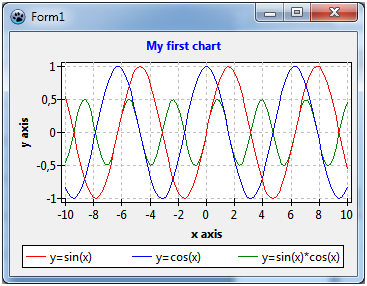 | |
| 4 | 4 | ||
| 5 | 5 | Jos halutaan lisätä kaavio tai diagrammi Lazaruksen lomakkeelle niin [[TAChart]] komponentteja kannattaa katsoa. Tämä on vakio Lazarus paketti kaavioiden näyttämiseen. | |
| 6 | 6 | ||
| 7 | 7 | Tässä opetusohjelmassa tehdään joitakin matemaattisia toimintoja TAChart:lla. Luomme kaavion jossa on kolme viivakuvaajaa (LineSeries) | |
| 8 | 8 | ||
| 9 | - | ||
| 10 | - | ||
| 11 | - | ||
| 9 | + | ```text | |
| 10 | + | y = cos (x), | |
| 11 | + | y = sin (x), ja | |
| 12 | + | y = cos (x) * sin (x). | |
| 13 | + | ``` | |
| 12 | 14 | ||
| 13 | 15 | Aluksi yhdistetään datapisteitä, siksi käytämme "viivakuvaajaa". TAChart, tietenkin, mahdollistaa käyttää monia muitakin kuvaajia, esimerkiksi palkkia, aluetta, piirakkaa, tai jopa kehittyneitä tyyppejä kuten B-käyrä tai laatikko-jana kuvaajaa. | |
| 14 | 16 | ||
| 15 | 17 | ## Mitä tarvitaan? | |
| 16 | 18 | ||
| 17 | 19 | Tämä opas on aika perusteellinen. Mutta pohjaksi tietenkin tarvitaan perustiedot Object Pascal kielestä ja Lazarus IDE:stä. | |
| 18 | 20 | ||
| 19 | 21 | TAChart sisältyy vakiona Lazarukseen, joten ei ole tarvetta etsiä tätä pakettia jostain paikasta internetistä. Älä kuitenkaan käytä liian vanhaa versiota Lazaruksesta koska TAChart kehitetään aktiivisesti ja jotkut ominaisuudet saattavat muuttua versiosta toiseen. | |
| 20 | 22 | ||
| 21 | 23 | Parasta on, jos noudatat tätä opasta vaihe vaiheelta. Haluessasi voit käyttää tämän artikkelin lopussa olevaa valmista lähdekoodia. | |
| 22 | 24 | ||
| 23 | 25 | ## Uusi projekti | |
| 24 | 26 | ||
| 25 | 27 |  | |
| 26 | 28 | ||
| 27 | 29 | Aluksi, luomme uuden projektin Lazaruksessa, ja komponenttipaletilta valitaan sivu "Chart". Klikkaa äärimmäisenä vasemmalla olevaa kuvaketta, TChart komponentti, ja lisää se lomakkeelle. Näet lomakkeella tyhjän kaavion jossa on x- ja y-akselit. | |
| 28 | 30 | ||
| 29 | 31 | 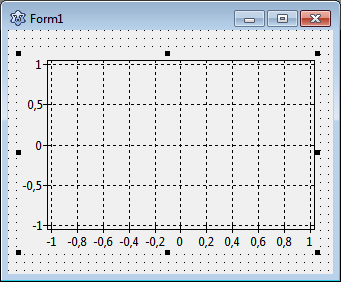 | |
| 30 | 32 | ||
| 31 | 33 | ## Kuvaajan lisääminen | |
| 32 | 34 | ||
| 33 | 35 | Nyt lisätään kuvaaja. Tämä onnistuu kaksoisnapsauttamalla TChart komponenttia (tai hiiren kakkospainikkeella ja valitse "Muokkaa kuvaajia" ponnahdusvalikosta). TAChart sarjan editori tulee näkyviin. Se on edelleen tyhjä, mutta kun valitset "Lisää" näet valikon jossa on TAChart paketissa olevat kaikki kuvaajat. Valitse "viivakuvaaja". Toista tämä vielä kaksi kertaa, luot siis yhteensä kolme viivakuvaajaa kaavioon. Ne eivät vielä näy kaaviossa, koska niissä ei vielä ole dataa. Jos ei dataa - niin ei näytetä. Tämä korjaantuu hetkessä. | |
| 34 | 36 | ||
| 35 | 37 | 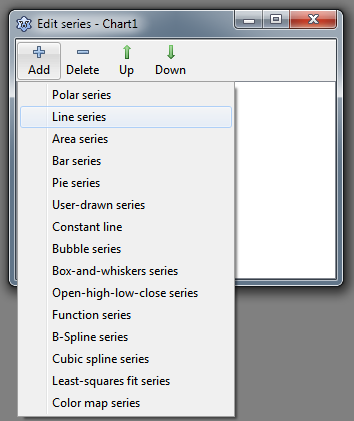 | |
| 36 | 38 | ||
| 37 | 39 | Tässä välissä on hyvä katsoa komponenttimuokkainta. TAChart käyttää varsin monimutkaista luokkiuen ja säiliöiden arkkitehtuuria, joten on tärkeää ymmärtää oliopuu. Tässä vaiheessa projektia nähdään TChart komponentti ja sen lapset, kolme viivakuvaajaa (Line Series) ja AxisList jolla on Left ja Bottom akselit lapsina. Kuvaajien nimet on rakennettu: `Chart< numero >< kuvaajan englanninkielinen nimi >< numero >`. | |
| 38 | 40 | ||
| 39 | 41 | 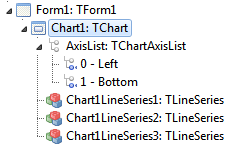 | |
| 40 | 42 | ||
| 41 | 43 | Kuvaajille voidaan antaa enemmän kuvaavat nimet, kuten `SinSeries`, `CosSeries` ja `SinCosSeries`. Tätä tarkoitusta varten, klikkaa kutakin kuvaajaa ja muuttaa kuvaajan nimeä `Name` ominaisuudessa varattuun kenttään komponenttimuokkaimessa. | |
| 42 | 44 | ||
| 43 | 45 | ## Lisätään data | |
| 44 | 46 | ||
| 45 | 47 | Nyt on aika lisätä dataa. Helpoin vaihtoehto on lisätä dataa on lisätä se lomakketta luotaessa. Kirjoitetaan ne lomakkeen `OnCreate` tapahtumaan. Tietenkin "todellisessa" projektissa, voit lisätä tietoja muissakin tilanteissa, esimerkiksi kun napin painalluksella, joka voisi aloittaa laskemisen tai lukea tietoja tiedostosta. | |
| 46 | 48 | ||
| 47 | 49 | ``` pascal | |
| 48 | 50 | procedure TForm1.FormCreate(Sender: TObject); | |
| 49 | 51 | const | |
| 50 | 52 | N = 100; | |
| 51 | 53 | MIN = -10; | |
| 52 | 54 | MAX = 10; | |
| 53 | 55 | var | |
| 54 | 56 | i: Integer; | |
| 55 | 57 | x: Double; | |
| 56 | 58 | begin | |
| 57 | 59 | for i:=0 to N-1 do begin | |
| 58 | 60 | x := MIN + (MAX - MIN) * i /(N - 1); | |
| 59 | 61 | SinSeries.AddXY(x, sin(x)); | |
| 60 | 62 | CosSeries.AddXY(x, cos(x)); | |
| 61 | 63 | SinCosSeries.AddXY(x, sin(x)*cos(x)); | |
| 62 | 64 | end; | |
| 63 | 65 | end; | |
| 64 | 66 | ``` | |
| 65 | 67 | ||
| 66 | 68 | Tämä metodi luo 100 datapistettä kuhunkin kuvaajaan. X:n arvot lasketaan olevan yhtä kaukana välillä `MIN` ja `MAX` eli -10 ja 10. Tärkeät rivit ovat ne joissa kutsutaan kunkin kuvaajan `AddXY` metodia. Tämä metodi vie x- ja y-koordinaatit kunkin datapisteeseen ja lisää ne sisäisen luetteloon. On myös ylikuormitettu versioita tähän metodiin, jossa voit myös siirtää tekstin datapisteen sekä yksittäisen värin, mutta emme tarvitse tätä ominaisuutta tällä kertaa. | |
| 67 | 69 | ||
| 68 | 70 | Mainittu luettelo on niin sanottu chart source - tämä on luokka, joka tarjoaa datat piirtämiseen. Voit käyttää sisäänrakennettua chart source:a, tai voit linkittää erikseen kuvaajaan. On erilaisia chart source:ja komponenttipalettissa, kuten | |
| 69 | 71 | ||
| 70 | 72 | - `TListChartSource` joka tallentaa datat luetteloon (tämän typpistä nyt käytetään) | |
| 71 | 73 | - `TDBChartSource` joka on rajapinta tietokannan tietueisiin ja kenttiin | |
| 72 | 74 | - `TUserDefinedChartSource` joka antaa erittäin yleisen pääsyn dataan, esimerkiksi, tallennetaan taulukkoon käyttäjän määrittät tietueet | |
| 73 | 75 | - `TCalculatedChartSource` jonka avulla voidaan analysoida kuvaajan ja näyttää tulokset toisessa. | |
| 74 | 76 | ||
| 75 | 77 | Tämä on nyt tarpeeksi chart sources - sisäänrakennettu chart source riittää tähän projektiin. | |
| 76 | 78 | ||
| 77 | 79 | 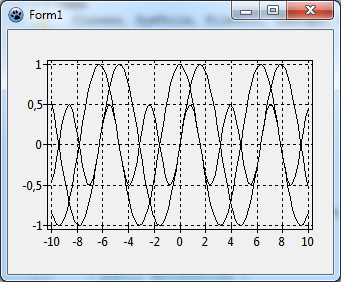 | |
| 78 | 80 | ||
| 79 | 81 | Ok, käännä ja aja nyt ohjelma. Näemme kolme käyrää, ja x-akseli automaattisesti näyttä että datat vaihtelevat välillä -10 ja 10. No - ei aivan huono, mutta kaukana täydellisestä: kaavio on hyvin sekava, ei voi erottaa yksittäisiä rivejä, ja ei voi kertoa mikä kuvaaja kuuluu mihinkin. | |
| 80 | 82 | ||
| 81 | 83 | ## Kuvaajien alustaminen | |
| 82 | 84 | ||
| 83 | 85 | Herää ajatus että selkeyttä voitaisiin saada muuttamalla eri kuvaajien värit erilaiseksi. Tämä tehdään valitsemalla komponenttimuokkaimessa kunkin kuvaajan oliopuussa muuttamalla `SeriesColor`ominaisuutta halutun väriseksi. `SeriesColor` määrittää sen värin joka yhdistää kuvaajan datapisteet. | |
| 84 | 86 | ||
| 85 | 87 | Kun muutit kaikki eri väriseksi ja käännät sen niin näet kuvaajat värillisinä. Mutta ohjelman käyttäjä ei voi erottaa mitä mitäkin on. Tarvitsemme selityspalkin (legend). | |
| 86 | 88 | ||
| 87 | 89 | ## Lisätään selityspalkki (legend) | |
| 88 | 90 | ||
| 89 | 91 | Korosta kaavio ja komponenttimuokkaimessa mene kohtaan `Legend` ja avaa sen osa-ominaisuudet. Lopussa on `Visible` joka on oletuksena `false` - niin vaihda se `true`:ksi ja käännä. | |
| 90 | 92 | ||
| 91 | 93 | 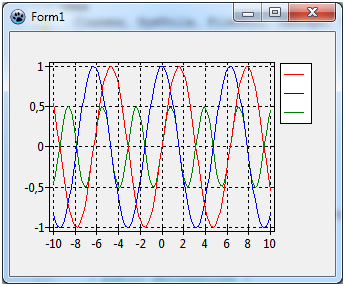 | |
| 92 | 94 | ||
| 93 | 95 | No, siitä tuli parempi. Se mikä puuttuu, on selittävä teksti kullekin kuvaajalle, kuten `y = sin(x)`. Tätä varten kullakin kuvaajalla on ominaisuus `Title` - tässä on se teksti, joka näkyy selityspalkissa kunkin kuvaajan symbolin jälkeen. Seuraavaksi käydään läpi kaikki kuuvaajat uudelleen ja asetetaan komponenttimuokkaimessa `Title` kohdassa `y=sin(x)`, `y=cos(x)` tai `y=sin(x)*cos(x)` kuvaajaa vastaavasti. | |
| 94 | 96 | ||
| 95 | 97 | 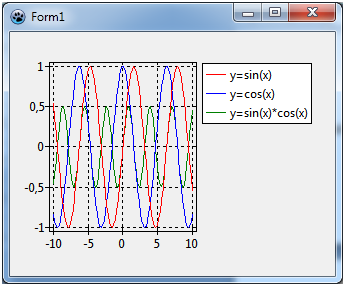 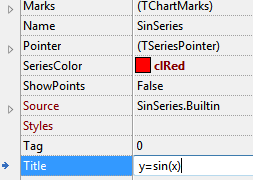 | |
| 96 | 98 | ||
| 97 | 99 | Nyt kun kääntää niin kaavio on lähes täydellinen. Lähes - koska selityspalkki on melko suuri ja kaavio vie jäljellä olevan tilan joka on suhteellisesti katsoen pieni. Tietenkin voidaan kasvattaa lomakkeen kokoa. Toisaalta voidaan selityspalkki laittaa kaavion alle. Tämä onnistuu muuttamalla kaavion omaisuutta `Legend` ja asetamalla `Alignment` arvoksi `laBottomCenter` . Sekä myös asettaa `ColumnCount` arvoksi 3 , muuten kuvaajien selitystekstit ei tulee olemaan peräkkäin. | |
| 98 | 100 | ||
| 99 | 101 | 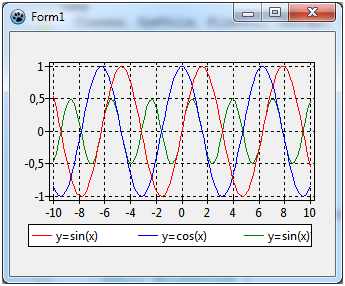 | |
| 100 | 102 | ||
| 101 | 103 | Ah! - Kolmas merkintä on katkaistu, koska ikkuna ei ole tarpeeksi leveä. Muuta kaavion Align-ominaisuus `alClient`:ksi ja lisää ikkunan leveys hieman. | |
| 102 | 104 | ||
| 103 | 105 | ## Hienosäätö | |
| 104 | 106 | ||
| 105 | 107 | Muutamia asioita voidaan vielä parantaa: akseleilla tulisi olla otsikko, kuten "x-akseli" ja "y-akseli", vastaavasti siellä pitäisi olla myös otsikko kaavion yläpuolella. | |
| 106 | 108 | ||
| 107 | 109 | Asetettaaksi otsikon x-akselille se onnistuu valitsemalla kaavion oliopuusta AxisList:n kohta `Bottom`. Avaa sen aliominaisuudet, etsi kohta `Title` ja sen aliominaisuuksiin. `Caption` kohdassa oleva teksti näytetään kaaviossa. Jos `Visible` on asetettu arvoon `true`. Tässä voidaan myös määrittää fontin tyyli. Tee sama `Left` kohtaan. | |
| 108 | 110 | ||
| 109 | 111 | Vastaavasti samaa menetelmää voidaan käyttää asettamaan kaavion otsikko: Siirry kaavion omaisuuteen `Title` , kirjoita otsikko kenttään `Text` (tässä voi käyttää monirivistä tekstiä) ja aseta `Visible` arvoon `true`. | |
| 110 | 112 | ||
| 111 | 113 | Ja lopuksi, voidaan käyttää vaikka kaavion taustalla valkoista väriä, tämä on muuttamalla omaisuutta `BackColor`. Ja ehkä ruudukkoa olisi vähemmän korostettava, eli se voisi näyttää paremmalta jos väri olisi `clSilver`. Muuta Left:n ja Bottom:n omaisuutta `Grid.Color` vaihtaaksesi sen. | |
| 112 | 114 | ||
| 113 | 115 | ## Valmis! | |
| 114 | 116 | ||
| 115 | 117 | Lopulta kaavio näyttää tältä. Aika hieno? Eikä se ollut ollenkaan vaikeaa ... | |
| 116 | 118 | ||
| 117 | 119 | Jos haluat lisätietoja TAChart:sta niin vilkaise [[TAChart documentation]] ja tutkia joitakin niistä monista demoista, jotka tulevat TAChart:n mukana. Ne löytyvät kansiosta `components\tachart\demo` (ovat Lazaruksessa mukana). | |
| 118 | 120 | ||
| 119 | 121 |  | |
| 120 | 122 | ||
| 121 | 123 | ## Lähdekoodi | |
| 122 | 124 | ||
| 123 | 125 | Tämän opetusohjelman lähdekoodi löytyy kansiosta *tutorials/getting_started* nimellä *getting_started.lpi*. | |
| 124 | 126 | ||
| 125 | 127 | ### Projekti tiedosto | |
| 126 | 128 | ||
| 127 | 129 | ``` pascal | |
| 128 | 130 | program project1; | |
| 129 | 131 | ||
| 130 | 132 | {$mode objfpc}{$H+} | |
| 131 | 133 | ||
| 132 | 134 | uses | |
| 133 | 135 | {$IFDEF UNIX}{$IFDEF UseCThreads} | |
| 134 | 136 | cthreads, | |
| 135 | 137 | {$ENDIF}{$ENDIF} | |
| 136 | 138 | Interfaces, // this includes the LCL widgetset | |
| 137 | 139 | Forms, Unit1, tachartlazaruspkg | |
| 138 | 140 | { you can add units after this }; | |
| 139 | 141 | ||
| 140 | 142 | {$R *.res} | |
| 141 | 143 | ||
| 142 | 144 | begin | |
| 143 | 145 | RequireDerivedFormResource := True; | |
| 144 | 146 | Application.Initialize; | |
| 145 | 147 | Application.CreateForm(TForm1, Form1); | |
| 146 | 148 | Application.Run; | |
| 147 | 149 | end. | |
| 148 | 150 | ``` | |
| 149 | 151 | ||
| 150 | 152 | ### Unit1.pas | |
| 151 | 153 | ||
| 152 | 154 | ``` pascal | |
| 153 | 155 | unit Unit1; | |
| 154 | 156 | ||
| 155 | 157 | {$mode objfpc}{$H+} | |
| 156 | 158 | ||
| 157 | 159 | interface | |
| 158 | 160 | ||
| 159 | 161 | uses | |
| 160 | 162 | Classes, SysUtils, FileUtil, TAGraph, TASeries, Forms, Controls, Graphics, | |
| 161 | 163 | Dialogs; | |
| 162 | 164 | ||
| 163 | 165 | type | |
| 164 | 166 | ||
| 165 | 167 | { TForm1 } | |
| 166 | 168 | ||
| 167 | 169 | TForm1 = class(TForm) | |
| 168 | 170 | Chart1: TChart; | |
| 169 | 171 | SinSeries: TLineSeries; | |
| 170 | 172 | CosSeries: TLineSeries; | |
| 171 | 173 | SinCosSeries: TLineSeries; | |
| 172 | 174 | procedure FormCreate(Sender: TObject); | |
| 173 | 175 | private | |
| 174 | 176 | { private declarations } | |
| 175 | 177 | public | |
| 176 | 178 | { public declarations } | |
| 177 | 179 | end; | |
| 178 | 180 | ||
| 179 | 181 | var | |
| 180 | 182 | Form1: TForm1; | |
| 181 | 183 | ||
| 182 | 184 | implementation | |
| 183 | 185 | ||
| 184 | 186 | {$R *.lfm} | |
| 185 | 187 | ||
| 186 | 188 | { TForm1 } | |
| 187 | 189 | ||
| 188 | 190 | procedure TForm1.FormCreate(Sender: TObject); | |
| 189 | 191 | const | |
| 190 | 192 | N = 100; | |
| 191 | 193 | MIN = -10; | |
| 192 | 194 | MAX = 10; | |
| 193 | 195 | var | |
| 194 | 196 | i: Integer; | |
| 195 | 197 | x: Double; | |
| 196 | 198 | begin | |
| 197 | 199 | for i:=0 to N - 1 do begin | |
| 198 | 200 | x := MIN + (MAX - MIN) * i / (N - 1); | |
| 199 | 201 | SinSeries.AddXY(x, sin(x)); | |
| 200 | 202 | CosSeries.AddXY(x, cos(x)); | |
| 201 | 203 | SinCosSeries.AddXY(x, sin(x)*cos(x)); | |
| 202 | 204 | end; | |
| 203 | 205 | ||
| 204 | 206 | end; | |
| 205 | 207 | ||
| 206 | 208 | end. | |
| 207 | 209 | ``` | |
| 208 | 210 | ||
| 209 | 211 | ### Unit.lfm | |
| 210 | 212 | ||
| 211 | - | ||
| 213 | + | ``` lfm | |
| 212 | 214 | object Form1: TForm1 | |
| 213 | 215 | Left = 14 | |
| 214 | 216 | Height = 244 | |
| 215 | 217 | Top = 137 | |
| 216 | 218 | Width = 347 | |
| 217 | 219 | Caption = 'Form1' | |
| 218 | 220 | ClientHeight = 244 | |
| 219 | 221 | ClientWidth = 347 | |
| 220 | 222 | OnCreate = FormCreate | |
| 221 | 223 | LCLVersion = '1.1' | |
| 222 | 224 | object Chart1: TChart | |
| 223 | 225 | Left = 0 | |
| 224 | 226 | Height = 244 | |
| 225 | 227 | Top = 0 | |
| 226 | 228 | Width = 347 | |
| 227 | 229 | AxisList = < | |
| 228 | 230 | item | |
| 229 | 231 | Grid.Color = clSilver | |
| 230 | 232 | Minors = <> | |
| 231 | 233 | Title.LabelFont.Orientation = 900 | |
| 232 | 234 | Title.LabelFont.Style = [fsBold] | |
| 233 | 235 | Title.Visible = True | |
| 234 | 236 | Title.Caption = 'y axis' | |
| 235 | 237 | end | |
| 236 | 238 | item | |
| 237 | 239 | Grid.Color = clSilver | |
| 238 | 240 | Alignment = calBottom | |
| 239 | 241 | Minors = <> | |
| 240 | 242 | Title.LabelFont.Style = [fsBold] | |
| 241 | 243 | Title.Visible = True | |
| 242 | 244 | Title.Caption = 'x axis' | |
| 243 | 245 | end> | |
| 244 | 246 | BackColor = clWhite | |
| 245 | 247 | Foot.Brush.Color = clBtnFace | |
| 246 | 248 | Foot.Font.Color = clBlue | |
| 247 | 249 | Legend.Alignment = laBottomCenter | |
| 248 | 250 | Legend.ColumnCount = 3 | |
| 249 | 251 | Legend.Visible = True | |
| 250 | 252 | Title.Brush.Color = clBtnFace | |
| 251 | 253 | Title.Font.Color = clBlue | |
| 252 | 254 | Title.Font.Style = [fsBold] | |
| 253 | 255 | Title.Text.Strings = ( | |
| 254 | 256 | 'My first chart' | |
| 255 | 257 | ) | |
| 256 | 258 | Title.Visible = True | |
| 257 | 259 | Align = alClient | |
| 258 | 260 | ParentColor = False | |
| 259 | 261 | object SinSeries: TLineSeries | |
| 260 | 262 | Title = 'y=sin(x)' | |
| 261 | 263 | LinePen.Color = clRed | |
| 262 | 264 | end | |
| 263 | 265 | object CosSeries: TLineSeries | |
| 264 | 266 | Title = 'y=cos(x)' | |
| 265 | 267 | LinePen.Color = clBlue | |
| 266 | 268 | end | |
| 267 | 269 | object SinCosSeries: TLineSeries | |
| 268 | 270 | Title = 'y=sin(x)*cos(x)' | |
| 269 | 271 | LinePen.Color = clGreen | |
| 270 | 272 | end | |
| 271 | 273 | end | |
| 272 | 274 | end | |
| 273 | 275 | ``` | |
| 274 | 276 | ||
| 275 | 277 | --- | |
| 276 | 278 | *From the Free Pascal wiki, page "TAChart Tutorial: Getting started/fi", as it stood on 2020-02-29 after a change by Trev, out of the wiki's dump of 2024-05-26. Copyright stays with the author who wrote it, according to the old wiki's [[Licensing]] page. If you have concerns about this material, [message the admin](/wiki-contact).* |