

Online Package Manager/ru: what changed
Revision 1 to 2. Removed lines have a minus sign; added lines have a plus sign.
| Old | New | Line | |
|---|---|---|---|
| 1 | 1 | ## О плагине | |
| 2 | 2 | ||
| 3 | 3 | Online Package Manager(OPM) - это инструмент, который автоматизирует процесс установки, обновления и настройки пакетов Lazarus. Пакеты хранятся в главном хранилище (см. столбец хранилища) в виде zip-файлов вместе с файлом [[JSON]]. JSON содержит всю необходимую информацию о пакетах. По запросу пакеты загружаются/извлекаются/компилируются/устанавливаются в IDE. Если доступно, также возможно обновить ранее установленный пакет с веб-страницы разработчика (см. столбец обновления). Здесь также есть веб-версия [репозитория пакетов Lazarus](http://packages.lazarus-ide.org/). | |
| 4 | 4 | ||
| 5 | - | ||
| 5 | + | **Пожалуйста, имейте ввиду:** | |
| 6 | 6 | ||
| 7 | 7 | OPM читает описание пакета из файла lpk. Я могу понять, что описание многих пакетов очень минималистично или вообще отсутствует, но я ничего не могу с этим поделать. Не разрешается изменять описание пакета или любое другое свойство в этом отношении без согласия на то разработчика пакета. Более того протестировать каждый пакет, а затем написать подробное описание просто нереально. | |
| 8 | 8 | ||
| 9 | 9 | ### Screenshot | |
| 10 | 10 | ||
| 11 | - | ||
| 12 | - | ||
| 13 | - | ||
| 14 | - | ||
| 11 | + | 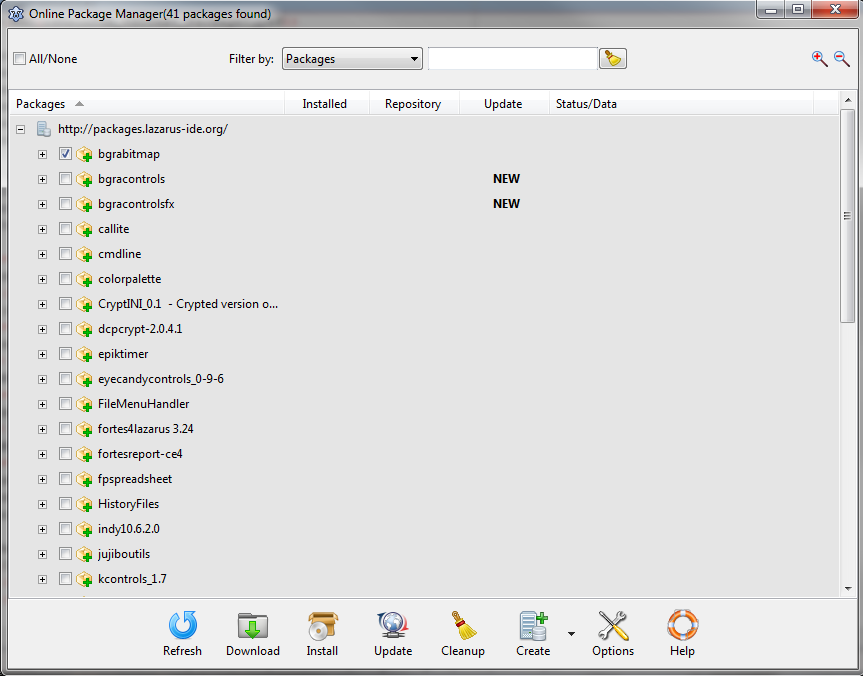 | |
| 15 | 12 | ||
| 16 | - | ||
| 17 | - | ||
| 18 | - | ||
| 19 | - | ||
| 13 | + | 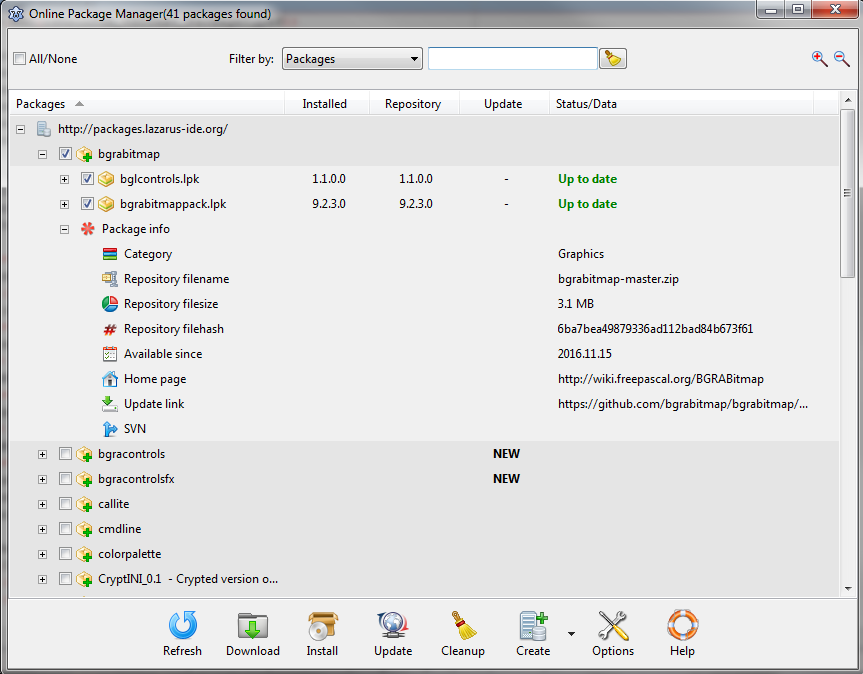 | |
| 20 | 14 | ||
| 21 | 15 | ### License | |
| 22 | 16 | ||
| 23 | 17 | [GNU General Public License](https://opensource.org/licenses/gpl-license) | |
| 24 | 18 | ||
| 25 | 19 | ### Загрузка | |
| 26 | 20 | ||
| 27 | 21 | Online package manager является частью исходников Lazarus, расположен в каталоге (\$LazarusDir)/components/onlinepackagemanager. | |
| 28 | 22 | ||
| 29 | 23 | ### Системные требования / зависимости | |
| 30 | 24 | ||
| 31 | 25 | - FPC 3.0.0 или новее | |
| 32 | 26 | - Lazarus 1.8 или новее | |
| 33 | 27 | - Вы можете скачать старую версию для серии 1.6: [OPM 1.6](https://drive.google.com/open?id=0B9Me_c5onmWobVZOdVlXSlZRRmc) | |
| 34 | 28 | - Эти версии были доступны на момент написания этого обновления. | |
| 35 | 29 | - Проверено на следующем наборе виджетов: win32/64, gtk2, carbon, qt(win) | |
| 36 | 30 | - Менеджер пакетов не имеет зависимости ни от одного внешнего пакета | |
| 37 | 31 | ||
| 38 | 32 | ### Установка | |
| 39 | 33 | ||
| 40 | 34 | В окне Lazarus "Install/Uninstall Packages" выберите «OnlinePackageManager» из списка доступных пакетов, нажмите «Install selection» и затем пересоберите IDE. | |
| 41 | 35 | ||
| 42 | 36 | ### Страница поддержки | |
| 43 | 37 | ||
| 44 | 38 | <http://forum.lazarus.freepascal.org/index.php/topic,34297.0.html> | |
| 45 | 39 | ||
| 46 | 40 | ## Использование менеждера пакетов | |
| 47 | 41 | ||
| 48 | 42 | ### Как начать | |
| 49 | 43 | ||
| 50 | - | ||
| 44 | + | Перейдите в Lazarus Menu⇒Package(Пакет)⇒Online Package Manager(Сетевой диспетчер пакетов) (горячие клавиши: `Ctrl`+`Alt`+`Shift`+`O`). При запуске менеджер пакетов автоматически загрузит список доступных пакетов из репозитория, который отображается в виде дерева (см. скриншоты выше). | |
| 51 | 45 | ||
| 52 | 46 | ### Фильтрация дерева/Поиск пакетов | |
| 53 | 47 | ||
| 54 | - | ||
| 55 | - | ||
| 56 | - | ||
| 57 | - | ||
| 48 | + | 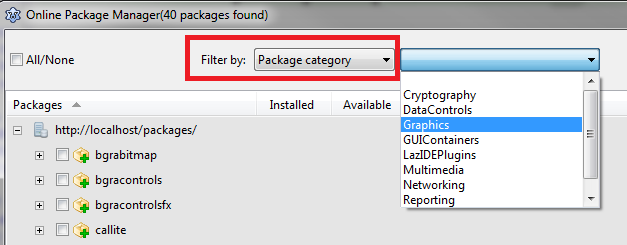 | |
| 58 | 49 | ||
| 59 | 50 | Вы можете отфильтровать список пакетов по: | |
| 60 | 51 | ||
| 61 | 52 | - имени пакета | |
| 62 | 53 | - файлу пакета(.lpk)⇒пакет репозитория может содержать несколько файлов lpk | |
| 63 | 54 | - категории пакета | |
| 64 | 55 | - статусу пакета | |
| 65 | 56 | - версии | |
| 66 | 57 | - описанию | |
| 67 | 58 | - автору | |
| 68 | 59 | - совместимостью с версией Lazarus | |
| 69 | 60 | - совместимостью с версией FPC | |
| 70 | 61 | - поддерживаемым виджетсетам | |
| 71 | 62 | - типу пакета | |
| 72 | 63 | - зависимостям | |
| 73 | 64 | - виду лицензии | |
| 74 | 65 | ||
| 75 | 66 | ### Действия с пакетами | |
| 76 | 67 | ||
| 77 | - | ||
| 78 | - | ||
| 79 | - | ||
| 80 | - | ||
| 68 | + |  | |
| 81 | 69 | ||
| 82 | 70 | #### Обновление списка пакетов | |
| 83 | 71 | ||
| 84 | 72 | Нажмите кнопку "Refresh"(Обновить), чтобы обновить список пакетов. | |
| 85 | 73 | ||
| 86 | 74 | #### Загрузка пакета | |
| 87 | 75 | ||
| 88 | 76 | Отметьте один или несколько пакетов, затем нажмите кнопку "Download"(Скачать). Это позволит загрузить/извлечь пакеты в предварительно выбранный каталог. Установлено ничего не будет. Бывает полезно, когда вы хотите установить пакеты вручную или изучить их исходники без установки. | |
| 89 | 77 | ||
| 90 | 78 | #### Установка пакета | |
| 91 | 79 | ||
| 92 | 80 | Отметьте один или несколько пакетов, затем нажмите кнопку "Install"(Установить). Менеджер пакетов автоматически загрузит/извлечет/скомпилирует/установит выбранные пакеты (из основного репозитория), а затем при необходимости пересоберет IDE (пакеты Designtime/Designtime_and_runtime). Подтвердите пересборку среды, нажав кнопку "Yes". Обратите внимание: функция компиляции доступна только начиная с версии Lazarus 1.7+. | |
| 93 | 81 | ||
| 94 | 82 | #### Обновление пакета | |
| 95 | 83 | ||
| 96 | - | ||
| 84 | + | Пометьте один или несколько пакетов, затем нажмите кнопку "Update"(Обновить). Менеджер пакетов обновит выбранные пакеты с домашней страницы разработчика(если доступно). Пакет сначала должен быть установлен, хотя прямое обновление возможно, но не допускается дабы предотвратить ошибку неразрешенной зависимости. **Обратите внимание:** загрузка/установка пакета по внешней ссылке не лишена риска. Обновляйте пакет, только если вы доверяете разработчику пакета. | |
| 97 | 85 | ||
| 98 | 86 | #### Различие между загрузкой/установкой/обновлением | |
| 99 | 87 | ||
| 100 | 88 | Загрузка/установка -\> Операция между вами и основным хранилищем. | |
| 101 | 89 | ||
| 102 | 90 | Обновление -\> Операция между вами и разработчиком пакета. | |
| 103 | 91 | ||
| 104 | - | ||
| 105 | - | ||
| 106 | - | ||
| 107 | - | ||
| 92 | + | 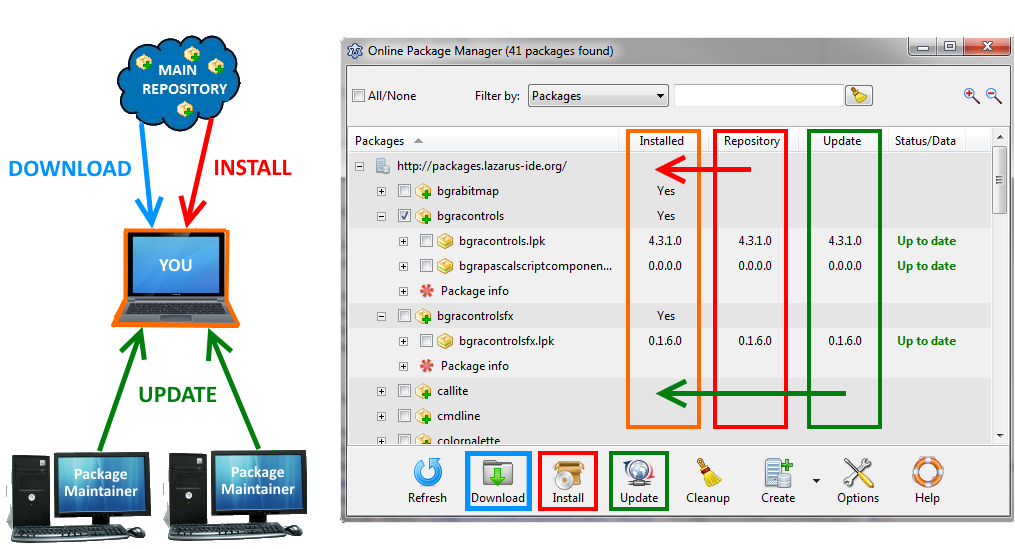 | |
| 108 | 93 | ||
| 109 | 94 | Видеоссылка: [Различие между загрузкой/установкой/обновлением](https://www.youtube.com/watch?v=wiN2GoCvgjc) | |
| 110 | 95 | ||
| 111 | 96 | #### Очистка локального хранилища | |
| 112 | 97 | ||
| 113 | 98 | Эта операция удалит все неустановленные пакеты/архивы из локального репозитория. Чтобы очистить локальный репозиторий, нажмите кнопку "Cleanup"(Очистить). | |
| 114 | 99 | ||
| 115 | 100 | #### Создание | |
| 116 | 101 | ||
| 117 | 102 | *Этот раздел предназначен для разработчиков. Сначала вы должны перейти в Options(Параметры)⇒Profiles(Профили) и выбрать package maintainer(сопровождающий/разработчик пакета).* | |
| 118 | 103 | ||
| 119 | 104 | ##### Создание репозитория пакета | |
| 120 | 105 | ||
| 121 | 106 | Для создания репозитория пакета нажмите пункт меню "Create repository package"(Создать репозиторий пакета), затем: | |
| 122 | 107 | ||
| 123 | 108 | - выберите основной каталог пакета (менеджер пакетов будет рекурсивно искать все файлы пакета внутри папки) | |
| 124 | 109 | - выберите репозиторий пакета(корневой узел) | |
| 125 | 110 | - выберите категорию (обязательно) | |
| 126 | 111 | - введите отображаемое имя (необязательно) | |
| 127 | 112 | - домашняя страница (необязательно) | |
| 128 | 113 | - ссылка для обновления (необязательно, подробности см. ниже в разделе [[Online Package Manager/ru|Создание JSON для обновлений]]). | |
| 129 | 114 | - создайте JSON для обновлений(необязательно), имеет те же функции, что и диалоговое окно [[Online Package Manager/ru|Создание JSON для обновлений]]. Он также был добавлен сюда для ускорения процесса. | |
| 130 | 115 | ||
| 131 | - | ||
| 132 | - | ||
| 133 | - | ||
| 134 | - | ||
| 116 | + | 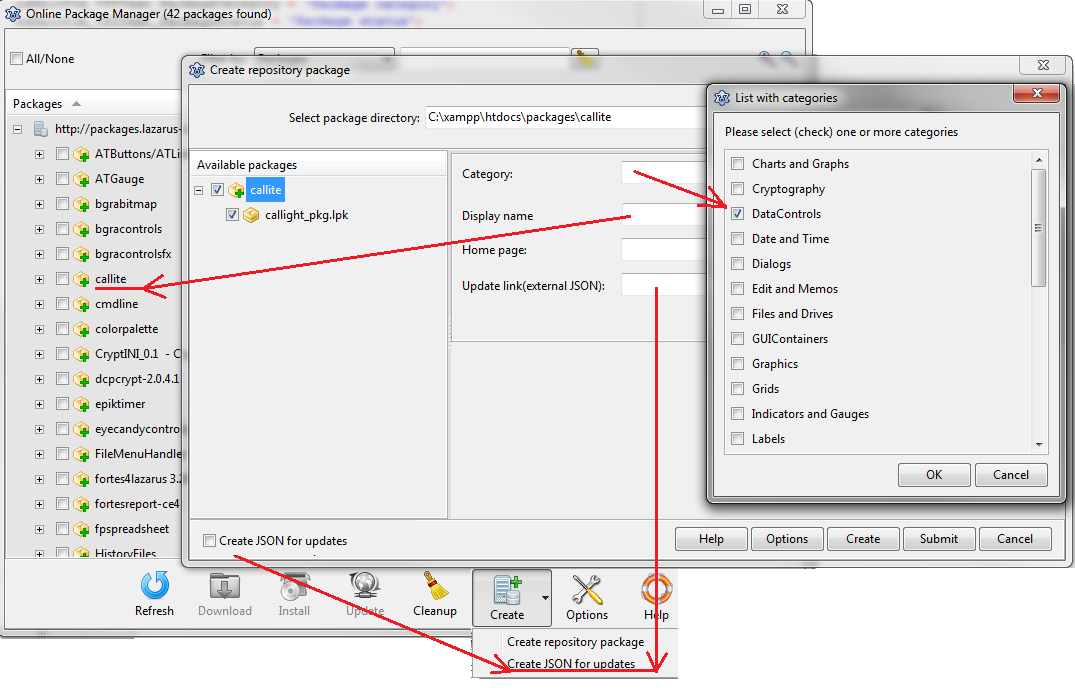 | |
| 135 | 117 | ||
| 136 | 118 | - пометьте каждый пакет, который вы хотите включить, при необходимости измените информацию о пакете (совместимость с lazarus/fpc, поддерживаемый набор виджетов и т.д.) | |
| 137 | 119 | ||
| 138 | - | ||
| 139 | - | ||
| 140 | - | ||
| 141 | - | ||
| 120 | + | 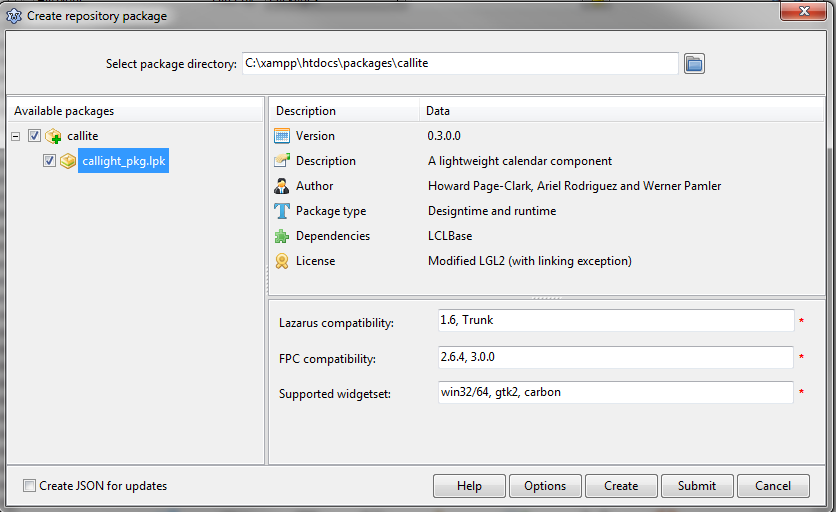 | |
| 142 | 121 | ||
| 143 | 122 | - нажмите кнопку "Create"(Создать), если все пойдет хорошо, вы должны получить zip и json файл. Загрузите куда-нибудь файлы и отправьте ссылку на getmem1@gmail.com или | |
| 144 | 123 | - нажмите кнопку "Submit"(Отправить), файлы будут напрямую загружены на удаленный сервер. Каждый пакет будет принят после короткой проверки (вредоносная программа, лицензия и т.д.). | |
| 145 | 124 | ||
| 146 | 125 | Также допускает отправка нескольких версий одного и того же пакета. | |
| 147 | 126 | ||
| 148 | 127 | ##### Создание JSON для обновлений | |
| 149 | 128 | ||
| 150 | 129 | Чтобы позволить пользователю обновлять пакет непосредственно с вашей веб-страницы, выполните следующие действия: | |
| 151 | 130 | ||
| 152 | 131 | - Убедитесь, что ваш пакет уже находится в главном хранилище (см. предыдущий раздел) | |
| 153 | 132 | - Вы можете загрузить и использовать [[OPM External Update json Editor|Редактор для внешних обновлений json Сетевого менеждера пакетов]] | |
| 154 | 133 | - или через OnlinePackageManager: | |
| 155 | 134 | - Отметьте пакет, нажмите пункт меню "Create JSON for upates"(Создать JSON для обновлений), затем создайте JSON. | |
| 156 | 135 | ||
| 157 | - | ||
| 158 | - | ||
| 159 | - | ||
| 160 | - | ||
| 136 | + | 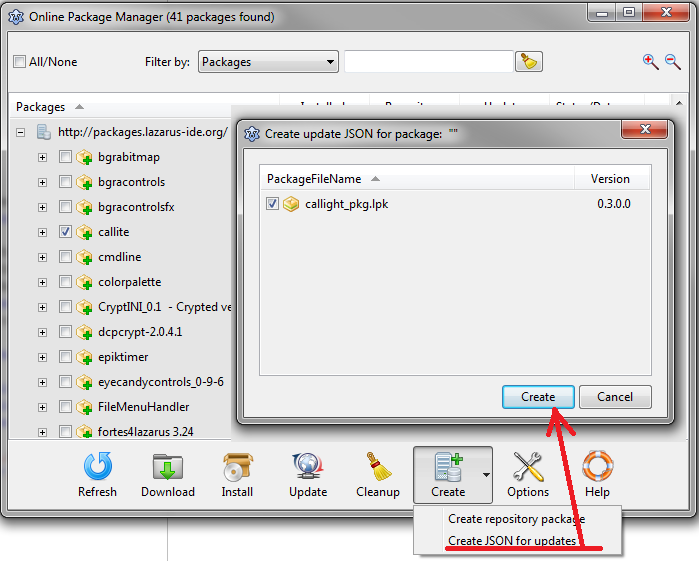 | |
| 161 | 137 | ||
| 162 | 138 | - Отредактируйте JSON, загрузите на свою веб-страницу, затем пришлите мне ссылку. | |
| 163 | 139 | ||
| 164 | 140 | JSON будет выглядеть так: | |
| 165 | 141 | ||
| 166 | - | ||
| 167 | - | ||
| 168 | - | ||
| 169 | - | ||
| 142 | + | 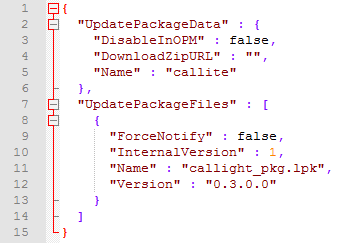 | |
| 170 | 143 | ||
| 171 | 144 | Редактируемые элементы в JSON: | |
| 172 | 145 | ||
| 173 | 146 | **"DownloadZipURL"** ⇒ Ссылка на ваш новый, обновленный пакет | |
| 174 | 147 | ||
| 175 | 148 | **"DisableInOPM"** ⇒ Если вы хотите временно отключить ваш пакет, установите для этого логического значения true. Это полезно в процессе разработки, пакет будет выделен серым цветом в дереве. Пользователь не сможет загрузить/установить/обновить пакет. | |
| 176 | 149 | ||
| 177 | 150 | **"Version"/"ForceNotify"/"InternalVersion"** ⇒ Чтобы показать сообщение об обновлении на компьютере пользователя, вы можете: | |
| 178 | 151 | ||
| 179 | 152 | - Увеличьте число **"Version"**. Полезно, когда вы хотите выпустить новую версию пакета. | |
| 180 | 153 | - Установите значение **"ForceNotify"** в true. Полезно после незначительного изменения в вашем исходнике, которое не требует изменения версии или в случае версии с транком. Чтобы предотвратить постоянные сообщения об ошибках, необходимо использовать **"ForceNotify"** в сочетании с **"InternalVersion"**. После того, как пользователь обновит пакет, OPM локально сохранит значение **"InternalVersion"**. Если вы хотите показать новое сообщение, увеличьте значение **"InternalVersion"** на одну единицу. Если **"ForceNotify"** имеет значение true, параметр **"Version"** всегда игнорируется. | |
| 181 | 154 | ||
| 182 | 155 | Наиболее распространенный сценарий таков: | |
| 183 | 156 | ||
| 184 | 157 | - генерируется JSON | |
| 185 | 158 | - изменияется **"DownloadZipURL"** | |
| 186 | 159 | - увеличивается номер версии при необходимости. | |
| 187 | 160 | ||
| 188 | 161 | Обратите внимание: после того, как вы отредактировали JSON, изменения будут видны в дереве не сразу. Обычно это занимает 1-2 минуты. Это также зависит от настроек пользователя (Options(Параметры)⇒General(общие)⇒Check for package updates(Проверять наличие обновленных пакетов)). | |
| 189 | 162 | ||
| 190 | 163 | #### Параметры | |
| 191 | 164 | ||
| 192 | 165 | Для отображения диалогового окна параметров нажмите кнопку "Options"(Параметры). | |
| 193 | 166 | ||
| 194 | 167 | ### Создание частного репозитория | |
| 195 | 168 | ||
| 196 | 169 | Чтобы создать частный репозиторий, пожалуйста, сделайте следующее: | |
| 197 | 170 | ||
| 198 | 171 | 1\. Сначала убедитесь, что выбран профиль «Сопровождающий пакета» в Options(Параметры)⇒Profiles(Профили), а затем откройте форму частного репозитория (см. скриншот ниже). | |
| 199 | 172 | ||
| 200 | - | ||
| 201 | - | ||
| 202 | - | ||
| 203 | - | ||
| 173 | + | 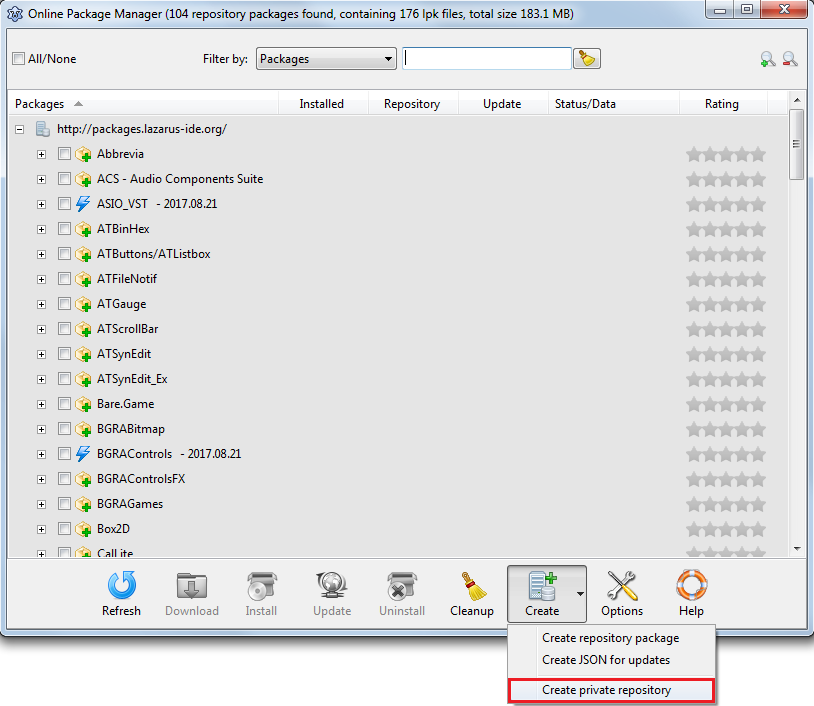 | |
| 204 | 174 | ||
| 205 | 175 | 2\. Нажмите кнопку "Create"(Создать). Введите имя хранилища, адрес (необязательно), описание (необязательно). Сохраните репозиторий в пустую папку | |
| 206 | 176 | ||
| 207 | - | ||
| 208 | - | ||
| 209 | - | ||
| 210 | - | ||
| 177 | + | 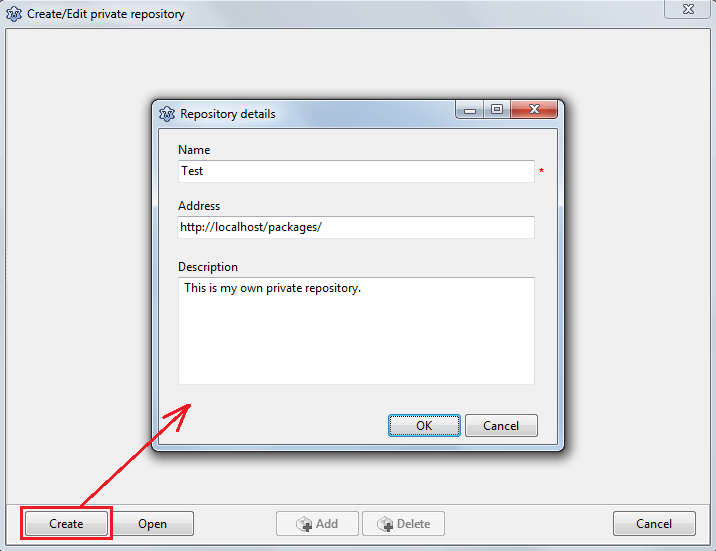 | |
| 211 | 178 | ||
| 212 | 179 | - Если все заполнено, адрес хранилища (в данном случае <http://localhost/packages/>) автоматически добавится в список доступных хранилищ (форма параметров) | |
| 213 | 180 | ||
| 214 | - | ||
| 215 | - | ||
| 216 | - | ||
| 217 | - | ||
| 181 | + | 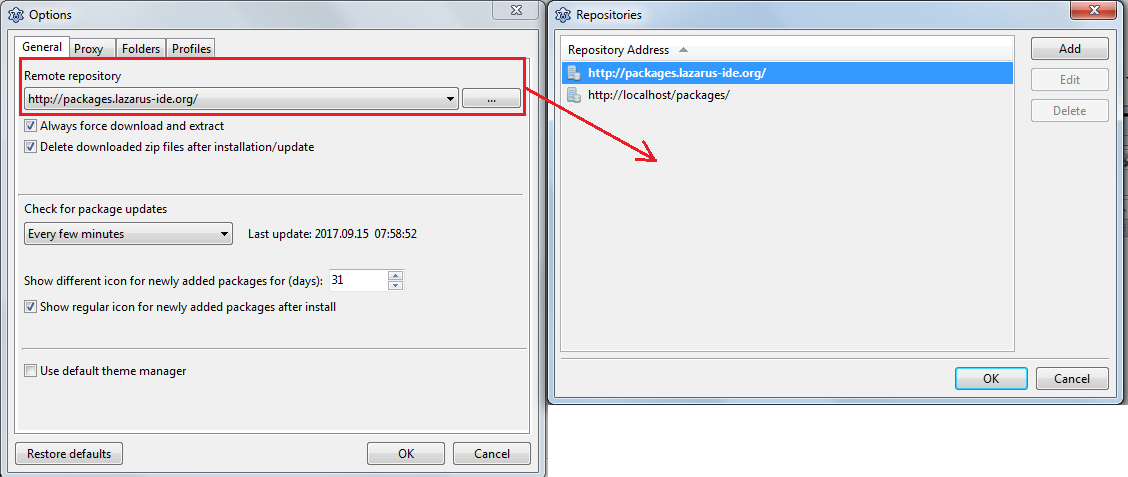 | |
| 218 | 182 | ||
| 219 | 183 | 3\. Начинайте добавлять/удалять пакеты. У вас есть два варианта: | |
| 220 | 184 | ||
| 221 | 185 | - a\. создать новый пакет через [[Online Package Manager/ru|Создание репозитория пакета]] | |
| 222 | 186 | - b\. добавить ранее сохраненный пакет | |
| 223 | 187 | ||
| 224 | - | ||
| 225 | - | ||
| 226 | - | ||
| 227 | - | ||
| 188 | + | 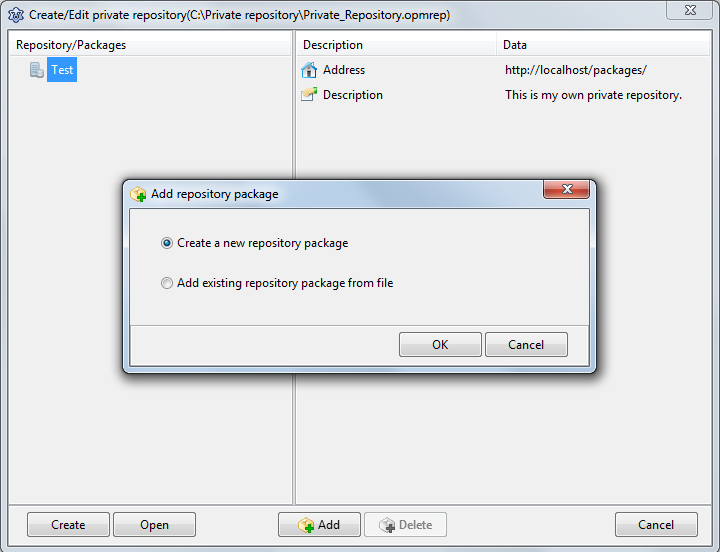 | |
| 228 | 189 | ||
| 229 | 190 | 4.Вы также можете открыть ранее сохраненный репозиторий. При запуске автоматически открывается последний репозиторий. | |
| 230 | 191 | ||
| 231 | 192 | 5\. Загрузите файлы (packagelist.json, * .zip) на локальный или удаленный сервер. | |
| 232 | 193 | ||
| 233 | 194 | 6\. Убедившись, что сервер запущен, измените "Remote repository"(Удаленный репозиторий) в Options(Параметры)⇒General(Общие) | |
| 234 | 195 | ||
| 235 | 196 | ## См. также | |
| 236 | 197 | ||
| 237 | 198 | - [Видео о процессе уставноки компонентов в OPM](https://www.youtube.com/watch?v=IRJkyiOn3AA) | |
| 238 | 199 | ||
| 239 | 200 | --- | |
| 240 | 201 | *From the Free Pascal wiki, page "Online Package Manager/ru", as it stood on 2019-11-06 after a change by Almuhandis, out of the wiki's dump of 2024-05-26. Copyright stays with the author who wrote it, according to the old wiki's [[Licensing]] page. If you have concerns about this material, [message the admin](/wiki-contact).* |