

MySQLDatabases/de: what changed
Revision 1 to 2. Removed lines have a minus sign; added lines have a plus sign.
| Old | New | Line | |
|---|---|---|---|
| 1 | 1 | **Work in progress** | |
| 2 | 2 | ||
| 3 | 3 | ## Einleitung | |
| 4 | 4 | ||
| 5 | 5 | Im [[Lazarus Database Tutorial|Datenbank Tutorial]] sahen wir einen ersten Versuch, eine Verbindung zu einem MySQL Server herzustellen. Wir verwendeten zu diesem Zeitpunkt keine Komponenten, weder visuelle oder nichtvisuelle. Hier soll erklärt werden, wie man sich auf eine (vielleicht) einfachere Weise mit einem MySQL Server verbindet. | |
| 6 | 6 | ||
| 7 | 7 | ## Verfügbare Komponenten | |
| 8 | 8 | ||
| 9 | 9 | ### SQLdb Komponenten | |
| 10 | 10 | ||
| 11 | 11 | Eine andere Möglichkeit ist die Installation der Packages im Verzeichnis \$Lazarus/components/sqldb. In diesem Verzeichnis können sie eine Packagedatei mit Namen sqldblaz.lpk sehen. Sie müssen dieses Package und das mysql4connlaz.lpk Package aus dem Verzeichnis \$Lazarus/components/sqldb/mysql installieren. Das erste Package enthält einige allgemeine Komponenten, die für alle Datenbanken verwendet werden. Diese Komponenten sind TSQLTransaction und TSQLQuery und sind auf dem neuen SQLdb Tab zu finden. Nach der Installation von mysql4connlaz.lpk werden sie eine dritte Komponente auf dem SQLdb Tab mit Namen TMySQLConnection finden(dargestellt durch einen Delphin). | |
| 12 | 12 | ||
| 13 | 13 | Wenn sie das Verzeichnis \$Lazarus/components/sqldb/mysql und mysql4connlaz.lpk nicht finden, dann bedeutet dies, dass sie eine neuere Version benutzen, in welcher mysql4connlaz.lpk mit sqldblaz.lpk fusioniert wurde. Das ist in Ordnung. Die Installation von sqldblaz.lpk wird ihnen alle erwähnten Komponenten im selben Lazarus IDE toolbar TAB bieten. | |
| 14 | 14 | ||
| 15 | 15 | Wenn sie nicht wissen, wie man Komponenten / Packages installiert, dann schauen sie auf dieser [[Install Packages/de|Seite]] nach. Da die SQLdb Komponenten allgemeiner sind und auch für andere Datenbanken verwendet werden können, indem man zum Beispiel TMySQLConnection durch TIBConnection ersetzt, werden wir mit den SQLdb Komponenten ein Programm entwickeln. | |
| 16 | 16 | ||
| 17 | 17 | Übrigens - (und das ist ziemlich wichtig!) die SQLdb Komponenten können nur die MySQL Client Bibliotheken Version 4.0 verwenden, andere Versionen wie 3.x, 4.x, etc. werden nicht funktionieren! Aber Anwendungen sollten in der Lage sein, eine Verbindung zu einem MySQL Server jeglicher Version herzustellen. | |
| 18 | 18 | ||
| 19 | 19 | ## Erläuterung der verwendeten Komponenten | |
| 20 | 20 | ||
| 21 | 21 | ### TMySQLConnection | |
| 22 | 22 | ||
| 23 | 23 | TMySQLConnection wird verwendet, um Parameter für die Verbindung zum Datenbank Server aufzubewahren. Sie erlaubt ihnen den Server, den Nutzer und das Kennwort zu setzen. Eine andere Eigenschaft von TMySQLConnection bennent die Datenbank, die sie verwenden wollen. Da das "LoginPrompt" noch funktionslos ist, sollten sie vor Verbindungsaufbau sicherstellen, dass HostName, DatabaseName sowie UserName und Password mit Werten belegt sind. Desweiteren benötigen sie noch eine Komponente vom Typ TSQLTransaction, die in der Transaction-Eigenschaft von TMySQLConnectio eintragen werden muss, da sie sonst keine Anfragen stellen können. | |
| 24 | 24 | ||
| 25 | 25 | **Hinweis:** In der neuesten SVN Version von Lazarus finden sie 3 MySQLConnection Komponenten. Dies sind TMySQL40Connection, TMySQL41Connection und TMySQL50Connection. Wählen Sie diese gemäss der Serverversion aus, mit welcher Sie sich verbinden wollen. Wenn z.B. bei ihnen MySQL 4.1 läuft, dann verwenden sie TMySQL41Connection. | |
| 26 | 26 | ||
| 27 | 27 | ### TSQLTransaction | |
| 28 | 28 | ||
| 29 | 29 | Eine SQLTransaction wird für die interne Organisation benötigt. Eine SQLTransaction wird automatisch aktiviert, wenn sie ein Dataset öffnen, welches diese benutzt. Wenn sie aber die SQLConnection schließen wollen, müssen sie zuerst sicherstellen, dass die SQLTransaction nicht aktiv ist. Da seit Version 1.2.2 kein AutoCommit mehr stattfindet, muß nach Zugriffen auf die Datenbank ein Transaction.Commit durchgeführt werden, um die Änderungen zu speichern bzw. abgefragte Daten zu aktualisieren. z.B. | |
| 30 | 30 | ||
| 31 | 31 | ``` pascal | |
| 32 | 32 | ... | |
| 33 | 33 | SQLQuery1.ExecSQL; | |
| 34 | 34 | SQLTransaction1.Commit; | |
| 35 | 35 | ... | |
| 36 | 36 | ``` | |
| 37 | 37 | ||
| 38 | 38 | oder | |
| 39 | 39 | ||
| 40 | 40 | ``` pascal | |
| 41 | 41 | SQLQuery1.SQL.Text:='SELECT text FROM testtab'; | |
| 42 | 42 | SQLTransaction.StartTransaction;//Falls die Funktionalität der Transaction nicht benötigt wird, kann das in SQLQuery1BeforeOpen ausgeführt werden. | |
| 43 | 43 | SQLQuery1.Open; | |
| 44 | 44 | while not SQLQuery1.EOF do | |
| 45 | 45 | begin | |
| 46 | 46 | ListBox1.Items.Add(SQLQuery1.Fields[0].AsString); | |
| 47 | 47 | SQLQuery1.Next; | |
| 48 | 48 | end; | |
| 49 | 49 | SQLQuery1.Close; | |
| 50 | 50 | SQLTransaction.Commit;//Falls die Funktionalität der Transaction nicht benötigt wird, kann das in SQLQuery1AfterClose ausgeführt werden. | |
| 51 | 51 | ``` | |
| 52 | 52 | ||
| 53 | 53 | ### TSQLQuery | |
| 54 | 54 | ||
| 55 | 55 | TSQLQuery wird verwendet, um SQL Anweisungen auf dem Server auszuführen. Sie können Daten abrufen, indem sie die SQL Eigenschaft auf einige SELECT Anweisungen setzen und die Open Methode aufrufen. Oder sie können Daten manipulieren, indem sie einige INSERT, DELETE oder UPDATE Anweisungen erstellen. Im letzteren Fall sollten sie nicht die Open Methode benutzen, sondern die ExecSQL Methode. | |
| 56 | 56 | ||
| 57 | 57 | ### TDataSource | |
| 58 | 58 | ||
| 59 | 59 | Ein TDataSource bietet die Verbindung zwischen den sichtbaren datensensitiven Komponenten wie DBEdit, DBGrid und einem TDataset. Es macht die Daten für die datensensitiven Komponenten zum Anzeigen verfügbar. Ein TDatasource kann zur selben Zeit nur mit einem einzigen Dataset verbunden werden, aber es können mehrere datensensitive Komponenten verbunden werden. | |
| 60 | 60 | ||
| 61 | 61 | ### TDBGrid | |
| 62 | 62 | ||
| 63 | 63 | Ein DBGrid kann benutzt werden, um die Daten zu präsentieren, die man von einem Dataset erhalten hat. Das DBGrid benötigt eine Datasource für die Verbindung zu einem Dataset. Wenn das Dataset geöffnet wird, dann wird das DBGrid automatisch mit den Daten bestückt. | |
| 64 | 64 | ||
| 65 | 65 | ## Unser Programm | |
| 66 | 66 | ||
| 67 | 67 | ### Die Grundlagen | |
| 68 | 68 | ||
| 69 | 69 | Wir werden versuchen, ein Programm zu erstellen, das auf diesem [[Lazarus Database Tutorial/nl|hier (auf holländisch)]] basiert, welches auf dem [[Lazarus Database Tutorial|Original (auf englisch)]] von Chris basiert. | |
| 70 | 70 | ||
| 71 | 71 | ### Das Hauptformular | |
| 72 | 72 | ||
| 73 | 73 | Wir werden den selben Hauptbildschirm verwenden und die gesamte Funktionalität von Anfang an erstellen :) Wie sie sehen werden, muss man sich nicht um vieles kümmern, weil die Komponenten die schwierigen Details erledingen! Fangen wir mit einer Seite an, die so aussieht.\ | |
| 74 | 74 | 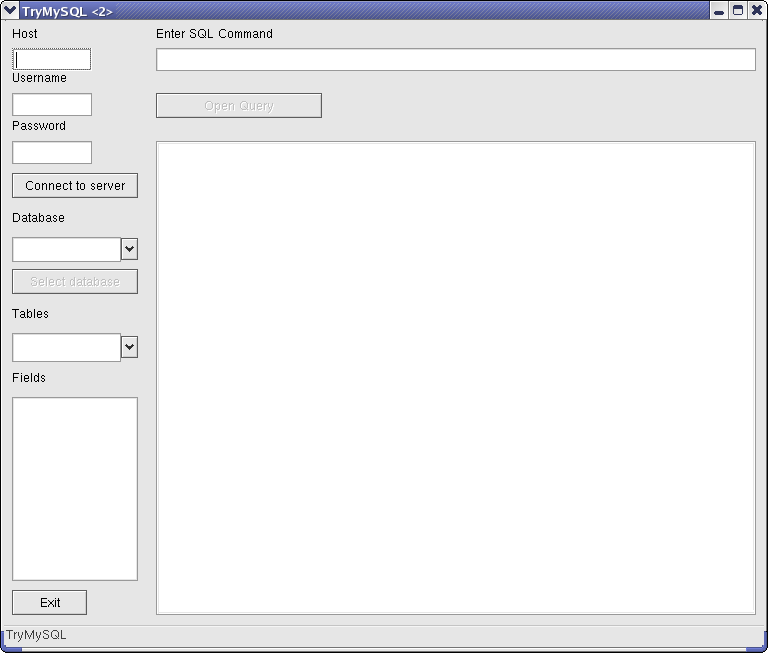\ | |
| 75 | 75 | Vom SQLdb-Tab platzieren sie eine TMySQLConnection, eine TSQLTransaction und eine TSQLQuery  auf diesem Formular. Ändern sie die vorgegebenen Namen dieser Komponenten nicht, ausgenommen die Connection Komponente. Um diesen Artikel für alle Versionen von MySQL verwenden zu können, benennen sie ihre MySQL??Connection Komponente in MySQLConnection1 um. Wir müssen diese Komponenten miteinander verbinden, damit sie ihren Job erledigen können. Daher müssen die folgenden Eigenschaften gesetzt werden: | |
| 76 | 76 | ||
| 77 | 77 | | | | | | |
| 78 | 78 | |------------------|-----------------|------------------| | |
| 79 | 79 | | **Komponente** | **Eigenschaft** | **Wert** | | |
| 80 | 80 | | MySQLConnection1 | Transaction | SQLTransaction1 | | |
| 81 | 81 | | SQLTransaction1 | Database | MySQLConnection1 | | |
| 82 | 82 | | SQLQuery1 | Database | MySQLConnection1 | | |
| 83 | 83 | | SQLQuery1 | Transaction | SQLTransaction1 | | |
| 84 | 84 | ||
| 85 | 85 | Die Transaction-Eigenschaft von SQLQuery1 wird automatisch gesetzt, wenn sie zuerst die Transaction-Eigenschaft von MySQLConnection1 setzen. Wenn sie diese setzen, dann werden sie feststellen, dass SQLTransaction1.Database auf MySQLConnection1 gesetzt wurde. | |
| 86 | 86 | ||
| 87 | 87 | ### Der Code | |
| 88 | 88 | ||
| 89 | 89 | Wie sie in der Bildschirmanzeige sehen können, sind beim Start des Programms nur die Schaltflächen "Connect to server" und "Exit" verfügbar. Um mit den anderen Schaltflächen arbeiten zu können, benötigen wir weitere Informationen; daher sind sie gesperrt. Wir könnten auch entscheiden, "Connect to Server" ebenfalls zu sperren, bis die Informationen für host, username und password eingegeben wurden. Ich habe mich dagegen entschieden, weil unser Benutzer denken könnte: "Nichts scheint möglich zu sein, ich drücke auf Exit." :) | |
| 90 | 90 | ||
| 91 | 91 | Bevor ich damit beginne, ihnen den Code mitzuteilen, möchte ich betonen, dass es mehr Fehlerbehandlung im Code geben sollte. Kritische Abschnitte sollten in | |
| 92 | 92 | ||
| 93 | 93 | `try ... finally` | |
| 94 | 94 | ||
| 95 | 95 | oder | |
| 96 | 96 | ||
| 97 | 97 | `try ... except` | |
| 98 | 98 | ||
| 99 | 99 | Konstruktionen platziert werden . | |
| 100 | 100 | ||
| 101 | 101 | #### Verbinden mit einem Server | |
| 102 | 102 | ||
| 103 | 103 | Das erste, was wir tun müssen, ist, eine Verbindung zum Server herzustellen. Da man nicht weiss, welche Datenbanken auf dem Server verfügbar sind, wenn man sich verbindet, werden wir beim Verbinden nach einer Liste der Datenbanken fragen. Der Haken dabei ist, aber dass man für eine Verbindung einen gültigen *DatabaseName* in den Eigenschaften von MySQLConnection angeben muss. Sie werden im Code sehen, dass ich die "mysql" Datenbank verwende. Diese Datenbank wird von MySQL zur Organisation verwendet und wird daher immer da sein. | |
| 104 | 104 | ||
| 105 | 105 | ``` pascal | |
| 106 | 106 | procedure TFormTryMySQL.ConnectButtonClick(Sender: TObject); | |
| 107 | 107 | begin | |
| 108 | 108 | // Prüfen, ob wir eine aktive Verbindung haben. Falls ja, schliessen wir sie. | |
| 109 | 109 | if MySQLConnection1.Connected then CloseConnection(Sender); | |
| 110 | 110 | // Die Verbindungsparameter setzen. | |
| 111 | 111 | MySQLConnection1.HostName := HostEdit.Text; | |
| 112 | 112 | MySQLConnection1.UserName := UserEdit.Text; | |
| 113 | 113 | MySQLConnection1.Password := PasswdEdit.Text; | |
| 114 | 114 | MySQLConnection1.DatabaseName := 'mysql'; // MySQL ist immer vorhanden! | |
| 115 | 115 | ShowString('Opening a connection to server: ' + HostEdit.Text); | |
| 116 | 116 | MySQLConnection1.Open; | |
| 117 | 117 | // Zuerst eine Liste der verfügbaren Datenbanken abfragen. | |
| 118 | 118 | if MySQLConnection1.Connected then begin | |
| 119 | 119 | ShowString('Connected to server: ' + HostEdit.Text); | |
| 120 | 120 | ShowString('Retrieving list of available databases.'); | |
| 121 | 121 | SQLTransaction1.Starttransaction; | |
| 122 | 122 | SQLQuery1.SQL.Text := 'show databases'; | |
| 123 | 123 | SQLQuery1.Open; | |
| 124 | 124 | while not SQLQuery1.EOF do begin | |
| 125 | 125 | DatabaseComboBox.Items.Add(SQLQuery1.Fields[0].AsString); | |
| 126 | 126 | SQLQuery1.Next; | |
| 127 | 127 | end; | |
| 128 | 128 | SQLQuery1.Close; | |
| 129 | 129 | SQLTransaction1.Commit; | |
| 130 | 130 | ShowString('List of databases received!'); | |
| 131 | 131 | end; | |
| 132 | 132 | end; | |
| 133 | 133 | ``` | |
| 134 | 134 | ||
| 135 | 135 | Zuerst prüfen wir, ob wir mit einem Server verbunden sind. Falls ja, dann rufen wir eine private Methode "CloseConnection" auf. In dieser Methode wird noch etwas mehr aufgeräumt, Schaltflächen deaktiviert und Comboboxen und Listboxen zurück gesetzt. Dann setzen wir die notwendigen Parameter für die Verbindung zum Server. | |
| 136 | 136 | ||
| 137 | 137 | ||
| 138 | 138 | *Überall in unserem Programm werden sie Aufrufe von ShowString sehen. Diese Methode fügt eine Zeile zu dem Memo auf unserem Formular hinzu, die wie ein Log wirkt.* | |
| 139 | 139 | ||
| 140 | 140 | Mit der Parameterzusammenstellung können wir mit dem Server verbinden. Dies wird durch den Aufruf von | |
| 141 | 141 | ||
| 142 | 142 | `MySQLConnection1.Open; erreicht.` | |
| 143 | 143 | ||
| 144 | 144 | In einer ordentlichen Anwendung würde man dies in eine Ausnahmebehandlungskonstruktion platzieren, um dem Benutzer eine freundliche Botschaft zu präsentieren, falls die Verbindung fehlgeschlagen ist. Wenn wir verbunden sind, wollen wir eine Liste der Datenbanken vom Server erhalten. Um die Daten vom Server zu erhalten, wird eine TSQLQuery verwendet. Die SQL Eigenschaft wird verwendet, um die SQL-Anweisung aufzubewahren, die an den Server gesendet wird. MySQL kennt das *SHOW DATABASES* Kommando, um die Liste der Datenbanken zu erhalten. Nachdem wir den SQL-Text eingegeben haben, rufen wir | |
| 145 | 145 | ||
| 146 | 146 | `SQLQuery1.Open;` | |
| 147 | 147 | ||
| 148 | 148 | auf. Die Ergebnismenge einer SQLQuery kann durch die *fields* Eigenschaft geprüft werden. Wie sie sehen, iterieren wir durch die Datensätze durch den Aufruf von | |
| 149 | 149 | ||
| 150 | 150 | `SQLQuery1.Next;` | |
| 151 | 151 | ||
| 152 | 152 | Wenn wir alle verfügbaren Datenbanken zu unserer Combobox hinzugefügt haben, schließen wir die SQLQuery wieder. | |
| 153 | 153 | ||
| 154 | 154 | #### Auswahl einer Datenbank | |
| 155 | 155 | ||
| 156 | 156 | Wenn der Benutzer eine Datenbank in der DatabaseComboBox auswählt, aktivieren wir die "Select Database" Schaltfläche. In dem OnClick Ereignis dieser Schaltfläche setzen wir *DatabaseName* der MySQLConnection1, und fordern eine Liste der Tabellen an. Die letzte Anweisung dieser Prozedur aktiviert die "Open Query" Schaltfläche, so dass der Benutzer eine Abfrage in der "Command" Editbox eingeben kann und diese an den Server sendet. | |
| 157 | 157 | ||
| 158 | 158 | ``` pascal | |
| 159 | 159 | procedure TFormTryMySQL.SelectDBButtonClick(Sender: TObject); | |
| 160 | 160 | begin | |
| 161 | 161 | // Eine Datenbank wurde ausgewählt, lassen sie uns die Tabellen darin abfragen. | |
| 162 | 162 | CloseConnection(Sender); | |
| 163 | 163 | if DatabaseComboBox.ItemIndex <> -1 then begin | |
| 164 | 164 | with DatabaseComboBox do | |
| 165 | 165 | MySQLConnection1.DatabaseName := Items[ItemIndex]; | |
| 166 | 166 | ShowString('Retreiving list of tables'); | |
| 167 | 167 | SQLTransaction1.Starttransaction; | |
| 168 | 168 | SQLQuery1.SQL.Text := 'show tables'; | |
| 169 | 169 | SQLQuery1.Open; | |
| 170 | 170 | while not SQLQuery1.EOF do begin | |
| 171 | 171 | TableComboBox.Items.Add(SQLQuery1.Fields[0].AsString); | |
| 172 | 172 | SQLQuery1.Next; | |
| 173 | 173 | end; | |
| 174 | 174 | SQLQuery1.Close; | |
| 175 | 175 | SQLTransaction1.Commit; | |
| 176 | 176 | ShowString('List of tables received'); | |
| 177 | 177 | end; | |
| 178 | 178 | OpenQueryButton.Enabled := True; | |
| 179 | 179 | end; | |
| 180 | 180 | ``` | |
| 181 | 181 | ||
| 182 | 182 | MySQL hat ein spezielles Kommando, um eine Liste der Tabellen zu erhalten, vergleichbar dem Erhalten einer Liste der Datenbanken, *show tables*. Das Ergebnis dieser Abfrage wird auf die selbe Weise gehandhabt wie die Liste der Datenbanken und alle Tabellen werden zur TableComboBox hinzugefügt. Sie wundern sich vielleicht, warum wir die Verbindung nicht erneut öffnen, bevor wir die Abfrage auslösen? Nun, dies wird automatisch erledigt (falls notwendig), wenn wir die SQLQuery aktivieren. | |
| 183 | 183 | ||
| 184 | 184 | #### Felder in einer Tabelle | |
| 185 | 185 | ||
| 186 | 186 | In MySQL können sie erneut eine Form von "SHOW" verwenden, um die Felder in einer Tabelle zu erhalten. In diesem Fall "SHOW COLUMNS FROM \<Tabellenname\>". Wenn der Benutzer eine Tabelle aus der TableComboBox auswählt, wird das OnChange Ereignis dieser ComboBox ausgelöst, das die FieldListbox füllt. | |
| 187 | 187 | ||
| 188 | 188 | ``` pascal | |
| 189 | 189 | procedure TFormTryMySQL.TableComboBoxChange(Sender: TObject); | |
| 190 | 190 | begin | |
| 191 | 191 | FieldListBox.Clear; | |
| 192 | 192 | SQLTransaction1.Starttransaction; | |
| 193 | 193 | SQLQuery1.SQL.Text := 'show columns from ' + TableComboBox.Text; | |
| 194 | 194 | SQLQuery1.Open; | |
| 195 | 195 | while not SQLQuery1.EOF do begin | |
| 196 | 196 | FieldListBox.Items.Add(SQLQuery1.Fields[0].AsString); | |
| 197 | 197 | SQLQuery1.Next; | |
| 198 | 198 | end; | |
| 199 | 199 | SQLQuery1.Close; | |
| 200 | 200 | SQLTransaction1.Commit; | |
| 201 | 201 | end; | |
| 202 | 202 | ``` | |
| 203 | 203 | ||
| 204 | 204 | Ebenso wie die Namen der Felder, enthält die Ergebnismenge Informationen über den Typ des Feldes, ob das Feld ein Schlüssel ist, ob Nullwerte erlaubt sind und einiges mehr. | |
| 205 | 205 | ||
| 206 | 206 | #### Anzeigen der Daten | |
| 207 | 207 | ||
| 208 | 208 | Wie bereits erwähnt, wollen wir Komponenten verwenden, um eine Verbindung zur Datenbank zu bekommen. Lassen sie uns ebenso einige Komponenten verwenden, um die Daten zu zeigen. Wir werden ein zweites Formular verwenden, um ein Raster mit den vom Benutzer angeforderten Daten zu zeigen. Dieses Formular wird gezeigt, wenn der Benutzer ein SQL Kommando in der "Command" Editbox eingegeben und danach auf die "Open Query" Schaltfläche geklickt hat. Dies ist das OnClick Ereignis: | |
| 209 | 209 | ||
| 210 | 210 | ``` pascal | |
| 211 | 211 | procedure TFormTryMySQL.OpenQueryButtonClick(Sender: TObject); | |
| 212 | 212 | begin | |
| 213 | 213 | ShowQueryForm := TShowQueryForm.Create(self); | |
| 214 | 214 | ShowQueryForm.Datasource1.DataSet := SQLQuery1; | |
| 215 | 215 | SQLQuery1.SQL.Text := CommandEdit.Text; | |
| 216 | 216 | SQLQuery1.Open; | |
| 217 | 217 | ShowQueryForm.ShowModal; | |
| 218 | 218 | ShowQueryForm.Free; | |
| 219 | 219 | SQLQuery1.Close; | |
| 220 | 220 | end; | |
| 221 | 221 | ``` | |
| 222 | 222 | ||
| 223 | 223 | Das ShowQuery Formular sieht etwa so aus: | |
| 224 | 224 | ||
| 225 | - | ||
| 226 | - | ||
| 227 | - | ||
| 228 | - | ||
| 229 | - | ||
| 230 | - | ||
| 231 | - | ||
| 232 | - | ||
| 225 | + | 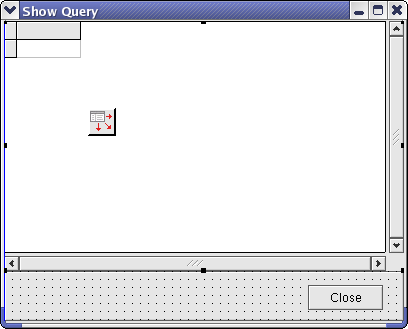 | |
| 233 | 226 | ||
| 234 | 227 | und enthält ein | |
| 235 | 228 | ||
| 236 | 229 | | | | | | |
| 237 | 230 | |-------------|------------|-------------| | |
| 238 | 231 | | TPanel | Align | alBottom | | |
| 239 | 232 | | TDataSource | | | | |
| 240 | 233 | | TDBGrid | Align | alClient | | |
| 241 | 234 | | | DataSource | DataSource1 | | |
| 242 | 235 | | TButton | Caption | Close | | |
| 243 | 236 | ||
| 244 | 237 | Die Schaltfläche wird auf dem Panel plaziert. Was im "Open Query" OnClick Ereignis passiert, ist folgendes. Zuerst erzeugen wir eine Instanz von TShowQueryForm. Zweitens setzen wir die *DataSet* Eigenschaft der DataSource auf unsere SQLQuery1. Dann setzen wir das SQLQuery SQL Kommando auf die Benutzereingabe in der "Command" Editbox und öffnen es. Dann wird das ShowQuery Formular modal gezeigt. Das bedeutet, dass wir den Fokus unseres Programms haben, bis dieses geschlossen wird. Wenn sie geschlossen wird, geben wir sie "frei" und schließen SQLQuery1 erneut. | |
| 245 | 238 | ||
| 246 | 239 | The Form can be further enhanced by inserting a method for modifying the content of the DataSet and ultimately the DataBase. A full version can be downloaded from <http://digitus.itk.ppke.hu/~janma/lazarus/MySql5Test.tar.gz> (with thanks to Arwen and JZombi from the Lazarus MySQL Forum) but the relevant details are as follows: | |
| 247 | 240 | ||
| 248 | 241 | Add a Button at the bottom of the ShowQuery Form named AddButton and with Caption 'Add'. Erzeugen sie eine Methode für AddButtonClick wie diese: | |
| 249 | 242 | ||
| 250 | 243 | `procedure TShowQueryForm.AddButtonClick(Sender: TObject);`\ | |
| 251 | 244 | `begin`\ | |
| 252 | 245 | ` DataSource1.DataSet.Append;`\ | |
| 253 | 246 | `end; ` | |
| 254 | 247 | ||
| 255 | 248 | Ändern sie den Code für OpenQueryButtonClick, to allow for updates to the database when we finish with the Query Form. | |
| 256 | 249 | ||
| 257 | 250 | `procedure TFormTryMySQL.OpenQueryButtonClick(Sender: TObject);`\ | |
| 258 | 251 | `begin`\ | |
| 259 | 252 | ` ShowQueryForm := TShowQueryForm.Create(nil);`\ | |
| 260 | 253 | ` try`\ | |
| 261 | 254 | ` ShowQueryForm.DataSource1.DataSet := SQLQuery1;`\ | |
| 262 | 255 | ` // We will write in the database, so let's set ReadOnly to false, `\ | |
| 263 | 256 | ` // and for that we need to set ParseSQL true`\ | |
| 264 | 257 | ` SQLQuery1.ParseSQL:=true;`\ | |
| 265 | 258 | ` SQLQuery1.ReadOnly:=false;`\ | |
| 266 | 259 | ` SQLQuery1.SQL.Text := CommandEdit.Text;`\ | |
| 267 | 260 | ` SQLQuery1.Open;`\ | |
| 268 | 261 | ` ShowQueryForm.ShowModal;`\ | |
| 269 | 262 | ` finally`\ | |
| 270 | 263 | ` // set up update mode, and update database`\ | |
| 271 | 264 | ` SQLQuery1.UpdateMode:=upWhereChanged;`\ | |
| 272 | 265 | ` SQLQuery1.ApplyUpdates;`\ | |
| 273 | 266 | ` SQLTransaction1.Commit;`\ | |
| 274 | 267 | ` ShowQueryForm.Free;`\ | |
| 275 | 268 | ` SQLQuery1.Close;`\ | |
| 276 | 269 | ` // set read-only and parsesql back to default`\ | |
| 277 | 270 | ` SQLQuery1.ParseSQL:=false;`\ | |
| 278 | 271 | ` SQLQuery1.ReadOnly:=true;`\ | |
| 279 | 272 | ` end;`\ | |
| 280 | 273 | `end;`\ | |
| 281 | 274 | ` ` | |
| 282 | 275 | ||
| 283 | 276 | Wir können jetzt Datensätze zur Datenbank hinzufügen. Wenn wir ein TDBNavigator zu der ShowQuery Form hinzufügen,können wir im Data Grid besser navigieren,Datensätze einfügen.Die Datenbank wird jedesmal aktualisiert, wenn die ShowQueryForm geschlossen wird und das können wir nachprüfen,wenn wir ShowQueryForm wieder öffnen. | |
| 284 | 277 | ||
| 285 | 278 | ## Quellen | |
| 286 | 279 | ||
| 287 | 280 | Die Quellen für dieses Projekt können von [hier](http://prdownloads.sourceforge.net/lazarus-ccr/mysql_demo_20050408.tar.gz?download) heruntergeladen werden. Für mehr Demoprojekte siehe [Sourceforge](http://sourceforge.net/project/showfiles.php?group_id=92177&package_id=148359). | |
| 288 | 281 | ||
| 289 | 282 | --- | |
| 290 | 283 | *From the Free Pascal wiki, page "MySQLDatabases/de", as it stood on 2020-02-20 after a change by Trev, out of the wiki's dump of 2024-05-26. Copyright stays with the author who wrote it, according to the old wiki's [[Licensing]] page. If you have concerns about this material, [message the admin](/wiki-contact).* |