

Lazarus Tutorial/ru: what changed
Revision 2 to 3. Removed lines have a minus sign; added lines have a plus sign.
| Old | New | Line | |
|---|---|---|---|
| 1 | 1 | Lazarus - это бесплатный инструмент разработки с открытым исходным кодом для [[FPC|Free Pascal compiler]], который, в свою очередь, также является бесплатным и с открытым исходным кодом. [[IDE|Интегрированная среда разработки]] Lazarus (IDE, см. [[Screenshots|Скриншоты]])) - это среда программирования для создания автономных графических и консольных приложений. | |
| 2 | 2 | ||
| 3 | 3 | В настоящее время Lazarus работает на [[Linux]], macOS, FreeBSD и Windows и предоставляет настраиваемый редактор исходного кода и среду создания визуальных форм вместе с менеджером пакетов, отладчиком и полной интеграцией графического интерфейса с Free Pascal [[Compiler]] , | |
| 4 | 4 | ||
| 5 | 5 | ## Обзор | |
| 6 | 6 | ||
| 7 | 7 | Lazarus это бесплатный инструмент разработки с открытым кодом, предназначенный для также бесплатного компилятора с открытым кодом Free Pascal (object pascal). IDE Lazarus ([screenshot](http://lazarus-ccr.sourceforge.net/kbdata/lazide.jpg)) это стабильная богатая возможностями среда разработки для создания самостоятельных графических и консольных приложений. В настоящее время она работает на Linux, FreeBSD и Win32 и предоставляет настраиваемый редактор кода и визуальную среду создания форм вместе с менеджером пакетов, отладчиком и GUI полноcтью интегрированным с компилятором FreePascal. | |
| 8 | 8 | ||
| 9 | 9 | ## Начнем - Ваша первая Lazarus-программа! | |
| 10 | 10 | ||
| 11 | 11 | (Благодарим User:Kirkpatc) | |
| 12 | 12 | ||
| 13 | 13 | Найдите, установите([[Installing Lazarus]]) и запустите Lazarus, который кроме того содержит и компилятор FreePascal. | |
| 14 | 14 | ||
| 15 | 15 | На экране появятся несколько окон: главное окно вверху, Инспектор Объектов (Object Inspector) слева, занимаюший большую часть экрана Редактор Кода Lazarus (Lazarus Source Editor), и готовое к использованию окно Form1 поверх окна Редактора. | |
| 16 | 16 | ||
| 17 | 17 | В главном окне сверху, под строкой меню располагается строка вкладок. Если вкладка 'Standard' еще не выбрана, выберите ее, щелкнув на ней левой кнопкой мыши. Затем найдите иконку Button (прямоугольник с текстом 'Ok' на нем) и щелкните на ней мышкой. Затем щелкните в окне Form1, где-нибудь слева от середины. Появится затененный прямоугольник с надписью 'Button1'. Вновь щелкните на иконке Button на вкладке Standard и щелкните на Form1 где-нибудь справа от центра: появится прямоугольник с надписью 'Button2'. | |
| 18 | 18 | ||
| 19 | 19 | Теперь щелкните на Button1 чтобы выбрать ее. Инспектор Объектов отобразит свойства объекта Button1. Не далеко от верхнего края располагается свойство с именем 'Caption', в котором отображается значение 'Button1'. Щелкните в этой строке и измените 'Button1' на 'Нажми меня' (*прим.пер.: в оригинальном тексте 'Press'. Далее будет приводиться только русский текст надписей, а оригинальный можно посмотреть на странице с английским текстом*). Если вы нажмете клавишу ENTER или щелкнете в другой строке, то увидите, что надпись на первой кнопке Form1 изменилась на 'Нажми меня'. Теперь щелкните в Инспекторе объектов на вкладке Events (События) и вы увидите различные события, на которые может реагировать кнопка. Среди них OnClick, OnEnter, OnExit и так далее. Щелкните в строке справа от OnClick: появится маленькая кнопка с троеточием (...). Если вы ее нажмете, то автоматически перенесетесь в Редактор Кода и курсор окажется в участке кода, начинающегося с: | |
| 20 | 20 | ||
| 21 | - | ||
| 22 | - | ||
| 23 | - | ||
| 24 | - | ||
| 25 | - | ||
| 21 | + | ``` pascal | |
| 22 | + | procedure TForm1.Button1Click(Sender: TObject); | |
| 23 | + | begin | |
| 24 | + | {здесь наберите:} Button1.caption := 'Нажми еще раз'; | |
| 25 | + | {Редактор уже вставил завершение процедуры} | |
| 26 | + | end; | |
| 27 | + | ``` | |
| 26 | 28 | ||
| 27 | 29 | Нажмите F12 для переключения от Редактора Кода к окну формы Form1. | |
| 28 | 30 | ||
| 29 | 31 | Теперь отредактируйте свойства кнопки2 (Button2): щелкните на Button2 для отображения ее свойств в Инспекторе Объектов. Измените свойство Caption на 'Выход' вместо 'Button2'. Теперь перейдите на вкладку событий (Events) и щелкните в строке OnClick. Щелкните на кнопке с троеточием и перенеситесь в Редактор Кода, в тело другой процедуры: | |
| 30 | 32 | ||
| 31 | - | ||
| 32 | - | ||
| 33 | - | ||
| 34 | - | ||
| 35 | - | ||
| 33 | + | ``` pascal | |
| 34 | + | procedure TForm1.Button2Click(Sender: TObject); | |
| 35 | + | begin | |
| 36 | + | {здесь наберите:} Close; | |
| 37 | + | {Редактор уже вставил завершение процедуры} | |
| 38 | + | end; | |
| 39 | + | ``` | |
| 36 | 40 | ||
| 37 | 41 | Теперь нажмите F12 чтобы увидеть форму Form1 вновь. Теперь вы можете попытаться скомпилировать. Простейшим способом сделать это является выбор в главном меню пункта 'Run' а в появившемся подменю пункта 'Run'. Вы также можете просто нажать клавишу F9. Сначала произойдет компиляция, а затем (если все в порядке) линковка и запуск вашей программы. | |
| 38 | 42 | ||
| 39 | 43 | Промелькнет несколько текстовых окон и будут выведены различные сообщения компилятора, а потом вновь появится окно формы Form1, но уже без точечной сетки; это и есть реальное главное окно вашего приложения, и оно ожидает нажатия кнопок или любого другого вашего действия. | |
| 40 | 44 | ||
| 41 | 45 | Попробуйте щелкнуть на кнопке 'Нажми меня'. Вы увидите, что надпись на ней сменится на 'Нажми еще раз'. Если вы нажмете еще раз, то на кнопке так и останется надпись 'Нажми еще раз'!! | |
| 42 | 46 | ||
| 43 | 47 | Теперь щелкните на кнопке с надписью 'Выход'. Окно закроется и программа завершится. Вновь появится окно формы Form1 с точечной сеткой, готовое для редактирования. | |
| 44 | 48 | ||
| 45 | 49 | Теперь (и вообще почаще) вы можете сохранить свою работу выбрав последовательно пункты меню Project \> Save Project As \> имя_вашего_файла.pas | |
| 46 | 50 | ||
| 47 | 51 | ### Вторая попытка. | |
| 48 | 52 | ||
| 49 | 53 | Вновь откройте сохраненный вами проект. | |
| 50 | 54 | ||
| 51 | 55 | На форме Form1 щелкните на кнопке 'Нажми меня' (Button1) чтобы выбрать ее. В Инспекторе Объектов перейдите на вкладку событий (Events), щелкните на строке справа от события OnClick, щелкните на кнопке с многоточием, чтобы перенестись к соответствующему участку кода в Редакторе. | |
| 52 | 56 | ||
| 53 | 57 | Измените код, на приведенный ниже: | |
| 54 | 58 | ||
| 55 | - | ||
| 56 | - | ||
| 57 | - | ||
| 58 | - | ||
| 59 | - | ||
| 60 | - | ||
| 61 | - | ||
| 62 | - | ||
| 63 | - | ||
| 64 | - | ||
| 65 | - | ||
| 66 | - | ||
| 67 | - | ||
| 59 | + | ``` pascal | |
| 60 | + | procedure TForm1.Button1Click(Sender: TObject); | |
| 61 | + | {Используем свойство Tag, устанавливая его в положения 0 или 1} | |
| 62 | + | begin | |
| 63 | + | if Button1.tag =0 then | |
| 64 | + | begin | |
| 65 | + | Button1.caption := 'Нажми еще раз'; | |
| 66 | + | Button1.tag := 1 | |
| 67 | + | end else | |
| 68 | + | begin | |
| 69 | + | Button1.caption := 'Нажми меня'; | |
| 70 | + | Button1.tag := 0 | |
| 71 | + | end | |
| 72 | + | end; | |
| 73 | + | ``` | |
| 68 | 74 | ||
| 69 | 75 | Сохраните проект, перекомпилируйте и запустите. Левая кнопка теперь циклически меняет свой текст с одного сообщения на другое. | |
| 70 | 76 | ||
| 71 | 77 | Сделай дело - гуляй смело! | |
| 72 | 78 | ||
| 73 | 79 | Если вы хотите писать консольные или программы с текстовым интерфейсом на Pascal (например, если вы следуете стандартному курсу изучения программирования на Pascal, или вам нужно написать программу для работы в командном режиме или системную программу) вы также можете использовать Lazarus для написания, компилирования и выполнения ваших программ. Это прекрасная среда для программирования на Pascal. Смотри [[Console Mode Pascal]]. | |
| 74 | 80 | ||
| 75 | 81 | ## Редактор | |
| 76 | 82 | ||
| 77 | 83 | Когда вы запускаете Lazarus в первый раз, на вашем рабочем столе появляется набор несвязанных 'плавающих' окошек. | |
| 78 | 84 | ||
| 79 | 85 | Первое, расположенное в самом верху рабочего стола имеет название **Lazarus Editor vXXXXXX - project1** (название зависит от используемой версии и названия открытого проекта). Это главное окно управления проектом и оно содержит Главное Меню и Палитру Компонентов (Component Palette). | |
| 80 | 86 | ||
| 81 | 87 |  | |
| 82 | 88 | ||
| 83 | 89 | Строкой ниже располагается Главное Меню с обычными пунктами File, Edit, Search, View и некоторыми специфичными для Lazarus. Ниже Слева располагается набор кнопок, предоставляющих быстрый доступ к некоторым функциям главного меню, и справа - Палитра Компонентов. *(Примечание переводчика: если при установке вы выбираете русский язык, то весь интерфейс будет на русском, то есть пункты меню, названия окон и вкладок, а также подсказки. В связи с этим далее все названия указаны на русском, а в скобках (на английском) языке. В любой момент можно переключить язык интерфеса в пункте меню **Окружение**. )* | |
| 84 | 90 | ||
| 85 | 91 | Под окном редактора Lazarus слева располагается окно **[Инспектора Объектов](http://lazarus-ccr.sourceforge.net/kbdata/objinsp.jpg)**, а справа **[Редактор Исходного Кода (Lazarus Source Editor)](http://lazarus-ccr.sourceforge.net/kbdata/editor.jpg)**. Может быть и другое окно меньшего размера, озаглавленное **[Form1](http://lazarus-ccr.sourceforge.net/kbdata/blankform.jpg)**, расположенное поверх Редактора Исходного Кода. Если его в данный момент не видно, то можно переключиться к нему, нажав клавишу **F12**, которая позволяет переключаться между Редактором Исходного Кода и Окном Формы. Окно формы это то место, где вы разрабатываете графический интерфейс вашей программы, а в Редакторе Исходного Кода отображается разрабатываемый вами Pascal-код вашего приложения. Использование Инспектора Объектов детально обсуждается ниже после описания Палитры Компонентов. | |
| 86 | 92 | ||
| 87 | 93 | Когда вы начинаете новый проект (или впервые запускаете Lazarus) по умолчанию создается стандартная форма, состоящая из прямоугольника с точечной сеткой для более легкого позиционирования различных компонентов на форме и системная строка сверху, которая обычно содержит кнопки **Свернуть**, **Развернуть** и **Закрыть**. Если вы щелкните мышкой в любом месте формы, вы увидите ее свойства в Инспекторе Объектов у левого края экрана. | |
| 88 | 94 | ||
| 89 | 95 | Другие окна, которые могут появиться в процессе работы: **[Инспектор проектов](http://lazarus-ccr.sourceforge.net/kbdata/projinsp.jpg)**, содержащий сведения о файлах, включенных в проект, и позволяющий вам добавлять и удалять файлы из проекта; Окно **Messages** (**Сообщения**), отображающее сообщения компилятора, ошибки и отчеты по вашему проекту; если Lazarus был запущен из терминала, то это окно остается запущенным и в нем отображаются подробные сообщения компилятора. | |
| 90 | 96 | ||
| 91 | 97 | ### Главное меню | |
| 92 | 98 | ||
| 93 | 99 | For a detailed description of every menu item which is accessible from the Lazarus IDE Main Menu, please refer to the [[Main menu/ru]] page. | |
| 94 | 100 | ||
| 95 | 101 | ### Кнопочная панель | |
| 96 | 102 | ||
| 97 | 103 | Маленькая панель в левой верхней части основного окна, слева от палитры компонентов, имеет набор кнопок, повторяющих наиболее часто применяемые выборы основного меню: | |
| 98 | 104 | ||
| 99 | 105 | ||
| 100 | 106 | **Создать модуль**, **Открыть** (со стрелкой вниз для отображения списка недавно использованных файлов), **Сохранить**, **Сохранить все**, **Создать форму**, **Переключить Форма/Модуль** (т.е. показать либо форму, либо модуль исходного кода), **Показать модули**, **Показать формы**, **Запуск** (т.е. компиляция и выполнение), **Пауза**, **Шаг со входом**, **Шаг в обход** (последние два – функции отладчика). | |
| 101 | 107 | ||
| 102 | 108 | ## Палитра Компонентов | |
| 103 | 109 | ||
| 104 | 110 | Это панель инструментов с вкладками, показывающая множество иконок, представляющих обычно применяемые компоненты при построении форм. | |
| 105 | 111 | ||
| 106 | 112 | Каждая вкладка представляет собой набор иконок, составляющих функциональную группу компонентов. Самая левая иконка на каждой вкладке в виде стрелочки называется Средством Выбора. | |
| 107 | 113 | ||
| 108 | 114 | Если навести курсор мыши на иконку палитры компонентов без нажатия, появится название данной компоненты. Заметьте, что каждое название начинается с 'T', что означает 'Тип', а точнее 'Класс' компоненты. При выборе компоненты для размещения на форме, Class добавится в секцию **type** раздела **interface** модуля (обычно в виде части на TForm1), и **instance** (образец) этого класса добавится в секцию **var** (обычно как переменная Form1). Все **Methods** (методы), разработанные для формы или ее компонент (процедуры или функции) будут помещены в раздел **implementation** модуля. | |
| 109 | 115 | ||
| 110 | 116 | В приведенном ниже списке компонентов можно найти связи с файлами, которые содержат описания модулей, в которых они найдены. Если нужно узнать о свойствах конкретного компонента, зачастую следует обратить внимание на Наследование этого компонента и просмотреть свойства базового типа, из которого он произведен. Например, для изучения TMaskEdit очень полезно просмотреть TCustomMaskEdit. | |
| 111 | 117 | ||
| 112 | 118 | **ВКЛАДКИ** (их имена понятны и не требуют разъяснений): | |
| 113 | 119 | ||
| 114 | 120 | - **[Standard](http://lazarus-ccr.sourceforge.net/index.php?wiki=StdCtrls)** | |
| 115 | 121 | ||
| 116 | 122 |  | |
| 117 | 123 | ||
| 118 | 124 | ||
| 119 | 125 | *Наиболее часто применяемые компоненты:* [TMainMenu](http://lazarus-ccr.sourceforge.net/index.php?wiki=MenuUnit), [TPopupMenu](http://lazarus-ccr.sourceforge.net/index.php?wiki=MenuUnit), [TButton](http://lazarus-ccr.sourceforge.net/index.php?wiki=ButtonsTxt), TLabel, TEdit, TMemo, TToggleBox, TCheckBox, TRadioButton, TListBox, TComboBox, TScrollBar, TGroupBox, TStaticText, [TRadioGroup](http://lazarus-ccr.sourceforge.net/index.php?wiki=ExtCtrls), TCheckGroup, [TPanel](http://lazarus-ccr.sourceforge.net/index.php?wiki=ExtCtrls), TActionList | |
| 120 | 126 | ||
| 121 | 127 | - **[Additional](http://lazarus-ccr.sourceforge.net/index.php?wiki=ExtCtrls)** | |
| 122 | 128 | ||
| 123 | 129 |  | |
| 124 | 130 | ||
| 125 | 131 | ||
| 126 | 132 | *Дополнительные, часто используемые:* [TBitBtn](http://lazarus-ccr.sourceforge.net/index.php?wiki=ButtonsTxt), [TSpeedButton](http://lazarus-ccr.sourceforge.net/index.php?wiki=ButtonsTxt), [TImage](http://lazarus-ccr.sourceforge.net/index.php?wiki=ExtCtrls), TShape, TBevel, TPaintBox, TNotebook, TLabeledEdit, TSplitter, [TMaskEdit](http://lazarus-ccr.sourceforge.net/index.php?wiki=MaskEdit), TCheckListBox, [TScrollBox](http://lazarus-ccr.sourceforge.net/index.php?wiki=FormsTxt), [TApplicationProperties](http://lazarus-ccr.sourceforge.net/index.php?wiki=FormsTxt), TStringGrid, TDrawGrid, TPairSplitter | |
| 127 | 133 | ||
| 128 | 134 | - **[Common Controls](http://lazarus-ccr.sourceforge.net/index.php?wiki=ComCtrls)** | |
| 129 | 135 | ||
| 130 | 136 |  | |
| 131 | 137 | ||
| 132 | 138 | ||
| 133 | 139 | TTrackBar, TProgressBar, TTreeView, TListView, TStatusBar, TToolBar, TUpDown, TPageControl, TImageList | |
| 134 | 140 | ||
| 135 | 141 | - **[Dialogs](http://lazarus-ccr.sourceforge.net/index.php?wiki=DialogsTxt)** | |
| 136 | 142 | ||
| 137 | 143 |  | |
| 138 | 144 | ||
| 139 | 145 | ||
| 140 | 146 | TOpenDialog, TSaveDialog, TSelectDirectoryDialog, TColorDialog, TFontDialog, TOpenPictureDialog, TSavePictureDialog, TCalendarDialog, TCalculatorDialog | |
| 141 | 147 | ||
| 142 | 148 | Некоторые полезные процедуры или функции группы **[Dialog](http://lazarus-ccr.sourceforge.net/index.php?wiki=DialogExamples)** не размещены на Палитре, но легко применяются путем прямого вызова из исходной программы. | |
| 143 | 149 | ||
| 144 | 150 | Несколько хороших примеров использования компонентов находятся в папке \$LazarusPath/lazarus/examples исходной установки. Многие программы показывают способы применения диалогов и других компонентов без использования IDE и палитры компонентов, при наличии файла определения отдельной формы: все компоненты явно и полно определены в основной программе. Другие программы примеров полностью используют IDE. | |
| 145 | 151 | ||
| 146 | 152 | Некоторые примеры не будут сначала работоспособны: понадобится настройка путей и разрешений для файлов и папок. При желании скомпилировать пример убедитесь, что для файлов и папок установлены разрешения read/write/execute, или скопируйте файлы в папку с подходящими разрешениями. | |
| 147 | 153 | ||
| 148 | 154 | Попробуйте выполнить программу 'testall' для просмотра меню доступных компонентов совместно с маленькими примерами тестовых форм для большинства из них; затем просмотрите исходный код для понимания принципов их работы! | |
| 149 | 155 | ||
| 150 | 156 | - **Misc** | |
| 151 | 157 | ||
| 152 | 158 |  | |
| 153 | 159 | ||
| 154 | 160 | ||
| 155 | 161 | [TColorButton](http://lazarus-ccr.sourceforge.net/index.php?wiki=DialogsTxt), TSpinEdit, TArrow, TCalendar, TEditButton, TFileNameEdit, TDirectoryEdit, TDateEdit, TCalcEdit, TFileListBox | |
| 156 | 162 | ||
| 157 | 163 | - **Data Controls** | |
| 158 | 164 | ||
| 159 | 165 |  | |
| 160 | 166 | ||
| 161 | 167 | ||
| 162 | 168 | *Компоненты работы с данными, которые в основном копируют стандартную и дополнительную группы, но применительно к базам данных:* TDBNavigation, TDBText, TDBEdit, TDBMemo, TDBImage, TDBListBox,TDBComboBox, TDBCheckBox, TDBRadioGroup, TDBCalendar, TDBGroupBox, TdbGrid | |
| 163 | 169 | ||
| 164 | 170 | - **Data Access** | |
| 165 | 171 | ||
| 166 | 172 |  | |
| 167 | 173 | ||
| 168 | 174 | ||
| 169 | 175 | TDatasource | |
| 170 | 176 | ||
| 171 | 177 | - **System** | |
| 172 | 178 | ||
| 173 | 179 |  | |
| 174 | 180 | ||
| 175 | 181 | ||
| 176 | 182 | [TTimer](http://lazarus-ccr.sourceforge.net/index.php?wiki=ExtCtrls), TIdleTimer, TProcess | |
| 177 | 183 | ||
| 178 | 184 | - **SynEdit** | |
| 179 | 185 | ||
| 180 | 186 |  | |
| 181 | 187 | ||
| 182 | 188 | ||
| 183 | 189 | *Группа компонентов для сопряжения с другими языками и сервисными программами. SynEdit – продвинутый редактор для Borland Delphi, Kylix and C++Builder. Он поддерживает подцветку синтаксиса и завершение кода, экспорт в html, tex и rtf. Полное управление VCL/CLX, считая, что это не оболочка для управления Microsoft Windows, не нужна библиотека времени выполнения; это делает SynEdit кроссплатформенным компонентом. Также планируется совместимость с FreePascal, и SynEdit является компонентом редактирования в Lazarus IDE.* См. [synedit at sourceforge](http://synedit.sourceforge.net). TSynEdit, TSynAutoComplete, TSynExporterHTML, TSynMacroRecorder, TSynMemo, TSynPasSyn, TSynCppSyn, TSynJavaSyn, TSynPerlSyn, TSynHTMLSyn, TSynXMLSyn, TSynLFMSyn, TSynUNIXShellScriptSyn, TSynCssSyn, TSynPHPSyn, TSynTeXSyn, TSynSQLSyn, TSynMultiSyn | |
| 184 | 190 | ||
| 185 | 191 | Для работы с палитрой нужно открыть форму (если форма не открыта, выбрать Файл -\> Создать Форму). Щелкните на иконке нужного компонента на нужной вкладке Палитры, затем щелкните на форме, и этот компонент появится на ней. После этого можно выбрать новый компонент щелчком мыши, переместить его в желаемое место и подогнать размеры. Эти установки можно сделать также с помощью Инспектора Объектов, регулируя значения соответствующих свойств данного компонента. | |
| 186 | 192 | ||
| 187 | 193 | При установке дополнительных компонентов, разработанных самостоятельно, или полученных со стороны, появятся дополнительные вкладки с соответствующими иконками на Палитре компонентов. Эти новые компоненты могут быть выбраны и использованы на формах, как и те, что поставлены по умолчанию. | |
| 188 | 194 | ||
| 189 | 195 | ## Отладчик | |
| 190 | 196 | ||
| 191 | 197 | Писал и редактировал: Romlo | |
| 192 | 198 | ||
| 193 | 199 | ### Настройки | |
| 194 | 200 | ||
| 195 | 201 | Чтобы пользоваться отладчиком, должны быть установлены галочки: | |
| 196 | 202 | ||
| 197 | 203 | проект \> параметры компилятора \> вкладка "Связывание" \> | |
| 198 | 204 | ||
| 199 | 205 | - галочка "Выдавать номера строк в ошибках времени исполнения" | |
| 200 | 206 | ||
| 201 | 207 | - галочка "Генерировать отладочную информацию для GDB (замедляет сборку)" | |
| 202 | 208 | ||
| 203 | 209 | ### Кнопки | |
| 204 | 210 | ||
| 205 | 211 | Управление отладкой производится вот этими пятью кнопками: | |
| 206 | 212 | ||
| 207 | 213 | 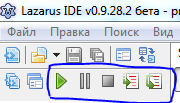 | |
| 208 | 214 | ||
| 209 | 215 | - Зеленый треугольник - "Запуск" - скомпилировать и запустить приложение под отладчиком. | |
| 210 | 216 | - Вертикальные палочки - "Пауза" - здесь серые, а вообще синие - это пауза, можно приостановить приложение, например, при трассировке. | |
| 211 | 217 | - Квадратик - "Останов" - здесь серый, а вообще красный - закрыть приложение. Это если оно повисло (напр. в бесконечном цикле). | |
| 212 | 218 | ||
| 213 | 219 | Остальные две кнопки используются при трассировке программы, про которую мы поговорим подробнее. | |
| 214 | 220 | ||
| 215 | 221 | ### Трассировка | |
| 216 | 222 | ||
| 217 | 223 | Трассировать программу - значит выполнять её шаг за шагом, построчно. Для трассировки какого-либо участка программы, нужно установить в нужном месте "точку останова". Для этого надо найти начало участка программы в редакторе кода, а затем щёлкнуть по его номеру слева. При этом сама строчка выделится красным, а рядом с номером появится красный кружок. | |
| 218 | 224 | ||
| 219 | 225 |  | |
| 220 | 226 | ||
| 221 | 227 | После нажатия на "запуск", знак вопроса в кружке должен смениться галочкой. Если вместо галочки там крестик, значит, точка останова не была установлена по каким-то причинам. В этом случае лучше ещё раз проверить настройки и перезапустить Lazarus. Если же всё получилось, продолжим. Далее, нужно вызвать то событие, при котором начнёт выполняться данный участок кода (то есть если вы поставили точку останова в начале button1_click, например, то теперь вам надо нажать эту кнопку). При этом должен показаться редактор кода. Ранее красная строчка теперь станет серой, а галочка в кружке сменится стрелочкой: | |
| 222 | 228 | ||
| 223 | 229 |  | |
| 224 | 230 | ||
| 225 | 231 | Вот теперь и вспомним про те две кнопки, что мы не рассмотрели. первая называется "Шаг со входом", вторая - "Шаг в обход". Смысл первой заключается в том, что если сейчас вы "стоите" на строчке с какой-то процедурой или функцией, то нажав эту кнопку, вы перейдете на эту процедуру и будете выполнять пошагово уже её. Когда она закончится, вы вернётесь обратно, но уже на следующую строку. Как несложно догадаться, нажав на вторую кнопку, вы не зайдёте в процедуру, она просто выполнится, а вы перейдёте на следующую строку. | |
| 226 | 232 | ||
| 227 | 233 | Отдельно надо сказать, что "Шаг со входом" не работает, если функция, на которой вы "стоите", экспортирована из библиотеки (например, в WinAPI-функцию вы зайти не сможете). | |
| 228 | 234 | ||
| 229 | 235 | Также имеется возможность просматривать содержимое переменных, для этого надо просто навести на неё мышку прямо в редакторе кода, во всплывающей подсказке будет указан адрес переменной и её содержимое: | |
| 230 | 236 | ||
| 231 | 237 | 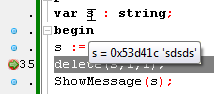 | |
| 232 | 238 | ||
| 233 | 239 | Ну и в дополнение к сказанному добавлю, что чтобы продолжить выполнение программы в обычном режиме (если вам надоело её трассировать), достаточно нажать кнопку "запуск". Ну а чтобы убрать точку останова, надо закрыть приложение и ещё раз щёлкнуть по номеру строки, на которой эта точка стоит. ну и после этого заново откомпилировать приложение. | |
| 234 | 240 | ||
| 235 | 241 | ## Файлы Lazarus | |
| 236 | 242 | ||
| 237 | - | ||
| 238 | - | ||
| 243 | + | ```text | |
| 244 | + | (Благодарим Kevin Whitefoot.) | |
| 245 | + | (ДОбавления от Giuseppe Ridinò, User:Kirkpatc и Tom Lisjac) | |
| 246 | + | ``` | |
| 239 | 247 | ||
| 240 | 248 | Когда вы выполняете сохранение на самом деле вы сохраняете два файла: | |
| 241 | 249 | ||
| 242 | - | ||
| 250 | + | ```text | |
| 251 | + | xxx.pas и yyy.lpr | |
| 252 | + | ``` | |
| 243 | 253 | ||
| 244 | 254 | (Вы сохраняете и больше, но это те файлы, которым вы даете имена). Файл проекта (lpr) и файл модуля (pas) должны иметь разные имена, потому что Lazarus присваивает имя модулю (в исходном коде) также, как и имя файла модуля, а программе по имени файла проекта (это необходимо сделать иначе компилятор может впоследствии не найти модуль по ссылке на него в файле проекта). Во избежание противоречий (ошибок) следует изменить все упоминания Unit1 на xxx. | |
| 245 | 255 | ||
| 246 | 256 | Итак, если вы сохранили проект под именем **again**, то попытка сохранить again.pas и again.lpr приведет к ошибке, потому что имена модуля и программы одинаковы, что приводит к ошибке двойного именования. | |
| 247 | 257 | ||
| 248 | 258 | Ниже приведен пример именования: | |
| 249 | 259 | ||
| 250 | 260 | e:/lazarus/kj/lazhello: | |
| 251 | 261 | ||
| 252 | - | ||
| 253 | - | ||
| 254 | - | ||
| 255 | - | ||
| 256 | - | ||
| 257 | - | ||
| 258 | - | ||
| 259 | - | ||
| 260 | - | ||
| 262 | + | ```text | |
| 263 | + | total 4740 free 76500 | |
| 264 | + | -rwxrwxrwx 1 kjwh root 4618697 Mar 24 11:19 again.exe | |
| 265 | + | -rw-rw-rw- 1 kjwh root 3002 Mar 24 11:21 again.lpi | |
| 266 | + | -rw-rw-rw- 1 kjwh root 190 Mar 24 11:18 again.lpr | |
| 267 | + | -rw-rw-rw- 1 kjwh root 506 Mar 24 11:08 againu.lfm | |
| 268 | + | -rw-rw-rw- 1 kjwh root 679 Mar 24 11:08 againu.lrs | |
| 269 | + | -rw-rw-rw- 1 kjwh root 677 Mar 24 11:08 againu.pas | |
| 270 | + | -rw-rw-rw- 1 kjwh root 2124 Mar 24 11:08 againu.ppu | |
| 271 | + | -rwxrwxrwx 1 kjwh root 335 Mar 24 11:07 ppas.bat | |
| 272 | + | ``` | |
| 261 | 273 | ||
| 262 | 274 | Заметьте, что появилось более двух файлов, как следовало бы ожидать. | |
| 263 | 275 | ||
| 264 | 276 | Ниже приведена краткая справка по каждому файлу: | |
| 265 | 277 | ||
| 266 | 278 | **again.exe:** Основной исполняемый файл программы. Win32 добавляет расширение "exe". Linux этого не делает. В Linux это файл будет иметь большой размер вследствие того, что включает отладочную информацию. Запустите утилиту "strip" чтобы удалить ее и значительно снизить размер исполняемого файла. | |
| 267 | 279 | ||
| 268 | 280 | **again.lpi:** Это основной файл проекта Lazarus (Lazarus Project Information); эквивалент основного файла приложения в Delphi с расширением .dpr. Он сохраняется в XML формате. | |
| 269 | 281 | ||
| 270 | 282 | **again.lpr:** Исходный код основной программы. Не смотря на специфичноое для Lazarus расширение на самом деле это обычный Pascal-код. Он содержит строку Uses, помогающую компилятору найти все необходимые модули Отметим, что программа называется не аналогично имени данного файла. | |
| 271 | 283 | ||
| 272 | 284 | **againu.lfm:** Это файл, в котором Lazarus хранит описание формы. Lazarus использует его для создания файла ресурсов, который включает секцию инициализации модуля againu.pas. Файл Delphi с расширением .dfm может быть преобразован в lfm-формат в IDE Lazarus из главного меню: Tools-\>Convert DFM file. | |
| 273 | 285 | ||
| 274 | 286 | **again.lrs:** Это автоматически генерируемый файл ресурсов. Заметьте, что это не файл ресурсов Windows. | |
| 275 | 287 | ||
| 276 | 288 | **againu.pas:** Модуль, содержащий код формы. | |
| 277 | 289 | ||
| 278 | 290 | **again.ppu:** Это скомпилированный модуль. | |
| 279 | 291 | ||
| 280 | 292 | **ppas.bat:** Это простой скрипт, связывающий программу для создания выполняемого файла. Если компиляция успешна, он удаляется компилятором. | |
| 281 | 293 | ||
| 282 | 294 | ## Авторство и изменения | |
| 283 | 295 | ||
| 284 | 296 | Эта страница была импортирована из epikwiki [версии](http://lazarus-ccr.sourceforge.net/index.php?wiki=LazarusTutorial). | |
| 285 | 297 | ||
| 286 | 298 | - Created initial page and template. T. Lisjac - 11/04/2003 VlxAdmin | |
| 287 | 299 | - Inserted a note containing instructions for writing your first Lazarus Program. Suggest an administrator places it in the appropriate place on the Tutorial menu. 3/09/2004 User:Kirkpatc | |
| 288 | 300 | - Per above, moved Chris's writeup to the main body of the tutorial VlxAdmin | |
| 289 | 301 | - Began to insert text describing the Lazarus Editor - more to follow! 24 Mar 2004 User:Kirkpatc | |
| 290 | 302 | - Added some more to Lazarus Editor section of Tutorial. 25 Mar 2004 User:Kirkpatc | |
| 291 | 303 | - Added screenshots and revised some of the page formatting VlxAdmin 3/25/2004 | |
| 292 | 304 | - Moved some of kwhitefoot's comments into Tutorial section. Formatting not quite right, but have to go to bed now! 26 Mar 2004 User:Kirkpatc | |
| 293 | 305 | - Formatted, added credits and comments. Removed original notes. VlxAdmin 3/26/2004 | |
| 294 | 306 | - More material added to Editor section of tutorial. 26 Mar 2004 User:Kirkpatc | |
| 295 | 307 | - More material added describing the Main Menu. Renamed 'Hello World' to 'Getting Started' and moved it to nearer the top. 31 March 2004 User:Kirkpatc | |
| 296 | 308 | - Inserted section on Run sub-menu. Some general editing (eg ended each entry with a period to ensure consistency). 9 Apr 2004 User:Kirkpatc | |
| 297 | 309 | - Inserted a new section on How to get started with MySQL in FPC/Lazarus. 13 Apr 2004 User:Kirkpatc | |
| 298 | 310 | - Deleted the section on MySQL from here: it has been copied to Lazarus Database section of tutorial. 14 Apr 2004 User:Kirkpatc | |
| 299 | 311 | - Added some more to the description of the Editor Main Menu. 18 Apr 2004 User:Kirkpatc | |
| 300 | 312 | - Added section on Environment sub-menu. 19 Apr 2004 User:Kirkpatc | |
| 301 | 313 | - Added section on Components sub-menu. 4 May 2004 User:Kirkpatc | |
| 302 | 314 | - Adding Tools sub-menu description (incomplete). 7 May 2004 User:Kirkpatc | |
| 303 | 315 | - Added some screenshots to Menu descriptions. 9 May 2004 User:Kirkpatc | |
| 304 | 316 | - Fixed a bit in Environment Options - thanks VincentSnijders. 14 May 2004 User:Kirkpatc | |
| 305 | 317 | - More additions to Tools sub-menu. 19 May 2004 User:Kirkpatc | |
| 306 | 318 | - Added a section on the Button Bar and started work on The Component Palette. 20 May 2004 User:Kirkpatc | |
| 307 | 319 | - Posted a description file for the StdCtrls unit of the LCL, in the hope that people will add comments. 26 May 2004 User:Kirkpatc | |
| 308 | 320 | - Edited the StdCtrls file, removing a lot of repetitive material and doing some formatting. It is still far too long. 28 May 2004 User:Kirkpatc | |
| 309 | 321 | - Expanding on the Components Palette. 5 June 2004 User:Kirkpatc | |
| 310 | 322 | - Added a lot to the DialogExamples page. 10 June 2004 User:Kirkpatc | |
| 311 | 323 | - Considerable revision of the StdCtrls page, hopefully making it clearer and encouraging people to contribute - particularly in the 'Description' sections. 14 June 2004 User:Kirkpatc | |
| 312 | 324 | - Added pages for Menus and Dialogs units (linked to Component Palette description) - please feel free to add to these pages. 14 June 2004 User:Kirkpatc | |
| 313 | 325 | - Added page for Common Controls (linked to Component Palette). 16 June 2004 User:Kirkpatc | |
| 314 | 326 | - Added MaskEdit page (linked to Component Palette). 17 June 2004 User:Kirkpatc | |
| 315 | 327 | - Added Buttons, ExtCtrls pages (linked to Component Palette). 17 June 2004 User:Kirkpatc | |
| 316 | 328 | - Edited MainMenu component description page. 23 June 2004 User:Kirkpatc | |
| 317 | 329 | - Some additions to Common Controls. 28 June 2004 User:Kirkpatc | |
| 318 | 330 | - A new tutorial on Text-mode Pascal programming has been added. 5 July 2004 User:Kirkpatc | |
| 319 | 331 | - Minor changes to ComCtrls, ExtCtrls, Environment Menu. 10 July User:Kirkpatc | |
| 320 | 332 | - Added FormsTxt, component description page for Component Palette. 20 July 2004 User:Kirkpatc | |
| 321 | 333 | - Some corrections to ConsoleModePascal. 21 July 2004 User:Kirkpatc | |
| 322 | 334 | - Some small changes to ComponentPalette. 22 July 2004 User:Kirkpatc | |
| 323 | 335 | ||
| 324 | 336 | --- | |
| 325 | 337 | *From the Free Pascal wiki, page "Lazarus Tutorial/ru", as it stood on 2021-12-08 after a change by Kupferstecher, out of the wiki's dump of 2024-05-26. Copyright stays with the author who wrote it, according to the old wiki's [[Licensing]] page. If you have concerns about this material, [message the admin](/wiki-contact).* |