

Lazarus IDE Tools/ru: what changed
Revision 2 to 3. Removed lines have a minus sign; added lines have a plus sign.
| Old | New | Line | |
|---|---|---|---|
| 1 | 1 | **[[Lazarus Faq/ru|Lazarus]] IDE** - это инструменты библиотеки [[Free Pascal]] для синтаксического анализа и редактирования, называемая "codetools"\[(утилиты кода)\]. | |
| 2 | 2 | ||
| 3 | 3 | Эти инструменты предоставляют такие функции для исходников, как "Переход к объявлению", "Завершение кода", "Извлечение", "Перемещение вставки" и "Украшение Паскаля". Эти функции могут сэкономить много времени и пустой работы. Они настраиваются, и каждая функция доступна с помощью ярлыков (см. Editor Options). | |
| 4 | 4 | ||
| 5 | 5 | Поскольку они работают исключительно с исходниками Pascal и понимают коды FPC, [[Delphi]] и [[Kylix]], им не требуются компилированные модули или установленный компилятор Borland/Embarcadero. Код Delphi и FPC можно редактировать одновременно с несколькими версиями Delphi и FPC. Это упрощает перенос кода Delphi в FPC/Lazarus. | |
| 6 | 6 | ||
| 7 | 7 | ## Горячие клавиши в IDE | |
| 8 | 8 | ||
| 9 | 9 | | | | | |
| 10 | 10 | |----|----| | |
| 11 | 11 | | [[Lazarus IDE Tools|Переход на объявление]] | `Ctrl`+ЛКМ или `Alt`+`Up` (Переход на объявление типа или переменной) | | |
| 12 | 12 | | [[Lazarus IDE Tools/ru|Переход на метод класса]] | `Ctrl`+`Shift`+`Up` (Переход туда сюда между объявлением и телом метода) | | |
| 13 | 13 | | [[Lazarus IDE Tools/ru|Шаблоны кода]] | `Ctrl`+`J` | | |
| 14 | 14 | | [[Lazarus IDE Tools/ru|Синхронная правка]] | `Ctrl`+`J` (Пока текст выделен) | | |
| 15 | 15 | | [[Lazarus IDE Tools/ru|Завершение кода]] (Завершение класса) | `Ctrl`+`Shift`+`C` | | |
| 16 | 16 | | [[Lazarus IDE Tools|Завершение идентификатора]] | `Ctrl`+`space` | | |
| 17 | 17 | | [[Lazarus IDE Tools|Завершение слова]] | `Ctrl`+`W` | | |
| 18 | 18 | | [[Lazarus IDE Tools/ru|Подсказка для параметров]] | `Ctrl`+`Shift`+`space` | | |
| 19 | 19 | | [[Lazarus IDE Tools/ru|Последовательный поиск]] | `Ctrl`+`E` | | |
| 20 | 20 | ||
| 21 | 21 | ## Переход между методом и его объявлением | |
| 22 | 22 | ||
| 23 | 23 | Для перехода между телом процедуры (begin..end) и объявлением процедуры (procedure Name;) используйте `Ctrl`+`Shift`+`Up`. | |
| 24 | 24 | ||
| 25 | 25 | Для примера: | |
| 26 | 26 | ||
| 27 | 27 | ``` pascal | |
| 28 | 28 | interface | |
| 29 | 29 | ||
| 30 | 30 | procedure DoSomething; // Объявление процедуры | |
| 31 | 31 | ||
| 32 | 32 | implementation | |
| 33 | 33 | ||
| 34 | 34 | procedure DoSomething; // Тело процедуры | |
| 35 | 35 | begin | |
| 36 | 36 | end; | |
| 37 | 37 | ``` | |
| 38 | 38 | ||
| 39 | 39 | Если курсор стоит на теле процедуры и Вы нажмёте `Ctrl`+`Shift`+`Up`, то курсор перескочит на объявление, потом опять `Ctrl`+`Shift`+`Up` и курсор перескочит на тело процедуры, после 'begin'. | |
| 40 | 40 | ||
| 41 | 41 | Это так же работает между методами-процедурами класса. | |
| 42 | 42 | ||
| 43 | 43 | Подсказка: Переход осуществляется на процедуру с таким же именем и списком параметров. Если нет точной такой же процедуры, то переход будет на наиболее подходящего кандидата и позиционирует курсор на первое же различие. (Для дельфийцев: Delphi не может этого сделать). Пример процедуры с различными типами параметров: | |
| 44 | 44 | ||
| 45 | 45 | ``` pascal | |
| 46 | 46 | interface | |
| 47 | 47 | ||
| 48 | 48 | procedure DoSomething(p: char); // Объявление процедуры | |
| 49 | 49 | ||
| 50 | 50 | implementation | |
| 51 | 51 | ||
| 52 | 52 | procedure DoSomething(p: string); // Тело процедуры | |
| 53 | 53 | begin | |
| 54 | 54 | end; | |
| 55 | 55 | ``` | |
| 56 | 56 | ||
| 57 | 57 | Переход с определения к телу процедуры будет позиционировать курсор на ключевое слово 'string'. Это можно использовать для переименования методов и / или изменения параметров. | |
| 58 | 58 | ||
| 59 | 59 | Пример:\ | |
| 60 | 60 | Вы переименовываете 'DoSomething' в 'MakeIt': | |
| 61 | 61 | ||
| 62 | 62 | ``` pascal | |
| 63 | 63 | interface | |
| 64 | 64 | ||
| 65 | 65 | procedure MakeIt; // Объявление процедуры | |
| 66 | 66 | ||
| 67 | 67 | implementation | |
| 68 | 68 | ||
| 69 | 69 | procedure DoSomething; // Тело процедуры | |
| 70 | 70 | begin | |
| 71 | 71 | end; | |
| 72 | 72 | ``` | |
| 73 | 73 | ||
| 74 | 74 | Тогда можно перейти от MakeIt к телу. IDE ищет подходящее тело и не находит, а, следовательно, ищет нечто похожее. Так как вы переименовали только одну процедуру есть ровно одно тело без определения (DoSomething) и будет переход к DoSomething, курсор встанет справа от "DoSomething". Тогда вы можете просто переименовать его прямо там. Это работает и для параметров. | |
| 75 | 75 | ||
| 76 | 76 | ## Включаемые файлы | |
| 77 | 77 | ||
| 78 | 78 | Включаемые файлы это файлы вставленные в исходный код с помощью директив компилятора | |
| 79 | 79 | ||
| 80 | 80 | ``` pascal | |
| 81 | 81 | {$I filename} | |
| 82 | 82 | ``` | |
| 83 | 83 | ||
| 84 | 84 | или | |
| 85 | 85 | ||
| 86 | 86 | ``` pascal | |
| 87 | 87 | {$INCLUDE filename} | |
| 88 | 88 | ``` | |
| 89 | 89 | ||
| 90 | 90 | . Lazarus и FPC используют эти вещи чтобы уменьшить избыточность и избежать нечитаемых {\$IFDEF} конструкций при поддержке различных платформ. | |
| 91 | 91 | ||
| 92 | 92 | В отличие от Delphi, Lazarus IDE полностью поддерживает включаемые файлы. Вы можете для примера перепрыгнуть с метода в .pas файле к телу метода во включаемом файле. Все инструменты для работы с кодом, такие как автозавершение кода, просматривают текст во включаемых файлах на предмет специальных связей. | |
| 93 | 93 | ||
| 94 | 94 | Например: когда автозавершение кода добавляет новое тело метода за другим телом метода, он хранит их обоих в одном файле. Таким образом, вы можете помещать целые реализации классов в файлы include, как, например LCL \[делает\] для почти всех элементов управления. | |
| 95 | 95 | ||
| 96 | 96 | Но \[тут\] есть ловушка для новичков: Если вы впервые откроете файл include и попробуете прыгнуть к методу или найди \[его\] объявление, вы получите сообщение об ошибке. IDE не знает, к какому модулю принадлежит файл include. Сначала вы должны открыть модуль. | |
| 97 | 97 | ||
| 98 | 98 | Как только IDE проанализирует модуль, она \[начнет\] анализировать директивы include, и \[затем\] IDE запоминает эти взаимосвязи. Она сохраняет эту информацию при выходе и при сохранении проекта в ~/.lazarus/includelinks.xml. В следующий раз, когда вы откроете этот include-файл и перейдете \[к объявлению\] или найдете \[его поиском\], IDE будет открывать модуль изнутри \[include-файла\], и переход будет работать. Вы также можете указать подсказку IDE, поставив | |
| 99 | 99 | ||
| 100 | 100 | ``` pascal | |
| 101 | 101 | {%mainunit yourunit.pas} | |
| 102 | 102 | ``` | |
| 103 | 103 | ||
| 104 | 104 | наверху вашего yourinclude.inc. | |
| 105 | 105 | ||
| 106 | 106 | Конечно, этот механизм имеет ограничения. Некоторые include-файлы включаются дважды или более. Например: lcl/include/winapih.inc. | |
| 107 | 107 | ||
| 108 | 108 | Переходы с объявления процедуры/метода в этом include-файле к \[их\] телу зависят от ваших последних действий. Если вы работаете в lcl/lclintf.pp, среда IDE перейдет в winapi.inc. Если вы работаете в lcl/interfacebase.pp, тогда она перейдет в lcl/include/interfacebase.inc (или в один из других включенных файлов). Если вы работаете над обоими, то вы можете запутаться. ;) | |
| 109 | 109 | ||
| 110 | 110 | ## Шаблоны кода | |
| 111 | 111 | ||
| 112 | 112 | Шаблоны кода преобразуют идентификатор в текст, или фрагмент кода. | |
| 113 | 113 | ||
| 114 | 114 | По умолчанию горячие клавиши для шаблонов кода `Ctrl`+`J`. Вы можете ввести идентификатор, нажать `Ctrl`+`J` и идентификатор заменится на текст определенный для этого идентификатора. Шаблоны кода можно задать в Environment -\> Editor Options -\> CodeTools. | |
| 115 | 115 | ||
| 116 | 116 | Пример: Введите идентификатор 'classf', поставьте курсор справа от 'f' и нажмите `Ctrl`+`J`. Идентификатор 'classf' будет заменен на | |
| 117 | 117 | ||
| 118 | 118 | ``` pascal | |
| 119 | 119 | T = class(T) | |
| 120 | 120 | private | |
| 121 | 121 | ||
| 122 | 122 | public | |
| 123 | 123 | constructor Create; | |
| 124 | 124 | destructor Destroy; override; | |
| 125 | 125 | end; | |
| 126 | 126 | ``` | |
| 127 | 127 | ||
| 128 | 128 | и курсор будет находится за 'T'. | |
| 129 | 129 | ||
| 130 | 130 | Вы можете посмотреть список шаблонов установив курсор на пустое место (не на идентификатор) и нажав `Ctrl`+`J`. Список шаблонов кода появится. Используйте стрелки, или введите несколько символов чтобы выбрать нужный шаблон. `Enter` создаст выделенный шаблон, а `Escape` закроет список шаблонов. | |
| 131 | 131 | ||
| 132 | 132 | Больше всего времени экономит шаблон 'b'+`Ctrl`+`J` для begin..end. | |
| 133 | 133 | ||
| 134 | 134 | ## Подсказка для параметров | |
| 135 | 135 | ||
| 136 | 136 | Подсказка для параметров позволяет посмотреть список параметров для процедур и функций. Жирным шрифтом выделяется текущий параметр. | |
| 137 | 137 | ||
| 138 | 138 | Например: | |
| 139 | 139 | ||
| 140 | 140 | ``` pascal | |
| 141 | 141 | Canvas.FillRect(); | |
| 142 | 142 | ``` | |
| 143 | 143 | ||
| 144 | 144 | Поместите курсор внутри скобок и нажмите `Ctrl`+`Shift`+`space`. Появится подсказка с параметрами процедуры FillRect. | |
| 145 | 145 | ||
| 146 | 146 |  | |
| 147 | 147 | ||
| 148 | 148 | Начиная с версии 0.9.31, справа от каждой декларации имеется кнопка, вставляющая отсутствующие параметры. Это скопирует имена параметров из выбранного объявления в позицию курсора. | |
| 149 | 149 | ||
| 150 | 150 |  | |
| 151 | 151 | ||
| 152 | 152 | Подсказка: используйте [[Lazarus IDE Tools/ru|Автозавершение объявления переменной]], чтобы объявить переменные. | |
| 153 | 153 | ||
| 154 | 154 | > **Note:** Имя ярлычка - "Show code context"\[("Показать контекст кода")\]. | |
| 155 | 155 | ||
| 156 | 156 | ## Последовательный поиск | |
| 157 | 157 | ||
| 158 | 158 | Последовательный поиск изменяет строку состояния редактора исходного кода. Введите несколько символов, и редактор тут же будет их искать, выделяя все вхождения в тексте. Для вызова поиска, нажмите: `Ctrl`+`e`. | |
| 159 | 159 | ||
| 160 | 160 | - Например, нажмите `e` произведёт поиск и выделение всех букв «е» в коде. | |
| 161 | 161 | - Затем, нажав `t` будет произведён поиск и выделение всех вхождений «et» и так далее. | |
| 162 | 162 | - Вы можете использовать быстрый переход между найденными позициями в тексте нужной строки. Для быстрого перехода вниз по тексту, используйте `F3` (или `Ctrl`+`e` во время поиска). Для быстрого перехода вверх по тексту, используйте `Shift`+`F3`. | |
| 163 | 163 | - `Backspace` удаляет последний символ | |
| 164 | 164 | - `Enter` останавливает поиск без добавления новой строки в редакторе. | |
| 165 | 165 | - Вы можете возобновить последний поиск, нажав `Ctrl`+`e` во второй раз, сразу же после начала последовательного поиска используя `Ctrl`+`e`. т.е. когда строка поиска пуста. | |
| 166 | 166 | - Вставка `Ctrl`+`V` добавит строку из буфера обмена к текущему искомому тексту. (так же как в lazarus 0.9.27 r19824). | |
| 167 | 167 | ||
| 168 | 168 | ### Пример использования последовательного поиска для поиска слова | |
| 169 | 169 | ||
| 170 | 170 | - Поместите курсор на нужное слово, не выделяя его | |
| 171 | 171 | - Нажмите `Ctrl`+`C`. Редактор исходного кода выделит слово и скопирует его в буфер обмена. | |
| 172 | 172 | - Нажмите `Ctrl`+`E` для начала последовательного поиска | |
| 173 | 173 | - Нажмите `Ctrl`+`V` для поиска идентификатора (так же, как в 0.9.27) | |
| 174 | 174 | - Используйте `F3` и `Shift`+`F3` для быстрого перехода к следующему / предыдущему найденному участку текста. | |
| 175 | 175 | - Используйте любую клавишу (например курсор влево или вправо), чтобы закончить поиск | |
| 176 | 176 | ||
| 177 | 177 | ## Синхронная правка | |
| 178 | 178 | ||
| 179 | 179 | Синхронная правка позволяет редактировать все места присутствия слова в тексте одновременно (синхронно). Вы просто изменяете, слово в одном месте и все остальные вхождения слова в тексте изменяются автоматически. | |
| 180 | 180 | ||
| 181 | 181 | Синхронная правка влияет на все слова в выделенной области текста. Пример использования: | |
| 182 | 182 | ||
| 183 | 183 | - Выделите блок текста | |
| 184 | 184 | - Нажмите `Ctrl`+`J` или воспользуйтесь соответствующим значком. (Это работает только, если есть какие-либо слова, которые встречаются более одного раза в выделенном тексте.) | |
| 185 | 185 | - Используйте клавишу `tab` для выделения слова, которое вы хотите изменить. (если было выделено несколько разных слов более одного раза) | |
| 186 | 186 | - Измените слово | |
| 187 | 187 | - Нажмите `Esc` для окончание работы с синхронной правкой | |
| 188 | 188 | ||
| 189 | 189 | См. анимированный пример [[New IDE features since|здесь]] | |
| 190 | 190 | ||
| 191 | 191 | > **Note:** `Ctrl`+`J` также используется для редактирования шаблона. \[Это сочетание клавиш\] переключает свое значение, если вы выберете какой-то текст. | |
| 192 | 192 | ||
| 193 | 193 | ## Поиск следующего / предыдущего вхождения слова | |
| 194 | 194 | ||
| 195 | 195 | Обе функции можно найти в контекстном меню редактора исходного кода | |
| 196 | 196 | ||
| 197 | 197 | - Редактор кода / контекстное меню / Найти / Найти следующее вхождение слова | |
| 198 | 198 | - Редактор кода / контекстное меню / Найти / Найти предыдущее вхождение слова | |
| 199 | 199 | ||
| 200 | 200 | Вы можете назначить данным пунктам сочетания клавиш в окне настройки редактора исходного кода. Для этого выберите меню "Сервис-\>Параметры" и в левой части появившегося окна выберите "Редактор-\>Комбинации клавиш". | |
| 201 | 201 | ||
| 202 | 202 | ## Автозавершение Кода | |
| 203 | 203 | ||
| 204 | 204 | Автозавершение кода можно найти в меню IDE Edit -\> Complete Code, а так же используя сочетания клавиш: `Ctrl`+`Shift`+`C`. | |
| 205 | 205 | ||
| 206 | 206 | Для Делфистов: В Delphi, это называется "автозавершение кода"(code completion) - специальная функция, показывающая список идентификаторов, в текущей позиции исходного кода ((`Ctrl`+`Пробел`). В Lazarus это называется "автозавершение идентификаторов"(Identifier completion). | |
| 207 | 207 | ||
| 208 | 208 | Автозавершение кода сочетает в себе несколько мощных функций, например: | |
| 209 | 209 | ||
| 210 | 210 | - [[Lazarus IDE Tools/ru|Автозавершение класса]]: завершает объявление свойств, добавляет/обновляет тело метода, добавляет переменные и методы в раздел private класса. | |
| 211 | 211 | - [[Lazarus IDE Tools/ru|Автозавершение предварительно объявленной процедуры]]: добавляет тело процедуры. | |
| 212 | 212 | - [[Lazarus IDE Tools/ru|Автозавершение назначенных процедур обработки событий]]: завершает связи с событием, добавляя определения методов и их тел. | |
| 213 | 213 | - [[Lazarus IDE Tools/ru|Автозавершение объявления переменной]]: добавляет определённые локальные переменные. | |
| 214 | 214 | - [[Lazarus IDE Tools/ru|Автозавершение объявления вызываемой процедуры]]: добавляет новую процедуру. | |
| 215 | 215 | - Reversed procedure completion: добавление объявления процедур/функций (Прим.перев. 08:28, 26 October 2018 (CEST): Раздел временно отсутствует) | |
| 216 | 216 | - [[Lazarus IDE Tools/ru|Автозавершение предшествующего объявления класса]]: добавление объявления метода для тела метода внутри класса. | |
| 217 | 217 | ||
| 218 | 218 | Какая из этих функций будет использована, зависит от позиции курсора в редакторе кода. | |
| 219 | 219 | ||
| 220 | 220 | Автозавершение кода можно найти в меню IDE Edit -\> Complete Code, \[а также вызвать\] стандартным сочетанием клавиш `Ctrl`+`Shift`+`C`. | |
| 221 | 221 | ||
| 222 | 222 | ### Автозавершение класса | |
| 223 | 223 | ||
| 224 | 224 | Наиболее мощная функция завершения кода является "Автозавершение класса". Вы пишете скелет класса, добавляя в него методы и свойства. Автозавершение кода автоматически завершит их объявления, добавив нужные переменные, тело для реализации метода или свойства, определит способ доступа к ним а так же поля класса. | |
| 225 | 225 | ||
| 226 | 226 | Например: создайте класс (для быстроты можете использовать шаблоны кода): | |
| 227 | 227 | ||
| 228 | 228 | ``` pascal | |
| 229 | 229 | TExample = class(TObject) | |
| 230 | 230 | public | |
| 231 | 231 | constructor Create; | |
| 232 | 232 | destructor Destroy; override; | |
| 233 | 233 | end; | |
| 234 | 234 | ``` | |
| 235 | 235 | ||
| 236 | 236 | Поместите курсор где-то внутри класса и нажмите `Ctrl`+`Shift`+`C`. Это позволит создать скелет для реализации методов и поместит курсор внутри тела метода: | |
| 237 | 237 | ||
| 238 | 238 | ``` pascal | |
| 239 | 239 | { TExample } | |
| 240 | 240 | ||
| 241 | 241 | constructor TExample.Create; | |
| 242 | 242 | begin | |
| 243 | 243 | | | |
| 244 | 244 | end; | |
| 245 | 245 | ||
| 246 | 246 | destructor TExample.Destroy; | |
| 247 | 247 | begin | |
| 248 | 248 | inherited Destroy; | |
| 249 | 249 | end; | |
| 250 | 250 | ``` | |
| 251 | 251 | ||
| 252 | 252 | > **Note:** символом '\|' обозначена позиция курсора в коде. | |
| 253 | 253 | ||
| 254 | 254 | Подсказка: Вы можете переключаться между методом и его телом, используя клавиши `Ctrl`+`Shift`+`Up`. | |
| 255 | 255 | ||
| 256 | 256 | Вы можете увидеть, что IDE добавило вызов 'inherited Destroy'. Это происходит, когда в объявлении метода используется ключевое слово 'override'. | |
| 257 | 257 | ||
| 258 | 258 | Теперь добавьте метод DoSomething: | |
| 259 | 259 | ||
| 260 | 260 | ``` pascal | |
| 261 | 261 | TExample = class(TObject) | |
| 262 | 262 | public | |
| 263 | 263 | constructor Create; | |
| 264 | 264 | procedure DoSomething(i: integer); | |
| 265 | 265 | destructor Destroy; override; | |
| 266 | 266 | end; | |
| 267 | 267 | ``` | |
| 268 | 268 | ||
| 269 | 269 | Нажмите `Ctrl`+`Shift`+`C` и IDE завершит его, добавив: | |
| 270 | 270 | ||
| 271 | 271 | ``` pascal | |
| 272 | 272 | procedure TExample.DoSomething(i: integer); | |
| 273 | 273 | begin | |
| 274 | 274 | | | |
| 275 | 275 | end; | |
| 276 | 276 | ``` | |
| 277 | 277 | ||
| 278 | 278 | Вы можете определить поведение вставки кода в Environment \> Codetools Options -\> Code Creation. | |
| 279 | 279 | ||
| 280 | 280 | **Завершение свойств**\ | |
| 281 | 281 | Добавьте свойство AnInteger: | |
| 282 | 282 | ||
| 283 | 283 | ``` pascal | |
| 284 | 284 | TExample = class(TObject) | |
| 285 | 285 | public | |
| 286 | 286 | constructor Create; | |
| 287 | 287 | procedure DoSomething(i: integer); | |
| 288 | 288 | destructor Destroy; override; | |
| 289 | 289 | property AnInteger: Integer; | |
| 290 | 290 | end; | |
| 291 | 291 | ``` | |
| 292 | 292 | ||
| 293 | 293 | Нажмите Ctrl+Shift+C и вы получите: | |
| 294 | 294 | ||
| 295 | 295 | ``` pascal | |
| 296 | 296 | procedure TExample.SetAnInteger(const AValue: integer); | |
| 297 | 297 | begin | |
| 298 | 298 | |if FAnInteger=AValue then exit; | |
| 299 | 299 | FAnInteger:=AValue; | |
| 300 | 300 | end; | |
| 301 | 301 | ``` | |
| 302 | 302 | ||
| 303 | 303 | Функция автозавершения кода добавила поля класса и метод, используемые при обращении к свойству. Нажмите `Ctrl`+`Shift`+`Up` для просмотра определения класса: | |
| 304 | 304 | ||
| 305 | 305 | ``` pascal | |
| 306 | 306 | TExample = class(TObject) | |
| 307 | 307 | private | |
| 308 | 308 | FAnInteger: integer; | |
| 309 | 309 | procedure SetAnInteger(const AValue: integer); | |
| 310 | 310 | public | |
| 311 | 311 | constructor Create; | |
| 312 | 312 | procedure DoSomething(i: integer); | |
| 313 | 313 | destructor Destroy; override; | |
| 314 | 314 | property AnInteger: integer read FAnInteger write SetAnInteger; | |
| 315 | 315 | end; | |
| 316 | 316 | ``` | |
| 317 | 317 | ||
| 318 | 318 | Свойство было изменено. Добавлены ключевые слова Read и Write. Класс получил новый раздел 'private' с полем 'FAnInteger' и методом 'SetAnInteger'. Это общий стиль Delphi, использовать в названиях полей букву 'F' (Field). И в методах на запись слово 'Set'. Данные настройки можно изменить в Environment \> Codetools Options -\> Code Creation. | |
| 319 | 319 | ||
| 320 | 320 | Создание свойства только для чтения: | |
| 321 | 321 | ||
| 322 | 322 | ``` pascal | |
| 323 | 323 | property PropName: PropType read; | |
| 324 | 324 | ``` | |
| 325 | 325 | ||
| 326 | 326 | Будет расширено до: | |
| 327 | 327 | ||
| 328 | 328 | ``` pascal | |
| 329 | 329 | property PropName: PropType read FPropName; | |
| 330 | 330 | ``` | |
| 331 | 331 | ||
| 332 | 332 | Создание свойства только для записи: | |
| 333 | 333 | ||
| 334 | 334 | ``` pascal | |
| 335 | 335 | property PropName: PropType write; | |
| 336 | 336 | ``` | |
| 337 | 337 | ||
| 338 | 338 | Будет расширено до: | |
| 339 | 339 | ||
| 340 | 340 | ``` pascal | |
| 341 | 341 | property PropName: PropType write SetPropName; | |
| 342 | 342 | ``` | |
| 343 | 343 | ||
| 344 | 344 | Создание свойства только для чтения с указанием метода: | |
| 345 | 345 | ||
| 346 | 346 | ``` pascal | |
| 347 | 347 | property PropName: PropType read GetPropName; | |
| 348 | 348 | ``` | |
| 349 | 349 | ||
| 350 | 350 | Будет добавлена функция GetPropName: | |
| 351 | 351 | ||
| 352 | 352 | ``` pascal | |
| 353 | 353 | function GetpropName: PropType; | |
| 354 | 354 | ``` | |
| 355 | 355 | ||
| 356 | 356 | Создание свойства с ключевым словом stored: | |
| 357 | 357 | ||
| 358 | 358 | ``` pascal | |
| 359 | 359 | property PropName: PropType stored; | |
| 360 | 360 | ``` | |
| 361 | 361 | ||
| 362 | 362 | Будет расширено до: | |
| 363 | 363 | ||
| 364 | 364 | ``` pascal | |
| 365 | 365 | property PropName: PropType read FPropName write SetPropName stored PropNameIsStored; | |
| 366 | 366 | ``` | |
| 367 | 367 | ||
| 368 | 368 | Так как ключевое слово `stored` используется для потокового чтения и записи, нужные поля и процедуры также будут добавлены автоматически. | |
| 369 | 369 | ||
| 370 | 370 | Подсказка: Автозавершение идентификатора также распознает неполные свойства и \[взамен\] предлагает имена по умолчанию. Например: | |
| 371 | 371 | ||
| 372 | 372 | ``` pascal | |
| 373 | 373 | property PropName: PropType read |; | |
| 374 | 374 | ``` | |
| 375 | 375 | ||
| 376 | 376 | Поместите курсор сразу за ключевым словом **read** и нажмите `Ctrl`+`Space` для автозавершения идентификатора. Он предоставит вам переменную **FPropName** и процедуру **SetPropName**. | |
| 377 | 377 | ||
| 378 | 378 | ### Автозавершение предварительно объявленной процедуры | |
| 379 | 379 | ||
| 380 | 380 | "Автозавершение предварительно объявленной процедуры" является частью автозавершения кода и добавляет отсутствующее тело процедуры. Оно вызывается, когда курсор находится в объявлении заданной процедуры. | |
| 381 | 381 | ||
| 382 | 382 | Например: Добавьте новую процедуру в раздел интерфейса: | |
| 383 | 383 | ||
| 384 | 384 | ``` pascal | |
| 385 | 385 | procedure DoSomething; | |
| 386 | 386 | ``` | |
| 387 | 387 | ||
| 388 | 388 | Поместите в нее курсор и нажмите `Ctrl`+`Shift`+`C` для автозавершения кода. Он будет создан в разделе реализации: | |
| 389 | 389 | ||
| 390 | 390 | ``` pascal | |
| 391 | 391 | procedure DoSomething; | |
| 392 | 392 | begin | |
| 393 | 393 | | | |
| 394 | 394 | end; | |
| 395 | 395 | ``` | |
| 396 | 396 | ||
| 397 | 397 | Подсказка: вы можете быстро перемещаться между объявлением процедуры и ее телом с помощью `Ctrl`+`Shift`+`Up`. | |
| 398 | 398 | ||
| 399 | 399 | Новое тело процедуры будет добавлено перед методами класса. Если в интерфейсе уже есть некоторые процедуры, IDE попытается сохранить \[их\] порядок. Например: | |
| 400 | 400 | ||
| 401 | 401 | ``` pascal | |
| 402 | 402 | procedure Proc1; | |
| 403 | 403 | procedure Proc2; // новая процедура | |
| 404 | 404 | procedure Proc3; | |
| 405 | 405 | ``` | |
| 406 | 406 | ||
| 407 | 407 | Если тела Proc1 и Proc3 уже существуют, то тело Proc2 будет вставлено между телами Proc1 и Proc3. Такое поведение можно настроить в Environment \> Codetools Options -\> Code Creation. | |
| 408 | 408 | ||
| 409 | 409 | Несколько процедур: | |
| 410 | 410 | ||
| 411 | 411 | ``` pascal | |
| 412 | 412 | procedure Proc1_Old; // тело [процедуры уже] существует | |
| 413 | 413 | procedure Proc2_New; // тело [процедуры еще] не существует | |
| 414 | 414 | procedure Proc3_New; // " | |
| 415 | 415 | procedure Proc4_New; // " | |
| 416 | 416 | procedure Proc5_Old; // тело [процедуры уже] существует | |
| 417 | 417 | ``` | |
| 418 | 418 | ||
| 419 | 419 | Автозавершение кода добавит тела всех 3 процедур(Proc2_New, Proc3_New, Proc4_New). | |
| 420 | 420 | ||
| 421 | 421 | Почему это называется "Автозавершение предварительно объявленной процедуры"? | |
| 422 | 422 | ||
| 423 | 423 | Потому что это работает не только для процедур, определенных в интерфейсе, но и для процедур\[, определенных\] с помощью "предварительно объявленного" модификатора. И потому что утилиты кода обрабатывают процедуры в интерфейсе как имеющие неявный "предварительно объявленный" модификатор. | |
| 424 | 424 | ||
| 425 | 425 | ### Автозавершение назначенных процедур обработки событий | |
| 426 | 426 | ||
| 427 | 427 | "Автозавершение назначенных процедур обработки событий" является частью автозавершения кода и завершает единственный оператор Event:=\|. Он вызывается, когда курсор находится за назначенным событием. | |
| 428 | 428 | ||
| 429 | 429 | Например: В методе, скажем, событие FormCreate, добавьте строку 'OnPaint:=': | |
| 430 | 430 | ||
| 431 | 431 | ``` pascal | |
| 432 | 432 | procedure TForm1.Form1Create(Sender: TObject); | |
| 433 | 433 | begin | |
| 434 | 434 | OnPaint:=| | |
| 435 | 435 | end; | |
| 436 | 436 | ``` | |
| 437 | 437 | ||
| 438 | 438 | '\|' - это курсор, и его не следует вводить. Затем нажмите `Ctrl`+`Shift`+`C` для завершения кода. Оператор будет завершен | |
| 439 | 439 | ||
| 440 | 440 | ``` pascal | |
| 441 | 441 | OnPaint:=@Form1Paint; | |
| 442 | 442 | ``` | |
| 443 | 443 | ||
| 444 | 444 | Новый метод Form1Paint будет добавлен в класс TForm1. Затем запустится автозавершение класса, и вы получите: | |
| 445 | 445 | ||
| 446 | 446 | ``` pascal | |
| 447 | 447 | procedure TForm1.Form1Paint(Sender: TObject); | |
| 448 | 448 | begin | |
| 449 | 449 | | | |
| 450 | 450 | end; | |
| 451 | 451 | ``` | |
| 452 | 452 | ||
| 453 | 453 | Это работает так же, как добавление методов в инспекторе объектов. | |
| 454 | 454 | ||
| 455 | 455 | > **Note:** Вы должны поместить курсор сразу после оператора присваивания ':='. Если вы поместите курсор на идентификатор (например, OnPaint), то автозавершение кода вызовет «Автозавершение локальной переменной», что не удастся, поскольку OnPaint уже определен. | |
| 456 | 456 | ||
| 457 | 457 | Подсказка:\ | |
| 458 | 458 | *Вы можете выбрать видимость по умолчанию для нового метода в разделе Tools / Options / Codetools / Class Completion / Default (начиная с версии 1.8) | |
| 459 | 459 | ||
| 460 | 460 | - Вы можете определить имя нового метода самостоятельно. Например: | |
| 461 | 461 | ||
| 462 | 462 | ``` pascal | |
| 463 | 463 | OnPaint:=@ThePaintMethod; | |
| 464 | 464 | ``` | |
| 465 | 465 | ||
| 466 | 466 | Начиная с 0.9.31 Lazarus автозавершает параметры процедуры. Например | |
| 467 | 467 | ||
| 468 | 468 | ``` pascal | |
| 469 | 469 | procedure TForm1.FormCreate(Sender: TObject); | |
| 470 | 470 | var | |
| 471 | 471 | List: TList; | |
| 472 | 472 | begin | |
| 473 | 473 | List:=TList.Create; | |
| 474 | 474 | List.Sort(@MySortFunction|); | |
| 475 | 475 | end; | |
| 476 | 476 | ``` | |
| 477 | 477 | ||
| 478 | 478 | Поместите курсор на 'MySortFunction' и нажмите `Ctrl`+`Shift`+`C` для автозавершения кода. Вы получите новую процедуру: | |
| 479 | 479 | ||
| 480 | 480 | ``` pascal | |
| 481 | 481 | function MySortFunction(Item1, Item2: Pointer): Integer; | |
| 482 | 482 | begin | |
| 483 | 483 | | | |
| 484 | 484 | end; | |
| 485 | 485 | ||
| 486 | 486 | procedure TForm1.FormCreate(Sender: TObject); | |
| 487 | 487 | var | |
| 488 | 488 | List: TList; | |
| 489 | 489 | begin | |
| 490 | 490 | List:=TList.Create; | |
| 491 | 491 | List.Sort(@MySortFunction); | |
| 492 | 492 | end; | |
| 493 | 493 | ``` | |
| 494 | 494 | ||
| 495 | 495 | ### Автозавершение объявления переменной | |
| 496 | 496 | ||
| 497 | 497 | "Автозавершение объявления переменной" является частью завершения кода и добавляет определение локальной переменной для \[оператора\] `Identifier:=Term` \[(Идентификатор:=Выражение)\]. Он вызывается, когда курсор находится на идентификаторе присвоения или параметра. | |
| 498 | 498 | ||
| 499 | 499 | Например: | |
| 500 | 500 | ||
| 501 | 501 | ``` pascal | |
| 502 | 502 | procedure TForm1.Form1Create(Sender: TObject); | |
| 503 | 503 | begin | |
| 504 | 504 | i:=3; | |
| 505 | 505 | end; | |
| 506 | 506 | ``` | |
| 507 | 507 | ||
| 508 | 508 | Поместите курсор на '`i`' или сразу за ним. Затем нажмите `Ctrl`+`Shift`+`C` для автозавершения кода, и вы получите: | |
| 509 | 509 | ||
| 510 | 510 | ``` pascal | |
| 511 | 511 | procedure TForm1.Form1Create(Sender: TObject); | |
| 512 | 512 | var | |
| 513 | 513 | i: Integer; | |
| 514 | 514 | begin | |
| 515 | 515 | i:=3; | |
| 516 | 516 | end; | |
| 517 | 517 | ``` | |
| 518 | 518 | ||
| 519 | 519 | Утилиты кода сначала проверяют код \[на наличие объявления\] идентификатора '`i`', и если \[таковой не найден\], то добавляют объявление '`var i: integer;`'. Тип идентификатора угадывается из выражения\[, расположенного\] справа от оператора присвоения '`:=`'. Числа, такие как 3, по умолчанию \[будут иметь тип\] Integer. | |
| 520 | 520 | ||
| 521 | 521 | Другой пример: | |
| 522 | 522 | ||
| 523 | 523 | ``` pascal | |
| 524 | 524 | type | |
| 525 | 525 | TWhere = (Behind, Middle, InFront); | |
| 526 | 526 | ||
| 527 | 527 | procedure TForm1.Form1Create(Sender: TObject); | |
| 528 | 528 | var | |
| 529 | 529 | a: array[TWhere] of char; | |
| 530 | 530 | begin | |
| 531 | 531 | for Where:=Low(a) to High(a) do writeln(a[Where]); | |
| 532 | 532 | end; | |
| 533 | 533 | ``` | |
| 534 | 534 | ||
| 535 | 535 | Поместите курсор на 'Where' и нажмите `Ctrl`+`Shift`+`C` для автозавершения кода. Вы получите: | |
| 536 | 536 | ||
| 537 | 537 | ``` pascal | |
| 538 | 538 | procedure TForm1.Form1Create(Sender: TObject); | |
| 539 | 539 | var | |
| 540 | 540 | a: array[TWhere] of char; | |
| 541 | 541 | Where: TWhere; | |
| 542 | 542 | begin | |
| 543 | 543 | for Where:=Low(a) to High(a) do writeln(a[Where]); | |
| 544 | 544 | end; | |
| 545 | 545 | ``` | |
| 546 | 546 | ||
| 547 | 547 | Начиная с 0.9.11 Lazarus также автозавершает параметры. Например | |
| 548 | 548 | ||
| 549 | 549 | ``` pascal | |
| 550 | 550 | procedure TForm1.FormPaint(Sender: TObject); | |
| 551 | 551 | begin | |
| 552 | 552 | with Canvas do begin | |
| 553 | 553 | Line(x1,y1,x2,y2); | |
| 554 | 554 | end; | |
| 555 | 555 | end; | |
| 556 | 556 | ``` | |
| 557 | 557 | ||
| 558 | 558 | Поместите курсор на 'x1' и нажмите `Ctrl`+`Shift`+`C` для автозавершения кода. Вы получите: | |
| 559 | 559 | ||
| 560 | 560 | ``` pascal | |
| 561 | 561 | procedure TForm1.FormPaint(Sender: TObject); | |
| 562 | 562 | var | |
| 563 | 563 | x1: integer; | |
| 564 | 564 | begin | |
| 565 | 565 | with Canvas do begin | |
| 566 | 566 | Line(x1,y1,x2,y2); | |
| 567 | 567 | end; | |
| 568 | 568 | end; | |
| 569 | 569 | ``` | |
| 570 | 570 | ||
| 571 | 571 | Начиная с 0.9.31 Lazarus автозавершает параметры указателя. Например | |
| 572 | 572 | ||
| 573 | 573 | ``` pascal | |
| 574 | 574 | procedure TForm1.FormCreate(Sender: TObject); | |
| 575 | 575 | begin | |
| 576 | 576 | CreateIconIndirect(@IconInfo); | |
| 577 | 577 | end; | |
| 578 | 578 | ``` | |
| 579 | 579 | ||
| 580 | 580 | Поместите курсор в 'IconInfo' и нажмите `Ctrl`+`Shift`+`C` для автозавершения кода. Вы получите: | |
| 581 | 581 | ||
| 582 | 582 | ``` pascal | |
| 583 | 583 | procedure TForm1.FormCreate(Sender: TObject); | |
| 584 | 584 | var | |
| 585 | 585 | IconInfo: TIconInfo; | |
| 586 | 586 | begin | |
| 587 | 587 | CreateIconIndirect(@IconInfo); | |
| 588 | 588 | end; | |
| 589 | 589 | ``` | |
| 590 | 590 | ||
| 591 | 591 | Во всех приведенных выше примерах вы можете использовать `Ctrl`+`Shift`+`X`, чтобы отобразить диалоговое окно создания кода, в котором вы можете установить дополнительные параметры. | |
| 592 | 592 | ||
| 593 | 593 | ### Автозавершение объявления вызываемой процедуры | |
| 594 | 594 | ||
| 595 | 595 | \[Механизм\] автозавершение кода может создать \[тело\] новой процедуры из места ее объявления. | |
| 596 | 596 | ||
| 597 | 597 | Допустим, вы просто написали объявление "`DoSomething(Width);`" | |
| 598 | 598 | ||
| 599 | 599 | ``` pascal | |
| 600 | 600 | procedure SomeProcedure; | |
| 601 | 601 | var | |
| 602 | 602 | Width: integer; | |
| 603 | 603 | begin | |
| 604 | 604 | Width:=3; | |
| 605 | 605 | DoSomething(Width); | |
| 606 | 606 | end; | |
| 607 | 607 | ``` | |
| 608 | 608 | ||
| 609 | 609 | Поместите курсор над идентификатором "DoSomething" и нажмите `Ctrl`+`Shift`+`C`, чтобы получить: | |
| 610 | 610 | ||
| 611 | 611 | ``` pascal | |
| 612 | 612 | procedure DoSomething(aWidth: LongInt); | |
| 613 | 613 | begin | |
| 614 | 614 | ||
| 615 | 615 | end; | |
| 616 | 616 | ||
| 617 | 617 | procedure SomeProcedure; | |
| 618 | 618 | var | |
| 619 | 619 | Width: integer; | |
| 620 | 620 | begin | |
| 621 | 621 | Width:=3; | |
| 622 | 622 | DoSomething(Width); | |
| 623 | 623 | end; | |
| 624 | 624 | ``` | |
| 625 | 625 | ||
| 626 | 626 | Это еще не создает функции или методы. | |
| 627 | 627 | ||
| 628 | 628 | ### Автозавершение предшествующего объявления класса | |
| 629 | 629 | ||
| 630 | 630 | "Автозавершение предшествующего объявления класса" является частью **Code Completion** \[(Автозавершения кода), который\] добавляет объявление для текущего тела метода в private \[разделе интерфейсной части модуля\]. Он вызывается, когда курсор находится в теле метода, еще не определенном в классе. Эта функция доступна с Lazarus 0.9.21. | |
| 631 | 631 | ||
| 632 | 632 | Например: | |
| 633 | 633 | ||
| 634 | 634 | ``` pascal | |
| 635 | 635 | procedure TForm1.DoSomething(Sender: TObject); | |
| 636 | 636 | begin | |
| 637 | 637 | end; | |
| 638 | 638 | ``` | |
| 639 | 639 | ||
| 640 | 640 | Метод DoSomething еще не объявлен в TForm1. Нажмите `Ctrl`+`Shift`+`C`, и в IDE будет добавлена "`procedure DoSomething(Sender: TObject);`" в private-разделе TForm1. | |
| 641 | 641 | ||
| 642 | 642 | Для дельфийцев: Автозавершение класса работает в Lazarus всегда одним способом: от класса интерфейсного \[раздела модуля\] к \[разделу\] реализации или наоборот, от класса в \[разделе\] реализации к \[разделу\] интерфейса. Delphi всегда вызывает оба направления. Недостаток способа Delphi заключается в том, что при опечатке легко создать новый метод, не заметив \[этого\]. | |
| 643 | 643 | ||
| 644 | 644 | ------------------------------------------------------------------------ | |
| 645 | 645 | ||
| 646 | 646 | Прим.перев. 09:08, 30 October 2018 (CET): Очевидно имеется ввиду следующее: в Lazarus'е достаточно чуть изменить название метода (справедливо и для параметров) в интерфейсной части модуля и нажать `Ctrl`+`Shift`+`C`, и механизм Code Completion автоматически внесет правки в название уже имеющегося тела метода в разделе implementation. То же справедливо и для случая, когда меняется название метода (справедливо и для параметров) в разделе implementation, а затем вызывается Code Completion - в разделе interface будут внесены соответствующие правки. | |
| 647 | 647 | ||
| 648 | 648 | В Delphi, если тело метода уже существует, то изменение имени метода в разделе interface приведет к созданию тела метода в разделе implementation с измененным именем в дополнению к уже имеющемуся со старым именем. Это, естественно, вызовет ошибку при компиляции проекта. | |
| 649 | 649 | ||
| 650 | 650 | ------------------------------------------------------------------------ | |
| 651 | 651 | ||
| 652 | 652 | ### Комментарии и автозавершение кода | |
| 653 | 653 | ||
| 654 | 654 | Автозавершение кода пытается сохранять комментарии, принадлежащие \[завершаемому коду\]. Например: | |
| 655 | 655 | ||
| 656 | 656 | ``` pascal | |
| 657 | 657 | FList: TList; // список TComponent | |
| 658 | 658 | FInt: integer; | |
| 659 | 659 | ``` | |
| 660 | 660 | ||
| 661 | 661 | При вставке новой переменной между FList и FInd комментарий сохраняется в строке FList. То же самое верно для | |
| 662 | 662 | ||
| 663 | 663 | ``` pascal | |
| 664 | 664 | FList: TList; { список TComponent | |
| 665 | 665 | Это комментарий по нескольким строкам, начиная | |
| 666 | 666 | со строки FList, поэтому codetools предполагает, что он принадлежит | |
| 667 | 667 | к линии FLIst и не будет [терять с ним] | |
| 668 | 668 | связь. Код добавляется за комментарием.} | |
| 669 | 669 | FInt: integer; | |
| 670 | 670 | ``` | |
| 671 | 671 | ||
| 672 | 672 | Если комментарий начинается со следующей строки, он будет обрабатываться так, как если бы он принадлежал коду ниже. Например: | |
| 673 | 673 | ||
| 674 | 674 | ``` pascal | |
| 675 | 675 | FList: TList; // список TComponent | |
| 676 | 676 | { Этот комментарий относится к приведенному ниже операнду. | |
| 677 | 677 | Новый код вставлен над этим комментарием и | |
| 678 | 678 | позади комментария [для] FList.} | |
| 679 | 679 | FInt: integer; | |
| 680 | 680 | ``` | |
| 681 | 681 | ||
| 682 | 682 | ### Обновление метода | |
| 683 | 683 | ||
| 684 | 684 | Обычно автозавершение класса добавляет все отсутствующие тела методов. (Начиная с 0.9.27). Но если именно один метод отличается между \[объявлением в\] классе и теле, то тело метода обновляется. Например: у вас есть метод *DoSomething*. | |
| 685 | 685 | ||
| 686 | 686 | ``` pascal | |
| 687 | 687 | public | |
| 688 | 688 | procedure DoSomething; | |
| 689 | 689 | end; | |
| 690 | 690 | ||
| 691 | 691 | procedure TForm.DoSomething; | |
| 692 | 692 | begin | |
| 693 | 693 | end; | |
| 694 | 694 | ``` | |
| 695 | 695 | ||
| 696 | 696 | Теперь добавляем параметр: | |
| 697 | 697 | ||
| 698 | 698 | ``` pascal | |
| 699 | 699 | public | |
| 700 | 700 | procedure DoSomething(i: integer); | |
| 701 | 701 | end; | |
| 702 | 702 | ``` | |
| 703 | 703 | ||
| 704 | 704 | и вызываем автозавершение кода (`Ctrl`+`Shift`+`C`). Тело метода будет обновлено, а новый параметр будет скопирован: | |
| 705 | 705 | ||
| 706 | 706 | ``` pascal | |
| 707 | 707 | procedure TForm.DoSomething(i: integer); | |
| 708 | 708 | begin | |
| 709 | 709 | end; | |
| 710 | 710 | ``` | |
| 711 | 711 | ||
| 712 | 712 | ## Рефакторинг \[реорганизация кода\] | |
| 713 | 713 | ||
| 714 | 714 | ### Инверсия присвоения | |
| 715 | 715 | ||
| 716 | 716 | Аннотация | |
| 717 | 717 | ||
| 718 | 718 | "Invert Assignments" \[("Инверсия присвоения")\] берет некоторые выбранные инструкции pascal и инвертирует все операнды из этого кода. Этот инструмент полезен для преобразования кода "save" в "load" и обратную операцию. | |
| 719 | 719 | ||
| 720 | 720 | Например:\ | |
| 721 | 721 | ||
| 722 | 722 | ``` pascal | |
| 723 | 723 | procedure DoSomething; | |
| 724 | 724 | begin | |
| 725 | 725 | AValueStudio:= BValueStudio; | |
| 726 | 726 | AValueAppartment :=BValueAppartment; | |
| 727 | 727 | AValueHouse:=BValueHouse; | |
| 728 | 728 | end; | |
| 729 | 729 | ``` | |
| 730 | 730 | ||
| 731 | 731 | Выделите строки с назначением (между началом и концом) и сделайте инвертирование назначений. Все назначения будут инвертированы, а идентификация будет добавлена автоматически. Например: | |
| 732 | 732 | ||
| 733 | 733 | Результат: | |
| 734 | 734 | ||
| 735 | 735 | ``` pascal | |
| 736 | 736 | procedure DoSomething; | |
| 737 | 737 | begin | |
| 738 | 738 | BValueStudio := AValueStudio; | |
| 739 | 739 | BValueAppartment := AValueAppartment; | |
| 740 | 740 | BValueHouse := AValueHouse; | |
| 741 | 741 | end; | |
| 742 | 742 | ``` | |
| 743 | 743 | ||
| 744 | 744 | ------------------------------------------------------------------------ | |
| 745 | 745 | ||
| 746 | 746 | Прим.перев. 14:37, 1 November 2018 (CET): По умолчанию шоткаты для данной операции отсутствуют. Их легко определить самим, вызвав меню Tools --\> Options --\> Editor --\> Key Mappings --\> CodeTools Command --\> Invert Assignment | |
| 747 | 747 | ||
| 748 | 748 | ------------------------------------------------------------------------ | |
| 749 | 749 | ||
| 750 | 750 | ### Заключить выделение \[в какую-либо конструкцию\] | |
| 751 | 751 | ||
| 752 | 752 | Выберите текст и вызовите \[эту команду (ПКМ --\> Enclose Selection) или `Ctrl`+`Shift`+`N`\]. Появится диалоговое окно, в котором вы можете выбрать, следует ли включить выделение в **try..finally** или многие другие общие блоки. | |
| 753 | 753 | ||
| 754 | 754 | ### Переименование идентификатора | |
| 755 | 755 | ||
| 756 | 756 | Поместите курсор на идентификатор и вызовите \[эту команду (ПКМ --\> Rename Identifier) или `F2`\]. Появится диалоговое окно, в котором вы можете настроить область поиска и новое имя. | |
| 757 | 757 | ||
| 758 | 758 | - Это переименует все вхождения и только те, которые фактически используют это объявление. Это означает, что он не переименовывает объявления с тем же именем. | |
| 759 | 759 | - И это сначала проверит конфликты имен. | |
| 760 | 760 | - Ограничения: Это работает только с исходниками pascal, но не переименовывает файлы, не поддерживает ни файлы lfm/lrs, ни файлы lazdoc. | |
| 761 | 761 | ||
| 762 | 762 | ### Поиски ссылок на идентификатор | |
| 763 | 763 | ||
| 764 | 764 | Поместите курсор на идентификатор и вызовите \[эту процедуру (ПКМ --\> Find --\> Find Identifier References) или `Ctrl`+`Shift`+`I`\]. Появится диалоговое окно, в котором вы можете настроить область поиска. Затем IDE будет искать все вхождения и только те, которые фактически используют это объявление. Это означает, что эта \[процедура\] не отображает другие объявления с таким же именем. | |
| 765 | 765 | ||
| 766 | 766 | ### Показ абстрактных методов | |
| 767 | 767 | ||
| 768 | 768 | Эта функция перечисляет и автоматически завершает виртуальные, абстрактные методы, которые необходимо реализовать. Поместите курсор на объявление класса и вызовите \[эту функцию (ПКМ --\> Refactoring --\> Abstract Methods)\]. Если отсутствуют абстрактные методы, появится диалоговое окно с их перечислением. Выберите методы для реализации, и среда IDE создаст заглушки метода. Начиная с \[версии\] 1.3 Lazarus также добавляет недостающие методы *интерфейса класса*. | |
| 769 | 769 | ||
| 770 | 770 | ### Извлечение процедуры | |
| 771 | 771 | ||
| 772 | 772 | См. [[IDE Window: Extract Procedure/ru|Extract Procedure]]. | |
| 773 | 773 | ||
| 774 | 774 | ## Поиск объявлений | |
| 775 | 775 | ||
| 776 | 776 | Поместите курсор на идентификатор и выполните 'Find Declaration' \[("Найти объявление")\]. Тогда это запустит поиск объявления этого идентификатора, откроет файл и перейдет к нему. Если курсор уже находится в объявлении, он перейдет к предыдущему объявлению с тем же именем. Это позволяет находить переназначения и переопределения. | |
| 777 | 777 | ||
| 778 | 778 | Каждое найденное объявление устанавливает точку перехода. Это означает, что вы прыгнете с найденного объявления \[к следующему найденному\] объявлению и легко вернетесь \[назад\] с помощью Search -\> Jump back. | |
| 779 | 779 | ||
| 780 | 780 | Существуют некоторые отличия от Delphi: утилиты кода работают с исходниками, следующим правилам обычного паскаля, вместо использования выходных \[файлов\] компилятора. Компилятор возвращает конечный тип. Утилиты кода видят исходники и все шаги между ними. Например: | |
| 781 | 781 | ||
| 782 | 782 | Свойство *Visible* сначала определяется в *TControl* (controls.pp), затем переопределяется в TCustomForm и, наконец, переопределяется в TForm. Вызов поиска объявления для \[свойства\] Visible сначала приведет вас к Visible в TForm. Затем вы снова можете вызвать Find Declaration \[("Поиск объявления")\], чтобы перейти к \[свойству\] Visible в TCustomForm, и снова, \[чтобы\] перейти к \[свойству\] Visible в TControl. | |
| 783 | 783 | ||
| 784 | 784 | То же самое верно и для таких типов, как *TColor*. Для компилятора это просто \[тип\] 'longint'. Но в исходниках он определяется как | |
| 785 | 785 | ||
| 786 | 786 | ``` pascal | |
| 787 | 787 | TGraphicsColor = -$7FFFFFFF-1..$7FFFFFFF; | |
| 788 | 788 | TColor = TGraphicsColor; | |
| 789 | 789 | ``` | |
| 790 | 790 | ||
| 791 | 791 | И то же самое \[справедливо\] для **forward defined classes** \[("предшествующего определения классов")\]: например, в *TControl*, есть private-переменная | |
| 792 | 792 | ||
| 793 | 793 | ``` pascal | |
| 794 | 794 | FHostDockSite: TWinControl; | |
| 795 | 795 | ``` | |
| 796 | 796 | ||
| 797 | 797 | Поиск объявления в TWinControl перескочит в предшествующее определение | |
| 798 | 798 | ||
| 799 | 799 | ``` pascal | |
| 800 | 800 | TWinControl = class; | |
| 801 | 801 | ``` | |
| 802 | 802 | ||
| 803 | 803 | А вызов его снова переведет к реальной реализации | |
| 804 | 804 | ||
| 805 | 805 | ``` pascal | |
| 806 | 806 | TWinControl = class(TControl) | |
| 807 | 807 | ``` | |
| 808 | 808 | ||
| 809 | 809 | Таким образом вы можете отслеживать каждый идентификатор и находить каждую \[его\] перегрузку. | |
| 810 | 810 | ||
| 811 | 811 | ### Подсказки | |
| 812 | 812 | ||
| 813 | 813 | - перейти назад `Ctrl`+`H`. | |
| 814 | 814 | - местоположениям через меню: View -\> "jump history" | |
| 815 | 815 | - для 5-кнопочной мыши добавьте две дополнительные кнопки для перемещения вперед/назад между посещенными точками | |
| 816 | 816 | ||
| 817 | 817 | ||
| 818 | 818 | используя [[IDE Window: EditorMouseOptionsAdvanced|advanced mouse options]], кнопки можно переназначить. | |
| 819 | 819 | ||
| 820 | 820 | ## Автозавершение идентификатора | |
| 821 | 821 | ||
| 822 | 822 | "Identifier Completion" \[("автозавершение идентификатора")\] вызывается \[комбинацией клавиш\] `Ctrl`+`space`. Это отображает все идентификаторы в области видимости. Например: | |
| 823 | 823 | ||
| 824 | 824 | ``` pascal | |
| 825 | 825 | procedure TForm1.FormCreate(Sender: TObject); | |
| 826 | 826 | begin | |
| 827 | 827 | | | |
| 828 | 828 | end; | |
| 829 | 829 | ``` | |
| 830 | 830 | ||
| 831 | 831 | Поместите курсор между *begin* и *end* и нажмите `Ctrl`+`space`. IDE/Утилиты кода теперь будут анализировать весь доступный код и представлять список всех найденных идентификаторов. Утилиты кода кэшируют результаты, поэтому повторное использование этого кода будет намного быстрее. | |
| 832 | 832 | ||
| 833 | 833 | > **Note:** для Дельфийцев: в Дельфи это называется *Автозавершение кода*. | |
| 834 | 834 | ||
| 835 | 835 | Некоторые идентификаторы, такие как 'Write', 'ReadLn', 'Low', 'SetLength', 'Self', 'Result', 'Copy' встроены в компилятор и не определены нигде в исходниках. В автозавершении идентификатора также есть много таких вещей. Если вы обнаружите, что хоть один отсутствует, просто создайте запрос функции в багтрекере. | |
| 836 | 836 | ||
| 837 | 837 | *Автозавершение идентификатора* не автозавершает все *ключевые слова*. Поэтому вы не можете использовать его для автозавершения \[ключевого слова\] 'repe' до 'repeat'. Для этого используйте `Ctrl`+`W` [[Lazarus IDE Tools/ru|Автозавершение слова]] или `Ctrl`+`J` [[Lazarus IDE Tools/ru|Шаблоны кода]]. Начиная с версии 0.9.27 *автозавершение идентификатора* автозавершает некоторые ключевые слова. | |
| 838 | 838 | ||
| 839 | 839 | Автозавершение идентификатора показывает даже те идентификаторы, которые несовместимы. | |
| 840 | 840 | ||
| 841 | 841 | ### Сопоставление только первой части слова | |
| 842 | 842 | ||
| 843 | 843 | Вы можете вызвать автозавершение идентификатора только по первым нескольким символам в слове. Поместите курсор внутри слова. Для поиска идентификаторов будут использоваться *только символы слева от курсора*. Например: | |
| 844 | 844 | ||
| 845 | 845 | ``` pascal | |
| 846 | 846 | procedure TForm1.FormCreate(Sender: TObject); | |
| 847 | 847 | begin | |
| 848 | 848 | Ca|ption | |
| 849 | 849 | end; | |
| 850 | 850 | ``` | |
| 851 | 851 | ||
| 852 | 852 | Во \[всплывающем\] поле будут показаны только идентификаторы, начинающиеся с 'Ca' (\| указывает позицию курсора). | |
| 853 | 853 | ||
| 854 | 854 | ### Клавиши | |
| 855 | 855 | ||
| 856 | 856 | - Буква или цифра: добавьте символ в редактор исходного кода и текущий префикс. Это обновит список. | |
| 857 | 857 | - Backspace: удалит последний символ из исходного редактора и префикса. Обновляет список. | |
| 858 | 858 | - Return: заменяет целое слово под курсором на выбранный идентификатор и закрывает всплывающее окно. | |
| 859 | 859 | - Shift+Return: как *Return*, но заменяет только префикс (левая часть) слова под курсором. | |
| 860 | 860 | - Up/Down: перемещает выделение | |
| 861 | 861 | - Escape: закрывает всплывающее окно без изменений | |
| 862 | 862 | - Tab: завершает префикс для следующего выбора. Например: текущий префикс 'But', а завершение идентификатора показывает только 'Button1' и 'Button1Click'. Тогда нажатие *Tab* завершит префикс 'Button1'. | |
| 863 | 863 | - Else: как *Return* и добавляет символ в редактор исходного кода | |
| 864 | 864 | ||
| 865 | 865 | ### Методы | |
| 866 | 866 | ||
| 867 | 867 | Когда курсор находится в определении класса, и ваш идентификатор завершает метод, определенный в классе предков, параметры и ключевое слово переопределения будут добавляться автоматически. Например: | |
| 868 | 868 | ||
| 869 | 869 | ``` pascal | |
| 870 | 870 | TMainForm = class(TForm) | |
| 871 | 871 | protected | |
| 872 | 872 | mous| | |
| 873 | 873 | end; | |
| 874 | 874 | ``` | |
| 875 | 875 | ||
| 876 | 876 | Завершение **MouseDown** дает: | |
| 877 | 877 | ||
| 878 | 878 | ``` pascal | |
| 879 | 879 | TMainForm = class(TForm) | |
| 880 | 880 | protected | |
| 881 | 881 | procedure MouseDown(Button: TMouseButton; Shift: TShiftState; X, | |
| 882 | 882 | Y: Integer); override; | |
| 883 | 883 | end; | |
| 884 | 884 | ``` | |
| 885 | 885 | ||
| 886 | 886 | ### Свойства | |
| 887 | 887 | ||
| 888 | 888 | ``` pascal | |
| 889 | 889 | property MyInt: integer read |; | |
| 890 | 890 | ``` | |
| 891 | 891 | ||
| 892 | 892 | Автозавершение идентификатора покажет **FMyInt** и **GetMyInt**. | |
| 893 | 893 | ||
| 894 | 894 | ``` pascal | |
| 895 | 895 | property MyInt: integer write |; | |
| 896 | 896 | ``` | |
| 897 | 897 | ||
| 898 | 898 | Автозавершение идентификатора покажет **FMyInt** и **SetMyInt**. | |
| 899 | 899 | ||
| 900 | 900 | ### Секции Uses / Имена модулей | |
| 901 | 901 | ||
| 902 | 902 | В разделах uses автозавершение идентификатора будет отображать имена файлов всех модулей в пути поиска. Они все будут отображаться строчными буквами (например, *avl_tree*), потому что большинство модулей имеют имена файлов в нижнем регистре. По автозавершении они вставляются в том регистре, \[в каком модуль назван\] (например, *AVL_Tree*). | |
| 903 | 903 | ||
| 904 | 904 | ### Операторы | |
| 905 | 905 | ||
| 906 | 906 | ``` pascal | |
| 907 | 907 | procedure TMainForm.Button1Click(Sender: TObject); | |
| 908 | 908 | begin | |
| 909 | 909 | ModalRe|; | |
| 910 | 910 | end; | |
| 911 | 911 | ``` | |
| 912 | 912 | ||
| 913 | 913 | будет выглядеть так: | |
| 914 | 914 | ||
| 915 | 915 | ``` pascal | |
| 916 | 916 | procedure TMainForm.Button1Click(Sender: TObject); | |
| 917 | 917 | begin | |
| 918 | 918 | ModalResult:=|; | |
| 919 | 919 | end; | |
| 920 | 920 | ``` | |
| 921 | 921 | ||
| 922 | 922 | ### Иконки в окне автозавершения | |
| 923 | 923 | ||
| 924 | 924 | В Lazarus 1.9+ существует опция для отображения значков вместо "типов", для строк в окне автозавершения. На рисунке показаны эти значки: | |
| 925 | 925 | ||
| 926 | - | ||
| 926 | + | 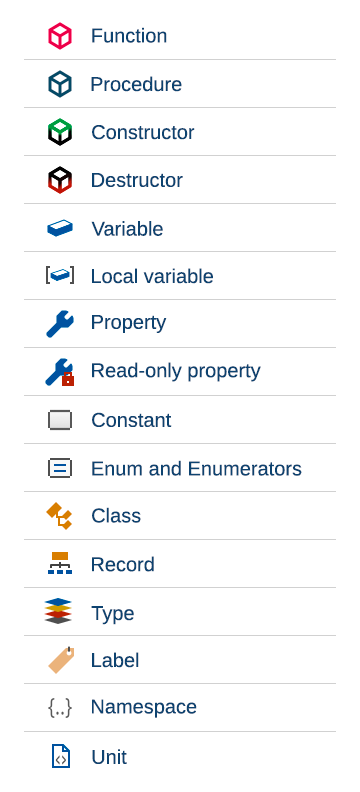 | |
| 927 | 927 | ||
| 928 | 928 | ------------------------------------------------------------------------ | |
| 929 | 929 | ||
| 930 | 930 | Прим.перев. 21:20, 6 November 2018 (CET): По умолчанию показ иконок отключен. Чтобы включить их, необходимо в меню Tools --\> Options --\> Codetools --\> Identifier Completion (Сервис --\> Параметры --\> Code tools --\> Завершение идентификаторов) в разделе Appearance (Внешний вид) отметить галочкой чекбокс "Icons in code completion box" ("Значки в окне автозавершения кода"). | |
| 931 | 931 | ||
| 932 | - | ||
| 932 | + | 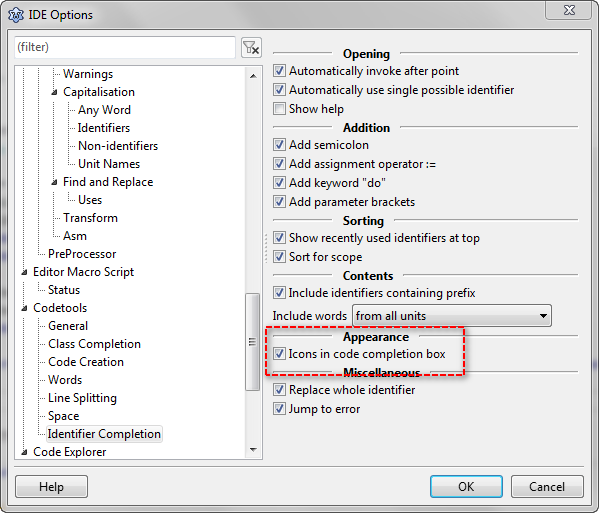 | |
| 933 | 933 | ||
| 934 | 934 | ------------------------------------------------------------------------ | |
| 935 | 935 | ||
| 936 | 936 | ## Автозавершение слова | |
| 937 | 937 | ||
| 938 | 938 | *Word Completion* \[(автозавершение слова)\] вызывается \[сочетанием клавиш\] `Ctrl`+`W`. Оно отображает все слова всех открытых в настоящее время редакторов и поэтому может использоваться в не паскалевских исходниках, в комментариях и ключевых словах. | |
| 939 | 939 | ||
| 940 | 940 | В противном случае это работает так же, как и автозавершение идентификатора. | |
| 941 | 941 | ||
| 942 | 942 | ## Словарь Модулей / Идентификатор (Cody) | |
| 943 | 943 | ||
| 944 | 944 | Это диалоговое окно позволяет вам искать идентификаторы в других модулях. Модули не должны использоваться вашим кодом. | |
| 945 | 945 | ||
| 946 | 946 | Эта функция является частью пакета "Cody". Чтобы активировать функцию, установите пакет. | |
| 947 | 947 | ||
| 948 | 948 | ## Переход в директиву Include | |
| 949 | 949 | ||
| 950 | 950 | "Goto Include Directive" \[(переход в директиву Include)\] в меню поиска IDE переходит к выражению {\$I filename}, в котором используется текущий файл include. | |
| 951 | 951 | ||
| 952 | 952 | ## Публикация проекта | |
| 953 | 953 | ||
| 954 | 954 | Создает копию всего проекта. Если вы хотите отправить кому-то только исходники и параметры компилятора вашего кода, эта функция является вашим другом. | |
| 955 | 955 | ||
| 956 | 956 | Обычный каталог проекта содержит много информации. Большинство из них не нужно публиковать: файл .lpi может содержать информацию о сеансе (например, позицию каретки и закладки закрытых блоков), а каталог проекта содержит много файлов .ppu, .o и исполняемый файл. Чтобы создать файл lpi только с базовой информацией, \[а также создать\] только исходники со всеми подкаталогами, используйте \[опцию\] "Publish Project" \[(опубликовать проект)\]. | |
| 957 | 957 | ||
| 958 | 958 | > **Note:** Начиная с версии 0.9.13, есть новая \[опция в \] *Project Option*, которая позволяет хранить информацию о сеансе в \[другом\] файле отдельно от обычного файла .lpi. Этот новый файл заканчивается расширением .lps и содержит только информацию о сеансе, что значительно упрощает ваш файл .lpi. | |
| 959 | 959 | ||
| 960 | 960 | В диалоговом окне вы можете настроить фильтр для включения и исключения определенных файлов; с \[возможным выполнением\] команды после того, как вы архивируете выходные файлы. | |
| 961 | 961 | ||
| 962 | 962 | ## Советы по комментариям | |
| 963 | 963 | ||
| 964 | 964 | В нескольких местах IDE показывает подсказки для идентификатора. Например, при перемещении мыши по идентификатору в редакторе исходного кода и ожидании нескольких секунд. Когда IDE показывает подсказку для идентификатора, она ищет объявление его и всех его предков, \[а также\] ищет комментарии и файлы fpdoc. Существует много стилей кодирования и много стилей комментариев. Чтобы поддерживать многие общие стили комментариев, среда IDE использует следующий \[механизм\] эвристики: | |
| 965 | 965 | ||
| 966 | 966 | ### Комментарии, показанные в подсказке | |
| 967 | 967 | ||
| 968 | 968 | Комментарии перед объявлением без пустой строки и не начинающиеся со знака *\<*: | |
| 969 | 969 | ||
| 970 | 970 | ``` pascal | |
| 971 | 971 | var | |
| 972 | 972 | {Комментарий} | |
| 973 | 973 | Identifier: integer; | |
| 974 | 974 | ``` | |
| 975 | 975 | ||
| 976 | 976 | Комментарии с знаком *\<* принадлежит к предыдущему идентификатору. | |
| 977 | 977 | ||
| 978 | 978 | Комментарии за идентификатором в одной строке: | |
| 979 | 979 | ||
| 980 | 980 | ``` pascal | |
| 981 | 981 | var | |
| 982 | 982 | identifier, // Комментарий | |
| 983 | 983 | other, | |
| 984 | 984 | ``` | |
| 985 | 985 | ||
| 986 | 986 | Комментарии позади определения в той же строке: | |
| 987 | 987 | ||
| 988 | 988 | ``` pascal | |
| 989 | 989 | var | |
| 990 | 990 | identifier: | |
| 991 | 991 | char; // Комментарий | |
| 992 | 992 | ``` | |
| 993 | 993 | ||
| 994 | 994 | Пример для знака **\<**: | |
| 995 | 995 | ||
| 996 | 996 | ``` pascal | |
| 997 | 997 | const | |
| 998 | 998 | a = 1; | |
| 999 | 999 | //< комментарий для a | |
| 1000 | 1000 | b = 2; | |
| 1001 | 1001 | // комментарий для c | |
| 1002 | 1002 | c = 3; | |
| 1003 | 1003 | ``` | |
| 1004 | 1004 | ||
| 1005 | 1005 | Поддерживаются все три типа комментариев: | |
| 1006 | 1006 | ||
| 1007 | 1007 | ``` pascal | |
| 1008 | 1008 | {Комментарий}(*Комментарий*)//Комментарий | |
| 1009 | 1009 | c = 1; | |
| 1010 | 1010 | ``` | |
| 1011 | 1011 | ||
| 1012 | 1012 | ### Комментарии, не показываемые в подсказке | |
| 1013 | 1013 | ||
| 1014 | 1014 | Комментарии, начинающиеся с **\$** или **%**, игнорируются. Например, *//% Hiddden*, *//\$ Hidden*, *(*\$ Hidden*)*. | |
| 1015 | 1015 | ||
| 1016 | 1016 | Комментарии спереди, разделенные пустой строкой, рассматриваются как не относящиеся к следующему идентификатору. Например, следующий комментарий заголовка класса не отображается в подсказке: | |
| 1017 | 1017 | ||
| 1018 | 1018 | ``` pascal | |
| 1019 | 1019 | type | |
| 1020 | 1020 | { TMyClass } | |
| 1021 | 1021 | ||
| 1022 | 1022 | TMyClass = class | |
| 1023 | 1023 | ``` | |
| 1024 | 1024 | ||
| 1025 | 1025 | Комментарии заголовка класса создаются при завершении класса. Вы можете отключить эту \[опцию\] в *Options / Codetools / Class completion / Header comment for class* (*Параметры / Code tools / Завершение классов / Комментарий перед заголовком класса*). Если вы хотите показать комментарий заголовка в подсказке, просто удалите пустую строку. | |
| 1026 | 1026 | ||
| 1027 | 1027 | Следующий комментарий будет показан для GL_TRUE, но не для GL_FALSE: | |
| 1028 | 1028 | ||
| 1029 | 1029 | ``` pascal | |
| 1030 | 1030 | // Boolean | |
| 1031 | 1031 | GL_TRUE = 1; | |
| 1032 | 1032 | GL_FALSE = 0; | |
| 1033 | 1033 | ``` | |
| 1034 | 1034 | ||
| 1035 | 1035 | ## Быстрые исправления | |
| 1036 | 1036 | ||
| 1037 | 1037 | Быстрые исправления - это пункты меню для конкретных сообщений компилятора. Они помогают быстро решить проблему. Выберите сообщение в окне «Сообщения» и щелкните правой кнопкой мыши или щелкните правой кнопкой мыши в редакторе исходного кода на значке слева. | |
| 1038 | 1038 | ||
| 1039 | 1039 | - Unit not found \[модуль не найден\]: удалите из раздела uses | |
| 1040 | 1040 | - Unit not found \[модуль не найден\]: найдите модуль в загруженных пакетах и разрешите автоматическое добавление зависимости пакета | |
| 1041 | 1041 | - Constructing a class "\$1" with abstract method "\$2" \[Создание класса "\$1" с абстрактным методом "\$2"\]: показ диалогового окна для переопределения всех абстрактных методов | |
| 1042 | 1042 | - Local variable "\$1" not used \[Локальная переменная "\$1" не используется\]: удалите определение | |
| 1043 | 1043 | - Circular unit reference between \$1 and \$2 \[циркулярная ссылка модуля между \$1 и \$2\]: показывает диалоговое окно зависимостей с полным путем между двумя модулями | |
| 1044 | 1044 | - Identifier not found \[Идентификатор не найден\]: поиск через браузер кода | |
| 1045 | 1045 | - Identifier not found \[Идентификатор не найден\]: поиск через словарь Cody (нужен пакет [[Cody]]) | |
| 1046 | 1046 | - Identifier not found \[Идентификатор не найден\]: добавьте локальную переменную | |
| 1047 | 1047 | - Recompiling \$1, checksum changed for \$2 \[Перекомпиляция \$1, контрольная сумма изменена для \$2\]: показать диалог с путями поиска и другой информацией | |
| 1048 | 1048 | - IDE warning: other sources path of package %s contains directory... \[Предупреждение IDE: другие пути исходников пакета %s содержит каталог ...:\]: откройте пакет | |
| 1049 | 1049 | - any hint, note, warning \[любые подсказки, примечания, предупреждения\]: добавьте директиву IDE {%H-} | |
| 1050 | 1050 | - any hint, note, warning \[любые подсказки, примечания, предупреждения\]: добавьте директиву компилятора {\$warn id off} (начиная с 1.7) | |
| 1051 | 1051 | - any hint, note, warning \[любые подсказки, примечания, предупреждения\]: добавьте опцию компилятора -vm\<messageid\> | |
| 1052 | 1052 | - Local variable "i" does not seem to be initialized \[Локальная переменная "i", похоже, не инициализирована\]: вставьте присвоение (начиная с 1.5) | |
| 1053 | 1053 | - Inherited method is hidden \[Унаследованный метод скрыт\]: добавьте модификатор override, overload, или reintroduce (начиная с 1.9) | |
| 1054 | 1054 | ||
| 1055 | 1055 | ## Контур | |
| 1056 | 1056 | ||
| 1057 | 1057 | Этот параметр находится в диалоговом окне Options --\> Editor --\> Display --\> Markup and Matches --\> Outline (global) \[Параметры --\> Редактор --\> Отображение --\> Подсветка и соответствия --\> Отображать контур блока(глобально)\]. | |
| 1058 | 1058 | ||
| 1059 | 1059 | Он выделяет ключевые слова Pascal вместе со своими операторными(begin-end) скобками. Это позволяет видеть вложенность больших блоков. | |
| 1060 | 1060 | ||
| 1061 | 1061 | Например, для такого тела процедуры: | |
| 1062 | 1062 | ||
| 1063 | 1063 | ``` pascal | |
| 1064 | 1064 | with ADockObject do | |
| 1065 | 1065 | begin | |
| 1066 | 1066 | if DropAlign = alNone then | |
| 1067 | 1067 | begin | |
| 1068 | 1068 | if DropOnControl <> nil then | |
| 1069 | 1069 | DropAlign := DropOnControl.GetDockEdge(DropOnControl.ScreenToClient(DragPos)) | |
| 1070 | 1070 | else | |
| 1071 | 1071 | DropAlign := Control.GetDockEdge(DragTargetPos); | |
| 1072 | 1072 | end; | |
| 1073 | 1073 | PositionDockRect(Control, DropOnControl, DropAlign, FDockRect); | |
| 1074 | 1074 | end; | |
| 1075 | 1075 | ``` | |
| 1076 | 1076 | ||
| 1077 | 1077 | он подсвечивает: | |
| 1078 | 1078 | ||
| 1079 | 1079 | - внешний with-do-begin-end оранжевым | |
| 1080 | 1080 | - следующий if-then-begin-end зеленым | |
| 1081 | 1081 | - внутренний if-then-else голубым | |
| 1082 | 1082 | ||
| 1083 | 1083 | 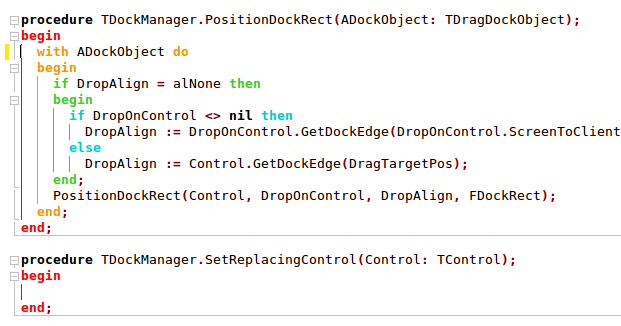 | |
| 1084 | 1084 | ||
| 1085 | 1085 | --- | |
| 1086 | 1086 | *From the Free Pascal wiki, page "Lazarus IDE Tools/ru", as it stood on 2021-11-19 after a change by AMXS52, out of the wiki's dump of 2024-05-26. Copyright stays with the author who wrote it, according to the old wiki's [[Licensing]] page. If you have concerns about this material, [message the admin](/wiki-contact).* |