

Lazarus IDE Tools/fi: what changed
Revision 1 to 2. Removed lines have a minus sign; added lines have a plus sign.
| Old | New | Line | |
|---|---|---|---|
| 1 | 1 | **[[Lazarus Faq|Lazarus]] IDE Tools** on [[Free Pascal]]- lähdekoodin jäsentämis- ja muokkaustyökalu, jota kutsutaan "codetoolsiksi". | |
| 2 | 2 | ||
| 3 | 3 | Tämä työkalu tarjoaa ominaisuuksia, kuten *Find Declaration*, *Code Completion*, *Extraction*, *Moving Inserting* ja *Beautifying Pascal* lähdekoodia. Nämä toiminnot voivat säästää paljon aikaa ja päällekkäistä työtä. Ne ovat muokattavissa ja jokainen ominaisuus on käytettävissä pikavalintojen kautta (katso editoriasetukset). | |
| 4 | 4 | ||
| 5 | 5 | Koska ne työskentelevät pelkästään Pascal-lähdekoodeilla ja ymmärtävät FPC-, [[Delphi]]- ja [[Kylix]]- koodeja, ne eivät tarvitse käännettyjä käännösyksiköitä tai asennettua Borland / Embarcadero-kääntäjää. Delphi- ja FPC-koodia voidaan muokata samanaikaisesti useilla Delphi- ja FPC-versioilla. Tämä tekee Delphi-koodin siirtämisen FPC / Lazarukselle paljon helpompaa. | |
| 6 | 6 | ||
| 7 | 7 | ## Yhteenvetoraportti IDEn-pikanäppäimestä | |
| 8 | 8 | ||
| 9 | 9 | | | | | |
| 10 | 10 | |----|----| | |
| 11 | - | ||
| 12 | - | ||
| 13 | - | ||
| 14 | - | ||
| 15 | - | ||
| 16 | - | ||
| 17 | - | ||
| 18 | - | ||
| 19 | - | ||
| 20 | - | ||
| 11 | + | | [[Lazarus IDE Tools|Declaration Jumping]] | `Ctrl`+klikkaa tai `Alt`+`Up` (Hyppää tyypin tai muuttujan määrittelyyn) | | |
| 12 | + | | [[Lazarus IDE Tools/fi|Siirtyminen esittelyn ja toteuksen välillä]] | `Ctrl`+`Shift`+`Up` (vaihtaa määritelmäosion ja toteutusosion välillä) | | |
| 13 | + | | [[Lazarus IDE Tools|Code Templates]] | `Ctrl`+`J` | | |
| 14 | + | | [[Lazarus IDE Tools|Syncro Edit]] | `Ctrl`+`J` (while text is selected) | | |
| 15 | + | | [[Lazarus IDE Tools|Code Completion]] (Class Completion) | `Ctrl`+`Shift`+`C`, `Ctrl`+`Shift`+`X` for creating class fields instead of local variables | | |
| 16 | + | | [[Lazarus IDE Tools|Identifier Completion]] | `Ctrl`+`space` | | |
| 17 | + | | [[Lazarus IDE Tools|Word Completion]] | `Ctrl`+`W` | | |
| 18 | + | | [[Lazarus IDE Tools/fi|Parametrivihjeet]] | `Ctrl`+`Shift`+`space` | | |
| 19 | + | | [[Lazarus IDE Tools/fi|Etsi kirjain kerrallaan]] | `Ctrl`+`E` | | |
| 20 | + | | [[Lazarus IDE Tools|Rename Identifier]] | `Ctrl`+`Shift`+`E` | | |
| 21 | 21 | ||
| 22 | 22 | ## Siirtyminen esittelyn ja toteuksen välillä | |
| 23 | 23 | ||
| 24 | - | ||
| 24 | + | Jos halutaan siirtyä aliohjelman rungon (begin..end) ja aliohjelman (procedure Name;) esittelyn välillä käytä näppäinyhdistelmää `Ctrl`+`Shift`+`Up`. | |
| 25 | 25 | ||
| 26 | 26 | Esimerkiksi: | |
| 27 | 27 | ||
| 28 | 28 | ``` pascal | |
| 29 | 29 | interface | |
| 30 | 30 | ||
| 31 | 31 | procedure DoSomething; // Aliohjelman esittely | |
| 32 | 32 | ||
| 33 | 33 | implementation | |
| 34 | 34 | ||
| 35 | 35 | procedure DoSomething; // Aliohjelman määrittely | |
| 36 | 36 | begin | |
| 37 | 37 | end; | |
| 38 | 38 | ``` | |
| 39 | 39 | ||
| 40 | - | ||
| 40 | + | Jos kursori on aliohjelman toteutusosiossa ja painetaan `Ctrl`+`Shift`+`Up` niin kursori siirtyy aliohjelman esittelyyn. Painamalla `Ctrl`+`Shift`+`Up` uudelleen niin tullan takaisin määrittelyyn heti 'begin' sanan jälkeiseen kohtaan. | |
| 41 | 41 | ||
| 42 | 42 | Tämä toimii samanlailla myös luokan (class) metodin esittelyn ja toteutuksen välillä. | |
| 43 | 43 | ||
| 44 | 44 | Vihje: Siirtyminen tapahtuu siihen aliohjelmaan jossa on samat parametrit. Jos ei löydy täysin samaa niin siirtyminen tapahtuu sopivampaan eli siihen jossa on vähiten eroja (Tälläistä toimintaa ei välttämättä löydy esim. Delphistä). | |
| 45 | 45 | ||
| 46 | 46 | Esimerkki aliohjelmasta joiden esittelyssä ja toteutuksessa on erilaiset parametrityypit: | |
| 47 | 47 | ||
| 48 | 48 | ``` pascal | |
| 49 | 49 | interface | |
| 50 | 50 | ||
| 51 | 51 | procedure DoSomething(p: char); // procedure definition | |
| 52 | 52 | ||
| 53 | 53 | implementation | |
| 54 | 54 | ||
| 55 | 55 | procedure DoSomething(p: string); // procedure body | |
| 56 | 56 | begin | |
| 57 | 57 | end; | |
| 58 | 58 | ``` | |
| 59 | 59 | ||
| 60 | 60 | Siirtyminen toteuksen ja niiden esittelyjen välillä 'string' avainsana. Tätä voi käyttää kun haluaa uudelleen nimetä metodin ja/tai muuttaa parametrejä. | |
| 61 | 61 | ||
| 62 | 62 | Esimerkiksi: uudelleen nimetään 'DoSomething' -\> 'MakeIt':ksi: | |
| 63 | 63 | ||
| 64 | 64 | ``` pascal | |
| 65 | 65 | interface | |
| 66 | 66 | ||
| 67 | 67 | procedure MakeIt; // procedure definition | |
| 68 | 68 | ||
| 69 | 69 | implementation | |
| 70 | 70 | ||
| 71 | 71 | procedure DoSomething; // procedure body | |
| 72 | 72 | begin | |
| 73 | 73 | end; | |
| 74 | 74 | ``` | |
| 75 | 75 | ||
| 76 | 76 | Kun siirrytään 'MakeIt':n esittelystä toteukseen (joka on siis vielä väärän niminen). Lazarus etsii sopivaa toteustusta, jota ei löydy, sen jälkeen muita sopivia. Jos nimeä on muutettu ainoastaan yhdestä aliohjelmasta jolloin on yksi toteutus josta ei löydy määrittelyä niin tällöin siirrytään siihen. Näin voidaan yksinkertaisesti vaihtaa nimeä tai parametrejä. | |
| 77 | 77 | ||
| 78 | 78 | ## Include Files | |
| 79 | 79 | ||
| 80 | 80 | Include files ovat tiedostoja, jotka on lisätty lähdekoodiin {\$I filename} tai {\$INCLUDE filename} kääntäjän ohjeella. Lazarus ja FPC käyttävät usein include tiedostoja vähentämään redundanssia ja välttävät lukemattomia {\$ IFDEF} -rakenteita, joita tarvitaan eri alustojen tukemiseen. | |
| 81 | 81 | ||
| 82 | 82 | Toisin kuin Delphi, Lazarus IDE: llä on täysi tuki myös include-tiedostoihin. Voit esimerkiksi hypätä .pas-tiedoston aliohjelmasta sisällytetyn tiedoston toteutukseen. Kaikki codetools osiot, kuten koodin täydentäminen, käsittelevät include tiedostoja erityistapauksina. | |
| 83 | 83 | ||
| 84 | 84 | Esimerkiksi: Kun koodin täydentäminen lisää uuden metodin toteuksen rungon toisen metodin rungon taakse, se pitää ne molemmissa samassa tiedostossa. Tällä tavalla voit laittaa kokoluokan toteutuksia include-tiedostoihin, kuten LCL tekee lähes kaikille kontrolleille. | |
| 85 | 85 | ||
| 86 | 86 | Mutta aloittelijoille löytyy ansa: Jos avataan include tiedosto ensimmäisen kerran ja yritetään siirtyä esittelyn ja toteuksen välillä tai löytää määrittely niin saadaan virhe. IDE ei vielä tiedä, mihin yksikköön sisällytettävä tiedosto kuuluu. Sillä on ensin avattava käännösyksikkö. | |
| 87 | 87 | ||
| 88 | 88 | Niin pian kuin IDE analysoi käännösyksikön, se analysoi include kääntäjänohjeet siellä ja IDE muistaa tämän suhteen. Se tallentaa nämä tiedot poistumiseen ja projektin tallentamiseen ~ / .lazarus / includelinks.xml. Kun seuraavan kerran avataan tämän include tiedosto ja siirrytään toteuksen ja niiden esittelyjen välillä, IDE avaa laitteen sisäisesti ja siirtyminen toimii. Voidaan myös viitata IDE: een asettamalla | |
| 89 | 89 | ||
| 90 | 90 | ``` pascal | |
| 91 | 91 | {%mainunit yourunit.pas} | |
| 92 | 92 | ``` | |
| 93 | 93 | ||
| 94 | 94 | tiedoston yourinclude.inc alkuun. | |
| 95 | 95 | ||
| 96 | 96 | Tällä mekanismilla on rajoituksia. Joihinkin tiedostoihin sisältyy kaksi tai useampia include tiedostoja. Esimerkiksi: lcl/include/winapih.inc. | |
| 97 | 97 | ||
| 98 | 98 | Se miten siirrytään aliohjelman/metodin määrityksistä niiden include tiedostoihin riippuu viimeisestä toiminnosta. Jos ollaan työskennelty lcl / lclintf.pp: llä, IDE siirtyy winapi.inc: hen. Jos ollaan työskennelty lcl / interfacebase.pp: llä niin se siirtyy lcl / include / interfacebase.inc (tai johonkin muuhun include tiedostoon). Jos työskennellään molemmilla, niin se saadaan sekaisin. ;) | |
| 99 | 99 | ||
| 100 | 100 | ## Code Templates | |
| 101 | 101 | ||
| 102 | 102 | Code Templates muuntaa tietyn tunnisteen tekstiksi tai koodin palaseksi. | |
| 103 | 103 | ||
| 104 | - | ||
| 104 | + | Code Templates oletuspikanäppäin on `Ctrl`+`J`. Kun kirjoittaa sopivan tunnisteen, painaa `Ctrl`+`J` niin tunniste korvataan tunnisteella määritellyllä tekstillä. Code Templates voidaan määritellä Työkalut -\> Optiot -\> CodeTools. | |
| 105 | 105 | ||
| 106 | - | ||
| 106 | + | Esim: Kirjoita teksti 'classf', jätä kursori kirjaimen 'f' oikealle puolen ja paina `Ctrl`+`J`. Teksti 'classf' korvautuu riveillä | |
| 107 | 107 | ||
| 108 | 108 | ``` pascal | |
| 109 | 109 | T = class(T) | |
| 110 | 110 | private | |
| 111 | 111 | ||
| 112 | 112 | public | |
| 113 | 113 | constructor Create; | |
| 114 | 114 | destructor Destroy; override; | |
| 115 | 115 | end; | |
| 116 | 116 | ``` | |
| 117 | 117 | ||
| 118 | - | ||
| 118 | + | ja kursori on kirjaimen 'T' takana. Luettelo kaikista Code Template vaihtoehdoista saadaan sijoittamalla kohdistin välilyönnin perään (ei tunnisteeseen) ja painamalla `Ctrl`+`J`. Luettelo kaikista Code Template vaihtoehdoista ponnahtaa esiin. Käytä kursorinäppäimiä tai kirjoita joitain merkkejä valitaksesi. Painamalla `Return` luodaan valittu malli ja `Esc` sulkee ponnahdusikkunan. | |
| 119 | 119 | ||
| 120 | - | ||
| 120 | + | Suurin ajan säästäjä on Code Template 'b'+`Ctrl`+`J` varatuille sanoille begin..end. | |
| 121 | 121 | ||
| 122 | 122 | ## Parametrivihjeet | |
| 123 | 123 | ||
| 124 | 124 | Parametrivihjeet näyttävät vihjeruutu, jossa on parametriluettelot kutsun parametrilistalle. | |
| 125 | 125 | ||
| 126 | 126 | Esimerkiksi | |
| 127 | 127 | ||
| 128 | 128 | ``` pascal | |
| 129 | 129 | Canvas.FillRect(|); | |
| 130 | 130 | ``` | |
| 131 | 131 | ||
| 132 | - | ||
| 132 | + | Aseta kursori sulkujen väliin ja paina `Ctrl`+`Shift`+`space`. Näyttöön tulee vihjeruutu, joka näyttää FillRectin parametrit. | |
| 133 | 133 | ||
| 134 | - | ||
| 135 | - | ||
| 136 | - | ||
| 137 | - | ||
| 134 | + |  | |
| 138 | 135 | ||
| 139 | 136 | Versiosta 0.9.31 asti on ollut jokaisen Parametrivihjeen oikealla puolella painike puuttuvien parametrien lisäämiseksi. Tämä kopioi parametrin nimet valitusta vihjeestä kohdistimen kohtaan. | |
| 140 | 137 | ||
| 141 | - | ||
| 142 | - | ||
| 143 | - | ||
| 144 | - | ||
| 138 | + |  | |
| 145 | 139 | ||
| 146 | 140 | Vihje: Käytä Variable Declaration Completion määrittääksesi muuttujia. | |
| 147 | 141 | ||
| 148 | 142 | > **Note:** Pikanäppäimen nimi on "Show code context". | |
| 149 | 143 | ||
| 150 | 144 | ## Etsi kirjain kerrallaan | |
| 151 | 145 | ||
| 152 | - | ||
| 146 | + | Etsi kirjain kerrallaan muuttaa lähdekoodieditorin tilarivin. Kirjoita joitain kirjaimia ja editori etsii ja korostaa välittömästi kaikki niiden esiintymät tekstissä. Pikanäppäin on `Ctrl`+`e`. | |
| 153 | 147 | ||
| 154 | - | ||
| 155 | - | ||
| 156 | - | ||
| 157 | - | ||
| 158 | - | ||
| 159 | - | ||
| 160 | - | ||
| 148 | + | - Esimerkiksi painamalla `e`. Se etsii ja korostaa kaikki 'e':n esiintymät. | |
| 149 | + | - Sitten painetaan `t`. Se etsii ja korostaa kaikki esiintymät "et" ja niin edelleen. | |
| 150 | + | - Seuraavaan esiintymään voidaan siirtyä painamalla `F3` (tai `Ctrl`+`e` kun ollaan haussa) ja edelliseen painamalla `Shift`+`F3`. | |
| 151 | + | - Backspace eli `<-` poistaa edellisen merkin | |
| 152 | + | - `Return` lopettaa haun lisäämättä uutta riviä editoriin. | |
| 153 | + | - Viimeistä hakua voidaan jatkaa painamalla `Ctrl`+`e` -näppäintä toisen kerran välittömästi sen jälkeen, kun olet käynnistänyt etsinnän painamalla `Ctrl`+`e`. Toisin sanoen hakutermi on vielä tyhjä. | |
| 154 | + | - Liittäminen `Ctrl`+`V` liittää tekstin leikepöydältä nykyiseen hakutekstiin (Ollut Lazarus versiosta 0.9.27 lähtien). | |
| 161 | 155 | ||
| 162 | 156 | ### Vihje: Nopea haku tunnistimella käyttäen etsi kirjain kerrallaan toimintoa | |
| 163 | 157 | ||
| 164 | 158 | - Aseta tekstikohdistin tunnisteeseen (älä valitse mitään) | |
| 165 | - | ||
| 166 | - | ||
| 167 | - | ||
| 168 | - | ||
| 159 | + | - Paina `Ctrl`+`C`. Lähdekoodieditori valitsee tunnuksen ja kopioi sen leikepöydälle | |
| 160 | + | - Paina `Ctrl`+`E` aloittaaksesi etsi kirjain kerrallaan toiminnon. | |
| 161 | + | - Paina `Ctrl`+`V` joka liittää tekstin leikepöydältä nykyiseen hakutekstiin. | |
| 162 | + | - Käyttämällä `F3` ja `Shift`+`F3` siirtyäksesi nopeasti seuraavaan / edelliseen. | |
| 169 | 163 | - Lopeta haku painamalla mitä tahansa näppäintä (esimerkiksi kohdistinta vasemmalle tai oikealle). | |
| 170 | 164 | ||
| 171 | 165 | ## Syncro Edit | |
| 172 | 166 | ||
| 173 | 167 | Syncro Edit:llä voidaan muokata samanaikaisesti kaikkia sanojen esiintymiä (synkronoitu). Yksinkertaisesti voidaan muokata sanaa yhdessä paikassa ja kun sitä muutetaan niin kaikki muut sanan tapahtumat päivittyvät. | |
| 174 | 168 | ||
| 175 | 169 | Syncro Edit toimii kaikkien valitun alueen sanoilla: | |
| 176 | 170 | ||
| 177 | 171 | - Valitse tekstilohko | |
| 178 | - | ||
| 179 | - | ||
| 172 | + | - Paina `Ctrl`+`J` tai klikkaa kuvaketta reunuksessa. (Tämä toimii vain, jos valittu sana esiintyy useamman kerran). | |
| 173 | + | - Valitse muokattava sana `tab` näppäimellä (jos valittu sana esiintyy useamman kerran) | |
| 180 | 174 | - Muokkaa sanaa | |
| 181 | - | ||
| 175 | + | - Lopeta painamalla `Esc` näppäimellä | |
| 182 | 176 | ||
| 183 | 177 | Katso animoitu esimerkki [[New IDE features since|tästä]] | |
| 184 | 178 | ||
| 185 | - | ||
| 179 | + | > **Note:** `Ctrl`+`J` käytetään myös template edit:ssä. Se vaihtaa merkitystään, jos valitset jonkin tekstin. | |
| 186 | 180 | ||
| 187 | 181 | ## Etsi sanan seuraava esiintymiskohta/ Etsi sanan edellinen esiintymiskohta | |
| 188 | 182 | ||
| 189 | 183 | Nämä kaksi funktiota löytyvät lähdekoodieditorin ponnahdusvalikosta | |
| 190 | 184 | ||
| 191 | 185 | - Lähdekoodieditori / ponnahdusvalikko / Etsi / Etsi sanan seuraava esiintymiskohta | |
| 192 | 186 | - Lähdekoodieditori / ponnahdusvalikko / Etsi / Etsi sanan edellinen esiintymiskohta | |
| 193 | 187 | ||
| 194 | 188 | Näihin voidaan määrittää pikanäppäimet editorin asetuksissa. | |
| 195 | 189 | ||
| 196 | 190 | ## Code Completion | |
| 197 | 191 | ||
| 198 | - | ||
| 192 | + | Code Completion löytyy IDE-valikosta Edit -\> Complete Code ja sen pikanäppäin on `Ctrl`+`Shift`+`C`. | |
| 199 | 193 | ||
| 200 | - | ||
| 194 | + | Delphi-käyttäjille: Delphi nimeää "code completion" funktioksi, joka näyttää tunnistetietojen luettelon kursorin kohdalla lähdekoodissa ( `Ctrl`+`Space` ). Lazaruksessa se on "Identifier completion". | |
| 201 | 195 | ||
| 202 | 196 | Code Completion yhdistää useita tehokkaita toimintoja. esimerkkejä: | |
| 203 | 197 | ||
| 204 | 198 | - Class Completion: täydentää ominaisuuksia(property), lisää / päivittää metodien runkoja, lisää yksityisiä muuttujia ja yksityisiä käyttömetodeja | |
| 205 | 199 | - Forward Procedure Completion: Lisää aliohjelmien runkoja | |
| 206 | 200 | - Event Assignment Completion: Tapahtumien tekeminen ja lisää metodit määrittelyt ja niiden rungot | |
| 207 | 201 | - Variable Declaration Completion: lisää paikalliset muuttujan määrittelyt | |
| 208 | 202 | - Procedure Call Completion: Lisää uusia aliohjelmia | |
| 209 | 203 | - Reversed procedure completion: Lisää aliohjelman määrittelyn | |
| 210 | 204 | - Reversed Class Completion: Lisää metodien määrittelyn | |
| 211 | 205 | ||
| 212 | 206 | Mikä toiminto on käytössä, riippuu kohdistimen sijainnista editorissa ja sitä selitetään alla. | |
| 213 | 207 | ||
| 214 | - | ||
| 208 | + | Code Completion löytyy IDE-valikosta Edit -\> Complete Code ja sen pikanäppäin on `Ctrl`+`Shift`+`C`. | |
| 215 | 209 | ||
| 216 | 210 | ### Class Completion | |
| 217 | 211 | ||
| 218 | 212 | Tehokkain koodin täydentäjä ominaisuus on "Class Completion". Kun kirjoitetaan luokkaa (class) johon lisätään metodeja ja ominaisuuksia niin Code Completion lisää metodien toteutuksen rungot, ominaisuuksien käyttörutiinit / muuttujat ja yksityiset muuttujat. | |
| 219 | 213 | ||
| 220 | 214 | Esimerkiksi: Luo luokka eli class (Katso Code Templates jonka avulla voidaan säästää kirjoittamistyötä): | |
| 221 | 215 | ||
| 222 | 216 | ``` pascal | |
| 223 | 217 | TExample = class(TObject) | |
| 224 | 218 | public | |
| 225 | 219 | constructor Create; | |
| 226 | 220 | destructor Destroy; override; | |
| 227 | 221 | end; | |
| 228 | 222 | ``` | |
| 229 | 223 | ||
| 230 | - | ||
| 224 | + | Aseta kohdistin johonkin kohtaan luokkaan ja paina `Ctrl`+`Shift`+`C`. Tämä luo metodien puuttuvat rungot ja siirtää kohdistimen ensimmäiselle luodulle metodin rungolle, joten voidaan aloittaa luokan koodin kirjoittaminen: | |
| 231 | 225 | ||
| 232 | 226 | ``` pascal | |
| 233 | 227 | { TExample } | |
| 234 | 228 | ||
| 235 | 229 | constructor TExample.Create; | |
| 236 | 230 | begin | |
| 237 | 231 | | | |
| 238 | 232 | end; | |
| 239 | 233 | ||
| 240 | 234 | destructor TExample.Destroy; | |
| 241 | 235 | begin | |
| 242 | 236 | inherited Destroy; | |
| 243 | 237 | end; | |
| 244 | 238 | ``` | |
| 245 | 239 | ||
| 246 | 240 | > **Note:** Merkki '\|' on kohdistin eikä sitä lisätä. | |
| 247 | 241 | ||
| 248 | - | ||
| 242 | + | Vihje: On mahdollista siirtyä metodin ja sen rungon välillä `Ctrl`+`Shift`+`Up`. | |
| 249 | 243 | ||
| 250 | 244 | Nähdään, että IDE lisäsi myös 'inherited Destroy' kutsun. Tämä tehdään, jos luokan määritelmässä on '[[Override|override]]' avainsana. | |
| 251 | 245 | ||
| 252 | 246 | Nyt lisätään metodi DoSomething: | |
| 253 | 247 | ||
| 254 | 248 | ``` pascal | |
| 255 | 249 | TExample = class(TObject) | |
| 256 | 250 | public | |
| 257 | 251 | constructor Create; | |
| 258 | 252 | procedure DoSomething(i: integer); | |
| 259 | 253 | destructor Destroy; override; | |
| 260 | 254 | end; | |
| 261 | 255 | ``` | |
| 262 | 256 | ||
| 263 | - | ||
| 257 | + | Sitten paina `Ctrl`+`Shift`+`C` ja IDE lisää | |
| 264 | 258 | ||
| 265 | 259 | ``` pascal | |
| 266 | 260 | procedure TExample.DoSomething(i: integer); | |
| 267 | 261 | begin | |
| 268 | 262 | | | |
| 269 | 263 | end; | |
| 270 | 264 | ``` | |
| 271 | 265 | ||
| 272 | 266 | Nähdään että uusi metodin runko on sijoitettu Create ja Destroy -toimintojen väliin aivan kuten luokkamäärittelyssä. Tällä tavoin rungot pitävät saman loogisen järjestyksen kuin on määritetty. Lisäyskäytäntö voidaan määrittää Työkalut\> Asetukset -\> Codetools -\> Code Creation. | |
| 273 | 267 | ||
| 274 | 268 | **Täydennä ominaisuuksilla**\ | |
| 275 | 269 | Lisää ominaisuus AnInteger: | |
| 276 | 270 | ||
| 277 | 271 | ``` pascal | |
| 278 | 272 | TExample = class(TObject) | |
| 279 | 273 | public | |
| 280 | 274 | constructor Create; | |
| 281 | 275 | procedure DoSomething(i: integer); | |
| 282 | 276 | destructor Destroy; override; | |
| 283 | 277 | property AnInteger: Integer; | |
| 284 | 278 | end; | |
| 285 | 279 | ``` | |
| 286 | 280 | ||
| 287 | - | ||
| 281 | + | Paina `Ctrl`+`Shift`+`C` jolloin saadaan: | |
| 288 | 282 | ||
| 289 | 283 | ``` pascal | |
| 290 | 284 | procedure TExample.SetAnInteger(const AValue: integer); | |
| 291 | 285 | begin | |
| 292 | 286 | |if FAnInteger=AValue then exit; | |
| 293 | 287 | FAnInteger:=AValue; | |
| 294 | 288 | end; | |
| 295 | 289 | ``` | |
| 296 | 290 | ||
| 297 | - | ||
| 291 | + | code completion on lisännyt kirjoitusoikeuden muokkaajan ja lisännyt yleistä koodia. Siirry luokalle painamalla `Ctrl`+`Shift`+`Up` nähdäksesi uuden luokan: | |
| 298 | 292 | ||
| 299 | 293 | ``` pascal | |
| 300 | 294 | TExample = class(TObject) | |
| 301 | 295 | private | |
| 302 | 296 | FAnInteger: integer; | |
| 303 | 297 | procedure SetAnInteger(const AValue: integer); | |
| 304 | 298 | public | |
| 305 | 299 | constructor Create; | |
| 306 | 300 | procedure DoSomething(i: integer); | |
| 307 | 301 | destructor Destroy; override; | |
| 308 | 302 | property AnInteger: integer read FAnInteger write SetAnInteger; | |
| 309 | 303 | end; | |
| 310 | 304 | ``` | |
| 311 | 305 | ||
| 312 | 306 | Ominaisuutta laajennettiin Read (luku) ja Write (kirjoitus)-ominaisuuden avulla. Luokka sai uuden 'private' osion johon tuli muuttuja "FAnInteger" ja metodi "SetAnInteger". Yleisen Delphi-tyylisen käytännön mukaan yksityisiin muuttujiin lisätään 'F' kirjain ja kirjoitusmetodiin 'Set'. Tätä ominaisuutta voidaan muuttaa Työkalut -\> Valinnat\> Codetools -\> Code Creation. | |
| 313 | 307 | ||
| 314 | 308 | Luodaan property:n vain luku (read) : | |
| 315 | 309 | ||
| 316 | 310 | ``` pascal | |
| 317 | 311 | property PropName: PropType read; | |
| 318 | 312 | ``` | |
| 319 | 313 | ||
| 320 | 314 | Laajennetaan | |
| 321 | 315 | ||
| 322 | 316 | ``` pascal | |
| 323 | 317 | property PropName: PropType read FPropName; | |
| 324 | 318 | ``` | |
| 325 | 319 | ||
| 326 | 320 | Luodaan property:n vain kirjoitus (write) : | |
| 327 | 321 | ||
| 328 | 322 | ``` pascal | |
| 329 | 323 | property PropName: PropType write; | |
| 330 | 324 | ``` | |
| 331 | 325 | ||
| 332 | 326 | Laajennetaan | |
| 333 | 327 | ||
| 334 | 328 | ``` pascal | |
| 335 | 329 | property PropName: PropType write SetPropName; | |
| 336 | 330 | ``` | |
| 337 | 331 | ||
| 338 | 332 | Luodaan property:n vain luku (read) ja lukumetodi: | |
| 339 | 333 | ||
| 340 | 334 | ``` pascal | |
| 341 | 335 | property PropName: PropType read GetPropName; | |
| 342 | 336 | ``` | |
| 343 | 337 | ||
| 344 | 338 | Säilytetään ja GetPropName-funktio lisätään: | |
| 345 | 339 | ||
| 346 | 340 | ``` pascal | |
| 347 | 341 | function GetpropName: PropType; | |
| 348 | 342 | ``` | |
| 349 | 343 | ||
| 350 | 344 | Luodaan property jossa on stored määrite: | |
| 351 | 345 | ||
| 352 | 346 | ``` pascal | |
| 353 | 347 | property PropName: PropType stored; | |
| 354 | 348 | ``` | |
| 355 | 349 | ||
| 356 | 350 | Laajennetaan | |
| 357 | 351 | ||
| 358 | 352 | ``` pascal | |
| 359 | 353 | property PropName: PropType read FPropName write SetPropName stored PropNameIsStored; | |
| 360 | 354 | ``` | |
| 361 | 355 | ||
| 362 | 356 | Koska stored käytetään tietovirtojen lukemiseen ja kirjoittamiseen, ne myös lisätään automaattisesti. | |
| 363 | 357 | ||
| 364 | 358 | Vihje: Identifier completion tunnistaa myös puutteelliset ominaisuudet ja ehdottaa oletusnimiä. Esimerkiksi: | |
| 365 | 359 | ||
| 366 | 360 | ``` pascal | |
| 367 | 361 | property PropName: PropType read |; | |
| 368 | 362 | ``` | |
| 369 | 363 | ||
| 370 | - | ||
| 364 | + | Aseta kohdistin yksi välilyönti read-avainsanan taakse ja paina `Ctrl`+`Space`. Se antaa muuttujan "FPropName" ja aliohjelman "SetPropName". | |
| 371 | 365 | ||
| 372 | 366 | ### Forward Procedure Completion | |
| 373 | 367 | ||
| 374 | 368 | "Forward Procedure Completion" on osa Code Completion ja lisää aliohjelman rungon. Sitä käytetään, kun kohdistin on aliohjelman esittelyssä. It is invoked, when the cursor is on a forward defined procedure. | |
| 375 | 369 | ||
| 376 | 370 | Esimerkiksi: Lisätään uusi aliohjelma interface osioon: | |
| 377 | 371 | ||
| 378 | 372 | ``` pascal | |
| 379 | 373 | procedure DoSomething; | |
| 380 | 374 | ``` | |
| 381 | 375 | ||
| 382 | - | ||
| 376 | + | Aseta kohdistin sille ja paina `Ctrl`+`Shift`+`C`. Se luo toteutusosassa (implementation): | |
| 383 | 377 | ||
| 384 | 378 | ``` pascal | |
| 385 | 379 | procedure DoSomething; | |
| 386 | 380 | begin | |
| 387 | 381 | | | |
| 388 | 382 | end; | |
| 389 | 383 | ``` | |
| 390 | 384 | ||
| 391 | - | ||
| 385 | + | Vihje: Voidaan siirtyä aliohjelman esittelyn ja sen rungon välillä painamalla`Ctrl`+`Shift`+`Up`. | |
| 392 | 386 | ||
| 393 | 387 | Uusi aliohjelman runko lisätään luokkametodien eteen. Jos rajapinnassa on jo joitain aliohjelmia, IDE yrittää säilyttää järjestyksen. Esimerkiksi: | |
| 394 | 388 | ||
| 395 | 389 | ``` pascal | |
| 396 | 390 | procedure Proc1; | |
| 397 | 391 | procedure Proc2; // new proc | |
| 398 | 392 | procedure Proc3; | |
| 399 | 393 | ``` | |
| 400 | 394 | ||
| 401 | 395 | Jos aliohjelmien Proc1: n ja Proc3: n rungot ovat jo olemassa, niin Proc2 runko lisätään Proc1: n ja Proc3: n rungon väliin. Tämä toiminto voidaan asettaa Työkalut -\> Valinnat -\> Codetools -\> Code Creation. | |
| 402 | 396 | ||
| 403 | 397 | Useita aliohjelmia: | |
| 404 | 398 | ||
| 405 | 399 | ``` pascal | |
| 406 | 400 | procedure Proc1_Old; // runko on jo olemassa | |
| 407 | 401 | procedure Proc2_New; // runkoa ei ole vielä | |
| 408 | 402 | procedure Proc3_New; // " | |
| 409 | 403 | procedure Proc4_New; // " | |
| 410 | 404 | procedure Proc5_Old; // runko on jo olemassa | |
| 411 | 405 | ``` | |
| 412 | 406 | ||
| 413 | 407 | Code Completion lisää kaikki kolme (3) aliohjelman runkoa (Proc2_New, Proc3_New, Proc4_New). | |
| 414 | 408 | ||
| 415 | 409 | Miksi kutsua "Forward Procedure Completion"? | |
| 416 | 410 | ||
| 417 | 411 | Koska se ei toimi vain interface osiossa määriteltyjen aliohjelmien, vaan myös "forward" -määritteen kanssa. Ja koska codetools käsittelee interface osiossa olevia aliohjelmia niin, että niillä on implisiittinen 'forward' -määrite. | |
| 418 | 412 | ||
| 419 | 413 | ### Event Assignment Completion | |
| 420 | 414 | ||
| 421 | 415 | "Event Assignment Completion" on osa Code Completion:a. Se täydentää yhden tapahtuman := \| lauseen. Sitä kutsutaan, kun kohdistin on järjestetty tapahtumalle. | |
| 422 | 416 | ||
| 423 | 417 | `completes a single Event:=| statement. It is invoked, when the cursor is behind an assignment to an event.` | |
| 424 | 418 | ||
| 425 | 419 | Esimerkiksi: Kirjoita lomakkeen FormCreate-tapahtumaan rivi 'OnPaint:=': | |
| 426 | 420 | ||
| 427 | 421 | ``` pascal | |
| 428 | 422 | procedure TForm1.Form1Create(Sender: TObject); | |
| 429 | 423 | begin | |
| 430 | 424 | OnPaint:=| | |
| 431 | 425 | end; | |
| 432 | 426 | ``` | |
| 433 | 427 | ||
| 434 | - | ||
| 428 | + | Kursorin paikka on merkitty '\|' -kirjaimella eikä kyseistä kirjainta kirjoiteta. Code completion kutsutaan painamalla `Ctrl`+`Shift`+`C`. Lause täydennetään | |
| 435 | 429 | ||
| 436 | 430 | ``` pascal | |
| 437 | 431 | OnPaint:=@Form1Paint; | |
| 438 | 432 | ``` | |
| 439 | 433 | ||
| 440 | 434 | ja uusi metodi Form1Paint lisätään TForm1 luokkaan. Tällöin luokka valmistuu ja saadaan myös: | |
| 441 | 435 | ||
| 442 | 436 | ``` pascal | |
| 443 | 437 | procedure TForm1.Form1Paint(Sender: TObject); | |
| 444 | 438 | begin | |
| 445 | 439 | | | |
| 446 | 440 | end; | |
| 447 | 441 | ``` | |
| 448 | 442 | ||
| 449 | 443 | Tämä toimii samalla tavoin kuin lisätään menetelmiä komponenttimuokkaimella. | |
| 450 | 444 | ||
| 451 | 445 | > **Note:** Kursori on sijoitettava heti ':=' saa arvokseen operatorin jälkeen. Jos kursori sijoitetaan osoittamaan esim. OnPaint tunnisteeseen niin koodin suorittaminen viittaa "Local Variable Completion", joka epäonnistuu, koska OnPaint on jo määritetty. | |
| 452 | 446 | ||
| 453 | 447 | Vinkit:\ | |
| 454 | 448 | *Uuden metodin oletusarvoinen näkyvyys voidaan valita Työkalut / Asetukset / Codetools / Luokan täydennys / Default section of methods (versiosta 1.8 lähtien) | |
| 455 | 449 | ||
| 456 | 450 | - Uuden metodin nimen voi määrittää itse. Esimerkiksi: | |
| 457 | 451 | ||
| 458 | 452 | ``` pascal | |
| 459 | 453 | OnPaint:=@ThePaintMethod; | |
| 460 | 454 | ``` | |
| 461 | 455 | ||
| 462 | 456 | Versiosta 0.9.31 Lazarus täydentää aliohjelman parametreja. Esimerkiksi | |
| 463 | 457 | ||
| 464 | 458 | ``` pascal | |
| 465 | 459 | procedure TForm1.FormCreate(Sender: TObject); | |
| 466 | 460 | var | |
| 467 | 461 | List: TList; | |
| 468 | 462 | begin | |
| 469 | 463 | List:=TList.Create; | |
| 470 | 464 | List.Sort(@MySortFunction|); | |
| 471 | 465 | end; | |
| 472 | 466 | ``` | |
| 473 | 467 | ||
| 474 | - | ||
| 468 | + | Sijoita kursori 'MySortFunction' kohtaan ja paina `Ctrl`+`Shift`+`C` niin saadaan uusi aliohjelma: | |
| 475 | 469 | ||
| 476 | 470 | ``` pascal | |
| 477 | 471 | function MySortFunction(Item1, Item2: Pointer): Integer; | |
| 478 | 472 | begin | |
| 479 | 473 | | | |
| 480 | 474 | end; | |
| 481 | 475 | ||
| 482 | 476 | procedure TForm1.FormCreate(Sender: TObject); | |
| 483 | 477 | var | |
| 484 | 478 | List: TList; | |
| 485 | 479 | begin | |
| 486 | 480 | List:=TList.Create; | |
| 487 | 481 | List.Sort(@MySortFunction); | |
| 488 | 482 | end; | |
| 489 | 483 | ``` | |
| 490 | 484 | ||
| 491 | 485 | ### Variable Declaration Completion | |
| 492 | 486 | ||
| 493 | 487 | "Variable Declaration Completion" on osa Code Completion:a. Se lisää paikallisen muuttujan määritelmän tunnisteelle := Term; lause. Sitä kutsutaan, kun kohdistin on osoittaa parametria tai tunnistetta. | |
| 494 | 488 | ||
| 495 | 489 | Esimerkiksi: | |
| 496 | 490 | ||
| 497 | 491 | ``` pascal | |
| 498 | 492 | procedure TForm1.Form1Create(Sender: TObject); | |
| 499 | 493 | begin | |
| 500 | 494 | i:=3; | |
| 501 | 495 | end; | |
| 502 | 496 | ``` | |
| 503 | 497 | ||
| 504 | - | ||
| 498 | + | Kursorin paikka on tunnisteessa 'i' tai sen jälkeen. Painamalla `Ctrl`+`Shift`+`C` saadaan: | |
| 505 | 499 | ||
| 506 | 500 | ``` pascal | |
| 507 | 501 | procedure TForm1.Form1Create(Sender: TObject); | |
| 508 | 502 | var | |
| 509 | 503 | i: Integer; | |
| 510 | 504 | begin | |
| 511 | 505 | i:=3; | |
| 512 | 506 | end; | |
| 513 | 507 | ``` | |
| 514 | 508 | ||
| 515 | 509 | Toiminto ensin tarkastaa onko tunnistetta 'i' jo määritelty. Jos sitä ei ole niin lisää määrittelyn 'var i: integer;'. Tunnisteen tyyppi arvatellaan ": =" operaattorista. Kokonaisluvun, kuten 3 oletustyyppinä on Integer. | |
| 516 | 510 | ||
| 517 | 511 | Toinen esimerkki: | |
| 518 | 512 | ||
| 519 | 513 | ``` pascal | |
| 520 | 514 | type | |
| 521 | 515 | TWhere = (Behind, Middle, InFront); | |
| 522 | 516 | ||
| 523 | 517 | procedure TForm1.Form1Create(Sender: TObject); | |
| 524 | 518 | var | |
| 525 | 519 | a: array[TWhere] of char; | |
| 526 | 520 | begin | |
| 527 | 521 | for Where:=Low(a) to High(a) do writeln(a[Where]); | |
| 528 | 522 | end; | |
| 529 | 523 | ``` | |
| 530 | 524 | ||
| 531 | - | ||
| 525 | + | Kursorin paikka on 'Where'-sanan kohdalla ja painetaan `Ctrl`+`Shift`+`C` niin saadaan: | |
| 532 | 526 | ||
| 533 | 527 | ``` pascal | |
| 534 | 528 | procedure TForm1.Form1Create(Sender: TObject); | |
| 535 | 529 | var | |
| 536 | 530 | a: array[TWhere] of char; | |
| 537 | 531 | Where: TWhere; | |
| 538 | 532 | begin | |
| 539 | 533 | for Where:=Low(a) to High(a) do writeln(a[Where]); | |
| 540 | 534 | end; | |
| 541 | 535 | ``` | |
| 542 | 536 | ||
| 543 | 537 | Lazarus on versiosta 0.9.11 lähtien myös täydentänyt parametreja. Esimerkiksi | |
| 544 | 538 | ||
| 545 | 539 | ``` pascal | |
| 546 | 540 | procedure TForm1.FormPaint(Sender: TObject); | |
| 547 | 541 | begin | |
| 548 | 542 | with Canvas do begin | |
| 549 | 543 | Line(x1,y1,x2,y2); | |
| 550 | 544 | end; | |
| 551 | 545 | end; | |
| 552 | 546 | ``` | |
| 553 | 547 | ||
| 554 | - | ||
| 548 | + | Sijoita kursori 'x1' ja paina `Ctrl`+`Shift`+`C` niin saadaan: | |
| 555 | 549 | ||
| 556 | 550 | ``` pascal | |
| 557 | 551 | procedure TForm1.FormPaint(Sender: TObject); | |
| 558 | 552 | var | |
| 559 | 553 | x1: integer; | |
| 560 | 554 | begin | |
| 561 | 555 | with Canvas do begin | |
| 562 | 556 | Line(x1,y1,x2,y2); | |
| 563 | 557 | end; | |
| 564 | 558 | end; | |
| 565 | 559 | ``` | |
| 566 | 560 | ||
| 567 | 561 | Lazarus on versiosta 0.9.31 täydentänyt osoittimen parametrit. Esimerkiksi | |
| 568 | 562 | ||
| 569 | 563 | ``` pascal | |
| 570 | 564 | procedure TForm1.FormCreate(Sender: TObject); | |
| 571 | 565 | begin | |
| 572 | 566 | CreateIconIndirect(@IconInfo); | |
| 573 | 567 | end; | |
| 574 | 568 | ``` | |
| 575 | 569 | ||
| 576 | - | ||
| 570 | + | Sijoita kursori 'IconInfo':n ja paina `Ctrl`+`Shift`+`C` niin saadaan: | |
| 577 | 571 | ||
| 578 | 572 | ``` pascal | |
| 579 | 573 | procedure TForm1.FormCreate(Sender: TObject); | |
| 580 | 574 | var | |
| 581 | 575 | IconInfo: TIconInfo; | |
| 582 | 576 | begin | |
| 583 | 577 | CreateIconIndirect(@IconInfo); | |
| 584 | 578 | end; | |
| 585 | 579 | ``` | |
| 586 | 580 | ||
| 587 | - | ||
| 581 | + | Kaikissa edellä olevissa esimerkeissä voit käyttää `Ctrl`+`Shift`+`X`-näppäintä näyttääksesi koodin luomisen valintaikkunan, jossa voit asettaa lisää vaihtoehtoja. | |
| 588 | 582 | ||
| 589 | 583 | ### Procedure Call Completion | |
| 590 | 584 | ||
| 591 | 585 | Code completion voi luoda uuden aliohjelman sen kutsusta. | |
| 592 | 586 | ||
| 593 | 587 | Oletataan että kirjoitettiin vain lause "DoSomething(Width);" | |
| 594 | 588 | ||
| 595 | 589 | ``` pascal | |
| 596 | 590 | procedure SomeProcedure; | |
| 597 | 591 | var | |
| 598 | 592 | Width: integer; | |
| 599 | 593 | begin | |
| 600 | 594 | Width:=3; | |
| 601 | 595 | DoSomething(Width); | |
| 602 | 596 | end; | |
| 603 | 597 | ``` | |
| 604 | 598 | ||
| 605 | - | ||
| 599 | + | Sijoita kursori tekstiin "DoSomething" ja paina `Ctrl`+`Shift`+`C` niin saadaan: | |
| 606 | 600 | ||
| 607 | 601 | ``` pascal | |
| 608 | 602 | procedure DoSomething(aWidth: LongInt); | |
| 609 | 603 | begin | |
| 610 | 604 | ||
| 611 | 605 | end; | |
| 612 | 606 | ||
| 613 | 607 | procedure SomeProcedure; | |
| 614 | 608 | var | |
| 615 | 609 | Width: integer; | |
| 616 | 610 | begin | |
| 617 | 611 | Width:=3; | |
| 618 | 612 | DoSomething(Width); | |
| 619 | 613 | end; | |
| 620 | 614 | ``` | |
| 621 | 615 | ||
| 622 | 616 | Se ei vielä luo funktioita tai metodeja. | |
| 623 | 617 | ||
| 624 | 618 | ### Reversed Class Completion | |
| 625 | 619 | ||
| 626 | 620 | "Reversed Class Completion" on osa **Code Completion** toimintaa. Se lisää yksityisen metodin ilmoituksen nykyiselle metodiryhmälle. Sitä kutsutaan, kun kursori on metodin rungossa, jota ei ole vielä määritelty luokassa. Tämä ominaisuus on saatavana Lazarus 0.9.21 versiosta alkaen. | |
| 627 | 621 | ||
| 628 | 622 | Esimerkiksi: | |
| 629 | 623 | ||
| 630 | 624 | ``` pascal | |
| 631 | 625 | procedure TForm1.DoSomething(Sender: TObject); | |
| 632 | 626 | begin | |
| 633 | 627 | end; | |
| 634 | 628 | ``` | |
| 635 | 629 | ||
| 636 | - | ||
| 630 | + | DoSomething-metodia ei ole vielä määritelty TForm1: ssä. Paina `Ctrl`+`Shift`+`C` ja IDE lisää aliohjelman "procedure DoSomething (Sender: TObject);" TForm1: n yksityisiin metodeihin. | |
| 637 | 631 | ||
| 638 | 632 | Delphi käyttäjille: Class completion toimii Lazaruksen mukaan aina yhdellä tavalla: Luokan käyttöliittymästä toteutukseen tai taaksepäin / päinvastoin luokan toteutuksesta käyttöliittymään. Delphi kutsuu aina molempiin suuntiin. Delphi-tapa on haitta, että jos on typo se luo helposti uuden tynkä metodin ilman huomaamatta. | |
| 639 | 633 | ||
| 640 | 634 | ### Kommentit ja Code Completion | |
| 641 | 635 | ||
| 642 | 636 | Code completion yrittää pitää kommentteja, johon ne kuuluvat. Esimerkiksi: | |
| 643 | 637 | ||
| 644 | 638 | ``` pascal | |
| 645 | 639 | FList: TList; // list of TComponent | |
| 646 | 640 | FInt: integer; | |
| 647 | 641 | ``` | |
| 648 | 642 | ||
| 649 | 643 | Kun lisätään uusi muuttuja FListin ja FInt: n välillä, kommentti pidetään FList-rivillä. Sama pätee myös | |
| 650 | 644 | ||
| 651 | 645 | ``` pascal | |
| 652 | 646 | FList: TList; { list of TComponent | |
| 653 | 647 | Tämä on usean rivin kommentti, alkaen | |
| 654 | 648 | FList-riviltä, joten codetools olettaa sen kuuluvan | |
| 655 | 649 | FLIst-riviin ja ei riko tätä | |
| 656 | 650 | suhdetta. Koodi lisätään kommentin taakse. } | |
| 657 | 651 | FInt: integer; | |
| 658 | 652 | ``` | |
| 659 | 653 | ||
| 660 | 654 | Jos kommentti alkaa seuraavalla rivillä, sitä käsitellään kuin se kuuluu alla olevaan koodiin. Esimerkiksi: | |
| 661 | 655 | ||
| 662 | 656 | ``` pascal | |
| 663 | 657 | FList: TList; // list of TComponent | |
| 664 | 658 | { Tämä kommentti kuuluu alla olevaan lauseeseen. | |
| 665 | 659 | Uusi koodi lisätään tämän kommentin yläpuolelle ja | |
| 666 | 660 | FList-rivin kommentin taakse. } | |
| 667 | 661 | FInt: integer; | |
| 668 | 662 | ``` | |
| 669 | 663 | ||
| 670 | 664 | ### Metodin päivitys | |
| 671 | 665 | ||
| 672 | 666 | Normaalisti luokan täydennys lisää kaikki puuttuvat metodin rungot (Ollut versiosta 0.9.27 lähtien). Jos täsmälleen yksi metodi eroaa luokan ja rungon välillä, niin metodin runko päivitetään. Esimerkiksi: On metodi DoSomething *DoSomething*. | |
| 673 | 667 | ||
| 674 | 668 | ``` pascal | |
| 675 | 669 | public | |
| 676 | 670 | procedure DoSomething; | |
| 677 | 671 | end; | |
| 678 | 672 | ||
| 679 | 673 | procedure TForm.DoSomething; | |
| 680 | 674 | begin | |
| 681 | 675 | end; | |
| 682 | 676 | ``` | |
| 683 | 677 | ||
| 684 | 678 | Nyt lisätään parameteri: | |
| 685 | 679 | ||
| 686 | 680 | ``` pascal | |
| 687 | 681 | public | |
| 688 | 682 | procedure DoSomething(i: integer); | |
| 689 | 683 | end; | |
| 690 | 684 | ``` | |
| 691 | 685 | ||
| 692 | - | ||
| 686 | + | Code Completion kutsuminen (`Ctrl`+`Shift`+`C`) päivittää metodin rungon ja uusi parametri kopioidaan: | |
| 693 | 687 | ||
| 694 | 688 | ``` pascal | |
| 695 | 689 | procedure TForm.DoSomething(i: integer); | |
| 696 | 690 | begin | |
| 697 | 691 | end; | |
| 698 | 692 | ``` | |
| 699 | 693 | ||
| 700 | 694 | ## Refactoring | |
| 701 | 695 | ||
| 702 | 696 | ### Käännä sijoitus päinvastaiseksi | |
| 703 | 697 | ||
| 704 | 698 | Abstract | |
| 705 | 699 | ||
| 706 | 700 | "Käännä sijoitus päinvastaiseksi" ottaa valitut pascal-lauseet ja invertoi kaikki tämän koodin tehtävät. Tämä työkalu on hyödyllinen "tallentaa" -koodin muuttamiseksi "lataukseksi" ja käänteiseksi. | |
| 707 | 701 | ||
| 708 | 702 | Esimerkki:\ | |
| 709 | 703 | ||
| 710 | 704 | ``` pascal | |
| 711 | 705 | procedure DoSomething; | |
| 712 | 706 | begin | |
| 713 | 707 | AValueStudio:= BValueStudio; | |
| 714 | 708 | AValueAppartment :=BValueAppartment; | |
| 715 | 709 | AValueHouse:=BValueHouse; | |
| 716 | 710 | end; | |
| 717 | 711 | ``` | |
| 718 | 712 | ||
| 719 | 713 | Valitaan rivit, joissa on tehtäviä (sanojen begin ja end väliset) ja käännä sijoitus päinvastaiseksi. Kaikki tehtävät käännetään ja identiteetti lisätään automaattisesti. Esimerkiksi: | |
| 720 | 714 | ||
| 721 | 715 | Tulos: | |
| 722 | 716 | ||
| 723 | 717 | ``` pascal | |
| 724 | 718 | procedure DoSomething; | |
| 725 | 719 | begin | |
| 726 | 720 | BValueStudio := AValueStudio; | |
| 727 | 721 | BValueAppartment := AValueAppartment; | |
| 728 | 722 | BValueHouse := AValueHouse; | |
| 729 | 723 | end; | |
| 730 | 724 | ``` | |
| 731 | 725 | ||
| 732 | 726 | ### Kapseloi valinta | |
| 733 | 727 | ||
| 734 | 728 | Valitse jokin teksti ja ota "Kapseloi valinta" käyttöön. Avautuu valintaikkuna, jossa voidaan valita, haluaako valinnan **try..finally** tai monista muista tavoista . | |
| 735 | 729 | ||
| 736 | 730 | ### Vaihda tunnisteen nimeä | |
| 737 | 731 | ||
| 738 | 732 | Aseta kohdistin tunnisteeseen ja valitse "Vaihda tunnisteen nimeä". Näyttöön tulee valintaikkuna, jossa voit määrittää hakualueen ja uuden nimen. | |
| 739 | 733 | ||
| 740 | 734 | - Se nimeää kaikki esiintymät uudelleen ja vain ne, jotka todella kuuluvat tähän määritykseen. Tämä tarkoittaa, ettei se koske toisten määrityksten osalla olevia samaa nimeä sisältäviä osia. | |
| 741 | 735 | - Se tarkistaa ensin nimen ristiriidat. | |
| 742 | 736 | - Rajoitukset: Se toimii vain pascal-lähdekoodeilla, ei vielä nimeä tiedostoja eikä muokkaa lfm / lrs-tiedostoja eikä lazdoc-tiedostoja. | |
| 743 | 737 | ||
| 744 | 738 | ### Etsi viittauksia tunnisteeseen | |
| 745 | 739 | ||
| 746 | 740 | Aseta kohdistin tunnisteeseen ja ja valitse "Etsi viittauksia tunnisteeseen". Näyttöön tulee valintaikkuna, jossa voidaan määrittää hakualue. IDE etsii sitten kaikki esiintymät ja vain ne, jotka todella käyttävät tätä määritystä. Tämä tarkoittaa sitä, että siinä ei näytetä muita samannimisiä sanoja. | |
| 747 | 741 | ||
| 748 | 742 | ### Abstraktit metodit | |
| 749 | 743 | ||
| 750 | 744 | Tämä ominaisuus luetteloi ja täydentää automaattisesti virtuaalisia, abstrakteja menetelmiä, jotka on toteutettava. Aseta kohdistin luokan ilmoitukseen ja valitse tämä. Jos abstrakteja menetelmiä puuttuu, näkyviin tulee valintaikkuna. Valitse toteutettavat menetelmät ja IDE luo "tynkämetodin". Lazarus 1.3 versiosta lähtien se lisää myös puuttuvat luokan rajapinnat (*class interface*) . | |
| 751 | 745 | ||
| 752 | 746 | ### Extract Procedure | |
| 753 | 747 | ||
| 754 | 748 | Katso [[IDE Window: Extract Procedure|Extract Procedure]]. | |
| 755 | 749 | ||
| 756 | 750 | ## Etsi määritys | |
| 757 | 751 | ||
| 758 | 752 | Aseta kohdistin tunnisteeseen ja tee 'Etsi määritys'. Sitten se etsii tämän tunnisteen määrityksen, avaa tiedoston ja siirtyy siihen. Jos kohdistin on jo määrityksessä, se siirtyy edelliseen määritykseen samalla nimellä. Tämä mahdollistaa uudelleenmäärittelyjen ja ohitusten (override9 löytymisen. | |
| 759 | 753 | ||
| 760 | 754 | Jokainen löydettävä määrittely asettaa hyppypisteen. Tämä tarkoittaa sitä, että se hyppää etsimällä määritykseen ja hyppää helposti takaisin Etsi -\> Hyppää takaisin. | |
| 761 | 755 | ||
| 762 | 756 | Delphissä on joitain eroja: codetools toimivat lähdekoodissa normaalien pascal-sääntöjen jälkeen, eikä käytä kääntäjän tuloksen käyttöä. Kääntäjä palauttaa lopullisen tyypin. Codetools näkee lähdekoodin ja kaikki sen väliset vaiheet. Esimerkiksi: | |
| 763 | 757 | ||
| 764 | 758 | *Visible* property on ensin määritelty *TControl* (controls.pp), sitten se määritellään uudelleen TCustomForm:ssa ja lopuksi uudelleen TForm:ssa. Kutsu "Etsi Visible:n määritys" tuo ensin näkyviin Visible:n TForm:ssa. Sitten voidaan hakea "Etsi Visible:n määritys" uudelleen joka siirtyy Visible:n TCustomForm:ssa ja seuraava uudelleen haku siirtyy TControl:n. | |
| 765 | 759 | ||
| 766 | 760 | Sama pätee myös tyypeille kuten *TColor*. Kääntäjälle se on yksinkertaisesti 'longint'. Mutta lähdekoodissa se on määritelty | |
| 767 | 761 | ||
| 768 | 762 | ``` pascal | |
| 769 | 763 | TGraphicsColor = -$7FFFFFFF-1..$7FFFFFFF; | |
| 770 | 764 | TColor = TGraphicsColor; | |
| 771 | 765 | ``` | |
| 772 | 766 | ||
| 773 | 767 | Ja sama **forward defined classes**: esimerkiksi *TControl*:ssa on yksityinen muuttuja | |
| 774 | 768 | ||
| 775 | 769 | ``` pascal | |
| 776 | 770 | FHostDockSite: TWinControl; | |
| 777 | 771 | ``` | |
| 778 | 772 | ||
| 779 | 773 | Etsi määritys hyppää TWinControl eteenpäin määrittelyyn | |
| 780 | 774 | ||
| 781 | 775 | ``` pascal | |
| 782 | 776 | TWinControl = class; | |
| 783 | 777 | ``` | |
| 784 | 778 | ||
| 785 | 779 | Ja se taas hyppää todelliseen toteutukseen | |
| 786 | 780 | ||
| 787 | 781 | ``` pascal | |
| 788 | 782 | TWinControl = class(TControl) | |
| 789 | 783 | ``` | |
| 790 | 784 | ||
| 791 | 785 | Tällä tavoin voit etsiä jokaisen tunnisteen ja löytää jokaisen ylikuormituksen (overload). | |
| 792 | 786 | ||
| 793 | 787 | ### Vihjeitä | |
| 794 | 788 | ||
| 795 | - | ||
| 789 | + | - Hyppää takaisin `Ctrl`+`H`. | |
| 796 | 790 | - Voidaan tarkastella / navigoida kaikki vierailut kohteet valikon kautta: Näytä -\> "hyppyhistoria" | |
| 797 | 791 | - 5-näppäimellä hiirellä voidaan 2 ylimääräistä painiketta hyödyntää siirtyäksesi eteenpäin / taaksepäin vierailtujen kohteiden välillä | |
| 798 | 792 | ||
| 799 | 793 | [[IDE Window: EditorMouseOptionsAdvanced|advanced mouse options]] painikkeet voidaan uudelleen määrittää. | |
| 800 | 794 | ||
| 801 | 795 | ## Identifier Completion | |
| 802 | 796 | ||
| 803 | - | ||
| 797 | + | "Identifier Completion" kutsutaan painamalla `Ctrl`+`space`. Se näyttää kaikki näkyvyyden tunnisteet. Esimerkiksi: | |
| 804 | 798 | ||
| 805 | 799 | ``` pascal | |
| 806 | 800 | procedure TForm1.FormCreate(Sender: TObject); | |
| 807 | 801 | begin | |
| 808 | 802 | | | |
| 809 | 803 | end; | |
| 810 | 804 | ``` | |
| 811 | 805 | ||
| 812 | - | ||
| 806 | + | Sijoita kursori *begin* ja *end* lauseiden väliin ja paina `Ctrl`+`space`. IDE/CodeTools analysoi nyt kaikki tavoitettavissa olevat koodit ja esittää luettelon kaikista löydetyistä tunnisteista. CodeTools välittää tulokset välimuistiin, joten toisen kerran kutsuminen on paljon nopeampaa. | |
| 813 | 807 | ||
| 814 | 808 | > **Note:** Delphi käyttäjille: Delphi kutsuu tätä nimellä *Code completion*. | |
| 815 | 809 | ||
| 816 | 810 | Joitakin tunnisteita, kuten 'Write', 'ReadLn', 'Low', 'SetLength', 'Self', 'Result', 'Copy' on rakennettu kääntäjään eikä niitä ole määritelty missään lähteessä. Identifier Completion on paljon näitä asioita myös sisäänrakennettu. Jos löytyy joku puuttuva, niin luo ominaisuuspyyntö bug tracker:n. | |
| 817 | 811 | ||
| 818 | - | ||
| 812 | + | *Identifier completion* ei täydennä kaikkia **avainsanoja**. Joten sitä ei voi käyttää täyttämään 'repe' sanaa 'repeat':ksi. Tälläisissä tapauksissa käytä`Ctrl`+`W` Word Completion tai `Ctrl`+`J` Code Templates. Versiosta 0.9.27 lähtien *identifier completion* täydentää jotain avainsanoja. | |
| 819 | 813 | ||
| 820 | 814 | Identifier completion näyttää myös ne tunnisteet, jotka eivät ole yhteensopivia. | |
| 821 | 815 | ||
| 822 | 816 | ### Täydennys sanan alkuosan mukaan | |
| 823 | 817 | ||
| 824 | 818 | Identifier completion voidaan kutsua kun on muutamia kirjaimia sanasta. Sijoita kursori sanaan. Jolloin kursorin vasemmalla puolella olevia merkkejä käytetään tunnisteiden etsimiseen. Esimerkiksi: | |
| 825 | 819 | ||
| 826 | 820 | ``` pascal | |
| 827 | 821 | procedure TForm1.FormCreate(Sender: TObject); | |
| 828 | 822 | begin | |
| 829 | 823 | Ca|ption | |
| 830 | 824 | end; | |
| 831 | 825 | ``` | |
| 832 | 826 | ||
| 833 | 827 | Sanaluettelolaatikko näyttää vain tunnukset, jotka alkavat "Ca": lla (\| osoittaa kursorin sijainnin). | |
| 834 | 828 | ||
| 835 | 829 | ### Näppäimet | |
| 836 | 830 | ||
| 837 | 831 | - Kirjain tai numero : lisää merkin lähdekoodieditoriin ja käytettyyn etuliitteeseen. Tämä päivittää luettelon. | |
| 838 | - | ||
| 839 | - | ||
| 840 | - | ||
| 841 | - | ||
| 842 | - | ||
| 843 | - | ||
| 844 | - | ||
| 832 | + | - `Backspace`: poistaa viimeisen merkin lähdekoodieditorista ja etuliitteestä. Päivittää luettelon | |
| 833 | + | - `Return`: vaihtaa koko sanan kohdistimella valittuun tunnisteeseen ja sulkee ponnahdusikkunan. | |
| 834 | + | - `Shift`+`Return`: kuten *Return*, mutta korvaa vain sanan etuliitteen (kursorin vasemmanpuolinen osa) | |
| 835 | + | - `Up`/`Down`: Siirtyy valintaluettelossa (ylöspäin/alaspäin) | |
| 836 | + | - `Esc`: sulkee ponnahdusikkunan ilman muutosta | |
| 837 | + | - `Tab`: täydentää etuliitteen seuraavaan valintaan. Esimerkiksi: Nykyinen etuliite on 'But' ja tunnuksen loppuun saattaminen näyttää vain 'Button1' ja 'Button1Click'. Tällöin `Tab`:in painamisella saadaan etuliite 'Button1'. | |
| 838 | + | - Muutoin: kuten `Return` ja lisätään merkki lähdekoodieditoriin | |
| 845 | 839 | ||
| 846 | 840 | ### Metodit | |
| 847 | 841 | ||
| 848 | 842 | Kun kohdistin on luokkamäärittelyssä ja identifier complete määrittää metodia esi-luokassa niin parametrit ja override avainsana lisätään automaattisesti. Esimerkiksi: | |
| 849 | 843 | ||
| 850 | 844 | ``` pascal | |
| 851 | 845 | TMainForm = class(TForm) | |
| 852 | 846 | protected | |
| 853 | 847 | mous| | |
| 854 | 848 | end; | |
| 855 | 849 | ``` | |
| 856 | 850 | ||
| 857 | 851 | Täydennys **MouseDown** antaa: | |
| 858 | 852 | ||
| 859 | 853 | ``` pascal | |
| 860 | 854 | TMainForm = class(TForm) | |
| 861 | 855 | protected | |
| 862 | 856 | procedure MouseDown(Button: TMouseButton; Shift: TShiftState; X, | |
| 863 | 857 | Y: Integer); override; | |
| 864 | 858 | end; | |
| 865 | 859 | ``` | |
| 866 | 860 | ||
| 867 | 861 | ### Ominaisuudet | |
| 868 | 862 | ||
| 869 | 863 | ``` pascal | |
| 870 | 864 | property MyInt: integer read |; | |
| 871 | 865 | ``` | |
| 872 | 866 | ||
| 873 | 867 | Identifier completion näyttää **FMyInt** ja **GetMyInt**. | |
| 874 | 868 | ||
| 875 | 869 | ``` pascal | |
| 876 | 870 | property MyInt: integer write |; | |
| 877 | 871 | ``` | |
| 878 | 872 | ||
| 879 | 873 | Identifier completion näyttää **FMyInt** ja **SetMyInt**. | |
| 880 | 874 | ||
| 881 | 875 | ### Uses osio / käännösyksikön nimet | |
| 882 | 876 | ||
| 883 | 877 | Uses osiossa identifier completion näytetään kaikkien hakuehtojen yksiköiden tiedostonimet. Nämä näyttävät kaikki pienet kirjaimet (esim. *avl_tree* ), koska useimmilla käännösyksiköillä on pieniä tiedostonimiä. Valmistuttuaan se lisää käännösyksikön (esim. *AVL_Tree* ). | |
| 884 | 878 | ||
| 885 | 879 | ### Lauseet | |
| 886 | 880 | ||
| 887 | 881 | ``` pascal | |
| 888 | 882 | procedure TMainForm.Button1Click(Sender: TObject); | |
| 889 | 883 | begin | |
| 890 | 884 | ModalRe|; | |
| 891 | 885 | end; | |
| 892 | 886 | ``` | |
| 893 | 887 | ||
| 894 | 888 | tulee: | |
| 895 | 889 | ||
| 896 | 890 | ``` pascal | |
| 897 | 891 | procedure TMainForm.Button1Click(Sender: TObject); | |
| 898 | 892 | begin | |
| 899 | 893 | ModalResult:=|; | |
| 900 | 894 | end; | |
| 901 | 895 | ``` | |
| 902 | 896 | ||
| 903 | 897 | ### Kuvakkeet täydennysikkunassa | |
| 904 | 898 | ||
| 905 | 899 | Lazarus versiosta 1.9 lähtien on olemassa vaihtoehto, jolla näytetään kuvakkeita "tyyppien" sijaan täydennysikkunassa. Kuvassa nähdään nämä kuvakkeet: | |
| 906 | 900 | ||
| 907 | - | ||
| 908 | - | ||
| 909 | - | ||
| 910 | - | ||
| 901 | + | 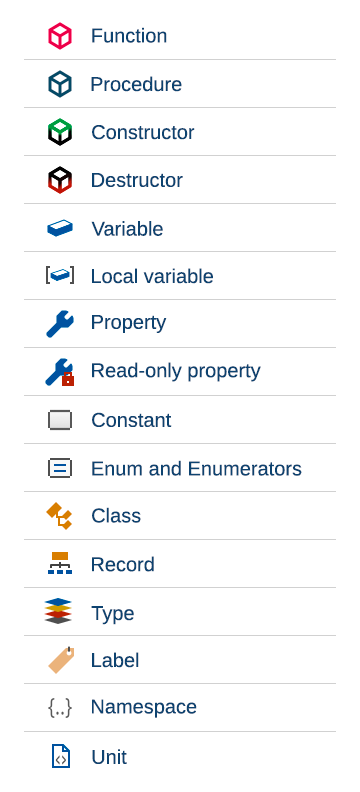 | |
| 911 | 902 | ||
| 912 | 903 | ## Word Completion | |
| 913 | 904 | ||
| 914 | - | ||
| 905 | + | *Word Completion* kutsutaan `Ctrl`+`W`. Se näyttää kaikki lähdekoodieditorissa olevat sanat ja sitä voidaan käyttää myös ei-pascal-lähdekoodeissa, kommenteissa ja avainsanoissa. | |
| 915 | 906 | ||
| 916 | 907 | Muutoin se toimii samoin kuin identifier completion. | |
| 917 | 908 | ||
| 918 | 909 | ## Siirry Include määrittelyyn | |
| 919 | 910 | ||
| 920 | 911 | "Siirry Include määrittelyyn" hyppää {\$ I filename} -lauseen, jossa käytetään nykyistä tiedostoa. | |
| 921 | 912 | ||
| 922 | 913 | ## Julkaise projekti | |
| 923 | 914 | ||
| 924 | 915 | Luo kopion koko projektista. Jos halutaan lähettää jollekulle vain lähdekoodi ja kääntäjän asetukset niin tämä toiminto on ystäväsi. | |
| 925 | 916 | ||
| 926 | 917 | Tavallinen projektihakemisto sisältää paljon tietoa. Suurinta osaa sitä ei tarvitse julkaista: .lpi-tiedosto voi sisältää istuntotietoja (kuten suljettujen yksiköiden varmenteen sijainti ja kirjanmerkit) ja projektin hakemisto sisältää paljon .ppu, .o-tiedostoja ja suoritettavan tiedoston. Voidaan luoda lpi-tiedoston, jossa on vain perustiedot ja vain lähdekoodi sekä kaikki alihakemistot sisältävä "Publish Project". | |
| 927 | 918 | ||
| 928 | 919 | > **Note:** Versiosta 0.9.13 lähtien on uusi projektiasetus-vaihtoehto, jonka avulla voidaan tallentaa istunnon tiedot erilliseen tiedostoon tavallisesta .lpi-tiedostosta. Tämä uusi tiedosto päättyy .lps-laajennukseen ja sisältää vain istunnon tiedot, jotka jättävät .lpi-tiedoston paljon siistimmäksi. | |
| 929 | 920 | ||
| 930 | 921 | Valintaikkunassa voidaan määrittää suodattimen tiettyjen tiedostojen sisällyttämiseksi ja sulkemiseksi pois. Komennolla voidaan pakata tuotos yhteen arkistoon. | |
| 931 | 922 | ||
| 932 | 923 | ## Huomautuksia näytettävistä vihjeistä | |
| 933 | 924 | ||
| 934 | 925 | Useilla kohdilla IDE näyttää vihjeitä tunnisteista. Esimerkiksi kun liikutetaan hiirtä tunnisteen päällä lähdekoodieditorissa ja odotetaan muutaman sekunti. Kun IDE näyttää vihjeenä tunnuksen, se etsii määrityksen ja kaikki sen esi-isät ja etsii kommentteja ja fpdoc-tiedostoja. On monia koodaustapoja ja monia kommentoitavia tyylejä. Monien yhteisten kommenttityylien tukemiseksi IDE käyttää seuraavia heuristiikkaa: | |
| 935 | 926 | ||
| 936 | 927 | ### Comments shown in the hint | |
| 937 | 928 | ||
| 938 | 929 | Comments in front of a declaration, without empty line and not starting with the *\<* sign: | |
| 939 | 930 | ||
| 940 | 931 | ``` pascal | |
| 941 | 932 | var | |
| 942 | 933 | {Comment} | |
| 943 | 934 | Identifier: integer; | |
| 944 | 935 | ``` | |
| 945 | 936 | ||
| 946 | 937 | Comments with the *\<* sign belong to the prior identifier. | |
| 947 | 938 | ||
| 948 | 939 | Comments behind an identifier on the same line: | |
| 949 | 940 | ||
| 950 | 941 | ``` pascal | |
| 951 | 942 | var | |
| 952 | 943 | identifier, // Comment | |
| 953 | 944 | other, | |
| 954 | 945 | ``` | |
| 955 | 946 | ||
| 956 | 947 | Comments behind the definition on the same line: | |
| 957 | 948 | ||
| 958 | 949 | ``` pascal | |
| 959 | 950 | var | |
| 960 | 951 | identifier: | |
| 961 | 952 | char; // Comment | |
| 962 | 953 | ``` | |
| 963 | 954 | ||
| 964 | 955 | An example for **\<** sign: | |
| 965 | 956 | ||
| 966 | 957 | ``` pascal | |
| 967 | 958 | const | |
| 968 | 959 | a = 1; | |
| 969 | 960 | //< comment for a | |
| 970 | 961 | b = 2; | |
| 971 | 962 | // comment for c | |
| 972 | 963 | c = 3; | |
| 973 | 964 | ``` | |
| 974 | 965 | ||
| 975 | 966 | All three comment types are supported: | |
| 976 | 967 | ||
| 977 | 968 | ``` pascal | |
| 978 | 969 | {Comment}(*Comment*)//Comment | |
| 979 | 970 | c = 1; | |
| 980 | 971 | ``` | |
| 981 | 972 | ||
| 982 | 973 | ### Comments not shown in the hint | |
| 983 | 974 | ||
| 984 | 975 | Comments starting with **\$** or **%** are ignored. For example *//% Hiddden*, *//\$ Hidden*, *(*\$ Hidden*)*. | |
| 985 | 976 | ||
| 986 | 977 | Comments in front separated with an empty line are treated as not specific to the following identifier. For example the following class header comment is not shown in the hint: | |
| 987 | 978 | ||
| 988 | 979 | ``` pascal | |
| 989 | 980 | type | |
| 990 | 981 | { TMyClass } | |
| 991 | 982 | ||
| 992 | 983 | TMyClass = class | |
| 993 | 984 | ``` | |
| 994 | 985 | ||
| 995 | 986 | The class header comments are created on class completion. You can turn this off in the *Options / Codetools / Class completion / Header comment for class*. If you want to show the header comment in the hint, just remove the empty line. | |
| 996 | 987 | ||
| 997 | 988 | The following comment will be shown for GL_TRUE, but not for GL_FALSE: | |
| 998 | 989 | ||
| 999 | 990 | ``` pascal | |
| 1000 | 991 | // Boolean | |
| 1001 | 992 | GL_TRUE = 1; | |
| 1002 | 993 | GL_FALSE = 0; | |
| 1003 | 994 | ``` | |
| 1004 | 995 | ||
| 1005 | 996 | ## Quick Fixes | |
| 1006 | 997 | ||
| 1007 | 998 | Quick Fixes are menu items for specific compiler messages. They help you to quickly fix the problem. Select a message in the *Messages* window and right click, or right click in the source editor on the icon to the left. | |
| 1008 | 999 | ||
| 1009 | 1000 | - Unit not found: remove from uses section | |
| 1010 | 1001 | - Unit not found: find unit in loaded packages and allow to auto add package dependency | |
| 1011 | 1002 | - Constructing a class "\$1" with abstract method "\$2": show dialog to override all abstract methods | |
| 1012 | 1003 | - Local variable "\$1" not used: remove definition | |
| 1013 | 1004 | - Circular unit reference between \$1 and \$2: show Unit Dependencies dialog with full path between the two units | |
| 1014 | 1005 | - Identifier not found: search via Code Browser | |
| 1015 | 1006 | - Identifier not found: search via Cody Dictionary (needs package [[Cody]]) | |
| 1016 | 1007 | - Identifier not found: add local variable | |
| 1017 | 1008 | - Recompiling \$1, checksum changed for \$2: show a dialog with search paths and other information | |
| 1018 | 1009 | - IDE warning: other sources path of package %s contains directory...: open package | |
| 1019 | 1010 | - any hint, note, warning: add IDE directive {%H-} | |
| 1020 | 1011 | - any hint, note, warning: add compiler directive {\$warn id off} (since 1.7) | |
| 1021 | 1012 | - any hint, note, warning: add compiler option -vm\<messageid\> | |
| 1022 | 1013 | - Local variable "i" does not seem to be initialized: insert assignment (since 1.5) | |
| 1023 | 1014 | ||
| 1024 | 1015 | ## Outline | |
| 1025 | 1016 | ||
| 1026 | 1017 | Tämä asetus sijaitsee IDEn asetukset ikkunassa, Editori - Näkymä - Merkintä ja osumat - Outline (global). | |
| 1027 | 1018 | ||
| 1028 | 1019 | Se korostaa Pascalin avainsanoja yhdistäen vastaavat begin - end parit. Tämä sallii isot sisäkkäiset lohkot Esimerkiksi vaikka tälläinen aliohjelman runko: | |
| 1029 | 1020 | ||
| 1030 | 1021 | ``` pascal | |
| 1031 | 1022 | with ADockObject do | |
| 1032 | 1023 | begin | |
| 1033 | 1024 | if DropAlign = alNone then | |
| 1034 | 1025 | begin | |
| 1035 | 1026 | if DropOnControl <> nil then | |
| 1036 | 1027 | DropAlign := DropOnControl.GetDockEdge(DropOnControl.ScreenToClient(DragPos)) | |
| 1037 | 1028 | else | |
| 1038 | 1029 | DropAlign := Control.GetDockEdge(DragTargetPos); | |
| 1039 | 1030 | end; | |
| 1040 | 1031 | PositionDockRect(Control, DropOnControl, DropAlign, FDockRect); | |
| 1041 | 1032 | end; | |
| 1042 | 1033 | ``` | |
| 1043 | 1034 | ||
| 1044 | 1035 | Tuodaan korostaen esiin: | |
| 1045 | 1036 | ||
| 1046 | 1037 | - ulompi with-do-begin-end oranssin värisenä | |
| 1047 | 1038 | - seuraavan tason if-then-begin-end vihreän värisenä | |
| 1048 | 1039 | - sisempi if-then-else cyanin värisenä | |
| 1049 | 1040 | ||
| 1050 | - | ||
| 1051 | - | ||
| 1052 | - | ||
| 1053 | - | ||
| 1041 | + | 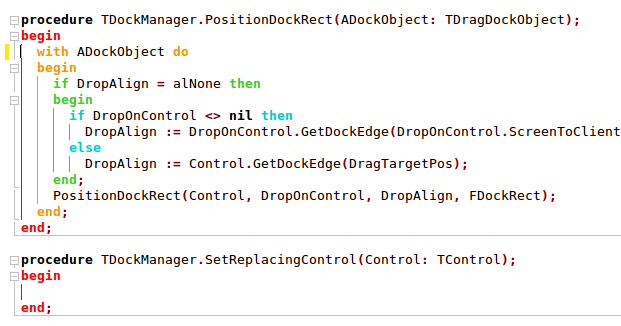 | |
| 1054 | 1042 | ||
| 1055 | 1043 | --- | |
| 1056 | 1044 | *From the Free Pascal wiki, page "Lazarus IDE Tools/fi", as it stood on 2020-02-18 after a change by Trev, out of the wiki's dump of 2024-05-26. Copyright stays with the author who wrote it, according to the old wiki's [[Licensing]] page. If you have concerns about this material, [message the admin](/wiki-contact).* |