

LazReport Tutorial/es: what changed
Revision 2 to 3. Removed lines have a minus sign; added lines have a plus sign.
| Old | New | Line | |
|---|---|---|---|
| 1 | 1 | ## Descripción | |
| 2 | 2 | ||
| 3 | 3 | Esta página comenzó como una traducción de un escrito en Portugés [[LazReport Tutorial/pt|Tutorial de LazReport]] (el cual a su vez parece una traducción de un documento en Francés). Fué actualizado para Lazreport (en vez de para FastReport) para Lazarus (en lugar de para Delphi), utilizando T*Connection en lugar de una tabla de DBase. | |
| 4 | 4 | ||
| 5 | 5 | ## Comenzando con LazReport | |
| 6 | 6 | ||
| 7 | 7 | Vamos a utilizar una base de datos de demo que provee Delphi (DBDEMOS). Necesitas crear una nueva aplicación con un formulario principal *Form1*. | |
| 8 | 8 | ||
| 9 | 9 | Aquí se asume que se tiene la base de datos establecida tal como se especifica en [[SQLdb Tutorial0]]. En caso contrario, por favor realiza dicho paso primero. | |
| 10 | 10 | ||
| 11 | 11 | ### Estableciendo tu formulario (form) | |
| 12 | 12 | ||
| 13 | 13 | Sitúa los siguientes componentes en el formulario principal: | |
| 14 | 14 | ||
| 15 | 15 | - Un T*Connection, e.g. TIBConnection: | |
| 16 | 16 | - DatabaseName := tu base de datos, e.g. C:\Program Files\Firebird\Firebird_2_5\examples\empbuild\EMPLOYEE.FDB | |
| 17 | 17 | - Nombre de usurio(UserName), contraseña (Password), nombre de equipo (HostName): apropiadamente (e.g. SYSDBA,password,\<none\> para Firebird embebido) | |
| 18 | 18 | - Transaction: TSQLTransaction1 | |
| 19 | 19 | - TSQLTransaction | |
| 20 | 20 | - TSQLQuery: | |
| 21 | 21 | - Database := IBConnection1 | |
| 22 | 22 | - Active: true | |
| 23 | 23 | - SQL: SELECT * FROM employee | |
| 24 | 24 | - TDataSource | |
| 25 | 25 | - DataSource1.DataSet := SQLQuery1 | |
| 26 | 26 | - TfrDBDataSet | |
| 27 | 27 | - frDbDataSet.DataSource := DataSource1 | |
| 28 | 28 | - TfrReport | |
| 29 | 29 | - TfrDesigner | |
| 30 | 30 | - 2 TButton | |
| 31 | 31 | - Button1.Caption := 'Edición' | |
| 32 | 32 | - Button2.Caption := 'Vista previa' | |
| 33 | 33 | ||
| 34 | 34 | Esto dará el resultado siguiente: | |
| 35 | 35 | ||
| 36 | - | ||
| 36 | + | 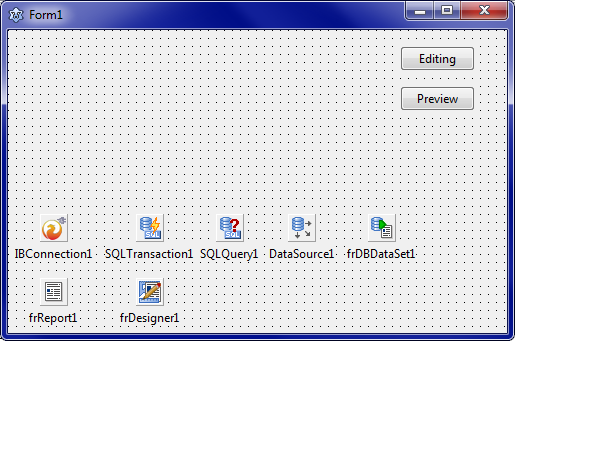 Haz Doble-click en el icono **TfrReport** (or right-click, Design Report) para traer al frente el diseñador de reportes: | |
| 37 | 37 | ||
| 38 | - | ||
| 38 | + | 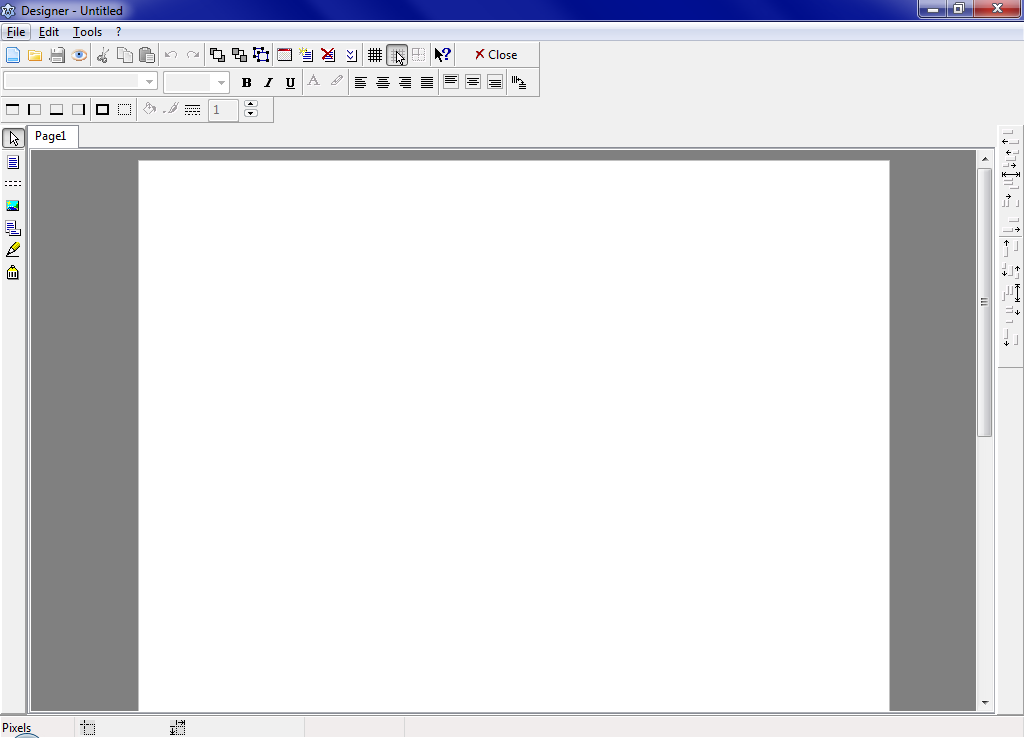 | |
| 39 | 39 | ||
| 40 | 40 | ### Estableciendo variables | |
| 41 | 41 | ||
| 42 | 42 | LazReport permite enlazar nombres de variables a bases de datos o valores del sistema, evitando así a los usuarios finales tener que descifrar nombres de campo crípticos. En nuestro ejemplo vamos a crear unas variables para nuestros campos de la base de datos FIRST_NAME, LAST_NAME etc. | |
| 43 | 43 | ||
| 44 | 44 | En el menú de ficheros, haz click en **Variables list**. Ahora se obtiene una descripción de las variables definidas: | |
| 45 | 45 | ||
| 46 | - | ||
| 46 | + | 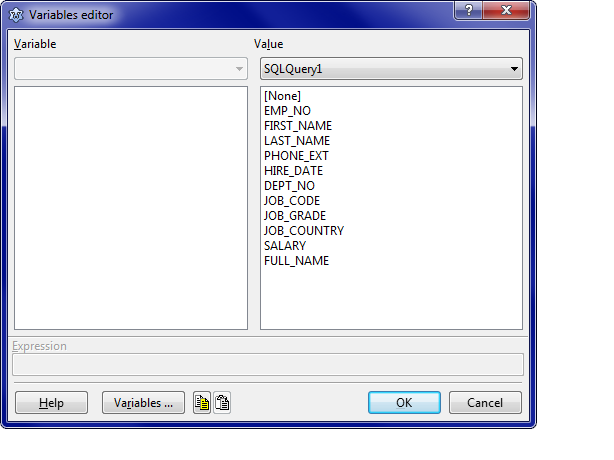 | |
| 47 | 47 | ||
| 48 | 48 | Pulsa en el botón **Variables** en orden a definir algunas variables. Escribe el contenido de acuerdo a la siguiente imagen. "Demo Variables" representa una categoría y las otras entradas (campos xxx) representan variables. Para diferenciar ambas, las variables comienzan con un espacio. | |
| 49 | 49 | ||
| 50 | 50 | **Nota**. La distinción entre variables y categorías de variables mediante la anteposición de un espacio, es única y exclusivamente en éste formulario (**Variables List**). En todo otro lugar (Diseñador de reportes, código fuente y scripts), la variable debe invocada sin espacios. | |
| 51 | 51 | ||
| 52 | - | ||
| 52 | + | 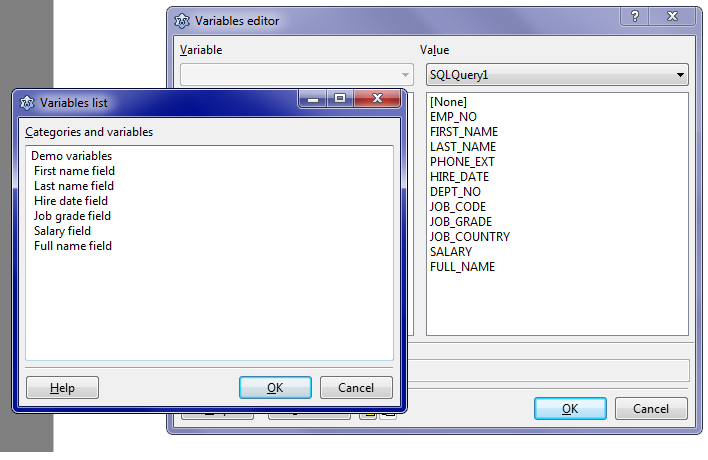 | |
| 53 | 53 | ||
| 54 | 54 | Finalmente haz click en OK para confirmar tus entradas, y entonces verás esto: | |
| 55 | 55 | ||
| 56 | 56 | 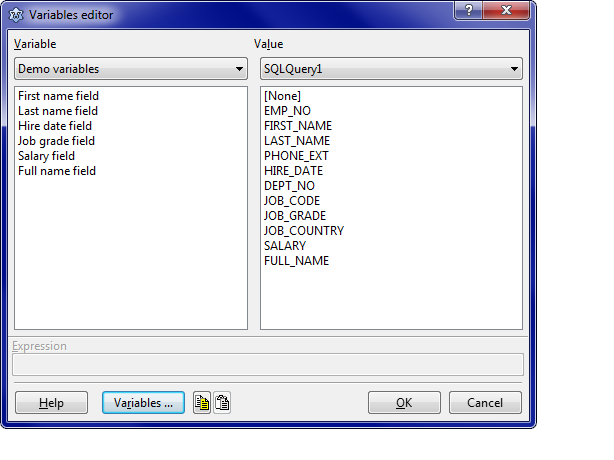 | |
| 57 | 57 | ||
| 58 | 58 | Como puedes ver, la categoría que hemos definido se muestra en el ComboBox above de las variables. Cada variable debe enlazarse con su campo correspondiente. Para hacer esto, selecciona la variable y a continuación el campo. Realizar esto para todas las variables; el pantallazo muestra el enlace para Hire date: | |
| 59 | 59 | ||
| 60 | - | ||
| 60 | + | 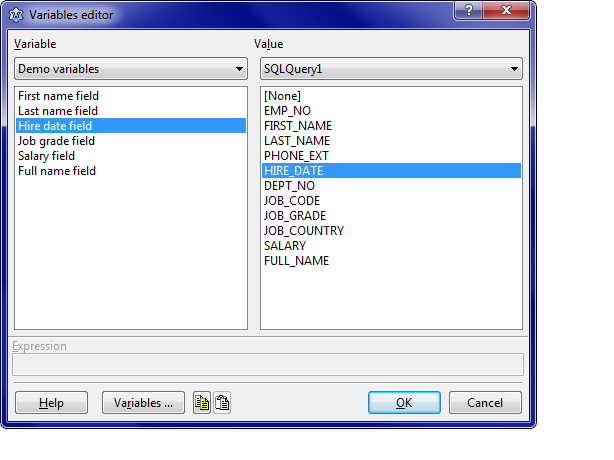 | |
| 61 | 61 | ||
| 62 | 62 | ### Objetos y bandas | |
| 63 | 63 | ||
| 64 | 64 | Después de cerrar el editor de variables volvemos a nuestro diseñador de reporters. Habrás notado que aparece un pequeño número de objetos en la barra de la izquierda de la superficie de reporter. Estos son: | |
| 65 | 65 | ||
| 66 | 66 | - El icono del puntero del ratón. | |
| 67 | 67 | - El objeto rectángulo. | |
| 68 | 68 | - Banda. | |
| 69 | 69 | - Objeto picture. | |
| 70 | 70 | - Subreport | |
| 71 | 71 | - Dibujar líneas. | |
| 72 | 72 | - Insertar objeto de código de barras (barcode). | |
| 73 | 73 | ||
| 74 | - | ||
| 74 | + |  | |
| 75 | 75 | ||
| 76 | 76 | Haz Click en el icono de banda, ve a la superficie del report y haz click en el para depositar el objeto banda. | |
| 77 | 77 | ||
| 78 | 78 | 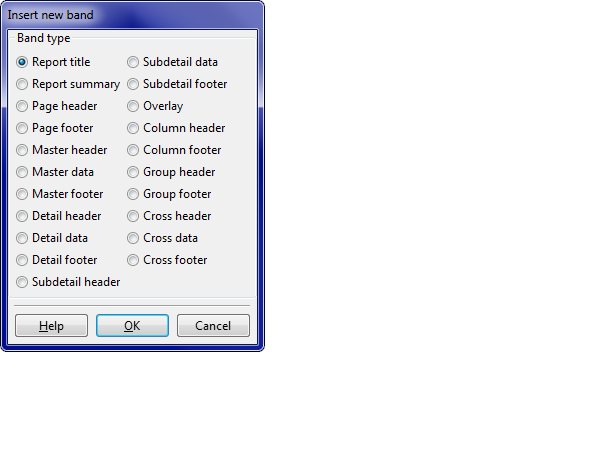 | |
| 79 | 79 | ||
| 80 | 80 | Debes hacer click en el tipo de banda que necesitas crear. Selecciona **Report title** y haz click en OK. | |
| 81 | 81 | ||
| 82 | 82 | | Tipo de banda | Uso | | |
| 83 | 83 | |----|----| | |
| 84 | 84 | | Report title | Muestra solamente la primera página | | |
| 85 | 85 | | Report summary | Mustra solamente la última página | | |
| 86 | 86 | | Page header | Muestra al comienzo de cada página | | |
| 87 | 87 | | Page footer | Muestra al final de cada página | | |
| 88 | 88 | | Master header | Shown at the beginning of the first detail band/level | | |
| 89 | 89 | | Master data | First detail level data; repeated for each record in dataset | | |
| 90 | 90 | | Master footer | Shown at the end of the first detail band/level | | |
| 91 | 91 | | Detail header | Shown at the beginning of the second detail band/level | | |
| 92 | 92 | | Detail data | Second detail level data | | |
| 93 | 93 | | Detail footer | Shown at the end of the second detail band/level | | |
| 94 | 94 | | Subdetail header | Shown at the beginning of the third detail band/level | | |
| 95 | 95 | | Subdetail data | Third detail level data | | |
| 96 | 96 | | Subdetail footer | Shown at the end of the third detail band/level | | |
| 97 | 97 | | Overlay | Shown once on each page lower layer | | |
| 98 | 98 | | Column header | Muestra al principio de cada columna | | |
| 99 | 99 | | Column footer | Muestra al fondo de cada columna | | |
| 100 | 100 | | Group header | Shown at the top of every group | | |
| 101 | 101 | | Group footer | Muestra al fondo de cada grupo | | |
| 102 | 102 | | Cross header | Shown at the top of cross tables/pivot tables | | |
| 103 | 103 | | Cross data | Shows cross tables/pivot table data | | |
| 104 | 104 | | Cross footer | Shown at the bottom of cross tables/pivot tables | | |
| 105 | 105 | ||
| 106 | 106 | ### Titulo del reporte | |
| 107 | 107 | ||
| 108 | 108 | En la banda del editor de reportes, añade un rectángulo. Aparecerá el editor de texto. En la primera línea se debe indicar el título del reporte, añade un rectángulo. | |
| 109 | 109 | ||
| 110 | 110 | En la segunda se necesita añadir la fecha y la hora. Ambas se obtienen haciendo click en **Variable** y a continuación en Category **Other**, seguido de un doble click en la variable deseada (una vez que te has familiarizado con las variables puedes también teclearlas). Ahora tenemos: | |
| 111 | 111 | ||
| 112 | 112 | 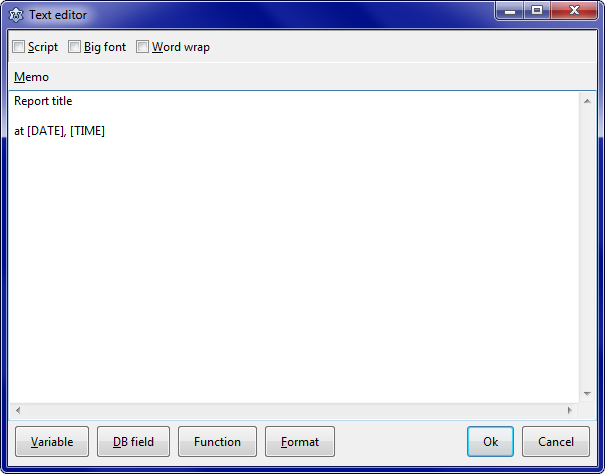 | |
| 113 | 113 | ||
| 114 | 114 | Haz Click en OK para salir del editor y a continuación ajusta el rectángulo del título al tamaño deseado. Escoge un color para el fondo con el pulsadorC *Bucket Fill* de la barra de utilidades. | |
| 115 | 115 | ||
| 116 | 116 | ### El evento principal: mostrando datos en la banda de datos maestra | |
| 117 | 117 | ||
| 118 | 118 | Vamos a insertar una banda de datos maestra. Lazreport pregunta por una fuente de datos; escoge **frDBDataSet1**, para nuestro ejemplo. La banda maestra se repetirá para cada registro de la fuente de datos. Puedes hacer doble click posteriormente en la banda si se necesita cambiar dicha fuente de datos. | |
| 119 | 119 | ||
| 120 | 120 | 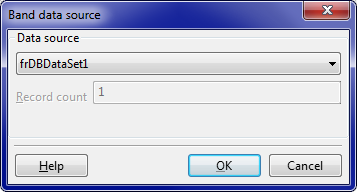 | |
| 121 | 121 | ||
| 122 | 122 | En la mitad izquierda de la banda insertamos un rectángulo y hacemos un doble click. Aparece el editor de texto que ya nos resulta familiar. | |
| 123 | 123 | ||
| 124 | 124 | Ahora vamos a añadir varios campos en un rectángulo. En caso necesario se puede utilizar un rectángulo por campo para aplicar diferentes formatos etc. | |
| 125 | 125 | ||
| 126 | 126 | La primera línea **Name** \[Full name field\] se obtiene escribiendo Name y a continuación, con el pulsador **Variable**, entrar la variable \[Field Name\]. Alternativamente, tal como se indicó antes, se puede escribir directamente el texto resultante. | |
| 127 | 127 | ||
| 128 | 128 | La siguiente línea **Salary** \[Salary field\] se escribe de manera similar. | |
| 129 | 129 | ||
| 130 | 130 | La tercera línea - **Salary divided by job grade** \[\[Salary field\]/\[Job grade field\]\] - se realiza de igual modo. Esto muestra que se pueden realizar cálculos con los campos que tenemos en la fuente de datos. Fíjate en el conjunto extra de corchetes alrrededor del cálculo. Como puedes intuir, no solamente se pueden utilizar las variables listadas a través del pulsador **Variable** , sino también las de los campos de la base de datos a través de **DB Field**. | |
| 131 | 131 | ||
| 132 | 132 | 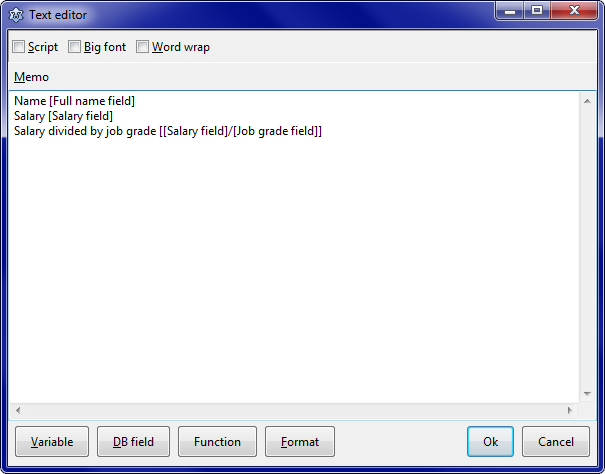 | |
| 133 | 133 | ||
| 134 | 134 | Puedes utilizar todo tipo de operadores y funciones en los cálculos; ver [[LazReport Documentation|LazReport Documentation#Documentation]] para una descripción. | |
| 135 | 135 | ||
| 136 | 136 | #### Formateando la salida | |
| 137 | 137 | ||
| 138 | 138 | Se puede controlar el modo en que se muestra el texto en los rectángulos. | |
| 139 | 139 | ||
| 140 | 140 | Añadamos primero un nuevo rectángulo con la variable *Hire date field*. | |
| 141 | 141 | ||
| 142 | 142 | En el editor de variables vamos a establecer un formato. Un formato es válido para todas las variables de un rectángulo/objeto. Para mostrar el editor de formato, hacemos doble click en un rectángulo para obtener el **editor de texto**, a continuación hacemos click en el pulsador de formato *Format*. | |
| 143 | 143 | ||
| 144 | 144 | Establezcamos el formato fecha (date) que se necesita aquí: | |
| 145 | 145 | ||
| 146 | 146 | 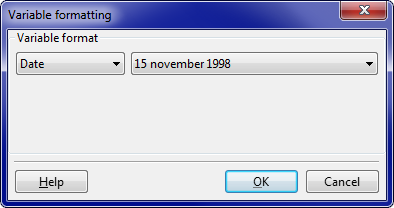 | |
| 147 | 147 | ||
| 148 | 148 | El primer ComboBox indica el tipo de dato (texto, numérico, fecha, hora, lógico/booleano). El segundo nos permite seleccionar el formato presenteThe second lets .... con algunas restricciones obvias: | |
| 149 | 149 | ||
| 150 | 150 | - El tipo Texto no permite cualquier tipo de formato de número. | |
| 151 | 151 | ||
| 152 | 152 | - El tipo número requiere un número decimal con una coma (**Por favor verifica esto y ajusta el artículo si es necesario. ¿es esto específico del pais?**). A excepción de para texto y tipos lógicos, se puede utiliar el mismo tipo de formato de cadenas que se utilizan en Lazarus. | |
| 153 | 153 | ||
| 154 | 154 | Otras opciones de formato se encuentran presentes en el pulsador debajo del menú (e.g (e.g. negrita (bold), italica (italic), resaltada (Highlighting) ). | |
| 155 | 155 | ||
| 156 | 156 | El formato resaltado (Highlighting) resulta muy útil para enfatizar datos. Se puede especificar una condición que determine cuando se aplica dicho resaltado. | |
| 157 | 157 | ||
| 158 | 158 | Para ello, utiliza el valor del keyword para indicar el valor de la variable. Aquí es el resaltado para **all hire dates** posteriores a 1989. Debido a que **Hire date** es un campo TDateTime (el cual es internamente un float), I cheated por utilizar el valor tipo flot de January 1st, 1990 el cual es 32874. Por defecto highlighter es simplemente el formato negrita sobre fondo blanco. Se pueden establecer estos parámetros para un área haciendo click en el pulsador de Highlight. | |
| 159 | 159 | ||
| 160 | 160 | 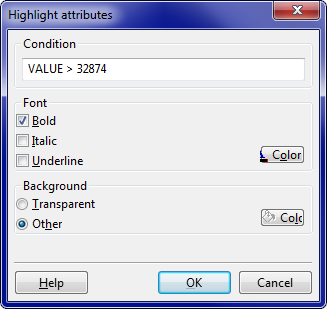 | |
| 161 | 161 | ||
| 162 | 162 | #### Una imagen es mejor que ... | |
| 163 | 163 | ||
| 164 | 164 | Si no lo has hecho todavía, necesitaremos añadir un campo PHOTO a nuestro test de bases de datos; utilizando una sentencia SQL como esta (nota: desafortunadamente las distintas bases de datos utilizan sintaxis diferentes; BLOB puede ser CLOB,IMAGE,OLE...): | |
| 165 | 165 | ||
| 166 | 166 | ``` sql | |
| 167 | 167 | ALTER TABLE EMPLOYEE ADD PHOTO BLOB; | |
| 168 | 168 | ``` | |
| 169 | 169 | ||
| 170 | 170 | Ahora añadamos algún test de datos - este ejemplo utiliza ficheros jpg - dentro del campo PHOTO por media de tu herramienta de bases de datos favorita. Nota: este es el modo en que trabaja DBImage de Delphi: justamente blobs binarios con datos de imagen. Por defecto Lazarus DBImage es más flexible y almacena la extensión del fichero antes de los datos de la imagen, permitiendo utilizar diferentes formatos de fichero. En aras de la simplicidad utilizaremos la modalidad de Delphi. | |
| 171 | 171 | ||
| 172 | 172 | Ahora debemos indicar al reporte que debe tratar todos los datos de imagen como ficheros binarios en formato jpg. Haz Click en *frReport1*, ve al inspector de objetos, eventos, y comienza un procedimienton OnDBImageReader: | |
| 173 | 173 | ||
| 174 | 174 | ```delphi | |
| 175 | 175 | procedure TForm1.frReport1DBImageRead(Sender: TObject; S: TStream; | |
| 176 | 176 | var GraphExt: string); | |
| 177 | 177 | begin | |
| 178 | 178 | // Fuerza TDBImage a ser compatible con las características de Delphi: únicamente admite un tipo de fichero, e.g. jpg | |
| 179 | 179 | // esto significa que los BLOBs de la base de datos deben ser ficheros binarios de formato jpg sin ningún otro dato. | |
| 180 | 180 | GraphExt:='jpg'; | |
| 181 | 181 | end; | |
| 182 | 182 | ``` | |
| 183 | 183 | ||
| 184 | 184 | In File\>Variables List, añade el campo SQLQuery1.PHOTO como variable de campo Photo, de manera similar a como se hizo antes. En caso de que no se visualice el campo, puede que sea necesario establecer la SQLQuery del formulario a inactivo y de nuevo a activo para refrescar el listado de columnas. . | |
| 185 | 185 | ||
| 186 | 186 | Click on the Insert image... icon on the left of the window; now click on the right side of the band to drop the image control. A Picture editor shows up: | |
| 187 | 187 | ||
| 188 | 188 | 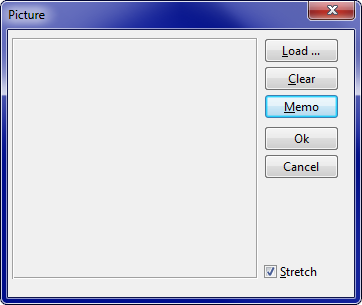 | |
| 189 | 189 | ||
| 190 | 190 | Si necesitas que se muestre siempre la misma imagen, simplemente necesitas hacer click Load ... (o hacer doble click en el control de imagen) y escoger tu imagen. | |
| 191 | 191 | ||
| 192 | 192 | However, presionemos el botón Memo e insertemos una variable Photo: | |
| 193 | 193 | ||
| 194 | 194 | 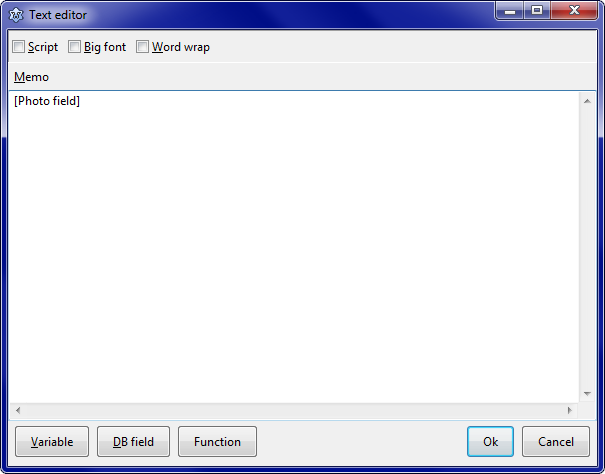 | |
| 195 | 195 | ||
| 196 | 196 | Esto pone la imagen dentro del objeto asociado al campo de datos. Presiona OK cuando necesites retornar al diseñador de reportes. | |
| 197 | 197 | ||
| 198 | 198 | Ajusta la altura y el ancho a tus necesidades. | |
| 199 | 199 | ||
| 200 | 200 | Además puedes presionar F11 para mostrar el Inspector de Objetos, el cual permite editar más si se necesita: | |
| 201 | 201 | ||
| 202 | 202 | 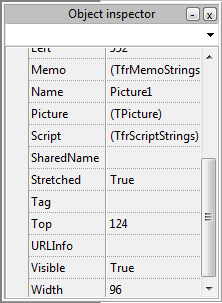 | |
| 203 | 203 | ||
| 204 | 204 | Cierra el editor de reportes y salva la definición del reporte (con el mismo nombre, **lazreporttutorial.lrf**). | |
| 205 | 205 | ||
| 206 | 206 | Si vas a File\>Preview, verás que tu reporte incluye las imágenes. | |
| 207 | 207 | ||
| 208 | 208 | Cierra el editor de reportes y salva las defniciones del reporte como **lazreporttutorial.lrf**. | |
| 209 | 209 | ||
| 210 | 210 | ### Detail data | |
| 211 | 211 | ||
| 212 | 212 | To do: show how to use the detail part of master/detail. see e.g. sample in components/lazreport/samples/editor directory; see the button title "Master-Detail" **Please write me.** | |
| 213 | 213 | ||
| 214 | 214 | ### Loading the report from the form | |
| 215 | 215 | ||
| 216 | 216 | Now let's write the code required to load and view or edit our report. To this add the following code to the project: | |
| 217 | 217 | ||
| 218 | 218 | ```delphi | |
| 219 | 219 | TForm1.Button2Click(Sender procedure: TObject); | |
| 220 | 220 | begin | |
| 221 | 221 | frReport1.LoadFromFile('lazreporttutorial.lrf'); | |
| 222 | 222 | frReport1.ShowReport; | |
| 223 | 223 | end; | |
| 224 | 224 | TForm1.ButtonClick(Sender procedure: TObject); | |
| 225 | 225 | begin | |
| 226 | 226 | frReport1.LoadFromFile('lazreporttutorial.lrf'); | |
| 227 | 227 | frReport1.DesignReport; | |
| 228 | 228 | end; | |
| 229 | 229 | ``` | |
| 230 | 230 | ||
| 231 | 231 | You have a preview option that gives end users a way to modify the report without changing the basic application. | |
| 232 | 232 | ||
| 233 | 233 | ### Imprimiendo | |
| 234 | 234 | ||
| 235 | 235 | Ahora vamos a ir añadiendo características a nuestro ejemplo básico: | |
| 236 | 236 | ||
| 237 | 237 | Añadimos un componente TButton con Caption := Print...' y un diálogo TPrintDialog. Detrás de la escena se debe añadir por parte del IDE una dependencia del paquete **Printer4Lazarus** por lo que hay que asegurarse de tener este paquete instalado. Add a TButton component with Caption := 'Print...', and a TPrintDialog. Behind the scenes, a project dependency on the | |
| 238 | 238 | ||
| 239 | 239 | Finalmente tendremos esto: | |
| 240 | 240 | ||
| 241 | 241 | 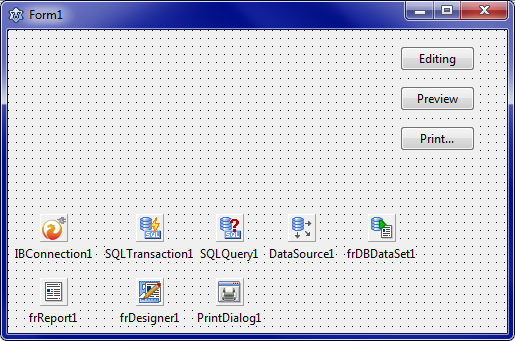 | |
| 242 | 242 | ||
| 243 | 243 | Ahora añadimos la unidad **printers** a la claúsula uses del formulario. | |
| 244 | 244 | ||
| 245 | 245 | Pon el siguiente código en el evento OnClick del pulsador **Print**: | |
| 246 | 246 | ||
| 247 | 247 | ```delphi | |
| 248 | 248 | procedure TForm1.Button3Click(Sender: TObject); | |
| 249 | 249 | var | |
| 250 | 250 | FromPage, ToPage, NumberCopies: Integer; | |
| 251 | 251 | ind: Integer; | |
| 252 | 252 | Collap: Boolean; | |
| 253 | 253 | begin | |
| 254 | 254 | // Carga la definición del reporte desde el directorio de la aplicación | |
| 255 | 255 | AppDirectory:=ExtractFilePath(ParamStr(0)); | |
| 256 | 256 | frReport1.LoadFromFile('lazreporttutorial.lrf'); | |
| 257 | 257 | // Necesitamos mantener la pista de que impresora está seleccionada originalmente para chequear cambios por parte del usuario | |
| 258 | 258 | ind:= Printer.PrinterIndex; | |
| 259 | 259 | // Prepara el reporte y para si obtenemos un error ya que continuar no tendría sentido en esta situación. | |
| 260 | 260 | if not frReport1.PrepareReport then Exit; | |
| 261 | 261 | // Establecemos un diálogo con información de valores por defecto que el usuario posteriormente puede cambiar. | |
| 262 | 262 | with PrintDialog1 do | |
| 263 | 263 | begin | |
| 264 | 264 | Options:=[poPageNums ]; // permite seleccionar número/s de página/s | |
| 265 | 265 | Copies:=1; | |
| 266 | 266 | Collate:=true; // copias ordenadas | |
| 267 | 267 | FromPage:=1; // página de comienzo | |
| 268 | 268 | ToPage:=frReport1.EMFPages.Count; // página final | |
| 269 | 269 | MaxPage:=frReport1.EMFPages.Count; // máximo número de páginas permitidas. | |
| 270 | 270 | if Execute then // mostrar diálogo; si satisfactorio, procesa la feedback del usuario | |
| 271 | 271 | begin | |
| 272 | 272 | if (Printer.PrinterIndex <> ind ) // verify if selected printer has changed | |
| 273 | 273 | or frReport1.CanRebuild // ... solamente tiene sentido si se puede reformatear el reporte | |
| 274 | 274 | or frReport1.ChangePrinter(ind, Printer.PrinterIndex) //... entonces cambia de impresora | |
| 275 | 275 | then | |
| 276 | 276 | frReport1.PrepareReport //... y reformatear para una nueva impresora | |
| 277 | 277 | else | |
| 278 | 278 | exit; // we couldn't honour the printer change | |
| 279 | 279 | ||
| 280 | 280 | if PrintDialog1.PrintRange = prPageNums then // user made page range selection | |
| 281 | 281 | begin | |
| 282 | 282 | FromPage:=PrintDialog1.FromPage; // primera página | |
| 283 | 283 | ToPage:=PrintDialog1.ToPage; // última página | |
| 284 | 284 | end; | |
| 285 | 285 | NumberCopies:=PrintDialog1.Copies; // Número de copias | |
| 286 | 286 | // Imprime el reporte utilizando las páginas solicitadas & número de copias. | |
| 287 | 287 | frReport1.PrintPreparedReport(inttostr(FromPage)+'-'+inttostr(ToPage), NumberCopies); | |
| 288 | 288 | end; | |
| 289 | 289 | end; | |
| 290 | 290 | end; | |
| 291 | 291 | ``` | |
| 292 | 292 | ||
| 293 | 293 | Es un poco largo, pero necesario, puedes crear un descendiente de TfrReport con un método o clase de impresión fácil, crear un procedimiento PrintReport (Report: string) para cargar el reporte e imprimir. | |
| 294 | 294 | ||
| 295 | 295 | cuando hacemos doble click en **frReport1**, obtenemos ein the report designer File\>Page Options menu you get this: | |
| 296 | 296 | ||
| 297 | 297 | Select paper size: | |
| 298 | 298 | ||
| 299 | 299 | 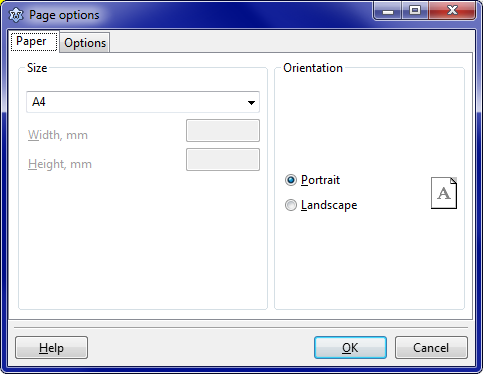 | |
| 300 | 300 | ||
| 301 | 301 | Escoge los márgenes sque mejor se adapten a tu necesidad, número de columnas y espacio entre ellas, layout order, etc. | |
| 302 | 302 | ||
| 303 | 303 | 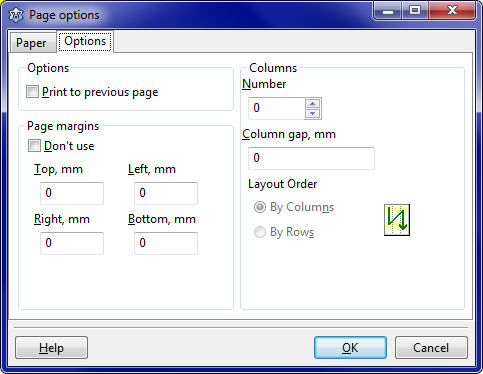 | |
| 304 | 304 | ||
| 305 | 305 | ### Opciones de reporte | |
| 306 | 306 | ||
| 307 | 307 | Via File\>Report Options you can set a default printer that will be used for the report (using the "Select when report loaded" checkbox). | |
| 308 | 308 | ||
| 309 | 309 | Si necesitas incluir el número total de páginas con el número número de págica en cada página entonces necesitas seleccionar **Two-pass report** (lo cual indica a Lazreport que genere el reporte una segunda vez, insertando el número total de páginas en la segunda pasada). | |
| 310 | 310 | ||
| 311 | 311 | 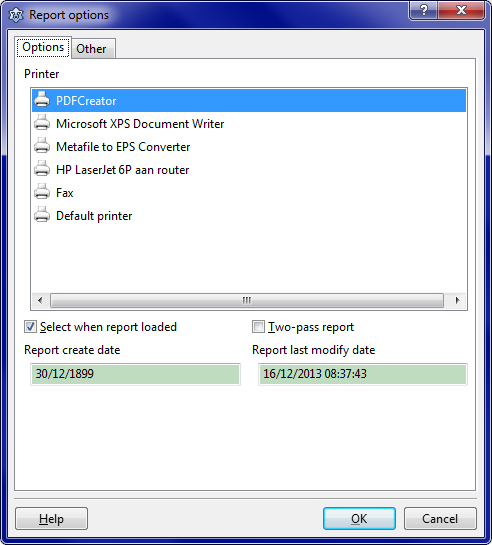 | |
| 312 | 312 | ||
| 313 | 313 | En la solapa **Other**, se pueden rellenar metadatos, tal como se muestra en el siguiente pantallazo: | |
| 314 | 314 | ||
| 315 | 315 | 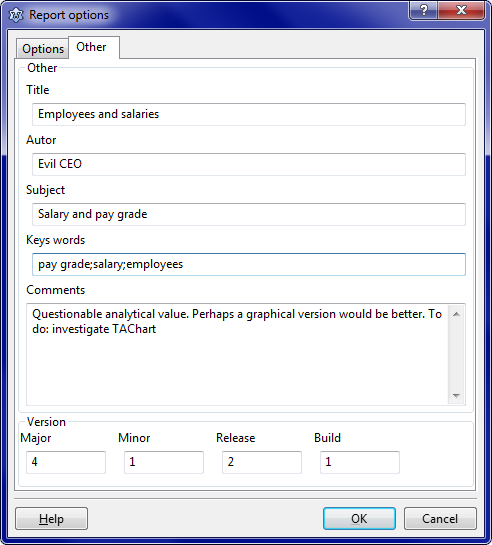 | |
| 316 | 316 | ||
| 317 | 317 | ### Variables de propósito general | |
| 318 | 318 | ||
| 319 | 319 | Ahora añadimos al ejemplo algunas variables del reporte no relacionadas con la base de datos. Permitirán por ejemplo mostrar diferentes nombres de acuerdo al contexto. | |
| 320 | 320 | ||
| 321 | 321 | Para hacer esto, abre el editor de reportes y selecciona el menú de fichero y la variable **List**. Añade una categoría **Test** y una variable **test1** del mismo modo que hicimos previamente (con un espacio antes del nombre de la variable): | |
| 322 | 322 | ||
| 323 | 323 | 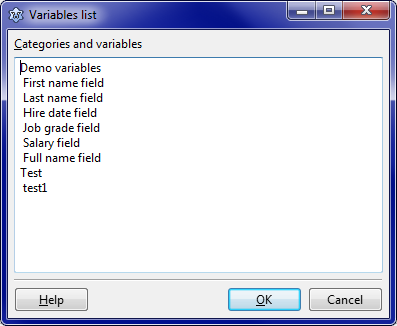 | |
| 324 | 324 | ||
| 325 | 325 | La única diferencia es que no tendrás que seleccionar un valor de campo, pero deja None (el valor por defecto): | |
| 326 | 326 | ||
| 327 | 327 | 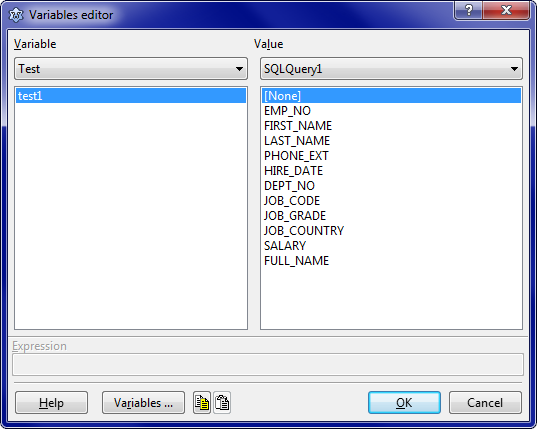 | |
| 328 | 328 | ||
| 329 | 329 | Retorna a Lazarus (no olvides salvar el reporte, en caso necesario) y establece el evento **OnGetValue'' del componente**frReport1''' añadiendo el siguiente código: | |
| 330 | 330 | ||
| 331 | 331 | ```delphi | |
| 332 | 332 | procedure TForm1.frReport1GetValue(const ParName: String; var ParValue: Variant | |
| 333 | 333 | ); | |
| 334 | 334 | begin | |
| 335 | 335 | if ParName='test1' then | |
| 336 | 336 | ParValue:='hola, soy el valor pasado a la variable test1'; | |
| 337 | 337 | end; | |
| 338 | 338 | ``` | |
| 339 | 339 | ||
| 340 | 340 | Se pueden pasar cadenas, fechas, números, de forma directa o mediante variables o constantes, por ejemplo es válido pasar edit1.Text o llamar a una función inclusive. | |
| 341 | 341 | ||
| 342 | 342 | Alternativamente se puede además pasar el valor directamente a la variable utilizando el siguiente código: | |
| 343 | 343 | ||
| 344 | 344 | ```delphi | |
| 345 | 345 | procedure TForm1.Button1Click(Sender:TObject); | |
| 346 | 346 | begin | |
| 347 | 347 | frReport1.Values.FindVariable('test').Field := QuotedStr('test1'); | |
| 348 | 348 | frReport1.ShowReport; | |
| 349 | 349 | end; | |
| 350 | 350 | ``` | |
| 351 | 351 | ||
| 352 | 352 | ## See also | |
| 353 | 353 | ||
| 354 | 354 | - [[LazReport Tutorial/pt|Tutorial de LazReport]] Version used as a basis for this translation. | |
| 355 | 355 | - [[LazReport Documentation]] | |
| 356 | 356 | ||
| 357 | 357 | --- | |
| 358 | 358 | *From the Free Pascal wiki, page "LazReport Tutorial/es", as it stood on 2020-01-29 after a change by Skalogryz, out of the wiki's dump of 2024-05-26. Copyright stays with the author who wrote it, according to the old wiki's [[Licensing]] page. If you have concerns about this material, [message the admin](/wiki-contact).* | |
| 359 | 359 | Category: LazReport/es | |
| 360 | 360 | Category: Lazarus/es | |
| 361 | 361 | Category: Tutorials/es |