

LCL Tips/de: what changed
Revision 1 to 2. Removed lines have a minus sign; added lines have a plus sign.
| Old | New | Line | |
|---|---|---|---|
| 1 | 1 | ## GUI Anwendung per Code erstellen | |
| 2 | 2 | ||
| 3 | 3 | Es ist möglich eine [[Overview of Free Pascal and Lazarus/de|GUI Anwendung]] (Graphical User Interface) vollständig durch Pascalcode in Lazarus zu erstellen. Alles, was von der IDE aus möglich ist, ist auch per Code umsetzbar. Die nachfolgenden Beispieldateien für die Programm- und Unitdateien (codegui.lpr und mainform.pas) können Sie als Vorlage verwenden, die Sie anpassen können. Das wichtigste ist, nicht zu vergessen die [[Parent/de|Parent]]-Eigenschaft der Komponenten festzulegen. Die Erstellung von Steuerelementen innerhalb des Formulars erfolgt am besten im Konstruktor des Formulars: | |
| 4 | 4 | ||
| 5 | 5 | Hauptprogrammdatei: | |
| 6 | 6 | ||
| 7 | 7 | ``` pascal | |
| 8 | 8 | program codedgui; | |
| 9 | 9 | ||
| 10 | 10 | {$MODE DELPHI}{$H+} | |
| 11 | 11 | ||
| 12 | 12 | uses | |
| 13 | 13 | Interfaces, Forms, StdCtrls, | |
| 14 | 14 | MainForm; | |
| 15 | 15 | ||
| 16 | 16 | var | |
| 17 | 17 | MyForm: TMyForm; | |
| 18 | 18 | begin | |
| 19 | 19 | Application.Initialize; | |
| 20 | 20 | Application.CreateForm(TMyForm, MyForm); | |
| 21 | 21 | Application.Run; | |
| 22 | 22 | end. | |
| 23 | 23 | ``` | |
| 24 | 24 | ||
| 25 | 25 | Die Unit, die das Formular beinhaltet: | |
| 26 | 26 | ||
| 27 | 27 | ``` pascal | |
| 28 | 28 | unit mainform; | |
| 29 | 29 | ||
| 30 | 30 | {$MODE DELPHI}{$H+} | |
| 31 | 31 | ||
| 32 | 32 | interface | |
| 33 | 33 | ||
| 34 | 34 | uses Forms, StdCtrls; | |
| 35 | 35 | ||
| 36 | 36 | type | |
| 37 | 37 | TMyForm = class(TForm) | |
| 38 | 38 | public | |
| 39 | 39 | MyButton: TButton; | |
| 40 | 40 | procedure ButtonClick(ASender: TObject); | |
| 41 | 41 | constructor Create(AOwner: TComponent); override; | |
| 42 | 42 | end; | |
| 43 | 43 | ||
| 44 | 44 | implementation | |
| 45 | 45 | ||
| 46 | 46 | procedure TMyForm.ButtonClick(ASender:TObject); | |
| 47 | 47 | begin | |
| 48 | 48 | Close; | |
| 49 | 49 | end; | |
| 50 | 50 | ||
| 51 | 51 | constructor TMyForm.Create(AOwner: TComponent); | |
| 52 | 52 | begin | |
| 53 | 53 | inherited Create(AOwner); | |
| 54 | 54 | //Hint: FormCreate() is called BEFORE Create() ! | |
| 55 | 55 | //so You can also put this code into FormCreate() | |
| 56 | 56 | //(This is not the case when creating components ..) | |
| 57 | 57 | ||
| 58 | 58 | Position := poScreenCenter; | |
| 59 | 59 | Height := 400; | |
| 60 | 60 | Width := 400; | |
| 61 | 61 | ||
| 62 | 62 | VertScrollBar.Visible := False; | |
| 63 | 63 | HorzScrollBar.Visible := False; | |
| 64 | 64 | ||
| 65 | 65 | MyButton := TButton.Create(Self); | |
| 66 | 66 | with MyButton do | |
| 67 | 67 | begin | |
| 68 | 68 | Height := 30; | |
| 69 | 69 | Left := 100; | |
| 70 | 70 | Top := 100; | |
| 71 | 71 | Width := 100; | |
| 72 | 72 | Caption := 'Close'; | |
| 73 | 73 | OnClick := ButtonClick; | |
| 74 | 74 | Parent := Self; | |
| 75 | 75 | end; | |
| 76 | 76 | ||
| 77 | 77 | // Erstellen Sie hier noch weitere Komponenten | |
| 78 | 78 | end; | |
| 79 | 79 | ||
| 80 | 80 | end. | |
| 81 | 81 | ``` | |
| 82 | 82 | ||
| 83 | 83 | ## Bedienelemente manuell erzeugen ohne Overhead | |
| 84 | 84 | ||
| 85 | 85 | ### Parent zuletzt setzen | |
| 86 | 86 | ||
| 87 | 87 | **Für Delphianer**: Im Gegensatz zu Delphi erlaubt die LCL beinahe alle Eigenschaften in beliebiger Reihenfolge zu setzen. Zum Beispiel unter Delphi können sie ein Bedienelement nicht ohne a parent positionieren. Die LCL erlaubt dies und dieses Feature kann benutzt werden, den Overhead zu reduzieren. | |
| 88 | 88 | ||
| 89 | 89 | ` with TButton.Create(Form1) do begin`\ | |
| 90 | 90 | ` // 1. Erzeugen eines button setzt die Vorgabegröße`\ | |
| 91 | 91 | ` // 2. Ändern der Position. Keine Randeffekte, weil Parent=nil`\ | |
| 92 | 92 | ` SetBounds(10,10,Width,Height);`\ | |
| 93 | 93 | ` // 3. Ändern der Größe abhängig vom Thema. Noch nicht, weil Parent=nil`\ | |
| 94 | 94 | ` AutoSize:=true;`\ | |
| 95 | 95 | ` // 4. Ändern der Größe wegen AutoSize=true. Noch nicht, weil Parent=nil`\ | |
| 96 | 96 | ` Caption:='Ok';`\ | |
| 97 | 97 | ` // 5. Setzen sie Parent. Jetzt geschieht all das obige, aber in einer einzigen Aktion.`\ | |
| 98 | 98 | ` Parent:=Form1;`\ | |
| 99 | 99 | ` end;` | |
| 100 | 100 | ||
| 101 | 101 | Wenn ein Bedienelement a Parent hat, dann werden alle Eigenschaften unverzüglich wirksam. Ohne a Parent tun viele Eigenschaften nicht mehr, als den Wert zu speichern. Und sobald the Parent gesetzt ist, wird jede Eigenschaft angewendet. Das trifft besonders für grand children zu: | |
| 102 | 102 | ||
| 103 | 103 | ` GroupBox1:=TGroupBox.Create(Self);`\ | |
| 104 | 104 | ` with GroupBox1 do begin`\ | |
| 105 | 105 | ` with TButton1.Create(Self) do begin`\ | |
| 106 | 106 | ` AutoSize:=true;`\ | |
| 107 | 107 | ` Caption:='Click me';`\ | |
| 108 | 108 | ` Parent:=GroupBox1;`\ | |
| 109 | 109 | ` end;`\ | |
| 110 | 110 | ` Parent:=Form1;`\ | |
| 111 | 111 | ` end;`\ | |
| 112 | 112 | ` Form1.Show;` | |
| 113 | 113 | ||
| 114 | 114 | Autosizing startet nicht bevor jeder parent eingerichtet ist und das Formular sichtbar wird. | |
| 115 | 115 | ||
| 116 | 116 | ### Vermeiden sie eine frühe Handle Erzeugung | |
| 117 | 117 | ||
| 118 | 118 | Sobald das Handle eines TWinControl erzeugt ist, ändert jede Änderung einer Eigenschaft the visual thing (called the widget), sogar wenn ein Bedienelement nicht sichtbar ist. Wenn es ein Handle hat, sind Änderungen dennoch aufwändig. | |
| 119 | 119 | ||
| 120 | 120 | ### Verwenden sie SetBounds anstelle von Left, Top, Width, Height | |
| 121 | 121 | ||
| 122 | 122 | Anstelle von | |
| 123 | 123 | ||
| 124 | 124 | ` with Button1 do begin`\ | |
| 125 | 125 | ` Left:=10;`\ | |
| 126 | 126 | ` Top:=10;`\ | |
| 127 | 127 | ` Width:=100;`\ | |
| 128 | 128 | ` Height:=25;`\ | |
| 129 | 129 | ` end;` | |
| 130 | 130 | ||
| 131 | 131 | verwenden sie | |
| 132 | 132 | ||
| 133 | 133 | ` with Button1 do begin`\ | |
| 134 | 134 | ` SetBounds(10,10,100,25);`\ | |
| 135 | 135 | ` end;` | |
| 136 | 136 | ||
| 137 | 137 | Left, Top, Width, Height rufen SetBounds auf. Und jede Änderung der Position oder Größe ruft die Neuberechnung aller sibling Bedienelemente und eventuell rekursiv die der parent und/oder der grandchild Bedienelemente auf. | |
| 138 | 138 | ||
| 139 | 139 | ## DisableAlign / EnableAlign | |
| 140 | 140 | ||
| 141 | 141 | Wenn sie viele Bedienelemente positionieren, ist es eine gute Idee, die Neuberechnungvon all auto sizing, aligning, anchoring zu deaktivieren. | |
| 142 | 142 | ||
| 143 | 143 | ` DisableAlign;`\ | |
| 144 | 144 | ` try`\ | |
| 145 | 145 | ` ListBox1.Width:=ClientWidth div 3;`\ | |
| 146 | 146 | ` ListBox2.Width:=ClientWidth div 3;`\ | |
| 147 | 147 | ` ListBox3.Width:=ClientWidth div 3;`\ | |
| 148 | 148 | ` finally`\ | |
| 149 | 149 | ` EnableAlign;`\ | |
| 150 | 150 | ` end;` | |
| 151 | 151 | ||
| 152 | 152 | **Anmerkung**: Jeder DisableAlign Aufruf benötigt einen EnableAlign Aufruf. Zum Beispiel wenn sie DisableAlign zweimal aufrufen, müssen sie auch EnableAlign zweimal aufrufen. | |
| 153 | 153 | ||
| 154 | 154 | **Für Delphianer**: Dies funktioniert rekursiv. Das bedeutet, DisableAlign stoppt aligning in allen childs und grand childs. | |
| 155 | 155 | ||
| 156 | 156 | ## Ein nicht-rechteckiges Fenster oder Steuerelement erstellen | |
| 157 | 157 | ||
| 158 | 158 | Sie können mit Lazarus recht einfach nicht rechteckige Fenster oder Steuerelemente erstellen. Hierzu können Sie einfach TWinControl.SetShape aufrufen, mit den sichtbaren Bereichen als ein Parameter. Hinweis: dies funktioniert für Fenster und Steuerelemente, wie TCustomForm und TCustomControl, die von TWinControl abgeleitet sind. Sie können LCLIntf-Routine SetWindowRgn aufrufen, die vollständig dem Aufruf der SetShape-Methode entspricht. | |
| 159 | 159 | ||
| 160 | 160 | Mit SetWindowRgn wird der Code wie folgt aussehen: | |
| 161 | 161 | ||
| 162 | 162 | ``` pascal | |
| 163 | 163 | uses LCLIntf, LCLType; | |
| 164 | 164 | ||
| 165 | 165 | procedure TForm1.FormCreate(Sender: TObject); | |
| 166 | 166 | var | |
| 167 | 167 | MyRegion: HRGN; | |
| 168 | 168 | begin | |
| 169 | 169 | MyRegion := CreateRectRgn(0, 0, 100, 100); | |
| 170 | 170 | SetWindowRgn(Handle, MyRegion, True); | |
| 171 | 171 | DeleteObject(MyRegion); | |
| 172 | 172 | end; | |
| 173 | 173 | ``` | |
| 174 | 174 | ||
| 175 | 175 | Nachfolg ein entsprechender Code, welcher ein, eine Ebene höheres, TRegion-Objekt verwendet, verfügbar in Lazarus 0.9.31+ (Hinweis: auch die vorherige Vorgehensweise wird in Zukunft weiterhin unterstützt werden): | |
| 176 | 176 | ||
| 177 | 177 | ``` pascal | |
| 178 | 178 | uses Graphics; | |
| 179 | 179 | ||
| 180 | 180 | procedure TForm1.FormCreate(Sender: TObject); | |
| 181 | 181 | var | |
| 182 | 182 | MyRegion: TRegion; | |
| 183 | 183 | begin | |
| 184 | 184 | MyRegion := TRegion.Create; | |
| 185 | 185 | try | |
| 186 | 186 | MyRegion.AddRectangle(0, 0, 100, 100); | |
| 187 | 187 | Self.SetShape(MyRegion); | |
| 188 | 188 | finally | |
| 189 | 189 | MyRegion.Free; | |
| 190 | 190 | end; | |
| 191 | 191 | end; | |
| 192 | 192 | ``` | |
| 193 | 193 | ||
| 194 | 194 | Ein Ergebnis dieses Vorgehens, bei einem Fenster auf einem Mac OS X, welches das Qt Widgetset genutzt hat, sehen Sie hier: | |
| 195 | 195 | ||
| 196 | - | ||
| 197 | - | ||
| 198 | - | ||
| 199 | - | ||
| 196 | + | 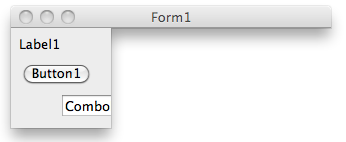 | |
| 200 | 197 | ||
| 201 | 198 | Beachten Sie, dass SetShape auch ein TBitmap nutzen kann, um eine transparente Region zu beschreiben. | |
| 202 | 199 | ||
| 203 | 200 | Siehe auch: | |
| 204 | 201 | ||
| 205 | 202 | - [[LCL Internals|LCL_Internals#Shaped_Windows]] | |
| 206 | 203 | ||
| 207 | 204 | Dokumentationen: | |
| 208 | 205 | ||
| 209 | 206 | - <http://lazarus-ccr.sourceforge.net/docs/lcl/lclintf/setwindowrgn.html> | |
| 210 | 207 | - <http://lazarus-ccr.sourceforge.net/docs/lcl/controls/twincontrol.setshape.html> | |
| 211 | 208 | ||
| 212 | 209 | Einschränkungen: | |
| 213 | 210 | ||
| 214 | 211 | In Gtk2 kann eine Region erst festgelegt werden, nachdem ein Fenster erstellt wurde. SetWindowRgn im OnShow-Ereignishandler aufzurufen funktioniert nicht, die einzige Möglichkeit scheint der Einsatz eines Timers zu sein, der nach einem Intervall von 1 ms aufgerufen wird. Aktivieren Sie den Timer in Form.OnShow und deaktivieren Sie ihn im OnTimer-Handler. | |
| 215 | 212 | ||
| 216 | 213 | ## Simulation von Maus- and Tastatureingaben | |
| 217 | 214 | ||
| 218 | 215 | Sie können sehr einfach Maus- und Tastatureingaben mit der LCL simulieren. Nutzen Sie dazu einfach die Routinen aus der Unit LCLMessageGlue wie es alle Widgetset Schnittstellen tun. Diese Unit verfügt über Routinen wie: | |
| 219 | 216 | ||
| 220 | 217 | ``` pascal | |
| 221 | 218 | unit LCLMessageGlue; | |
| 222 | 219 | ||
| 223 | 220 | function LCLSendMouseMoveMsg(const Target: TControl; XPos, YPos: smallint; | |
| 224 | 221 | ShiftState: TShiftState = []): PtrInt; | |
| 225 | 222 | function LCLSendMouseDownMsg(const Target: TControl; XPos, YPos: smallint; | |
| 226 | 223 | Button: TMouseButton; ShiftState: TShiftState = []): PtrInt; | |
| 227 | 224 | function LCLSendMouseUpMsg(const Target: TControl; XPos, YPos: smallint; | |
| 228 | 225 | Button: TMouseButton; ShiftState: TShiftState = []): PtrInt; | |
| 229 | 226 | function LCLSendMouseWheelMsg(const Target: TControl; XPos, YPos, WheelDelta: smallint; | |
| 230 | 227 | ShiftState: TShiftState = []): PtrInt; | |
| 231 | 228 | function LCLSendCaptureChangedMsg(const Target: TControl): PtrInt; | |
| 232 | 229 | function LCLSendSelectionChangedMsg(const Target: TControl): PtrInt; | |
| 233 | 230 | function LCLSendClickedMsg(const Target: TControl): PtrInt; | |
| 234 | 231 | function LCLSendMouseEnterMsg(const Target: TControl): PtrInt; | |
| 235 | 232 | function LCLSendMouseLeaveMsg(const Target: TControl): PtrInt; | |
| 236 | 233 | ... | |
| 237 | 234 | function LCLSendKeyDownEvent(const Target: TControl; var CharCode: word; | |
| 238 | 235 | KeyData: PtrInt; BeforeEvent, IsSysKey: boolean): PtrInt; | |
| 239 | 236 | function LCLSendKeyUpEvent(const Target: TControl; var CharCode: word; | |
| 240 | 237 | KeyData: PtrInt; BeforeEvent, IsSysKey: boolean): PtrInt; | |
| 241 | 238 | ``` | |
| 242 | 239 | ||
| 243 | 240 | ## Die virtuelle Tastatur auf Smartphones/Tablets zeigen | |
| 244 | 241 | ||
| 245 | 242 | Um die virtuelle Tastatur anzuzeigen, wenn ein Steuerelement den Fokus erhält, können Sie einfach csRequiresKeyboardInput ControlStyle hinzufügen: | |
| 246 | 243 | ||
| 247 | 244 | ``` pascal | |
| 248 | 245 | constructor TMyTextEditor.Create(AOwner : TComponent); | |
| 249 | 246 | begin | |
| 250 | 247 | inherited Create(AOwner); | |
| 251 | 248 | ControlStyle := ControlStyle + [csRequiresKeyboardInput]; | |
| 252 | 249 | ... | |
| 253 | 250 | end; | |
| 254 | 251 | ``` | |
| 255 | 252 | ||
| 256 | - | ||
| 257 | - | ||
| 258 | - | ||
| 259 | - | ||
| 253 | + | 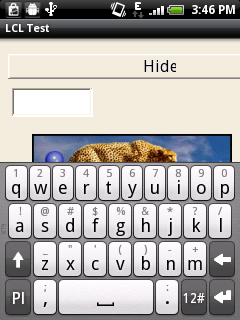 | |
| 260 | 254 | ||
| 261 | 255 | ## Alle untergeordneten Controls von einem TWinControl durchlaufen | |
| 262 | 256 | ||
| 263 | 257 | Dies ist sehr einfach zu realisieren. Benutzen Sie einfach eine Schleife. Der Index ist nullbasiert, TWinControl.ControlCount gibt die Anzahl an und TWinControl.Controls\[Index\] das entspechende Steuerelement. | |
| 264 | 258 | ||
| 265 | 259 | ``` pascal | |
| 266 | 260 | procedure TWinControl.WriteLayoutDebugReport(const Prefix: string); | |
| 267 | 261 | var | |
| 268 | 262 | i: Integer; | |
| 269 | 263 | begin | |
| 270 | 264 | inherited WriteLayoutDebugReport(Prefix); | |
| 271 | 265 | for i:=0 to ControlCount-1 do | |
| 272 | 266 | Controls[i].WriteLayoutDebugReport(Prefix+' '); | |
| 273 | 267 | end; | |
| 274 | 268 | ``` | |
| 275 | 269 | ||
| 276 | 270 | --- | |
| 277 | 271 | *From the Free Pascal wiki, page "LCL Tips/de", as it stood on 2020-02-19 after a change by Trev, out of the wiki's dump of 2024-05-26. Copyright stays with the author who wrote it, according to the old wiki's [[Licensing]] page. If you have concerns about this material, [message the admin](/wiki-contact).* |