

LAMW/ru: what changed
Revision 1 to 2. Removed lines have a minus sign; added lines have a plus sign.
| Old | New | Line | |
|---|---|---|---|
| 1 | 1 | *(Android only)* | |
| 2 | 2 | ||
| 3 | 3 | > **Note:** Эта страница взята из предыдущего урока HOW_TO_INSTALL_by_Dieselnutjob.pdf (для Windows). Теперь это вики, вы можете обновлять его, когда уверены, что оно работает и/или помогает. | |
| 4 | 4 | ||
| 5 | 5 | **LAMW** - это набор *мастеров Lazarus*, который вы запускаете из меню Build и Tools. | |
| 6 | 6 | ||
| 7 | 7 | Он помогает устанавливать параметры, организовывать библиотеки и запускать инструменты, необходимые для создания APK-файлов, используемых для установки приложений на Android. | |
| 8 | 8 | ||
| 9 | 9 | Эта установка включает в себя несколько пакетов, содержащих компоненты, полезные для разработки программ Android с помощью Lazarus с использованием JNI. | |
| 10 | 10 | ||
| 11 | 11 | ## Как установить на Linux | |
| 12 | 12 | ||
| 13 | 13 | См. [[LAMW on Linux|LAMW на Linux]] | |
| 14 | 14 | ||
| 15 | 15 | ## Как установить на Windows | |
| 16 | 16 | ||
| 17 | 17 | Это работает на Windows 8 и 10 Home Edition 64-бит. | |
| 18 | 18 | ||
| 19 | 19 | ### Загрузка | |
| 20 | 20 | ||
| 21 | 21 | Создайте папку C:\lamw and C:\lamw\projects | |
| 22 | 22 | ||
| 23 | 23 | Загрузите эти файлы в папку C:\lamw : | |
| 24 | 24 | ||
| 25 | 25 | - [SDK 24.4.1](http://dl.google.com/android/android-sdk_r24.4.1-windows.zip) | |
| 26 | 26 | - [NDK r10e](http://dl.google.com/android/repository/android-ndk-r10e-windows-x86.zip) | |
| 27 | 27 | - [Ant 1.9.6](http://archive.apache.org/dist/ant/binaries/apache-ant-1.9.6-bin.zip) | |
| 28 | 28 | - [jdk-8u65-windows-i586.exe Jdk 8u65](http://download.oracle.com/otn-pub/java/jdk/8u65-b14/jdk-8u65-windows-i586.exe) | |
| 29 | 29 | - [Laz4Android 1.5-50093-FPC3.1.1](https://sourceforge.net/projects/laz4android/files/laz4android1.5-50093-FPC3.1.1.7z/download) | |
| 30 | 30 | ||
| 31 | - | ||
| 32 | - | ||
| 33 | - | ||
| 34 | - | ||
| 31 | + | 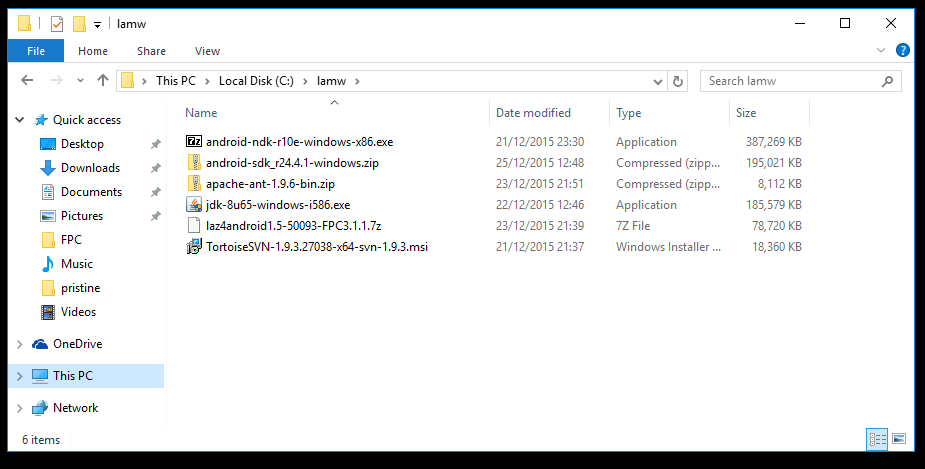 | |
| 35 | 32 | ||
| 36 | 33 | **Важные замечания :** | |
| 37 | 34 | ||
| 38 | 35 | Версии, указанные здесь, в настоящее время работают, хотя некоторые из них являются старыми и даже скрыты их создателями/издателями. | |
| 39 | 36 | ||
| 40 | 37 | Но последние стабильные версии не всегда совместимы с инструментами (по крайней мере, NDK). | |
| 41 | 38 | ||
| 42 | 39 | Если более свежая стабильная версия работает хорошо, обновите Wiki. | |
| 43 | 40 | ||
| 44 | 41 | Возможно, у вас уже есть наборы, установленные где-то еще на вашем компьютере. Это может привести к проблемам, если вы попытаетесь использовать их заново. Безопаснее делать новые загрузки в c:\lamw. Помните об использовании соответствующих версий и не используйте ярлыки, ранее установленные с другими версиями. | |
| 45 | 42 | ||
| 46 | 43 | ### Получение исходников | |
| 47 | 44 | ||
| 48 | 45 | Вы должны получить исходники LAMW, используя один из 3 методов, перечисленных ниже. Они содержат мастера настройки и 3 пакета. | |
| 49 | 46 | ||
| 50 | 47 | #### Получение с помощью git-клиента | |
| 51 | 48 | ||
| 52 | 49 | Здесь мы используем Git Gui, но вы можете использовать и другие более простые инструменты, такие как Tortoise GIT. | |
| 53 | 50 | ||
| 54 | 51 | 1. создайте папку *C:\lamw\lazandroidmodulewizard* | |
| 55 | 52 | 2. щелкните правой кнопкой мыши на этой папке | |
| 56 | 53 | 3. нажмите "GIT Gui here" | |
| 57 | 54 | 4. нажмите "Clone existing repository" (Клонировать существующее хранилище) и введите <https://github.com/jmpessoa/lazandroidmodulewizard> в поле ввода "Source location". | |
| 58 | 55 | 5. выберите папку *C:\lamw\lazandroidmodulewizard* | |
| 59 | 56 | ||
| 60 | - | ||
| 61 | - | ||
| 62 | - | ||
| 63 | - | ||
| 57 | + | 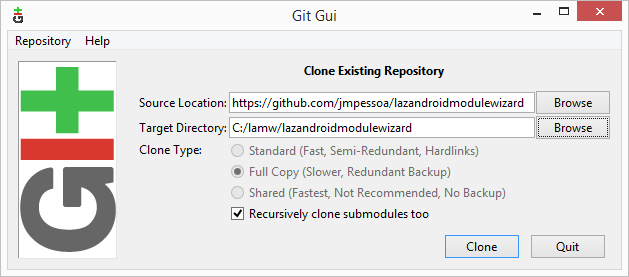 | |
| 64 | 58 | ||
| 65 | 59 | #### Получение с помощью svn-клиента | |
| 66 | 60 | ||
| 67 | 61 | Посредством Tortoise SVN | |
| 68 | 62 | ||
| 69 | 63 | ||
| 70 | 64 | <https://github.com/jmpessoa/lazandroidmodulewizard> в папку *C:\lamw\lazandroidmodulewizard* | |
| 71 | 65 | ||
| 72 | - | ||
| 73 | - | ||
| 74 | - | ||
| 75 | - | ||
| 66 | + | 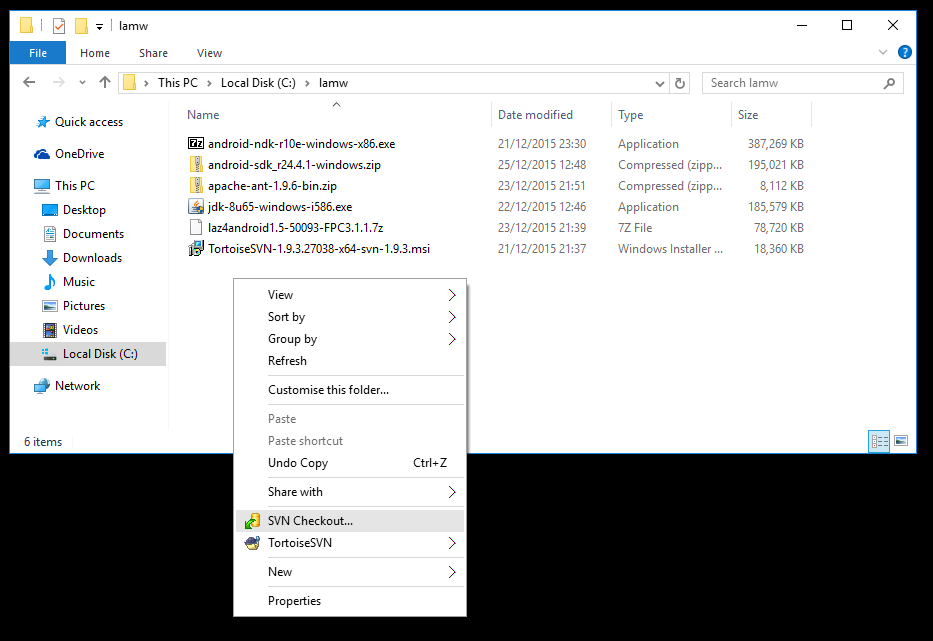 | |
| 76 | 67 | ||
| 77 | - | ||
| 78 | - | ||
| 79 | - | ||
| 80 | - | ||
| 68 | + | 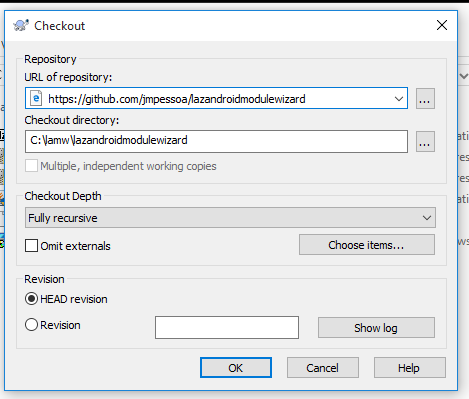 | |
| 81 | 69 | ||
| 82 | 70 | #### Распаковка из архива | |
| 83 | 71 | ||
| 84 | 72 | Альтернативным способом является загрузка этого [zip-файла](https://github.com/jmpessoa/lazandroidmodulewizard/archive/master.zip) в папку *c:\lamw* и распаковка (по умолчанию) в папку *C:\lamw\lazandroidmodulewizard*. | |
| 85 | 73 | ||
| 86 | 74 | Вам придется делать это часто, потому что часто происходят обновления LAMW, и у вас в этом случае не будет под рукой какого-нибудь менеджера обновления исходного кода для быстрой проверки обновлений или участия в проекте. | |
| 87 | 75 | ||
| 88 | 76 | ### Установки | |
| 89 | 77 | ||
| 90 | 78 | Распакуйте android-sdk_r24.4.1-windows.zip в c:\lamw\android-sdk-windows | |
| 91 | 79 | ||
| 92 | 80 | Распакуйте android-ndk-r10e-windows-x86.zip в c:\lamw\android-ndk-r10e-windows-x86 | |
| 93 | 81 | ||
| 94 | 82 | Распакуйте apache-ant-1.9.6-bin.zip в c:\lamw\apache-ant-1.9.6 | |
| 95 | 83 | ||
| 96 | 84 | Распакуйте laz4android1.5-50093-FPC3.1.1.7z в C:\lamw\Laz4Android | |
| 97 | 85 | ||
| 98 | 86 | Распакуйте и запустите jdk-8u65-windows-i586.exe . Это установит JDK в C:\Program Files (x86)\Java\jdk1.8.0_65\\ | |
| 99 | 87 | ||
| 100 | - | ||
| 101 | - | ||
| 102 | - | ||
| 103 | - | ||
| 88 | + | 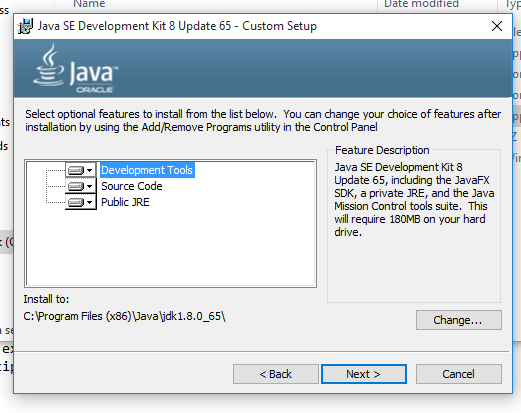 | |
| 104 | 89 | ||
| 105 | - | ||
| 90 | + | > **Note:** В зависимости от инструмента, который вы используете для распаковки zip или 7z, убедитесь, что у вас первая папка не дублируется дважды. Например, такое дублирование c:\lamw\\android-ndk-r10e-windows-x86\\android-ndk-r10e-windows-x86 приведет к ошибкам на последующих этапах ... | |
| 106 | 91 | ||
| 107 | 92 | ### Обновление наборов разработчиков Java | |
| 108 | 93 | ||
| 109 | 94 | Запустите C:\lamw\android-sdk-windows\SDK Manager.exe | |
| 110 | 95 | ||
| 111 | 96 | 1. cнимите выделение Android N (API 23 N Preview) | |
| 112 | 97 | 2. cнимите выделение Android 6.0 (API 23) | |
| 113 | 98 | 3. отметьте Android SDK Platform-tools | |
| 114 | 99 | 4. отметьте Android SDK Build-tools | |
| 115 | 100 | 5. отметьте Extras/Android Support Library \[если найден...\] | |
| 116 | 101 | 6. отметьте Extras/Google USB Driver | |
| 117 | 102 | 7. нажмите Install 4 packages (Установить 4 пакета) \[3 пакета, если библиотека поддержки Android не найдена\] | |
| 118 | 103 | 8. примите условия лицензии и нажмите Install (Установить) | |
| 119 | 104 | 9. подождите, пока закончится загрузка | |
| 120 | 105 | 10. выйдите из SDK Manager | |
| 121 | 106 | ||
| 122 | - | ||
| 123 | - | ||
| 124 | - | ||
| 125 | - | ||
| 107 | + | 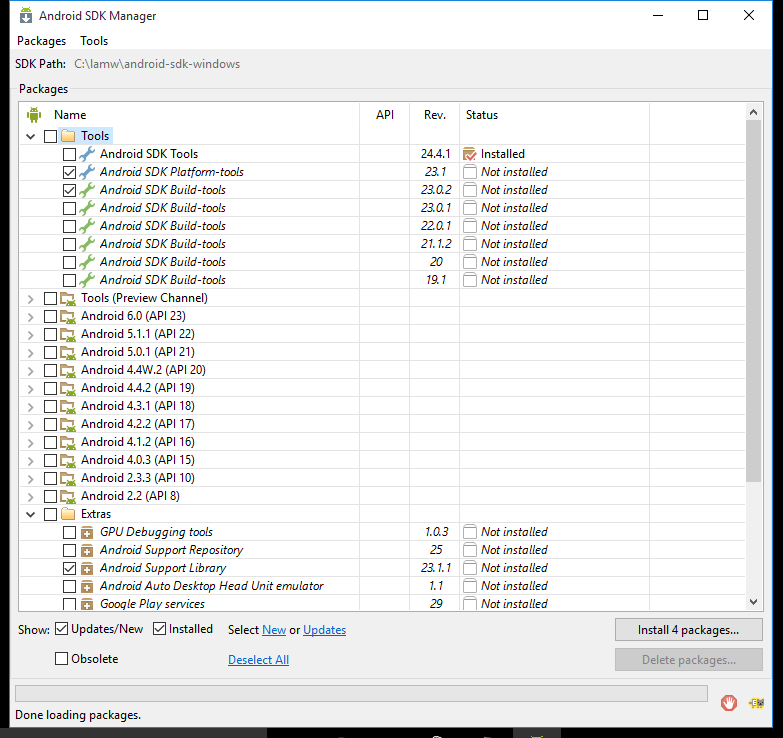 | |
| 126 | 108 | ||
| 127 | 109 | ------------------------------------------------------------------------ | |
| 128 | 110 | ||
| 129 | 111 | Запустите C:\lamw\android-sdk-windows\SDK Manager.exe снова | |
| 130 | 112 | ||
| 131 | 113 | 1. cнимите выделение Android N (API 23 N Preview) | |
| 132 | 114 | 2. cнимите выделение Android 6.0 (API 23) | |
| 133 | 115 | 3. expand Android 4.2.2 (API 17) | |
| 134 | 116 | 4. отметьте SDK Platfrom | |
| 135 | 117 | 5. отметьте ARM EABI v7a System Image | |
| 136 | 118 | 6. нажмите Install 2 packages (установить 2 пакета) | |
| 137 | 119 | 7. примите условия лицензии и нажмите Install (Установить) | |
| 138 | 120 | 8. подождите, пока закончится загрузка | |
| 139 | 121 | 9. выйдите из SDK Manager | |
| 140 | 122 | ||
| 141 | - | ||
| 142 | - | ||
| 143 | - | ||
| 144 | - | ||
| 123 | + | 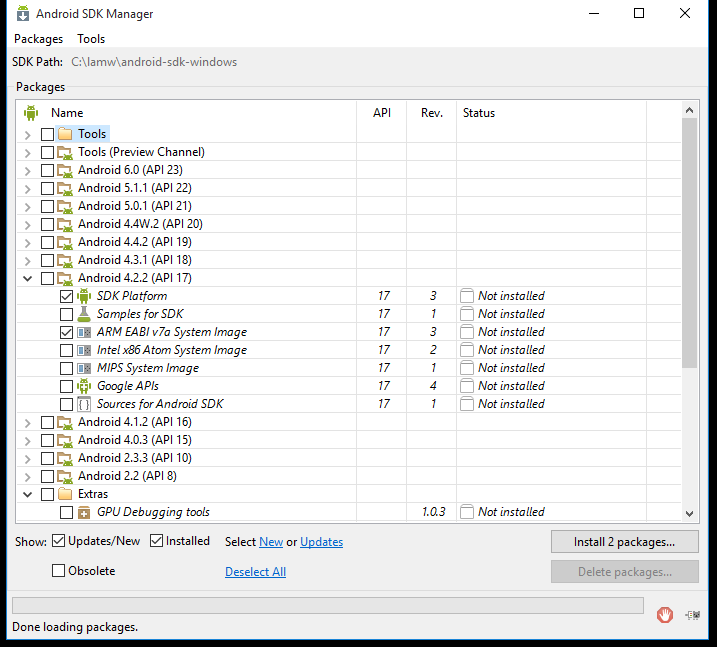 | |
| 145 | 124 | ||
| 146 | 125 | ### Сборка и подготовка Laz4Android | |
| 147 | 126 | ||
| 148 | 127 | Laz4Android - это просто экземпляр Lazarus. | |
| 149 | 128 | ||
| 150 | 129 | 1\. Под Windows, запустите командное окно, затем: | |
| 151 | 130 | ||
| 152 | 131 | ```dos | |
| 153 | 132 | cd \lamw\Laz4Android | |
| 154 | 133 | build.bat | |
| 155 | 134 | ``` | |
| 156 | 135 | ||
| 157 | - | ||
| 158 | - | ||
| 159 | - | ||
| 160 | - | ||
| 136 | + | 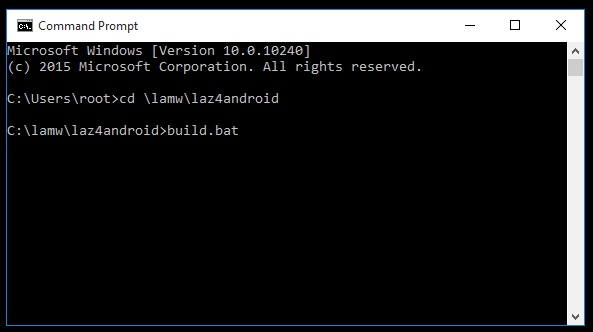 | |
| 161 | 137 | ||
| 162 | - | ||
| 163 | - | ||
| 164 | - | ||
| 165 | - | ||
| 138 | + | 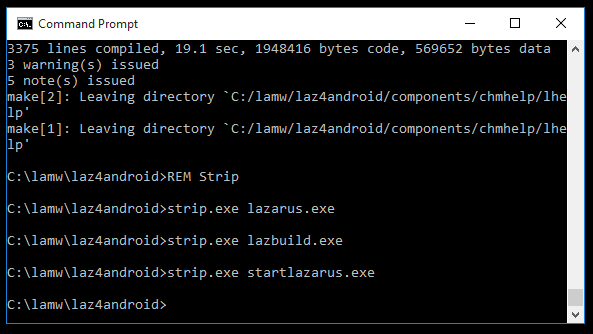 | |
| 166 | 139 | ||
| 167 | 140 | 2\. Когда процесс закончится, выйдите из командного окна | |
| 168 | 141 | ||
| 169 | 142 | 3\. Создайте ярлык на рабочем столе для C:\lamw\laz4android\startlazarus.exe | |
| 170 | 143 | ||
| 171 | 144 | 4\. Запустите его | |
| 172 | 145 | ||
| 173 | 146 | 5\. Запустите IDE | |
| 174 | 147 | ||
| 175 | 148 | ------------------------------------------------------------------------ | |
| 176 | 149 | ||
| 177 | 150 | 6\. Package → Open package file (.lpk) | |
| 178 | 151 | ||
| 179 | 152 | 7\. Выберите C:\lamw\lazandroidmodulewizard\trunk\tfpandroidbridge_pack.lpk | |
| 180 | 153 | ||
| 181 | 154 | 8\. Скомпилируйте | |
| 182 | 155 | ||
| 183 | 156 | 9\. Use → Install | |
| 184 | 157 | ||
| 185 | 158 | 10\. Вы хотите пересобрать Lazarus сейчас? Да | |
| 186 | 159 | ||
| 187 | 160 | Laz4Android перезапустится | |
| 188 | 161 | ||
| 189 | 162 | ------------------------------------------------------------------------ | |
| 190 | 163 | ||
| 191 | 164 | 11\. Package → Open package file (.lpk) | |
| 192 | 165 | ||
| 193 | 166 | 12\. Выберите C:\lamw\lazandroidmodulewizard\trunk\lazandroidwizardpack.lpk | |
| 194 | 167 | ||
| 195 | 168 | 13\. Скопилируйте | |
| 196 | 169 | ||
| 197 | 170 | 14\. Use → Install | |
| 198 | 171 | ||
| 199 | 172 | 15\. Вы хотите пересобрать Lazarus сейчас? Да | |
| 200 | 173 | ||
| 201 | 174 | Laz4Android перезапустится | |
| 202 | 175 | ||
| 203 | 176 | ------------------------------------------------------------------------ | |
| 204 | 177 | ||
| 205 | 178 | 16\. Package → Open package file (.lpk) | |
| 206 | 179 | ||
| 207 | 180 | 17\. Выберите C:\lamw\lazandroidmodulewizard\trunk\ide_tools\amw_ide_tools.lpk | |
| 208 | 181 | ||
| 209 | 182 | 18\. Скопилируйте | |
| 210 | 183 | ||
| 211 | 184 | 19\. Use → Install | |
| 212 | 185 | ||
| 213 | 186 | 20\. Вы хотите пересобрать Lazarus сейчас? Да | |
| 214 | 187 | ||
| 215 | 188 | Laz4Android перезапустится | |
| 216 | 189 | ||
| 217 | 190 | ### Настройки путей | |
| 218 | 191 | ||
| 219 | 192 | В Laz4Android: | |
| 220 | 193 | ||
| 221 | 194 | Tools (Сервис) -\> \[LAMW\] Android Module Wizard -\> Path settings (Настройки путей) | |
| 222 | 195 | ||
| 223 | 196 | ||
| 224 | 197 | Путь к Java JDK: C:\Program Files (x86)\Java\jdk1.8.0_65 | |
| 225 | 198 | ||
| 226 | 199 | Путь к Ant bin: C:\lamw\apache-ant-1.9.6\bin | |
| 227 | 200 | ||
| 228 | 201 | Путь к Android SDK: c:\lamw\android-sdk_r24.4.1-windows | |
| 229 | 202 | ||
| 230 | 203 | Путь к Android NDK: C:\lamw\android-ndk-r10e | |
| 231 | 204 | ||
| 232 | 205 | NDK version: 10e | |
| 233 | 206 | ||
| 234 | 207 | Путь к шаблонам Simonsay: C:\lamw\lazandroidmodulewizard\trunk\java | |
| 235 | 208 | ||
| 236 | - | ||
| 237 | - | ||
| 238 | - | ||
| 239 | - | ||
| 209 | + | 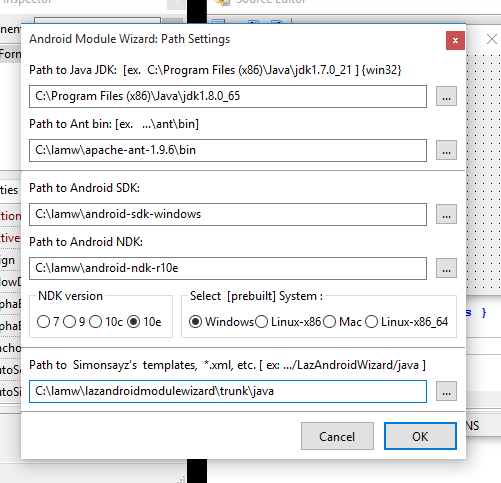 | |
| 240 | 210 | ||
| 241 | 211 | OK. | |
| 242 | 212 | ||
| 243 | 213 | File -\> Restart | |
| 244 | 214 | ||
| 245 | 215 | ### Создание своего первого проекта | |
| 246 | 216 | ||
| 247 | 217 | В Laz4Android : | |
| 248 | 218 | ||
| 249 | 219 | Project(Проект) → Close project(Закрыть проект) \[если необходимо\] | |
| 250 | 220 | ||
| 251 | 221 | Project Wizard (Мастер проекта) → New project (Новый проект) | |
| 252 | 222 | ||
| 253 | 223 | Выбираем JNI Android Module \[Lamw GUI\] | |
| 254 | 224 | ||
| 255 | 225 | Жмем *OK* | |
| 256 | 226 | ||
| 257 | - | ||
| 258 | - | ||
| 259 | - | ||
| 260 | - | ||
| 227 | + | 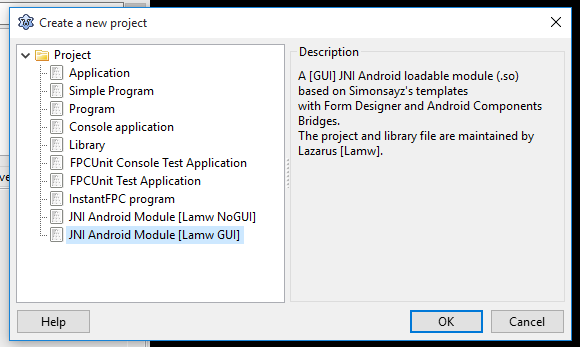 | |
| 261 | 228 | ||
| 262 | 229 | ||
| 263 | 230 | Path to Workspace (Путь к рабочему пространству) \[Projects Folder(Папка проекта)\]: C:\lamw\projects | |
| 264 | 231 | ||
| 265 | 232 | New Project Name (Имя нового проекта): LamwGUIProject1 | |
| 266 | 233 | ||
| 267 | 234 | Default Package Name(Имя пакета по умолчанию): org.lamw | |
| 268 | 235 | ||
| 269 | 236 | Include (включать в себя) "android-support-v4.jar": no (нет) | |
| 270 | 237 | ||
| 271 | 238 | NDKPlatfom: 17 | |
| 272 | 239 | ||
| 273 | 240 | MinSdkAPI: 17 | |
| 274 | 241 | ||
| 275 | 242 | TargetSdkApi: 17 | |
| 276 | 243 | ||
| 277 | 244 | Instruction: ARMv7a | |
| 278 | 245 | ||
| 279 | 246 | ARM Fpu: Soft | |
| 280 | 247 | ||
| 281 | 248 | Android Theme: DeviceDefault | |
| 282 | 249 | ||
| 283 | - | ||
| 284 | - | ||
| 285 | - | ||
| 286 | - | ||
| 250 | + | 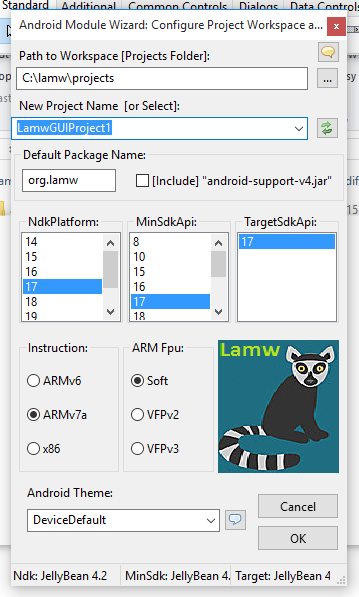 | |
| 287 | 251 | ||
| 288 | 252 | Сохраняем unit1.pas | |
| 289 | 253 | ||
| 290 | 254 | Жмем *Save* | |
| 291 | 255 | ||
| 292 | 256 | Теперь, если навести указатель мыши на какой-либо модуль в разделе uses, в среде IDE появится сообщение об ошибке. | |
| 293 | 257 | ||
| 294 | 258 | File (Файл) → Restart (Перезапустить) | |
| 295 | 259 | ||
| 296 | 260 | После перезапуска, если вы наведете курсор мыши на какой-либо модуль в разделе uses, IDE больше не отображает сообщение об ошибке. | |
| 297 | 261 | ||
| 298 | 262 | Перетащите *jButton* из Android Bridge на форму. | |
| 299 | 263 | ||
| 300 | 264 | Выберите событие OnClick, дважды кликните по нему и добавьте: | |
| 301 | 265 | ||
| 302 | 266 | ``` pascal | |
| 303 | 267 | procedure TAndroidModule1.jButton1Click( Sender: TObject ); | |
| 304 | 268 | begin | |
| 305 | 269 | ShowMessage('Hello World'); | |
| 306 | 270 | end; | |
| 307 | 271 | ``` | |
| 308 | 272 | ||
| 309 | 273 | File (Файл) → Save All (Сохранить все) | |
| 310 | 274 | ||
| 311 | 275 | Run (Запуск) → Build (Собрать) | |
| 312 | 276 | ||
| 313 | 277 | Target(Цель): C:\lamw\projects\LamwGUIProject1\libs\armeabi\libcontrol.so: Success (Успешно) | |
| 314 | 278 | ||
| 315 | 279 | > **Note:** Последний шаг *Build* (Собрать) не требуется, потому что он будет выполнен следующим шагом. Однако это может помочь диагностировать проблему. | |
| 316 | 280 | ||
| 317 | 281 | > **Note:** Перед следующим шагом убедитесь, что ваше устройство Android подключено к ПК с помощью USB-кабеля. | |
| 318 | 282 | ||
| 319 | 283 | Run (Запуск) → \[Lamw\] Build APK and run (Собрать APK и запустить) | |
| 320 | 284 | ||
| 321 | 285 | Building APK...(Сборка APK...): Success (Успешно) | |
| 322 | 286 | ||
| 323 | 287 | Если ADB(Android Debug Bridge) работает c вашим телефоном, APK будет скопирован, установлен и запущен автоматически! | |
| 324 | 288 | ||
| 325 | 289 | В противном случае скопируйте C:\lamw\projects\LamwGUIProject1\bin\LamwGUIProject1-debug.apk в какую-то папку устройства Android и установите этот файл с помощью файлового менеджера устройства. | |
| 326 | 290 | ||
| 327 | 291 | ## Другие демки | |
| 328 | 292 | ||
| 329 | 293 | Вы найдете множество проектов, которые помогут вам с доступными функциями, в C:\lamw\trunk\demos\Eclipse. | |
| 330 | 294 | ||
| 331 | 295 | Вы должны: | |
| 332 | 296 | ||
| 333 | 297 | 1. Открыть файл проекта \<project_name\>/jni/controls.lpi | |
| 334 | 298 | 2. Перейти к параметрам проекта и изменить пути NDK в соответствии с вашими установками | |
| 335 | 299 | 3. Проект, Параметры, конфигурация проекта LAMW и проверьте Target SDK API, который должен совпадать с установленным выше. | |
| 336 | 300 | 4. Запустите, соберите проект. Как и «Hello World» выше, он должен быть скопирован, установлен и запущен в виде приложение на устройстве Android. | |
| 337 | 301 | 5. Пробуйте! | |
| 338 | 302 | ||
| 339 | 303 | Если вы получаете сообщение "Application has stopped" (Приложение остановлено), может быть полезно перейти в меню Tools (Сервис), \[LAMW\] Android Module Wizard (Мастер модулей Android \[LAMW\]), Upgrade Code templates (обновление кода шаблонов). | |
| 340 | 304 | ||
| 341 | 305 | Выберите каталог, содержащий примеры и проект, и нажмите «ОК». | |
| 342 | 306 | ||
| 343 | 307 | Затем соберите проект заново и тогда должно заработать! | |
| 344 | 308 | ||
| 345 | 309 | --- | |
| 346 | 310 | *From the Free Pascal wiki, page "LAMW/ru", as it stood on 2020-01-20 after a change by Trev, out of the wiki's dump of 2024-05-26. Copyright stays with the author who wrote it, according to the old wiki's [[Licensing]] page. If you have concerns about this material, [message the admin](/wiki-contact).* | |
| 347 | 311 | Category: Android/ru | |
| 348 | 312 | Category: Russian |