

Installing Lazarus on macOS/es: what changed
Revision 2 to 3. Removed lines have a minus sign; added lines have a plus sign.
| Old | New | Line | |
|---|---|---|---|
| 1 | 1 | Instalar Lazarus en una Mac no es particularmente difícil pero es crítico que se haga en el orden correcto. Omitir pasos terminará con certeza en llanto. Al grano, aquí está lo que necesita hacer: | |
| 2 | 2 | ||
| 3 | 3 | 1. Descargue e instale Xcode (opcional depende de sus necesidades - ver abajo para detalles). | |
| 4 | 4 | 2. Instale las herramientas globales para comandos en línea para Xcode. | |
| 5 | 5 | 3. Descargue e instale el paquete de binarios del Compilador de Free Pascal Compiler (FPC) y el paquete de los fuentes de FPC desde Lazarus IDE file area (Importante hágalo antes de instalar el IDE de Lazarus) | |
| 6 | 6 | 4. Descargue e instale el IDE de Lazarus desde el área de archivo de Lazarus IDE | |
| 7 | 7 | 5. Configure LLDB - el depurador que suministra (y firma) Apple desde adentro del IDE de Lazarus. | |
| 8 | 8 | ||
| 9 | 9 | Estos pasos se explican en más detalle abajo. | |
| 10 | 10 | ||
| 11 | 11 | ## Instalación | |
| 12 | 12 | ||
| 13 | 13 | Las instrucciones detalladas asumen una reciente versión de MacOS en su Mac, una versión reciente de Xcode y/o herramientas de comandos en línea para Xcode de Apple y una versión reciente de Lazarus. En la página Legacy Information, verá información anterior que pueda ser relevante si está usando componentes antiguos. Puede asistir reemplazando la información desactualizada, tanto borrándola, o, si puede ayudar a alguien que trabaje con un proyecto legado, moverlo a la página [[Legacy Information: Installing Lazarus on Mac|legacy information]]. | |
| 14 | 14 | ||
| 15 | 15 | En general, esto es acerca de usar los Widget Set **Carbon** y ‘’’Cocoa’’’. Mientras que Carbon se vio alguna vez como más estable, con el lanzamiento de Lazarus 2.0.8 el Widget Set Cocoa ha sobrepasado a Carbon y debería considerarse seriamente para cualquier proyecto nuevo. Carbon se limitó intencionalmente a 32 bit por Apple y deberá estar consciente de que Carbon y la habilidad de ejecutar programas de 32 bits ha sido removido completamente de MacOS 10.15 Catalina y posteriores versiones las que sólo soportan ejecutables de 64 bits que usan Cocoa. | |
| 16 | 16 | ||
| 17 | 17 | ### Paso 1: Descargar Xcode (opcional) | |
| 18 | 18 | ||
| 19 | 19 | Xcode es una descarga de 12GB la cual tomará hasta 16GB de espacio en disco. **Sólo** necesitará descargar e instalar el ambiente de desarrollo completo de Xcode **si** necesita: | |
| 20 | 20 | ||
| 21 | 21 | - el SDKs para **iOS**, **iPadOS**, watchOS y tvOS; ó | |
| 22 | 22 | - validar y subir aplicaciones a la Mac App Store; ó | |
| 23 | 23 | - para [[Notarization for macOS 10.14.5+|notarise]] apps para distribución fuera de la Mac App Store. | |
| 24 | 24 | ||
| 25 | 25 | Xcode 11.3.1 para usarse en MacOS 10.14 Mojave debe instalarse descargándolo desde (ADC) [Apple Developer Connection](http://developer.apple.com/), el cual es de registro gratuito. Xcode 12.4.x para uso en MacOS 10.15 Catalina y posteriores versiones pueden instalarse desde [Mac App store](https://apps.apple.com/us/genre/mac-developer-tools/id12002?mt=12). | |
| 26 | 26 | ||
| 27 | 27 | Note que debe primero eliminar cualquier versión anterior de Xcode de la carpeta Aplicaciones o renombre Xcode app (p.e. Xcode.app a Xcode_1014.app). Puede entonces seleccionar la versión de Xcode a usarse con la utilidad de comandos en línea `xcode-select`. Abrir una terminal Applications \> Utilities \> Terminal y teclear `man xcode-select` para el manual de utilidad. | |
| 28 | 28 | ||
| 29 | 29 | **Sistemas Anteriores:** | |
| 30 | 30 | ||
| 31 | 31 | Las herramientas para desarrollador de Xcode pueden instalarse desde los discos de instalación originales de MacOS o una nueva copia descargada del sitio (ADC) [Apple Developer Connection](http://developer.apple.com/), el cual requiere de registrarse sin costo. Descargue el archivo Xcode, terminará en su directorio de Descargas como un archivo zip. Abralo. Se desactivará en su directorio de Descargas. Puede que le guste o no. Otros usuarios verán la ruta pero serán incapaces de usarla. Y ahí viene lo confuso. Así que moví el mío y luego escribí xcode-select a donde se movió (en una terminal) - | |
| 32 | 32 | ||
| 33 | 33 | ``` bash | |
| 34 | 34 | mv Downloads/Xcode.app /Developer/. | |
| 35 | 35 | sudo xcode-select -s /Developer/Xcode.app/Contents/Developer | |
| 36 | 36 | ``` | |
| 37 | 37 | ||
| 38 | 38 | ### Paso 2: Las Herramientas de comandos en línea de Xcode | |
| 39 | 39 | ||
| 40 | 40 | Esto se muestra aquí como un paso aparte porque en serio es un paso aparte. No confunda estas herramientas independientes de comandos en línea con las herramientas internas de comandos en línea de Xcode, las que le dirá el GUI de Xcode que ya había instalado aunque ya se había instalado el paquete completo de Xcode en el paso 1. FPC no puede usar esas herramientas de comandos en línea internas sin los cambios de configuración (ver [[Xcode]] para detalles). | |
| 41 | 41 | ||
| 42 | 42 | Haga lo siguiente, es rápido y fácil para todas las versiones de MacOS incluida Catalina 10.15: | |
| 43 | 43 | ||
| 44 | 44 | ``` bash | |
| 45 | 45 | sudo xcode-select --install | |
| 46 | 46 | sudo xcodebuild -license accept | |
| 47 | 47 | ``` | |
| 48 | 48 | ||
| 49 | 49 | Para Big Sur 11.x y posteriores, sólo necesita entrar el primero de los dos comandos arriba a menos que ya haya instalado el paquete completo de Xcode. Si sólo instaló las herramientas de comandos en línea, debería omitir hacer el comando *xcodebuild*. | |
| 50 | 50 | ||
| 51 | 51 | Si tiene problemas instalando las herramientas de comandos en línea usando este método de comandos en línea (p.e. el instalador se congela mientras que “busca Software”), puede también descargar e instalar el paquete de herramientas de comandos en línea ingresando en el sitio [Apple Developer Site](https://developer.apple.com/download/more/?=for%20Xcode) luego descargar e instalar la imagen de disco de las *Herramientas de comandos en línea para Xcode*. | |
| 52 | 52 | ||
| 53 | 53 | ### Paso 3: binarios FPC código fuente FPC | |
| 54 | 54 | ||
| 55 | 55 | > **Note:** Para las instalaciones Apple Silicon/AArch64/M1, si está instalando FPC 3.2.2 (Lazarus 2.2RCx or 2.2.0 o posteriores) no necesita compilar una versión nativa de FPC para Apple Silicon porque FPC 3.2.2 para MacOS es un binario universal que contiene ejecutables tanto para Intel como para aarch64. Si está instalando una versión de FPC anterior a la 3.2.2, entonces por favor refiérase a [[macOS Big Sur changes for developers|estas instrucciones]] para construir un Compilador de Free Pascal nativo para Apple Silicon después de instalar el binario de 64 bits de Intel y los paquetes fuente para FCP. | |
| 56 | 56 | ||
| 57 | 57 | Descargue e instale el paquete de binarios oficial de FPC y el paquete fuente de FPC por separado en el sitio [Lazarus IDE file area](https://sourceforge.net/projects/lazarus/files/). | |
| 58 | 58 | ||
| 59 | 59 | Cuando llegue al área de archivos del IDE de Lazarus: | |
| 60 | 60 | ||
| 61 | 61 | 1. Escoja la versión correcta para su sistema operativo. La vasta mayoría de usuarios Mac deberían escoger los paquetes de 64 bits en el directorio x86-64. Cada computador Mac desde finales de 2006 ha sido funcional a 64 bits. El hecho de que Apple haya dejado completamente todo el soporte a 32 bits desde la versión de MacOS 10.15 Catalina (liberada en Octubre de 2019) es otra razón para escoger los paquetes de 64 bits. | |
| 62 | 62 | 2. Escoja la versión de Lazarus que desee instalar y se le presentará con los dos binarios FPC y paquetes fuentes para descargar. | |
| 63 | 63 | ||
| 64 | 64 | Estos paquetes de instalación se construyeron por los desarrolladores de FPC/Lazarus y versiones formales. Como estos paquetes de instalación no son aprobados por Apple, necesita mantener oprimida la tecla Control, cliquear el paquete y elegir Abrir y confirmar que desea instalar desde un Desarrollador Desconocido. | |
| 65 | 65 | ||
| 66 | 66 | Podrá gustarle intentar una simple y rápida prueba de FPC en este estado - [[Installing the Free Pascal Compiler|Probar la instalación FPC]]. | |
| 67 | 67 | ||
| 68 | 68 | ### Paso 4: Instalar el IDE de Lazarus | |
| 69 | 69 | ||
| 70 | 70 | Es crítico que un Compilador Free Pascal compatible (FPC) y su código fuente deba ser instalado *antes que instale* el IDE de Lazarus. | |
| 71 | 71 | ||
| 72 | 72 | > **Note:** Para la instalación en Apple Silicon/AArch64, por favor refiérase al sitio Ajustes en Lazarus 2.2 o Desarrollo de Lazarus encontrará instrucciones para construir un IDE nativo de Lazarus. Sáltese las instrucciones de construcción y use las fuentes de ajustes de Lazarus 2.2 o las fuentes de desarrollo de Lazarus y descargue las que guste. | |
| 73 | 73 | ||
| 74 | 74 | Descargue e instale el IDE de Lazarus del sitio [Lazarus IDE file area](https://sourceforge.net/projects/lazarus/files/). Cuando esté en el área de archivos, escoja la versión conforme a su sistema operativo. La vasta mayoría de usuarios Mac deberían escoger los paquetes de 64 bits en el directorio Lazarus MacOS x86_64. Cada computador Mac desde finales de 2006 es capaz de ejecutarse a 64 bits. El hecho de que Apple haya abandonado completamente el soporte a 32 bits desde MacOS 10.15 Catalina (liberada en Octubre de 2019) es otra razón para escoger los paquetes a 64 bits. | |
| 75 | 75 | ||
| 76 | 76 | ### Paso 5: Configure el Depurador | |
| 77 | 77 | ||
| 78 | 78 | En versiones de Lazarus 1.8.4 y anteriores, necesita usar `gdb` como depurador, lento para instalar y difícil de firmar. Desde Lazarus 2.0.0 puede (y debería) usar `lldb`, un depurador proporcionado por Apple, el cual no necesita firmarse. | |
| 79 | 79 | ||
| 80 | 80 | Asumiendo que tenga instalado lo que necesite e inicie Lazarus, todo lo que falta será configurar el depurador. Si no hace esto ahora, Lazarus tratará de usar `gdb` y fallará. | |
| 81 | 81 | ||
| 82 | 82 | Tenga en cuenta que para depurar aplicaciones de 64 bits, puede que tenga dificultades con `lldb` por lo que se recomienda instalar una versión de `gdb` diferente. | |
| 83 | 83 | ||
| 84 | 84 | - Lazarus versión 2.0.12 con FPC 3.0.4: Es posible instalar `gdb` y compilar la versión según su versión de S.O. (p.e. El Capitán usará la versión de gdb 7.12.1). | |
| 85 | 85 | ||
| 86 | 86 | - Lazarus versión 2.2.0: Primero, clique Lazarus \> Preferencias \> Debugger - Debugger Backend; | |
| 87 | 87 | ||
| 88 | 88 | - Lazarus antes de la version 2.2.0: Primero, clique Herramientas \> Opciones \> Debugger. | |
| 89 | 89 | ||
| 90 | 90 | En la parte superior derecha de la ventana ahora abrir tiene la etiqueta “Tipo de Debugger y ruta”, debe poner tanto el tipo y la ruta. Seleccione el tipo "LLDB debugger (con fpdebug) (Beta)" y seleccione o escriba la ruta `/usr/bin/lldb`. | |
| 91 | 91 | ||
| 92 | 92 | 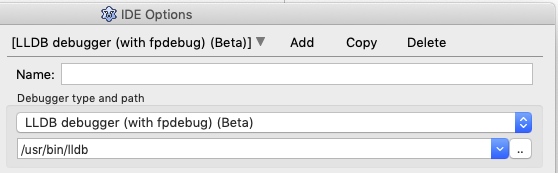 | |
| 93 | 93 | ||
| 94 | 94 | Si no se muestra en la lista de selección "LLDB debugger (with fpdebug) (Beta)”, vea abajo Installing LazDebuggerFpLLdb. Las herramientas de comandos en línea instala `lldb` en el directorio `/usr/bin`. Guarde esas opciones y puede ahora intentar compilar su programa (clique el pequeño triángulo verde en la parte superior izquierda). | |
| 95 | 95 | ||
| 96 | 96 | En seguida verá una pregunta capciosa, vea la imagen abajo. Escoja un “Formato de Depuración" de los siguientes - | |
| 97 | 97 | ||
| 98 | 98 |  | |
| 99 | 99 | ||
| 100 | 100 | Martin_fr, la persona que nos ha dado esta interfaz entre el IDE de Lazarus y `lldb`, sugiere que use **"dwarf3"**. Luego, necesitará entrar su contraseña, un detalle de MacOS porque una aplicación parece interferir con otra. En este caso, está bien! | |
| 101 | 101 | ||
| 102 | 102 | Cuando se ejecuta el depurador de vez en cuando se le preguntará por su contraseña para permitir la depuración. Esto es por su propia seguridad. | |
| 103 | 103 | ||
| 104 | 104 | #### Información Extra al usar lldb | |
| 105 | 105 | ||
| 106 | 106 | Un gran acuerdo de información acerca de usar lldb aparece en el sitio [this forum thread](https://forum.lazarus.freepascal.org/index.php/topic,42869.0.html). —- Aquí hay algunas gemas, de nuevo, de Martin_fr: | |
| 107 | 107 | ||
| 108 | 108 | En el inesperado caso de problemas, puede no servir intentar "dwarf con sets" en vez de sólo "dwarf3". | |
| 109 | 109 | ||
| 110 | 110 | La opción de "debug info" sólo afecta las unidades directamente en su proyecto. Sin embargo, las unidades en los paquetes puede que tengan información sobre depuración también. Esto puede ser: | |
| 111 | 111 | ||
| 112 | 112 | - set por paquete | |
| 113 | 113 | - para muchos, pero no todos los paquetes en el menú Herramientas \> Configurar “Construir Lazarus" | |
| 114 | 114 | - Project \> Project Options \> [[IDE Window: Compiler Options|Additions and Overrides]] | |
| 115 | 115 | ||
| 116 | 116 | Si se cambia las opciones para un paquete, puede querer revisar qué paquete espera seguir cuando se depura. Los paquetes que no siga, no necesitan la información de depuración. | |
| 117 | 117 | ||
| 118 | 118 | Si usa un tipo desde un paquete (como TForm de LCL) basta que su unidad (en la cual declaró la variable / vaya a declarar y usar una variable a incluir en el tipo) tenga información de depuración. Reducir el número de paquetes con información de depuración (incluyendo aquellos que por defecto tengan información sobre depuración), puede acortar el tiempo de arranque de los depuradores. | |
| 119 | 119 | ||
| 120 | 120 | También puede servir comparar (no se ha probado) el tiempo de arranque de los depuradores para las mismas opciones, sólo cambiando el checkbox "use external debug info". | |
| 121 | 121 | ||
| 122 | 122 | Esto necesita ponerse sólo en su proyecto. Si se pone en su proyecto afectará a todos los paquetes. (Si se pone en un paquete debería no surtir efecto.) | |
| 123 | 123 | ||
| 124 | 124 | #### Instalar LazDebuggerFpLLdb | |
| 125 | 125 | ||
| 126 | 126 | Si instaló desde la fuente y usó el bigide parámetro a `construir`, entonces el depurador correcto será instalado, como paquete, y liso a usar. Si, no obstante, se instalara de otra forma, puede, o no puede estar ahí. | |
| 127 | 127 | ||
| 128 | 128 | Desde la pantalla principal del IDE, clique Paquetes-\>Instalar/DesinstalarPaquetes. Se muestra dos listas de paquetes, la lista de la izquierda está instalada, la lista de la derecha está disponible a instalarse. Busque LazDebuggerFpLldb (exactamente así, hay varios con nombres similares pero son menos adecuados). Si está al lado derecho, clíquelo, presione “Selección a Instalar" y luego “Guardar y reconstruir IDE". Esto tomará algo de tiempo, el IDE se reiniciará y todo deberá estar bien. Ahora regrese a la página y continúe configurando el depurador. | |
| 129 | 129 | ||
| 130 | 130 | ## Cocoa 64 bits vs Carbon 32 bits | |
| 131 | 131 | ||
| 132 | 132 | Usar el marco de Apple de 64 bits Cocoa es ahora innegable para el futuro del Mac. El marco de 32 bits Carbon de Apple, mientras que no se ha estado desarrollando, funciona como se esperaba, pero se le advierte a probar Cocoa primero porque Apple abandonó todo soporte para aplicaciones a 32 bits en MacOS 10.15 Catalina (Octubre 2019). | |
| 133 | 133 | ||
| 134 | 134 | Es posible construir una versión de Cocoa para el IDE de Lazarus con la versión 2.0.0 y posteriores. Es también posible construir una versión de Carbon del IDE de Lazarus (a menos que esté ejecutando MacOs 10.15 Catalina o posteriores) y lo use para generar binarios Cocoa de 64 bits. | |
| 135 | 135 | ||
| 136 | 136 | Para producir aplicaciones Cocoa en el IDE Carbon o Cocoa, necesitará poner el Destino a procesador de 64 bits y seleccionar el widgetset Cocoa: | |
| 137 | 137 | ||
| 138 | 138 | - Abra su proyecto con Lazarus y desde el menú seleccione Proyecto \> Opciones de Proyecto | |
| 139 | 139 | - En el panel "Config and Target" ponga "Target CPU family" en "x86_64" (Intel) o "aarch64" (Apple M1) | |
| 140 | 140 | - En el panel "Config and Target", si "Current LCL widgetset" no está puesto en Cocoa, clique "Select another LCL widgetset" el cual le lleve al panel de "Additions and Overrides" donde pueda clicar en "Set LCLWidgetType" y poder seleccionar "Cocoa" | |
| 141 | 141 | - Asegúrese que en Herramientas \> Opciones (Lazarus \> Preferencias para v2.2.0 y posteriores) que "Compiler Executable" esté puesto en "/usr/local/bin/fpc" para obtener aplicaciones de 64 bits. | |
| 142 | 142 | - Ahora compile su proyecto - y por favor comuníquese si tiene problemas con su experiencia. | |
| 143 | 143 | ||
| 144 | 144 | ## Matriz de Compatibilidad FPC + Lazarus | |
| 145 | 145 | ||
| 146 | 146 | No toda combinación de Lazarus y Free Pascal es compatible con cada instalación de MacOS. Por favor refiérase a la siguiente tabla para encontrar la versión correcta para su ambiente de desarrollo: | |
| 147 | 147 | ||
| 148 | 148 | ## Instalar versiones del IDE de Lazarus que no han sido lanzadas | |
| 149 | 149 | ||
| 150 | 150 | ### Ajustes para Lazarus 2.2 | |
| 151 | 151 | ||
| 152 | 152 | - [[Lazarus 2.2 fixes branch|Ajustes incluidos en fixes_2_2]] | |
| 153 | 153 | ||
| 154 | 154 | Hay un número de razones por las que pueda mejor usar una versión no-liberada de Lazarus, específicamente, fixes_2_2. En lo particular: | |
| 155 | 155 | ||
| 156 | 156 | - La necesidad de trabajar Cocoa a 64 bits, pues MacOS 10.15 Catalina y posteriores no dan soporte a Carbon a 32 bits. | |
| 157 | 157 | - El widget Cococa ha mejorado notoriamente y la interfaz del depurador lldb ha mejorado rápidamente, incluso desde v2.0.0. | |
| 158 | 158 | - Si su Mac tiene un Procesador Apple M1, el depurador en fixes_2_2 ahora funciona para aarch64. | |
| 159 | 159 | - Fixes_2_2 es una opción más estable que la rama de desarrollo, pero todavía obtiene las nuevas características mucho más rápidas que la versión a liberar. | |
| 160 | 160 | ||
| 161 | 161 | Los binarios Pre-compilados basados en fixes_2_2 no están disponibles desde SourceForge así que lo descargamos y construimos desde los fuentes. Un poco lento inicialmente pero muy confiable y una gran prueba para la instalación de su compilador! Necesitará git el cual se incluye en todas las versiones recientes de las herramientas de comandos en línea de Xcode, las que ya debió instalar previamente (ver Xcode Command Line Tools arriba). | |
| 162 | 162 | ||
| 163 | 163 | Acerca de svn o git: Las herramientas de comandos en línea de Xcode 11.4 en MacOS 10.15 ya no instalan svn, sólo git. Puede instalar la subversión por medio de fink, ports o brew. | |
| 164 | 164 | ||
| 165 | 165 | #### Descargar los fuentes de Lazarus Fixes 2.2 | |
| 166 | 166 | ||
| 167 | 167 | Cree un directorio para Lazarus y descargue la versión de fixes actual. | |
| 168 | 168 | ||
| 169 | 169 | ``` bash | |
| 170 | 170 | cd | |
| 171 | 171 | mkdir -p bin/lazarus | |
| 172 | 172 | cd bin/lazarus | |
| 173 | 173 | ``` | |
| 174 | 174 | ||
| 175 | 175 | Usando git: | |
| 176 | 176 | ||
| 177 | 177 | `git clone -b fixes_2_2 `[`https://gitlab.com/freepascal.org/lazarus/lazarus.git`](https://gitlab.com/freepascal.org/lazarus/lazarus.git)` laz_fixes` | |
| 178 | 178 | ||
| 179 | 179 | Usando svn: | |
| 180 | 180 | ||
| 181 | 181 | `svn checkout `[`https://github.com/fpc/Lazarus/branches/fixes_2_2`](https://github.com/fpc/Lazarus/branches/fixes_2_2)` laz_fixes` | |
| 182 | 182 | ||
| 183 | 183 | Dependiendo de su conexión a internet y la congestión del servidor esto tomará algunos segundos o minutos. | |
| 184 | 184 | ||
| 185 | 185 | #### Actualizar las fuentes de Lazarus Fixes 2.2 | |
| 186 | 186 | ||
| 187 | 187 | para mantener actualizada su instalación fixes_2_2 es tan simple como: | |
| 188 | 188 | ||
| 189 | 189 | Usando git: | |
| 190 | 190 | ||
| 191 | 191 | ``` bash | |
| 192 | 192 | cd ~/bin/lazarus/laz_fixes | |
| 193 | 193 | git clean -f -d | |
| 194 | 194 | git pull | |
| 195 | 195 | ``` | |
| 196 | 196 | ||
| 197 | 197 | Usando svn: | |
| 198 | 198 | ||
| 199 | 199 | ``` bash | |
| 200 | 200 | cd ~/bin/lazarus/laz_fixes | |
| 201 | 201 | svn clean --remove-unversioned | |
| 202 | 202 | svn update | |
| 203 | 203 | ``` | |
| 204 | 204 | ||
| 205 | 205 | #### Construir las fuentes de Lazarus Fixes 2.2 | |
| 206 | 206 | ||
| 207 | 207 | ``` bash | |
| 208 | 208 | cd laz_fixes | |
| 209 | 209 | make distclean all LCL_PLATFORM=cocoa CPU_TARGET=x86_64 bigide | |
| 210 | 210 | //-espere algún tiempo . . . | |
| 211 | 211 | open startlazarus.app --args "--pcp=~/.laz_fixes" | |
| 212 | 212 | ``` | |
| 213 | 213 | ||
| 214 | 214 | - Note que paso un parámetro para usar un directorio de configuración que se basa en el nombre del directorio actual de instalación. Hace que el scripting sea sencillo. | |
| 215 | 215 | ||
| 216 | 216 | - en antiguas versiones de MacOS que soportan las aplicaciones de 32 bits, reemplace la anterior línea de make con "*make LCL_PLATFORM=carbon CPU_TARGET=i386 bigide* " y configure su proyecto como se menciona el la sección arriba Carbon and Cocoa. | |
| 217 | 217 | ||
| 218 | 218 | Le gustará colocar un pequeño script en su directorio \$HOME/bin e incluso colocar una ruta a él (muy UNIX!) | |
| 219 | 219 | ||
| 220 | 220 | ``` bash | |
| 221 | 221 | #!/bin/bash | |
| 222 | 222 | LAZDIR="laz_fixes" | |
| 223 | 223 | cd ~/bin/lazarus/"$LAZDIR" | |
| 224 | 224 | open ~/bin/lazarus/"$LAZDIR"/lazarus.app --args "--pcp=~/.$LAZDIR" | |
| 225 | 225 | ``` | |
| 226 | 226 | ||
| 227 | 227 | ### Version de Desarrollo de Lazarus | |
| 228 | 228 | ||
| 229 | 229 | - [[Lazarus 2.4.0 release notes|Notas de la Versión de Desarrollo de Lazarus]] - Nota: trabajo en progreso | |
| 230 | 230 | ||
| 231 | 231 | Los binarios precompilados basados en la versión de desarrollo (era conocida como "trunk" en SVN; ahora conocido como "main" en GIT) del IDE de Lazarus ya no está disponible de SourceForge, así que aquí está cómo descargar la versión de desarrollo usando *svn* o *git* y construir el IDE. Necesitará svn (antes de MacOS 10.15 - Catalina) o git (después de MacOS 10.14 - Mojave) el cual se incluye con las herramientas de comando en línea de Xcode el cual debería ya haber instalado (ver arriba las Herramientas de Comando en Línea de Xcode). | |
| 232 | 232 | ||
| 233 | 233 | #### Descargue las fuentes de la versión de desarrollo de Lazarus | |
| 234 | 234 | ||
| 235 | 235 | ``` sh | |
| 236 | 236 | cd | |
| 237 | 237 | mkdir -p bin/lazarus | |
| 238 | 238 | cd bin/lazarus | |
| 239 | 239 | ``` | |
| 240 | 240 | ||
| 241 | 241 | Usando git: | |
| 242 | 242 | ||
| 243 | 243 | `git clone -b main `[`https://gitlab.com/freepascal.org/lazarus/lazarus.git`](https://gitlab.com/freepascal.org/lazarus/lazarus.git)` laz_main` | |
| 244 | 244 | ||
| 245 | 245 | Usando svn: | |
| 246 | 246 | ||
| 247 | 247 | `svn checkout --depth files `[`https://github.com/fpc/Lazarus/branches`](https://github.com/fpc/Lazarus/branches)` all`\ | |
| 248 | 248 | `cd all`\ | |
| 249 | 249 | `svn update --set-depth infinity main` | |
| 250 | 250 | ||
| 251 | 251 | La anterior llamada a svn es más compleja debido a un bug en muchas versiones de Subversion. Este ajuste ha sido el trabajo de Alfred (aka Don Alfredo en el [[Forum]]) y quien es el mago detrás de esto [[fpcupdeluxe]]. | |
| 252 | 252 | ||
| 253 | 253 | #### Actualizando la fuente de la versión de desarrollo de Lazarus | |
| 254 | 254 | ||
| 255 | 255 | Para actualizar su fuente de la versión de desarrollo de Lazarus. | |
| 256 | 256 | ||
| 257 | 257 | Usando git: | |
| 258 | 258 | ||
| 259 | 259 | ``` bash | |
| 260 | 260 | cd ~/bin/lazarus/laz_main | |
| 261 | 261 | git clean -f -d | |
| 262 | 262 | git pull | |
| 263 | 263 | ``` | |
| 264 | 264 | ||
| 265 | 265 | Usando svn: | |
| 266 | 266 | ||
| 267 | 267 | ``` bash | |
| 268 | 268 | cd ~/bin/lazarus/laz_trunk | |
| 269 | 269 | svn cleanup --remove-unversioned | |
| 270 | 270 | svn update | |
| 271 | 271 | ``` | |
| 272 | 272 | ||
| 273 | 273 | #### Construyendo la fuente de la versión de desarrollo de Lazarus | |
| 274 | 274 | ||
| 275 | 275 | ``` bash | |
| 276 | 276 | make distclean all LCL_PLATFORM=cocoa CPU_TARGET=x86_64 ide | |
| 277 | 277 | ``` | |
| 278 | 278 | ||
| 279 | 279 | or, or bigger IDE: | |
| 280 | 280 | ||
| 281 | 281 | ``` bash | |
| 282 | 282 | make distclean all LCL_PLATFORM=cocoa CPU_TARGET=x86_64 bigide | |
| 283 | 283 | ``` | |
| 284 | 284 | ||
| 285 | 285 | Después de los siguientes comandos, espere algo de tiempo y: | |
| 286 | 286 | ||
| 287 | 287 | ``` bash | |
| 288 | 288 | open startlazarus.app --args "--pcp=~/.laz_dev" | |
| 289 | 289 | ``` | |
| 290 | 290 | ||
| 291 | 291 | ### Qué hace el argumento bigide? | |
| 292 | 292 | ||
| 293 | 293 | ## Instalando versiones no-liberadas de FPC | |
| 294 | 294 | ||
| 295 | 295 | ## Problemas conocidos y soluciones | |
| 296 | 296 | ||
| 297 | 297 | ### Problema al reconstruir Lazarus IDE v2.2.0 | |
| 298 | 298 | ||
| 299 | 299 | Cualquier intento de reconstruir el IDE de Lazarus desde sí mismo fallará con los errores de permiso porque los archivos y directorios le pertenecen a un usuario con el id de 503 mientras que muchos usuarios encontrarán que su id es 501. La solución es abrir una Terminal (Aplicaciones \> Utilidades \> Terminal) y: | |
| 300 | 300 | ||
| 301 | 301 | `cd /Applications`\ | |
| 302 | 302 | `sudo chown -R su_nombre_de_usuario Lazarus` | |
| 303 | 303 | ||
| 304 | 304 | #### Los siguientes errores en reconstrucción no ocurren en los computadores Intel | |
| 305 | 305 | ||
| 306 | 306 | El siguiente error que ocurre es que el compilador de recursos "fpcres" no se encuentra. La solución es crear un archivo `.fpc.cfg` (nótese el punto inicial) en su directorio home y agregar las siguientes líneas en él: | |
| 307 | 307 | ||
| 308 | 308 | `#include /etc/fpc.cfg`\ | |
| 309 | 309 | `-FD/usr/local/bin` | |
| 310 | 310 | ||
| 311 | 311 | de tal forma que se pueda encontrar "fpcres" donde se instaló. | |
| 312 | 312 | ||
| 313 | 313 | El siguiente error se muestra por una arquitectura target no soportada `-Paarch64`, con el consejo de invocar el driver de compilador "fpc" en su lugar - excepto que eso es lo que ya hemos hecho. La solución es ir a Lazarus \> Preferencias \> Ejecutable de Compilador el cual se pone como `/usr/local/bin/fpc` y se deberá cambiar por `/usr/local/lib/fpc/3.2.2/ppca64` en su lugar. | |
| 314 | 314 | ||
| 315 | 315 | El IDE será ahora reconstruido exitosamente pero no reiniciará de forma automática. Intentando entonces iniciar Lazarus desde el icono de `startlazarus.app` o el icono `lazarus.app` en `/Applications/Lazarus` todavía resulta en el binario original de Intel siendo lanzado. El binario correcto para aarch64 puede encontrarse en `~/.lazarus/bin/aarch64-darwin/lazarus`. Así que la solución final es abrir una Application \> Utilities \> Terminal y: | |
| 316 | 316 | ||
| 317 | 317 | `mv /Applications/Lazarus/lazarus /Applications/Lazarus/lazarus.old`\ | |
| 318 | 318 | `mv ~/.lazarus/bin/aarch64-darwin/lazarus /Applications/Lazarus/` | |
| 319 | 319 | ||
| 320 | 320 | Puedes entonces iniciar el IDE mediante los iconos `startLazarus.app` o `lazarus.app`. Cuando reincide Lazarus, merece que ponga nuevamente el ejecutable del compilador Lazarus \> Preferencias \> Ejecutable del Compilador a `/usr/local/lib/fpc/3.2.2/ppca64` y colocarlo nuevamente a `/usr/local/bin/fpc` de tal forma que pueda compilar binarios para aarch64 e Intel, por ejemplo, crear un [[macOS Big Sur changes for developers|Universal Binary]] el cual se ejecutará tanto en máquinas Intel y aarch64. | |
| 321 | 321 | ||
| 322 | 322 | ### IDE de Lazarus - No es posible “ejecutarse sin depurar" | |
| 323 | 323 | ||
| 324 | 324 | Si está usando el IDE 2.0.10 y la opción de menú ‘’Ejecutar \> Ejecutar sin depurar'' falla con un diálogo similar a: | |
| 325 | 325 | ||
| 326 | - | ||
| 326 | + | 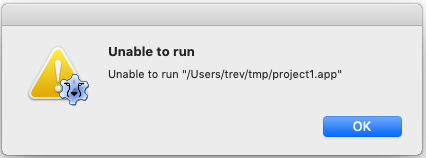 | |
| 327 | 327 | ||
| 328 | 328 | entonces necesita parchar el código fuente de Lazarus 2.0.10 ([Issue \#37324](https://bugs.freepascal.org/view.php?id=37324) y [Issue \#36780](https://bugs.freepascal.org/view.php?id=36780)). Específicamente, parchar `../ide/main.pp` como se describe a continuación (las primeras líneas no están parchadas, las siguientes muestran el parche): | |
| 329 | 329 | ||
| 330 | 330 | ` 7243,7245c7243,7245`\ | |
| 331 | 331 | ` < if RunAppBundle`\ | |
| 332 | 332 | ` < and FileExistsUTF8(Process.Executable)`\ | |
| 333 | 333 | ` < and FileExistsUTF8('/usr/bin/open') then`\ | |
| 334 | 334 | ` ---`\ | |
| 335 | 335 | ` > if RunAppBundle then`\ | |
| 336 | 336 | ` > // and FileExistsUTF8(Process.Executable)`\ | |
| 337 | 337 | ` > //and FileExistsUTF8('/usr/bin/open') then` | |
| 338 | 338 | ||
| 339 | 339 | y recompile el IDE de Lazarus. | |
| 340 | 340 | ||
| 341 | 341 | De forma alternativa, puede omitir parchar el código fuente y simplemente recopilar Lazarus 2.0.10 con FPC 3.0.4. | |
| 342 | 342 | ||
| 343 | 343 | Un ejercicio de parcheo y recompilación similar, o simplemente recopilar con FPC 3.0.4, necesita hacerse para Lazarus 2.0.8 si ha sido compilado con FPC 3.2.0. | |
| 344 | 344 | ||
| 345 | 345 | ### Actualizando desde Mojave (10.14) a Catalina (10.15) | |
| 346 | 346 | ||
| 347 | 347 | - Ejecute `sudo xcode-select --install` | |
| 348 | 348 | ||
| 349 | 349 | - Para habilitar Lazarus a que localice el archivo `crt1.10.5.o` a cambiar en `/etc/fpc.cfg` el -Fl detrás "#ifdef cpux86_64" de | |
| 350 | 350 | ||
| 351 | 351 | `-Fl/Applications/Xcode.app/Contents/Developer/Toolchain...` | |
| 352 | 352 | ||
| 353 | 353 | a | |
| 354 | 354 | ||
| 355 | 355 | `-Fl/Applications/Xcode.app/Contents/Developer/Platforms/MacOSX.platform/Developer/SDKs/MacOSX.sdk/usr/lib/` | |
| 356 | 356 | ||
| 357 | 357 | ### Construir el compilador FPC desde Movaje (10.14) en adelante | |
| 358 | 358 | ||
| 359 | 359 | - Para encontrar el archivo crt1.10.5.o cuando se construye una versión posterior del Compilador de Free Pascal desde la fuente, necesita especificar: | |
| 360 | 360 | ||
| 361 | 361 | ` OPT="-XR/Library/Developer/CommandLineTools/SDKs/MacOSX.sdk/"` | |
| 362 | 362 | ||
| 363 | 363 | en la línea de comandos porque FPC ignora el archivo de configuración `/etc/fpc.cfg` durante las construcciones a sí mismo. | |
| 364 | 364 | ||
| 365 | 365 | ### Preguntas Frecuentes sobre la Instalación del Mac | |
| 366 | 366 | ||
| 367 | 367 | - Vea [[Mac Installation FAQ]] para soluciones a otros problemas comunes que puedan presentarse durante (y después) de la instalación de Lazarus y Free Pascal en MacOS. | |
| 368 | 368 | ||
| 369 | 369 | ## Desinstalar Lazarus y Free Pascal | |
| 370 | 370 | ||
| 371 | 371 | Refiérase a [[Uninstalling Lazarus on macOS]] para opciones de desinstalación. | |
| 372 | 372 | ||
| 373 | 373 | ## Legacy Information | |
| 374 | 374 | ||
| 375 | 375 | See [[Legacy Information: Installing Lazarus on Mac|Legacy Information]] for details of: | |
| 376 | 376 | ||
| 377 | 377 | - Instalar Lazarus en MacOS X 10.4 (Tiger), Mac OS X 10.5 (Leopard), OS X 10.8 (Mountain Lion) | |
| 378 | 378 | - Instalar Lazarus 2.0.8, 2.0.10 con FPC 3.2.0 para MacOS 10.10 y anteriores | |
| 379 | 379 | - Instalar Lazarus 2.0.8 con FPC 3.2.0 para MacOS 10.11+ | |
| 380 | 380 | - Instalar Lazarus en Macs basadas en PowerPC | |
| 381 | 381 | - Versiones anteriores de Xcode | |
| 382 | 382 | - Instalar el depurador de gdb | |
| 383 | 383 | - Compatibility matrix for Lazarus 1.0.0 through 1.6.4 and FPC 2.6.0 through 3.0.2. | |
| 384 | 384 | ||
| 385 | 385 | ## Vea también | |
| 386 | 386 | ||
| 387 | 387 | - [[Xcode]]. | |
| 388 | 388 | - [[Other macOS installation options]]. | |
| 389 | 389 | - [[Multiple Lazarus|Instalando múltiples versiones de Lazarus]]. | |
| 390 | 390 | - [[Portal:Mac|Mac Portal]] para una perspectiva de desarrollo para MacOS con Lazarus y Free Pascal. | |
| 391 | 391 | - [[Mac Installation FAQ]] para soluciones a los problemas más frecuentes que puedan presentarse durante (y después) de la instalación de Lazarus y Free Pascal en MacOS. | |
| 392 | 392 | ||
| 393 | 393 | ## Enlaces Externos | |
| 394 | 394 | ||
| 395 | 395 | - [descarga diaria de la versión de desarrollo de Lazarus](https://sourceforge.net/projects/macos-lazarus-snapshots/files/intel/) (Intel x86_64) | |
| 396 | 396 | - [Lazarus + FPC descarga diaria de la versión de desarrollo](https://sourceforge.net/projects/macos-lazarus-snapshots/files/arm64/) (M1, ARM64, aarch64) | |
| 397 | 397 | - [GIT Succinctly](https://www.syncfusion.com/succinctly-free-ebooks/git) - Ebook gratuito (PDF, MOBI, EPUB) desde SyncFusion. | |
| 398 | 398 | ||
| 399 | 399 | --- | |
| 400 | 400 | *From the Free Pascal wiki, page "Installing Lazarus on macOS/es", as it stood on 2023-03-04 after a change by Edgardager, out of the wiki's dump of 2024-05-26. Copyright stays with the author who wrote it, according to the old wiki's [[Licensing]] page. If you have concerns about this material, [message the admin](/wiki-contact).* |