

How To Write Lazarus Component/hu: what changed
Revision 1 to 2. Removed lines have a minus sign; added lines have a plus sign.
| Old | New | Line | |
|---|---|---|---|
| 1 | 1 | ## Bevezetés | |
| 2 | 2 | ||
| 3 | 3 | Ez egy alap útmutató. Abban segít, hogy létre tudjunk hozni saját komponenseket. A művelet Windows 7 -en lett tesztelve Lazarus 0.9.30 segítségével. | |
| 4 | 4 | ||
| 5 | 5 | ## 1. lépés: Csomag létrehozása | |
| 6 | 6 | ||
| 7 | 7 | - A Lazarus IDE menüjén kattints a **Package \> New Package** menüelemre, hogy futtasd Package Manager -t. | |
| 8 | 8 | ||
| 9 | - | ||
| 10 | - | ||
| 11 | - | ||
| 12 | - | ||
| 9 | + |  | |
| 13 | 10 | ||
| 14 | - | ||
| 15 | - | ||
| 16 | - | ||
| 17 | - | ||
| 11 | + | .png "package_menu_(lazarus-1.0_RC1-fpc-2.6.0-win64).png") | |
| 18 | 12 | ||
| 19 | 13 | - Egy **Save dialog** fog megjelenni. Válassz egy mappát, és egy fájlnevet majd nyomd meg a save(mentés)-t. Ékezetes elnevezést ne használj. | |
| 20 | 14 | ||
| 21 | - | ||
| 22 | - | ||
| 23 | - | ||
| 24 | - | ||
| 15 | + | .png "save_dialog_(lazarus-1.0_RC1-fpc-2.6.0-win64).png") | |
| 25 | 16 | ||
| 26 | 17 | Ha az IDE szól, hogy kisbetűs legyen a fájlnév, nyomj 'Yes'-t. | |
| 27 | 18 | ||
| 28 | - | ||
| 29 | - | ||
| 30 | - | ||
| 31 | - | ||
| 19 | + | .png "lowercase_filenames(lazarus-1.0_RC1-fpc-2.6.0-win64).png") | |
| 32 | 20 | ||
| 33 | 21 | - És gratulálok, elkészítetted az első csomagod. | |
| 34 | 22 | ||
| 35 | 23 | .png "How_to_write_lazarus_component_package_maker(lazarus-1.0_RC1-fpc-2.6.0-win64).png") 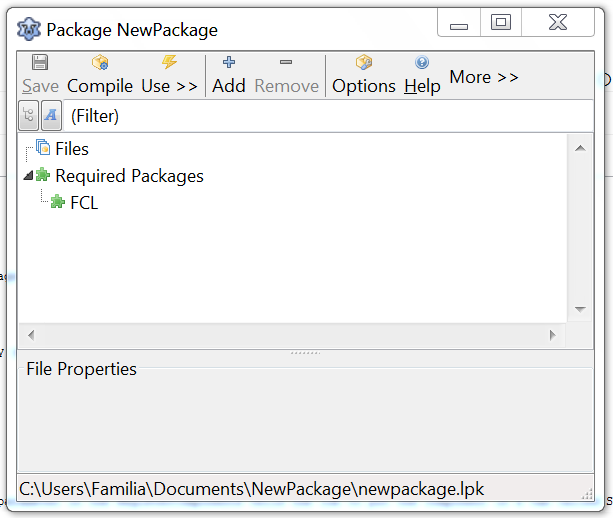 | |
| 36 | 24 | ||
| 37 | 25 | ## 2. lépés: Unit készítése | |
| 38 | 26 | ||
| 39 | 27 | Csinálhatsz egy új unitot vagy használhatsz egy már meglévőt. | |
| 40 | 28 | ||
| 41 | 29 | ### Új unit készítése | |
| 42 | 30 | ||
| 43 | 31 | - Használd az **Add button \> New component** lehetőséget. | |
| 44 | 32 | ||
| 45 | - | ||
| 46 | - | ||
| 47 | - | ||
| 48 | - | ||
| 33 | + | 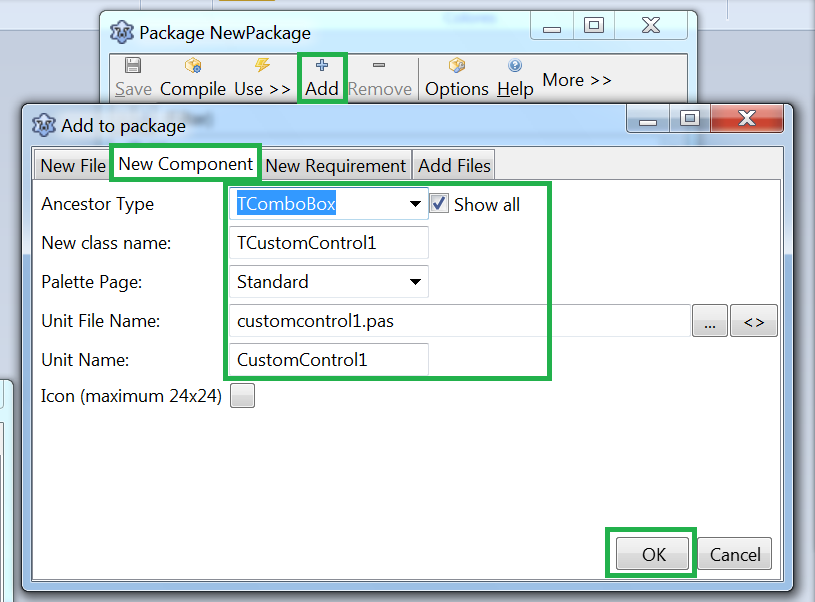 | |
| 49 | 34 | ||
| 50 | 35 | - Válassz egy komponenst, például TComboBox. | |
| 51 | 36 | - Válaszd mondjuk például a *customcontrol1.pas* fájlnevet. Ékezeteket itt se használj. | |
| 52 | 37 | - Kattints OK gombra. | |
| 53 | 38 | ||
| 54 | 39 | - A forráskód szerkesztőben az alábbi kód jelenik meg. A példa egy komponens létrehozását mutatja be, ezért most a kódhoz nem nyúlunk. | |
| 55 | 40 | ||
| 56 | 41 | ``` pascal | |
| 57 | 42 | unit CustomControl1; | |
| 58 | 43 | ||
| 59 | 44 | {$mode objfpc}{$H+} | |
| 60 | 45 | ||
| 61 | 46 | interface | |
| 62 | 47 | ||
| 63 | 48 | uses | |
| 64 | 49 | Classes, SysUtils, LResources, Forms, Controls, Graphics, Dialogs, StdCtrls; | |
| 65 | 50 | ||
| 66 | 51 | type | |
| 67 | 52 | TCustomControl1 = class(TComboBox) | |
| 68 | 53 | private | |
| 69 | 54 | { Private declarations } | |
| 70 | 55 | protected | |
| 71 | 56 | { Protected declarations } | |
| 72 | 57 | public | |
| 73 | 58 | { Public declarations } | |
| 74 | 59 | published | |
| 75 | 60 | { Published declarations } | |
| 76 | 61 | end; | |
| 77 | 62 | ||
| 78 | 63 | procedure Register; | |
| 79 | 64 | ||
| 80 | 65 | implementation | |
| 81 | 66 | ||
| 82 | 67 | procedure Register; | |
| 83 | 68 | begin | |
| 84 | 69 | RegisterComponents('Standard',[TCustomControl1]); | |
| 85 | 70 | end; | |
| 86 | 71 | ||
| 87 | 72 | end. | |
| 88 | 73 | ``` | |
| 89 | 74 | ||
| 90 | 75 | - Telepítsd a csomagot az 'Install' gombbal amely a package editor tetején van. | |
| 91 | 76 | ||
| 92 | - | ||
| 93 | - | ||
| 94 | - | ||
| 95 | - | ||
| 77 | + | 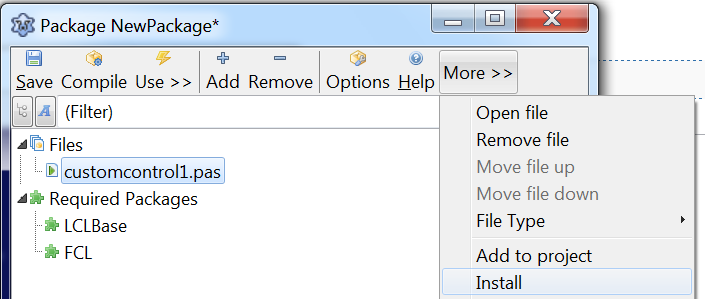 | |
| 96 | 78 | ||
| 97 | 79 | - Figyelem! Például a Lazarus-1.0_RC1 -ben az 'Install' már máshol található! | |
| 98 | 80 | ||
| 99 | - | ||
| 100 | - | ||
| 101 | - | ||
| 102 | - | ||
| 81 | + | .png "package_install_(lazarus-1.0_RC1-fpc-2.6.0-win64).png") | |
| 103 | 82 | ||
| 104 | 83 | - Utána az IDE meg kérdezi tőled, hogy maga az IDE újra fordítódjon-e. Nekünk most ez kell, kattints a 'Yes' -re. | |
| 105 | 84 | ||
| 106 | 85 | .png "package_rebuild_(lazarus-1.0_RC1-fpc-2.6.0-win64).png")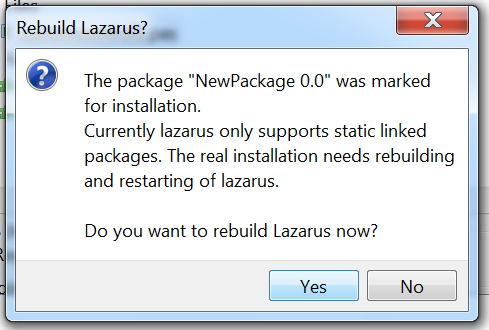 | |
| 107 | 86 | ||
| 108 | 87 | - Fordítás után újraindul a Lazarus, és látnod kellene a komponens palettán az újonnan telepített saját komponensed. Gratulálok: Ezzel telepítetted az első csomagod az első komponenseddel. | |
| 109 | 88 | ||
| 110 | - | ||
| 111 | - | ||
| 112 | - | ||
| 113 | - | ||
| 89 | + |  | |
| 114 | 90 | ||
| 115 | 91 | - *Megjegyzés:* Ha nem látod az új komponensed a komponens palettán: a legtöbb esetben ez azért van mert neked nem az újrafordított Lazarus fut. Be kell állítanod mondjuk, hogy a Lazarus melyik mappába fordítódjon le: Kattints a Tool-\> Options-\> Environment -\> Environment options -\> Files -\> Lazarus directory(default for all porjects). Ahelyett hogy a Lazarust közvetlen hívnád, használhatod a startlazarus, ezzel valóban az újonnan fordított Lazarust indítod. Például a Lazarus futtatható bináris benne van a ~/.lazarus mappában, ha nincs írási jogod erre a mappára, akkor hiába fordítasz, a fordítatlan Lazaruson kívül mást nem tudsz futtatni. | |
| 116 | 92 | ||
| 117 | 93 | ## Egyéb megjegyzések a témával kapcsolatban | |
| 118 | 94 | ||
| 119 | 95 | 1\. Új komponens (csomag) készítésénél figyeljünk oda az ékezetes nevekre. Ne használjuk azokat. Csomagunk mentésénél például ne csináljunk ilyet: d:\Program Files\Lazarus\Gyakorlás\\ \<-(á betű!) Emiatt később abba a hibába üktüzünk, hogy a fordító nem fogja találni a Gyakorlás mappánkat, és végső soron a Lazarus nem fog újból lefordítódni a csomagunkkal. | |
| 120 | 96 | ||
| 121 | - | ||
| 122 | - | ||
| 123 | - | ||
| 124 | - | ||
| 97 | + | .png "error1_(lazarus-1.0_RC1-fpc-2.6.0-win64).png") | |
| 125 | 98 | ||
| 126 | 99 | --- | |
| 127 | 100 | *From the Free Pascal wiki, page "How To Write Lazarus Component/hu", as it stood on 2020-02-17 after a change by Trev, out of the wiki's dump of 2024-05-26. Copyright stays with the author who wrote it, according to the old wiki's [[Licensing]] page. If you have concerns about this material, [message the admin](/wiki-contact).* |