

How To Write Lazarus Component/hu
한국어 · Deutsch · English · Español · Italiano · Magyar · Русский · 中文(中国)
Bevezetés
Ez egy alap útmutató. Abban segít, hogy létre tudjunk hozni saját komponenseket. A művelet Windows 7 -en lett tesztelve Lazarus 0.9.30 segítségével.
1. lépés: Csomag létrehozása
- A Lazarus IDE menüjén kattints a Package > New Package menüelemre, hogy futtasd Package Manager -t.

.png "package_menu_(lazarus-1.0_RC1-fpc-2.6.0-win64).png")
- Egy Save dialog fog megjelenni. Válassz egy mappát, és egy fájlnevet majd nyomd meg a save(mentés)-t. Ékezetes elnevezést ne használj.
.png "save_dialog_(lazarus-1.0_RC1-fpc-2.6.0-win64).png")
Ha az IDE szól, hogy kisbetűs legyen a fájlnév, nyomj 'Yes'-t.
.png "lowercase_filenames(lazarus-1.0_RC1-fpc-2.6.0-win64).png")
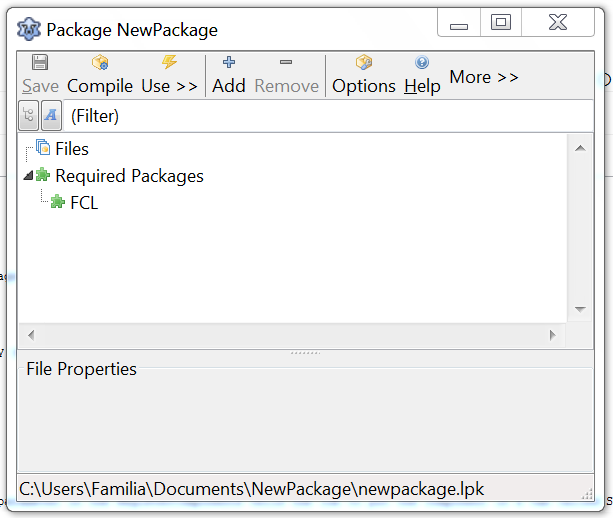
- És gratulálok, elkészítetted az első csomagod.
.png "How_to_write_lazarus_component_package_maker(lazarus-1.0_RC1-fpc-2.6.0-win64).png")
2. lépés: Unit készítése
Csinálhatsz egy új unitot vagy használhatsz egy már meglévőt.
Új unit készítése
- Használd az Add button > New component lehetőséget.
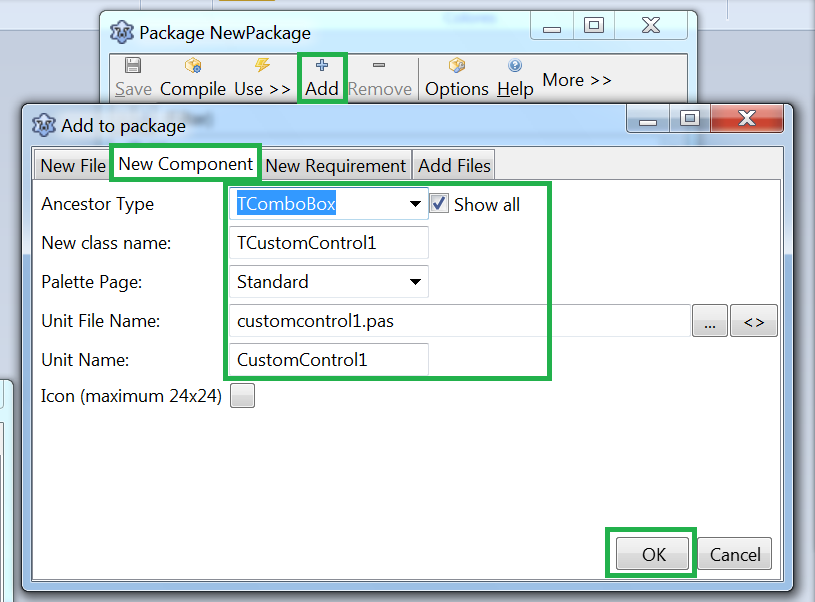
- Válassz egy komponenst, például TComboBox.
- Válaszd mondjuk például a customcontrol1.pas fájlnevet. Ékezeteket itt se használj.
- Kattints OK gombra.
- A forráskód szerkesztőben az alábbi kód jelenik meg. A példa egy komponens létrehozását mutatja be, ezért most a kódhoz nem nyúlunk.
unit CustomControl1;

{$mode objfpc}{$H+}

interface

uses
  Classes, SysUtils, LResources, Forms, Controls, Graphics, Dialogs, StdCtrls;

type
  TCustomControl1 = class(TComboBox)
  private
    { Private declarations }
  protected
    { Protected declarations }
  public
    { Public declarations }
  published
    { Published declarations }
  end;

procedure Register;

implementation

procedure Register;
begin
  RegisterComponents('Standard',[TCustomControl1]);
end;

end.- Telepítsd a csomagot az 'Install' gombbal amely a package editor tetején van.
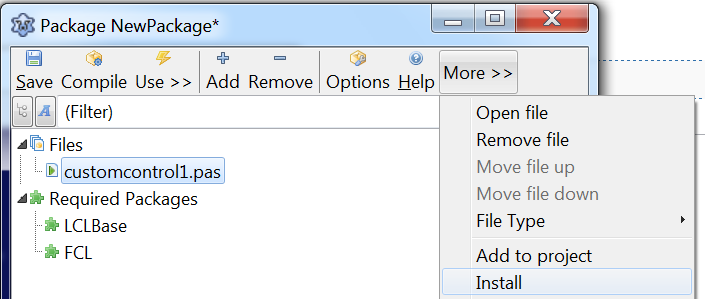
- Figyelem! Például a Lazarus-1.0_RC1 -ben az 'Install' már máshol található!
.png "package_install_(lazarus-1.0_RC1-fpc-2.6.0-win64).png")
- Utána az IDE meg kérdezi tőled, hogy maga az IDE újra fordítódjon-e. Nekünk most ez kell, kattints a 'Yes' -re.
.png "package_rebuild_(lazarus-1.0_RC1-fpc-2.6.0-win64).png")
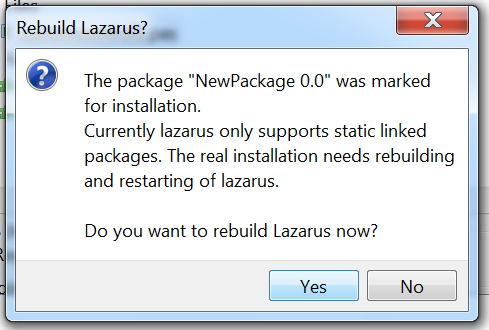
- Fordítás után újraindul a Lazarus, és látnod kellene a komponens palettán az újonnan telepített saját komponensed. Gratulálok: Ezzel telepítetted az első csomagod az első komponenseddel.

- Megjegyzés: Ha nem látod az új komponensed a komponens palettán: a legtöbb esetben ez azért van mert neked nem az újrafordított Lazarus fut. Be kell állítanod mondjuk, hogy a Lazarus melyik mappába fordítódjon le: Kattints a Tool-> Options-> Environment -> Environment options -> Files -> Lazarus directory(default for all porjects). Ahelyett hogy a Lazarust közvetlen hívnád, használhatod a startlazarus, ezzel valóban az újonnan fordított Lazarust indítod. Például a Lazarus futtatható bináris benne van a ~/.lazarus mappában, ha nincs írási jogod erre a mappára, akkor hiába fordítasz, a fordítatlan Lazaruson kívül mást nem tudsz futtatni.
Egyéb megjegyzések a témával kapcsolatban
1. Új komponens (csomag) készítésénél figyeljünk oda az ékezetes nevekre. Ne használjuk azokat. Csomagunk mentésénél például ne csináljunk ilyet: d:\Program Files\Lazarus\Gyakorlás\ <-(á betű!) Emiatt később abba a hibába üktüzünk, hogy a fordító nem fogja találni a Gyakorlás mappánkat, és végső soron a Lazarus nem fog újból lefordítódni a csomagunkkal.
.png "error1_(lazarus-1.0_RC1-fpc-2.6.0-win64).png")
From the Free Pascal wiki, page "How To Write Lazarus Component/hu", as it stood on 2020-02-17 after a change by Trev, out of the wiki's dump of 2024-05-26. Copyright stays with the author who wrote it, according to the old wiki's Licensing page. If you have concerns about this material, message the admin.
Talk about this page
Nobody has opened a bench for this page yet. Sign in to open one.