

Getting Lazarus/es: what changed
Revision 1 to 2. Removed lines have a minus sign; added lines have a plus sign.
| Old | New | Line | |
|---|---|---|---|
| 1 | - | ||
| 2 | - | ||
| 3 | - | ||
| 4 | - | ||
| 5 | - | ||
| 6 | - | ||
| 7 | - | ||
| 8 | - | ||
| 9 | - | ||
| 10 | - | ||
| 11 | - | ||
| 12 | - | ||
| 13 | - | ||
| 14 | - | ||
| 15 | - | ||
| 16 | - | ||
| 17 | - | ||
| 18 | - | ||
| 19 | - | ||
| 20 | - | ||
| 21 | 1 | # Haciendote con Lazarus | |
| 22 | 2 | ||
| 23 | 3 | ## Via Repositorios para instalar en Ubuntu | |
| 24 | 4 | ||
| 25 | 5 | ### Instalando Lazarus desde repositorios Ubuntu | |
| 26 | 6 | ||
| 27 | - | ||
| 7 | + | En www.hu.freepascal.org están los repositorios con los ficheros deb de Lazarus y FPC para Ubuntu | |
| 28 | 8 | ||
| 29 | 9 | ### Forma rápida | |
| 30 | 10 | ||
| 31 | - | ||
| 11 | + | En el párrafo siguiente, hay una serie de comando que debería teclear en una consola para descargar e instalar Lazarus en un sistema Ubuntu. | |
| 32 | 12 | ||
| 33 | - | ||
| 34 | - | ||
| 35 | - | ||
| 36 | - | ||
| 37 | - | ||
| 38 | - | ||
| 39 | - | ||
| 40 | - | ||
| 41 | - | ||
| 42 | - | ||
| 13 | + | Puede seleccionar, copiar y pegar en su editor favorito el siguiente script y guardarlo en su carpeta /home con un nombre como **getlaz**: | |
| 43 | 14 | ||
| 44 | - | ||
| 45 | - | ||
| 46 | - | ||
| 47 | - | ||
| 48 | - | ||
| 15 | + | ` #!/bin/sh`\ | |
| 16 | + | ` gpg --keyserver hkp://pgp.mit.edu:11371 --recv-keys 6A11800F`\ | |
| 17 | + | ` gpg --export 6A11800F | sudo apt-key add -`\ | |
| 18 | + | ` echo "deb `[`http://www.hu.freepascal.org/lazarus/`](http://www.hu.freepascal.org/lazarus/)` lazarus-stable universe" \`\ | |
| 19 | + | ` >/etc/apt/sources.list.d/lazarus.list`\ | |
| 20 | + | ` apt-get update`\ | |
| 21 | + | ` apt-get install lazarus` | |
| 49 | 22 | ||
| 50 | - | ||
| 23 | + | Una vez guardado el script, vamos a darle premisos de ejecución y ponerlo en marcha (puede copiar estas lineas y pegarlas en una terminal, simplemente pulse la combinación de teclas Shift+Insert): | |
| 51 | 24 | ||
| 52 | - | ||
| 25 | + | ` chmod +x getlaz`\ | |
| 26 | + | ` sudo ./getlaz # Esta orden se ejecuta con premisos de administrador, deberá escribir la contraseña de root` | |
| 53 | 27 | ||
| 54 | - | ||
| 28 | + | Este proceso descargará alrededor de 100 Mb de datos desde el repositorio de Lazarus. Debería tardar unos 5 minutos con una conexión rápida. Si en algún momento se detiene para pedir confirmación solo deberá contestar "y" para yes. | |
| 55 | 29 | ||
| 30 | + | Cuando termine y vuelva al shell de consola, estará listo. Busque en el menú "Programación", debería tener un Lazarus instalado y plenamente funcional. | |
| 31 | + | ||
| 32 | + | Ahora, aquí tenemos las instrucciones para instalar pasa a paso. Ignórelas si el proceso anterior se ha resuelto de forma favorable. Por favor, vuelva y anote aquí cualquier prueba y cambios que ayuden a aclarar esta sección. | |
| 33 | + | ||
| 56 | 34 | ### Agregando la clave | |
| 57 | 35 | ||
| 58 | - | ||
| 59 | - | ||
| 60 | - | ||
| 61 | - | ||
| 36 | + | Descargue la clave desde el servidor público: | |
| 62 | 37 | ||
| 63 | - | ||
| 64 | - | ||
| 65 | - | ||
| 66 | - | ||
| 38 | + | ` gpg --keyserver hkp://pgp.mit.edu:11371 --recv-keys 6A11800F` | |
| 67 | 39 | ||
| 68 | - | ||
| 69 | - | ||
| 70 | - | ||
| 71 | - | ||
| 40 | + | Agrégela al sistema apt: | |
| 72 | 41 | ||
| 42 | + | ` gpg --export 6A11800F | sudo apt-key add -` | |
| 43 | + | ||
| 44 | + | Puede ver si está en la lista de claves con el siguiente comando: | |
| 45 | + | ||
| 46 | + | ` sudo apt-key list` | |
| 47 | + | ||
| 73 | 48 | ### Agregar el repositorio | |
| 74 | 49 | ||
| 75 | - | ||
| 50 | + | Puede usar Synaptic directamente o editar a mano, con su editor favorito, el fichero /etc/apt/sources.list. | |
| 76 | 51 | ||
| 77 | - | ||
| 78 | - | ||
| 79 | - | ||
| 80 | - | ||
| 52 | + | Para agregar el repositorio **estable** a synaptic, utilice la siguiente línea: | |
| 81 | 53 | ||
| 82 | - | ||
| 83 | - | ||
| 84 | - | ||
| 85 | - | ||
| 54 | + | ` deb `[`http://www.hu.freepascal.org/lazarus/`](http://www.hu.freepascal.org/lazarus/)` lazarus-stable universe` | |
| 86 | 55 | ||
| 87 | - | ||
| 88 | - | ||
| 89 | - | ||
| 90 | - | ||
| 56 | + | O usa una consola, escribiendo: | |
| 91 | 57 | ||
| 92 | - | ||
| 93 | - | ||
| 94 | - | ||
| 95 | - | ||
| 58 | + | ` sudo echo "deb `[`http://www.hu.freepascal.org/lazarus/`](http://www.hu.freepascal.org/lazarus/)` lazarus-stable universe">/etc/apt/sources.list.d/lazarus.list` | |
| 96 | 59 | ||
| 60 | + | Para usar el repositorio de **pruebas**: | |
| 61 | + | ||
| 62 | + | ` deb `[`http://www.hu.freepascal.org/lazarus/`](http://www.hu.freepascal.org/lazarus/)` lazarus-testing universe` | |
| 63 | + | ||
| 64 | + | O igualmente, escribiendo en una consola: | |
| 65 | + | ||
| 66 | + | ` sudo echo "deb `[`http://www.hu.freepascal.org/lazarus/`](http://www.hu.freepascal.org/lazarus/)` lazarus-testing universe">/etc/apt/sources.list.d/lazarus.list` | |
| 67 | + | ||
| 97 | 68 | ### Instalar Lazarus | |
| 98 | 69 | ||
| 99 | - | ||
| 100 | - | ||
| 101 | - | ||
| 102 | - | ||
| 70 | + | Ahora ya puede instalar Lazarus a través de apt con las siguientes ordenes: | |
| 103 | 71 | ||
| 72 | + | ` apt-get update; apt-get install lazarus` | |
| 73 | + | ||
| 104 | 74 | ## Via SVN | |
| 105 | 75 | ||
| 106 | 76 | ### Obtención del cliente SVN | |
| 107 | 77 | ||
| 108 | - | ||
| 78 | + | Puede descargar un cliente de SVN para Windows en <http://tortoisesvn.tigris.org/>. Un cliente SVN de línea de comandos está disponible desde el sitio oficial de SVN [website](http://subversion.tigris.org/) para muchas plataformas, incluyendo Linux y Windows. | |
| 109 | 79 | ||
| 110 | 80 | ### Utilización de SVN | |
| 111 | 81 | ||
| 112 | - | ||
| 82 | + | Se modificará próximamente | |
| 113 | 83 | ||
| 114 | 84 | #### Utilización de la línea de comandos | |
| 115 | 85 | ||
| 116 | - | ||
| 86 | + | Para conseguir Lazarus por primera vez: | |
| 117 | 87 | ||
| 118 | - | ||
| 119 | - | ||
| 120 | - | ||
| 121 | - | ||
| 88 | + | Abra un terminal, cambie a la carpeta en que desee que se cree la carpeta de Lazarus y escriba: | |
| 122 | 89 | ||
| 123 | - | ||
| 90 | + | ` svn co `[`http://svn.freepascal.org/svn/lazarus/trunk`](http://svn.freepascal.org/svn/lazarus/trunk)` lazarus` | |
| 124 | 91 | ||
| 125 | - | ||
| 92 | + | (algunas veces puede necesitar especificar el número de puerto: svn co <http://svn.freepascal.org:8080/svn/lazarus/trunk> lazarus ) | |
| 126 | 93 | ||
| 127 | - | ||
| 128 | - | ||
| 129 | - | ||
| 130 | - | ||
| 94 | + | Para actualizar las fuentes de Lazarus: | |
| 131 | 95 | ||
| 96 | + | Abra un terminal, cambie a la carpeta de Lazarus y escriba: | |
| 97 | + | ||
| 98 | + | ` svn update` | |
| 99 | + | ||
| 132 | 100 | #### Utilización de TortoiseSVN para Windows | |
| 133 | 101 | ||
| 134 | - | ||
| 102 | + | TortoiseSVN se integra con el Explorador de Windows. Después de instalarlo, todas las órdenes están disponibles desde dentro del Explorador de Windows pulsando el botón derecho sobre una carpeta o archivo. | |
| 135 | 103 | ||
| 136 | - | ||
| 137 | - | ||
| 104 | + | Para obtener Lazarus por primera vez: | |
| 138 | 105 | ||
| 139 | - | ||
| 140 | - | ||
| 141 | - | ||
| 142 | - | ||
| 106 | + | - Abra el Explorador de Windows | |
| 107 | + | - Cree la carpeta en la que va a colocar los archivos del servidor SVN | |
| 108 | + | - Pulse el botón derecho sobre la carpeta que acaba de crear | |
| 109 | + | - Selecione *SVN Checkout...* en el menú emergente | |
| 143 | 110 | ||
| 144 | - | ||
| 111 | + | 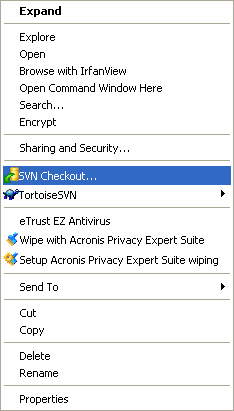 | |
| 145 | 112 | ||
| 146 | - | ||
| 113 | + | - En el siguiente diálogo escriba la dirección del servidor con el código fuente de Lazarus: | |
| 147 | 114 | ||
| 148 | - | ||
| 149 | - | ||
| 150 | - | ||
| 115 | + | [`http://svn.freepascal.org/svn/lazarus/trunk`](http://svn.freepascal.org/svn/lazarus/trunk) | |
| 151 | 116 | ||
| 152 | - | ||
| 117 | + | - Observe como TortoiseSVN importa el árbol de archivos desde el servidor. Esto puede tardar algún tiempo en completarse. | |
| 153 | 118 | ||
| 154 | - | ||
| 155 | - | ||
| 119 | + | Para actualizar las fuentes de Lazarus: | |
| 156 | 120 | ||
| 157 | - | ||
| 158 | - | ||
| 159 | - | ||
| 121 | + | - Abra el Explorador de Windows | |
| 122 | + | - Pulse el botón derecho sobre la carpeta de las fuentes | |
| 123 | + | - Seleccione *SVN Update* en el menú emergente | |
| 160 | 124 | ||
| 161 | - | ||
| 125 | + | 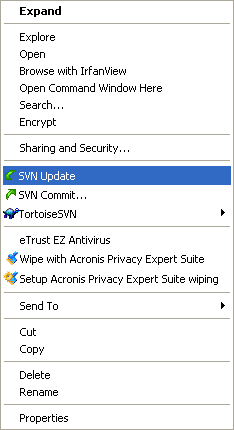 | |
| 162 | 126 | ||
| 163 | - | ||
| 127 | + | *Consejo: Parece haber algún error en TortoiseSVN (1.24). Después de terminar con TortoiseSVN y cerrar el Explorador de Windows, puede que tenga que ayudar a terminar el proceso TSVNCache.exe desde el Administrador de Tareas. --Prognatus 18:28, 26 Sep 2005 (CEST)* | |
| 164 | 128 | ||
| 165 | 129 | #### Scripts | |
| 166 | 130 | ||
| 167 | - | ||
| 168 | - | ||
| 169 | - | ||
| 170 | - | ||
| 171 | - | ||
| 172 | - | ||
| 173 | - | ||
| 174 | - | ||
| 175 | - | ||
| 176 | - | ||
| 177 | - | ||
| 178 | - | ||
| 179 | - | ||
| 180 | - | ||
| 181 | - | ||
| 182 | - | ||
| 183 | - | ||
| 184 | - | ||
| 185 | - | ||
| 186 | - | ||
| 187 | - | ||
| 188 | - | ||
| 189 | - | ||
| 190 | - | ||
| 191 | - | ||
| 192 | - | ||
| 193 | - | ||
| 194 | - | ||
| 195 | - | ||
| 196 | - | ||
| 197 | - | ||
| 198 | - | ||
| 199 | - | ||
| 200 | - | ||
| 201 | - | ||
| 131 | + | Lightning: Aquí tenemos un archivo por lotes para Windows que comprueba y actualiza **Lazarus** desde **SVN** a una subcarpeta e incluso corrige errores básicos, como no hay forma de saber dónde está instalado Lazarus no puede compilar o copiar los archivos en su carpeta de trabajo de Lazarus. Por favor, guarde el archivo como **getlaz.bat** o algún otro nombre, sin embargo no hay garantía de ningún tipo, úselo bajo su propio riesgo, póngalo en una carpeta de prueba primero y asegúrese de que no existe ninguna subcarpeta llamada ya **lazarus**. | |
| 202 | 132 | ||
| 203 | - | ||
| 204 | - | ||
| 205 | - | ||
| 206 | - | ||
| 207 | - | ||
| 208 | - | ||
| 209 | - | ||
| 210 | - | ||
| 211 | - | ||
| 212 | - | ||
| 213 | - | ||
| 214 | - | ||
| 215 | - | ||
| 216 | - | ||
| 217 | - | ||
| 218 | - | ||
| 219 | - | ||
| 220 | - | ||
| 221 | - | ||
| 222 | - | ||
| 223 | - | ||
| 224 | - | ||
| 225 | - | ||
| 226 | - | ||
| 227 | - | ||
| 228 | - | ||
| 229 | - | ||
| 230 | - | ||
| 231 | - | ||
| 232 | - | ||
| 233 | - | ||
| 234 | - | ||
| 235 | - | ||
| 236 | - | ||
| 237 | - | ||
| 238 | - | ||
| 239 | - | ||
| 240 | - | ||
| 241 | - | ||
| 242 | - | ||
| 243 | - | ||
| 244 | - | ||
| 245 | - | ||
| 246 | - | ||
| 133 | + | `@REM Script for checkout and update Lazarus from SVN`\ | |
| 134 | + | `@echo.`\ | |
| 247 | 135 | ||
| 136 | + | `@REM Check if lazarus directory exists to update or checkout first`\ | |
| 137 | + | `@if not exist lazarus goto CheckoutLaz`\ | |
| 138 | + | `@echo Updating Lazarus, please wait ...`\ | |
| 139 | + | `@cd lazarus`\ | |
| 140 | + | `svn update`\ | |
| 141 | + | `@if not %errorlevel% == 0 goto CleanupLaz`\ | |
| 142 | + | `@cd..`\ | |
| 143 | + | `@goto Exit`\ | |
| 144 | + | ||
| 145 | + | `:CheckoutLaz`\ | |
| 146 | + | `@echo Checking out Lazarus for the first time, this might take a while ...`\ | |
| 147 | + | `svn checkout `[`http://svn.freepascal.org/svn/lazarus/trunk`](http://svn.freepascal.org/svn/lazarus/trunk)` lazarus`\ | |
| 148 | + | `@goto Exit`\ | |
| 149 | + | ||
| 150 | + | `:CleanupLaz`\ | |
| 151 | + | `@echo.`\ | |
| 152 | + | `@echo Something went wrong, trying to fix any problems if possible ...`\ | |
| 153 | + | `svn cleanup`\ | |
| 154 | + | `@if not %errorlevel% == 0 goto CleanupFailedLaz`\ | |
| 155 | + | `@cd..`\ | |
| 156 | + | `@echo.`\ | |
| 157 | + | `@echo Cleanup complete please run the script again.`\ | |
| 158 | + | `goto Exit`\ | |
| 159 | + | `:CleanupFailedLaz`\ | |
| 160 | + | `@cd..`\ | |
| 161 | + | `@echo.`\ | |
| 162 | + | `@echo Cleanup Failed ! Please check or delete/move/rename the lazarus subdirectory ...`\ | |
| 163 | + | ||
| 164 | + | `:Exit` | |
| 165 | + | ||
| 166 | + | Matthijs: En Linux uso un script (no es muy complicado, pero cumple su cometido), para descargar la última versión SVN para Lazarus. Antes de copiarlo aquí explicaré mi sistema. En mi carpeta home tengo una carpeta cvsroot especial. En esta carpeta tengo un script para descargar Lazarus y otros proyectos interesantes. Lazarus está instalado en /usr/share/lazarus. Antes de construir una nueva versión desde SVN hago una copia de seguridad, sólo en el caso de que la versión actual svn sea inestable. Esto lo hago moviendo la carpeta /usr/share/lazarus directory a /usr/share/lazarus.bu Para adaptar el script a su sistema sólo necesita alterar las constantes definidas al comienzo del script. Pero sin más preámbulos, aquí está el script. Pero (un gran pero) se da sin ninguna garantía. :) Si la cosa no sale bien es problema suyo. | |
| 167 | + | ||
| 168 | + | `#!/bin/bash`\ | |
| 169 | + | ||
| 170 | + | `# before you can use this script you have to checkout all files`\ | |
| 171 | + | `# so first do a`\ | |
| 172 | + | `# svn checkout `[`http://svn.freepascal.org/svn/lazarus/trunk`](http://svn.freepascal.org/svn/lazarus/trunk)` lazarus`\ | |
| 173 | + | ||
| 174 | + | `#Define some directories`\ | |
| 175 | + | `BASEDIR=/usr/share/`\ | |
| 176 | + | `LAZCVSDIR=~/cvsroot/lazarus/`\ | |
| 177 | + | `LAZDIR=/usr/share/lazarus/`\ | |
| 178 | + | `LAZBACKUP=/usr/share/lazarus.bu`\ | |
| 179 | + | ||
| 180 | + | `#Remove old backup if it exists`\ | |
| 181 | + | `date +"%T %tStart"`\ | |
| 182 | + | `if [ -d $LAZBACKUP ]`\ | |
| 183 | + | `then `\ | |
| 184 | + | ` date +"%T %tRemoving old backup"`\ | |
| 185 | + | ` rm $LAZBACKUP -fr`\ | |
| 186 | + | `else`\ | |
| 187 | + | ` date +"%T %tNo backup to remove"`\ | |
| 188 | + | `fi`\ | |
| 189 | + | ||
| 190 | + | `date +"%T %tCreating copy of lazarus dir"`\ | |
| 191 | + | `cp -R $LAZDIR $LAZBACKUP`\ | |
| 192 | + | ||
| 193 | + | `#Getting stuff from svn`\ | |
| 194 | + | `date +"%T %tUpdate lazarus"`\ | |
| 195 | + | `svn update lazarus > ~/cvs_update.log`\ | |
| 196 | + | ||
| 197 | + | `#Copying cvs-files to our laz dir.`\ | |
| 198 | + | `date +"%T %tcopying files"`\ | |
| 199 | + | `cp -Rf $LAZCVSDIR $BASEDIR --reply=yes`\ | |
| 200 | + | ||
| 201 | + | `#Make and building of lazarus`\ | |
| 202 | + | `date +"%T %tmake lazarus" `\ | |
| 203 | + | `cd $LAZDIR`\ | |
| 204 | + | `make > /dev/null`\ | |
| 205 | + | `date +"%T %tmake the packages"`\ | |
| 206 | + | `make idepkg > /dev/null`\ | |
| 207 | + | `date +"%T %tFinished"` | |
| 208 | + | ||
| 248 | 209 | ### Instalación del compilador | |
| 249 | 210 | ||
| 250 | - | ||
| 211 | + | Jouke: Si está empezando de cero con lo anterior, no tendrá el compilador FPC instalado. En otras palabras, el compilador no está incluido en el SVN de Lazarus. Es posible usar una versión SVN de FPC también, pero normalmente, es mejor usar la última versión estable (en este momento la v2.0.2). En mi opinión es preferible intentar reconstruir la estructura de la carpeta de la instalación normal de Lazarus. Así es cómo lo instalé (en WinXP): | |
| 251 | 212 | ||
| 252 | - | ||
| 253 | - | ||
| 254 | - | ||
| 255 | - | ||
| 256 | - | ||
| 257 | - | ||
| 258 | - | ||
| 259 | - | ||
| 213 | + | - Descargue el binario para su sistema desde esta página: <http://www.freepascal.org/download.html>. | |
| 214 | + | - Descargue también el código fuente desde la misma página. | |
| 215 | + | - Instale los binarios ejecutando una 'instalación completa' y aceptando todas las sugerencias. | |
| 216 | + | - Desempaquete los archivos fuente en la misma carpeta que los binarios (c:\fpc\2.0.2\\). | |
| 217 | + | - En su carpeta base de Lazarus, cree dos nuevas carpetas: 'pp' y 'fpcsrc'. | |
| 218 | + | - Desde la carpeta fpc c:\fpc\2.0.2\\, seleccione las carpetas 'bin, 'msg' y 'units' y cópielas todas en la carpeta 'pp' que acaba de crear. | |
| 219 | + | - Desde la carpeta de fuentes de fpc c:\fpc\2.0.2\fpc\\, selecione las carpetas 'fcl', 'rtl' y 'packages'. Copie estas tres carpetas en la carpeta 'fpcsrc'. | |
| 220 | + | - Mientras excluya todas las carpetas que estaban ya allí y también excluya las carpetas esenciales, el árbol de Lazarus debería ahora parecerse a esto: | |
| 260 | 221 | ||
| 261 | - | ||
| 262 | - | ||
| 263 | - | ||
| 264 | - | ||
| 265 | - | ||
| 266 | - | ||
| 267 | - | ||
| 268 | - | ||
| 222 | + | ` C:\Lazarus\pp\bin`\ | |
| 223 | + | ` \msg`\ | |
| 224 | + | ` \units`\ | |
| 225 | + | ` \fpcsrc\fcl`\ | |
| 226 | + | ` \packages`\ | |
| 227 | + | ` \rtl` | |
| 269 | 228 | ||
| 270 | - | ||
| 271 | - | ||
| 272 | - | ||
| 273 | - | ||
| 229 | + | - Si quiere, puede borrar ahora las fuentes de fpc y desinstalar los binarios de fpc. | |
| 230 | + | - Asegúrese de que la nueva ruta al ejecutable ppc386 executable está en su entorno. | |
| 231 | + | - Desde la carpeta C:\lazarus\tools\install\win32 copie el archivo 'samplefpc.cfg' a la carpeta C:\lazarus\pp\bin\i386-win32 y cámbiele el nombre por fpc.cfg (primero borre/renombre la versión anterior de fpc). | |
| 232 | + | - Edite este archivo y sustituya todas las apariciones de '\$1' por 'C:\lazarus\pp'. | |
| 274 | 233 | ||
| 275 | - | ||
| 234 | + | Esto es todo. Debería ser capaz ahora de construir Lazarus y ¡empezar a usarlo! | |
| 276 | 235 | ||
| 277 | 236 | ## Método de la instantánea diaria | |
| 278 | 237 | ||
| 279 | - | ||
| 238 | + | Si no quiere usar directamente svn, hay disponible una instantánea diaria del svn actual desde [lazarus snapshot site](http://www.de.freepascal.org/lazarus/) o una de sus réplicas. | |
| 280 | 239 | ||
| 281 | 240 | ## Descarga de versiones | |
| 282 | 241 | ||
| 283 | - | ||
| 242 | + | También están disponibles versiones binarias a través de [zona de descarga de Lazarus Sourceforge](http://sourceforge.net/project/showfiles.php?group_id=89339). | |
| 284 | 243 | ||
| 285 | 244 | ## Colaboradores iniciales y cambios | |
| 286 | 245 | ||
| 287 | - | ||
| 246 | + | Esta página ha sido convertida desde el epikwiki [version](http://lazarus-ccr.sourceforge.net/index.php?wiki=GettingLazarus). | |
| 288 | 247 | ||
| 289 | - | ||
| 248 | + | - Añadió las ordenes necesarias para instalar Lazarus desde repositorios de Ubuntu - 2 de diciembre de 2008 - [[ArturoM]] | |
| 290 | 249 | ||
| 291 | 250 | --- | |
| 292 | - | ||
| 251 | + | *From the Free Pascal wiki, page "Getting Lazarus/es", as it stood on 2011-10-26 after a change by Aevora, out of the wiki's dump of 2024-05-26. Copyright stays with the author who wrote it, according to the old wiki's [[Licensing]] page. If you have concerns about this material, [message the admin](/wiki-contact).* | |
| 252 | + | Category: Castellano | |
| 253 | + | Category: Español |