

Eye-Candy Controls/ru: what changed
Revision 1 to 2. Removed lines have a minus sign; added lines have a plus sign.
| Old | New | Line | |
|---|---|---|---|
| 1 | 1 | **Eye Candy Controls** (сокращенно ECControls или EC-Controls) - набор визуальных элементов управления, написанных для Lazarus. Их дизайн основан на Themes, поэтому они выглядят очень нативными везде, независимо от того, какой виджет вы используете. | |
| 2 | 2 | ||
| 3 | 3 | Каждый релиз аннонсируется на форуме Lazarus в разделе Third Party Announcements(Сторонние объявления). | |
| 4 | 4 | ||
| 5 | 5 | Всегда есть прикрепленные файлы `README.txt` (список всех известных проблем) и `CHANGELOG.txt` (список всех изменений из предыдущего выпуска). | |
| 6 | 6 | ||
| 7 | 7 | Лицензия | |
| 8 | 8 | ||
| 9 | 9 | GNU Lesser General Public License 2.0 с исключением ссылок (a.k.a. Модифицированный LGPL). Каждый файл EC-Controls содержит заголовок лицензии. Кроме того, файлы `COPYING.modifiedLGPL.txt` и `COPYING.LGPL.txt` связаны с каждым архивом. | |
| 10 | 10 | ||
| 11 | 11 | Авторство | |
| 12 | 12 | ||
| 13 | 13 | Все компоненты написаны [Blaazen](https://forum.lazarus.freepascal.org/index.php?action=profile;u=39483). Уведомление об авторском праве и настоящее имя упоминаются в заголовке каждого блока. Вы можете связаться с автором на форуме Lazarus (псевдоним: Blaazen) в любой теме о EC-Controls (email author). Если вы авторизованы на форуме, вы можете получить адрес автора электронной почты или отправить ему личное сообщение. | |
| 14 | 14 | ||
| 15 | 15 | Credits: Выравнивание составных компонентов (TECSpinEdit, TECSpinPosition, TECEditBtn, TECColorBtn, TECComboBtn, TECColorCombo) основано на идее Flávio, опубликованной в списке рассылки [1](http://lists.lazarus.freepascal.org/pipermail/lazarus/2013-March/079971.html) | |
| 16 | 16 | ||
| 17 | 17 | Класс [[TBaseScrollControl]] основан на [TScrollingControl](https://github.com/theo222/lazarus-thumbviewer/blob/master/scrollingcontrol.pas) от Theo. | |
| 18 | 18 | ||
| 19 | 19 | Загрузка | |
| 20 | 20 | ||
| 21 | 21 | - Последний релиз: 0.9.44 на 1 июня 2020 (включая demo); UltraShare не работает. Этот выпуск был протестирован с Lazarus 2.1 | |
| 22 | 22 | - Предыдущий релиз: 0.9.30 на 1 марта 2018 (включая demo); UltraShare не работает. Этот выпуск был протестирован с Lazarus 1.9 и 1.8 | |
| 23 | 23 | - Предыдущий релиз: 0.9.24.6 на 24 октября 2017 (без demo); TECGrid - *Release candidate*; UltraShare не работает. | |
| 24 | 24 | - Предыдущий релиз: 0.9.20 на 31 июля 2017 (без demo) | |
| 25 | 25 | - Предыдущий релиз: 0.9.6 на 24 мая 2016 (включая demo) | |
| 26 | 26 | - SourceForge: <https://sourceforge.net/projects/eccontrols/> | |
| 27 | 27 | - UltraShare: <http://ultrashare.net/hosting/fl/8c275ee97f> (прямая ссылка на 0.9.6, выпущенный 24.05.2016; включая demo) | |
| 28 | 28 | - UltraShare: <http://ultrashare.net/hosting/fl/a8838060fb> (прямая ссылка на 0.9.4.16, выпущенный 9.04.2016; без demos) | |
| 29 | 29 | - UltraShare: <http://ultrashare.net/hosting/fl/f523032cb4> (прямая ссылка на 0.9.4.14, выпущенный 6.04.2016; без demo) | |
| 30 | 30 | ||
| 31 | 31 | UltraShare - альтернатива, потому что SourceForge заблокирован в некоторых странах. О новых выпусках всегда объявляется в разделе Third Party на форуме Lazarus. | |
| 32 | 32 | ||
| 33 | 33 | Установка в Lazarus | |
| 34 | 34 | ||
| 35 | 35 | Открываем меню `Package => Open package File (*.lpk) ...` и выбираем файл `eccontrols.lpk`. Щелкаем `Compile` (ждем, пока закончится компиляция), затем выбираем `Use >> Install`. Lazarus спросит "Do you want to rebuild Lazarus now?"(Хотите пересобрать Lazarus сейчас?). Жмем `Yes`, чтобы установить пакет. | |
| 36 | 36 | ||
| 37 | 37 | ## Компоненты | |
| 38 | 38 | ||
| 39 | 39 | EC-Controls устанавливаются на вкладку EC-C палитры компонентов Lazarus. | |
| 40 | 40 | ||
| 41 | - | ||
| 42 | - | ||
| 43 | - | ||
| 44 | - | ||
| 41 | + |  | |
| 45 | 42 | ||
| 46 | 43 | Новые изображения (начиная с версии 0.9.24.6). Файлы ресурсов (* .lrs) также содержат изображения _150 и _200 для настольных компьютеров с высоким разрешением. | |
| 47 | 44 | ||
| 48 | - | ||
| 49 | - | ||
| 50 | - | ||
| 51 | - | ||
| 45 | + |  | |
| 52 | 46 | ||
| 53 | 47 | Компоненты ниже перечислены в порядке их появления на палитре компонентов. Все скриншоты взяты из KDE4 или Plasma5 (Lazarus + Qt). | |
| 54 | 48 | ||
| 55 | 49 | ### Визуальные | |
| 56 | 50 | ||
| 57 | 51 | #### TECBevel | |
| 58 | 52 | ||
| 59 | 53 | Альтернатива [[TBevel]]. | |
| 60 | 54 | ||
| 61 | - | ||
| 62 | - | ||
| 63 | - | ||
| 64 | - | ||
| 55 | + | 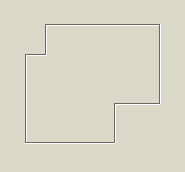 | |
| 65 | 56 | ||
| 66 | 57 | [[TECBevel]] может рисовать непрямоугольные формы или непрямые линии. | |
| 67 | 58 | ||
| 68 | 59 | #### TECLink | |
| 69 | 60 | ||
| 70 | 61 | [[TECLink]] предоставляет веб-ссылку. Эти же ссылки хорошо известны из веб-браузеров. | |
| 71 | 62 | ||
| 72 | - | ||
| 73 | - | ||
| 74 | - | ||
| 75 | - | ||
| 63 | + |  | |
| 76 | 64 | ||
| 77 | 65 | Метка, которая меняет свой вид при наведении на нее курсора мыши (по умолчанию становится подчеркнутой и синей). | |
| 78 | 66 | ||
| 79 | 67 | Она может открывать URL-адрес в браузере по умолчанию, почтовом клиенте по умолчанию, файл в связанном приложении или просто запускать событие OnClick. | |
| 80 | 68 | ||
| 81 | 69 | #### TECImageMenu | |
| 82 | 70 | ||
| 83 | 71 | Вертикальное меню с изображениями. Подобный компонент часто используется в приложениях KDE4 и Outlook97. | |
| 84 | 72 | ||
| 85 | - | ||
| 86 | - | ||
| 87 | - | ||
| 88 | - | ||
| 73 | + | 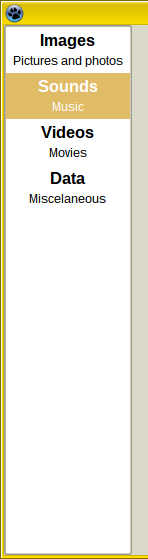 | |
| 89 | 74 | ||
| 90 | 75 | [[TECImageMenu]] может находиться в фокусе, и к нему можно перейти с помощью клавиши Tab (когда `TabStop = True`, что по умолчанию). Может управляться мышью, клавиатурой или кодом. | |
| 91 | 76 | ||
| 92 | 77 | Мышь | |
| 93 | 78 | ||
| 94 | 79 | - Щелчок левой кнопкой мыши по пункту меню эквивалентен нажатию по нему. | |
| 95 | 80 | - Щелчок средней или правой кнопкой мыши выбирает элемент, но не нажимает его. | |
| 96 | 81 | - Колесико мыши перемещает выделение и не нажимает его. | |
| 97 | 82 | ||
| 98 | 83 | Клавиатура | |
| 99 | 84 | ||
| 100 | 85 | - Пробел и Enter: нажимает выбранный пункт меню. | |
| 101 | 86 | - Arrow Up, Arrow Down, Page Up, Page Down, Home и End: перемещают выделение, но не нажимают на пункт меню. | |
| 102 | 87 | - Быстрые клавиши (Alt + Key) выбирают и нажимают соответствующий пункт (нет необходимости фокусировать меню) .. | |
| 103 | 88 | ||
| 104 | 89 | #### TECSpinBtns | |
| 105 | 90 | ||
| 106 | 91 | Продвинутая альтернатива [[TUpDown]]. | |
| 107 | 92 | ||
| 108 | - | ||
| 109 | - | ||
| 110 | - | ||
| 111 | - | ||
| 93 | + | 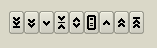 | |
| 112 | 94 | ||
| 113 | 95 | [[TECSpinBtns]] основан на переменных двойной точности. | |
| 114 | 96 | ||
| 115 | 97 | TECSpinBtns не имеет фокуса. Управляется мышью или кодом. | |
| 116 | 98 | ||
| 117 | 99 | Мышь | |
| 118 | 100 | ||
| 119 | 101 | TECSpinBtns состоит из 9 маленьких кнопок. | |
| 120 | 102 | ||
| 121 | 103 | - Щелчок левой кнопкой мыши(ЛКМ) на BtnMin, BtnBigDec, BtnDec, BtnMiddle, BtnMenu, BtnInc, BtnBigInc и BtnMax задает `Value` к `Min`, уменьшает `Value` на величину `PageSize`, уменьшает `Value` на величину `Increment`, задает `Value` к `Middle`, запускает событие `OnMenuClick`, увеличивает `Value` на величину `Increment`, увеличивает `Value` на величину `PageSize` и задает `Value` к `Max` соответственно. | |
| 122 | 104 | - Щелчок средней кнопкой мыши(СКМ) задает `Value` к `Middle` или запускает событие `OnMenuClick` - зависит от свойства `MenuControl`. Для перетаскивания также могут быть использованы другие кнопки мыши, зависит от свойства `DragControl`. Перетаскивание в основном зависит от свойств: `DragOrientation`, `MouseIncrementX`, `MouseIncrementY`, `MouseStepPixelsX`, `MouseStepPixelsY` и `Reversed`. | |
| 123 | 105 | ||
| 124 | 106 | Программно | |
| 125 | 107 | ||
| 126 | 108 | Просто присвоив любое значение с плавающей точкой свойству `Value`: | |
| 127 | 109 | ||
| 128 | 110 | ``` pascal | |
| 129 | 111 | Value := 10.5; | |
| 130 | 112 | ``` | |
| 131 | 113 | ||
| 132 | 114 | Если значение выходит за пределы диапазона (меньше `Min` или больше `Max`), тогда `Value` будет равно `Min` или `Max`. | |
| 133 | 115 | ||
| 134 | 116 | Приоритет отрисовки: | |
| 135 | 117 | ||
| 136 | 118 | 1. Наивысший приоритет имеет событие `OnDrawGlyph`. | |
| 137 | 119 | 2. Второй - `Caption`. Он должен быть коротким (один или два символа). | |
| 138 | 120 | 3. Третий - изображение из `Images`. Изображения должны быть присвоены, а `ImageIndex` должен быть больше или равен нулю, и меньше, чем `Images.Count` | |
| 139 | 121 | 4. Если `OnDrawGlyph` не назначен, `Caption` является пустой строкой, а `ImageIndex` равен -1, тогда используется встроенный глиф. Есть пять наборов стилей, их можно выбрать с помощью свойства `GlyphStyle`. | |
| 140 | 122 | ||
| 141 | 123 | #### TECSpinEdit | |
| 142 | 124 | ||
| 143 | 125 | Продвинутая альтернатива TSpinEdit и TFloatSpinEdit. Это [[TEdit]], соединенный с TECSpinBtns. | |
| 144 | 126 | ||
| 145 | - | ||
| 146 | - | ||
| 147 | - | ||
| 148 | - | ||
| 127 | + | 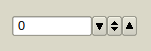 | |
| 149 | 128 | ||
| 150 | 129 | [[TECSpinEdit]] может иметь фокус, и к нему можно перейти с помощью клавиши Tab (когда `TabStop = True`, что по умолчанию). Может управляться мышью, клавиатурой или кодом. | |
| 151 | 130 | ||
| 152 | 131 | Мышь | |
| 153 | 132 | ||
| 154 | 133 | См. [[Eye-Candy Controls/ru|TECSpinBtns]]. | |
| 155 | 134 | ||
| 156 | 135 | Клавиатура | |
| 157 | 136 | ||
| 158 | 137 | (строка редактирования должна быть в фокусе) | |
| 159 | 138 | ||
| 160 | 139 | Текстовое значение можно ввести непосредственно в строку редактирования. Если введенное значение меньше `TECSpinBtnsPlus.MinInEdit` или больше `TECSpinBtnsPlus.MaxInEdit`, тогда значение будет изменено, чтобы соответствовать этим границам. Изменение значения выполняется в событии `OnEditingDone`. | |
| 161 | 140 | ||
| 162 | 141 | - Arrow Up/Down "щелкают" по BtnInc/BtnDec*. | |
| 163 | 142 | - PgUp/PgDn "щелкают" по BtnBigInc/BtnBigDec*. | |
| 164 | 143 | - Ctrl + Home/End "щелкают" по BtnMax/BtnMin*. | |
| 165 | 144 | - Ctrl + Space "щелкают" по BtnMiddle. | |
| 166 | 145 | - Ctrl + Enter "щелкают" по BtnMenu. | |
| 167 | 146 | ||
| 168 | 147 | *) справедливо для `Reversed = False`. `Reversed = True` делает наоборот. | |
| 169 | 148 | ||
| 170 | 149 | Программно | |
| 171 | 150 | ||
| 172 | 151 | Простое присвоение любого значения с плавающей точкой свойству `Value`: | |
| 173 | 152 | ||
| 174 | 153 | `Value := 10.5;` | |
| 175 | 154 | ||
| 176 | 155 | Если значение выходит за пределы диапазона (меньше `Min` или больше `Max`), тогда `Value` будет соответственно `Min` или `Max`. | |
| 177 | 156 | ||
| 178 | 157 | #### TECSwitch | |
| 179 | 158 | ||
| 180 | 159 | Альтернатива TCheckBox. Аналогичный компонент существует в GTk3. | |
| 181 | 160 | ||
| 182 | - | ||
| 183 | - | ||
| 184 | - | ||
| 185 | - | ||
| 161 | + | 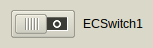 | |
| 186 | 162 | ||
| 187 | 163 | [[TECSwitch]] может иметь фокус, и к нему можно перейти с помощью клавиши Tab (когда `TabStop = True`, что по умолчанию). Может управляться мышью, клавиатурой или кодом. | |
| 188 | 164 | ||
| 189 | 165 | Мышь | |
| 190 | 166 | ||
| 191 | 167 | - Щелчок левой кнопкой мыши(ЛКМ) на области переключателя (вне кнопки) изменит `State`*. | |
| 192 | 168 | - Щелчок левой кнопкой мыши(ЛКМ) и удержание ее нажатой на кнопке захватит курсор мыши, и кнопку можно будет перемещать, даже если курсор мыши покинет область переключателя. | |
| 193 | 169 | ||
| 194 | 170 | Клавиатура | |
| 195 | 171 | ||
| 196 | 172 | - Пробел или Enter изменяют `State`* (только если переключатель в фокусе). | |
| 197 | 173 | - Быстрые клавиши (Alt + Key) изменяют `State`* (нет необходимости перемещать фокус на переключатель). | |
| 198 | 174 | ||
| 199 | 175 | Программно | |
| 200 | 176 | ||
| 201 | 177 | Простое присвоение любого значения свойствам `State`* или `Checked`: | |
| 202 | 178 | ||
| 203 | 179 | `Checked := True; //False`\ | |
| 204 | 180 | `State := cbChecked; //cbGrayed, cbUnchecked` | |
| 205 | 181 | ||
| 206 | 182 | *) Свойство `State` всегда изменяет значение от `checked` к `unchecked`, от `grayed` к `unchecked` или от `unchecked` к `checked`. | |
| 207 | 183 | ||
| 208 | 184 | #### TECSpeedBtn | |
| 209 | 185 | ||
| 210 | 186 | Кнопка с некоторыми расширенными функциями и встроенными глифами. Альтернатива TSpeedButton и TToggleBox. | |
| 211 | 187 | ||
| 212 | - | ||
| 213 | - | ||
| 214 | - | ||
| 215 | - | ||
| 188 | + |  | |
| 216 | 189 | ||
| 217 | 190 | [[TECSpeedBtn]] не имеет фокуса. | |
| 218 | 191 | ||
| 219 | 192 | Особенности и отличия от [[TSpeedButton]]: | |
| 220 | 193 | ||
| 221 | 194 | - TSpeedButton имеет свойство `Glyph: TBitmap`. TECSpeedBtn вместо этого имеет свойства `ImageIndex: Integer` и `Images: `[[TImageList]]. | |
| 222 | 195 | - TECSpeedBtn имеет свойство `Delay` и встроенный таймер. Поэтому она может работать как кнопка задержки (Delay\>0) или как переключатель (Delay\<0). | |
| 223 | 196 | - TECSpeedBtn имеет более 80 встроенных глифов (нарисованных с помощью помощника [[TCanvas]]). Глифы могут быть разными для состояния checked и unchecked. | |
| 224 | 197 | - Подобно TSpeedButton, TECSpeedBtn имеет свойства `GroupIndex`, `Checked` и `AllowAllUp`, поэтому кнопки можно сгруппировать в радиогруппу. | |
| 225 | 198 | - TECSpeedBtn не может получать фокус, но может быть нажата быстрой клавишей (Alt + \[подчеркнутая клавиша\]). | |
| 226 | 199 | - TECSpeedBtn также может быть связана с [[TAction]]. | |
| 227 | 200 | ||
| 228 | 201 | Приоритеты отрисовки: | |
| 229 | 202 | ||
| 230 | 203 | 1. Наивысший приоритет имеет событие `OnDrawGlyph`. | |
| 231 | 204 | 2. Второй - `Caption` и изображение из `Images`. Изображения должны быть присвоены, и хотя бы одно из `ImageIndex` и `ImageIndexChecked` должно быть больше или равно нулю и меньше, чем `Images.Count`. | |
| 232 | 205 | 3. Когда событие `OnDrawGlyph` не назначено и оба свойства `ImageIndex` и `ImageIndexChecked` имеют значение -1, то используется встроенный глиф (свойства `GlyphDesign` и `GlyphDesignChecked`). Если `ImageIndex` корректен, `Image` и `ImageIndexChecked` имеет значение -1 или только `GlyphDesign` является некоторым глифом, а `GlyphDesignChecked` имеет значение `egdNone`, то `ImageIndex` или `GlyphDesign` также используются для состояния проверки (и наоборот). | |
| 233 | 206 | ||
| 234 | 207 | #### TECBitBtn | |
| 235 | 208 | ||
| 236 | 209 | То же, что и TECSpeedBtn, но производное от TCustomControl, поэтому может иметь фокус. Альтернатива TBitBtn и TToggleBox. | |
| 237 | 210 | ||
| 238 | - | ||
| 239 | - | ||
| 240 | - | ||
| 241 | - | ||
| 211 | + | 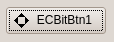 | |
| 242 | 212 | ||
| 243 | 213 | #### TECEditBtn | |
| 244 | 214 | ||
| 245 | 215 | Альтернатива [[TEditButton]]. Это [[TEdit]], объединенное с [[TECSpeedBtn]]. | |
| 246 | 216 | ||
| 247 | - | ||
| 248 | - | ||
| 249 | - | ||
| 250 | - | ||
| 217 | + |  | |
| 251 | 218 | ||
| 252 | 219 | #### TECColorBtn | |
| 253 | 220 | ||
| 254 | 221 | Визуальный компонент для выбора цвета. При редактировании строки отображается цветовой код в различных форматах, а соответствующая кнопка запускает диалог выбора цвета. | |
| 255 | 222 | ||
| 256 | - | ||
| 257 | - | ||
| 258 | - | ||
| 259 | - | ||
| 223 | + | 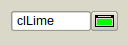 | |
| 260 | 224 | ||
| 261 | 225 | Цвет глифа на кнопке соответствует цвету в строке редактирования. | |
| 262 | 226 | ||
| 263 | 227 | Свойство `Text` не является публикуемым (прим.перев: не видно в редакторе свойств). Если текст изменен с помощью кода, необходимо вызвать `EditingDone` для подтверждения изменения. | |
| 264 | 228 | ||
| 265 | 229 | #### TECComboBtn | |
| 266 | 230 | ||
| 267 | 231 | Поле со списком совмещенный с кнопкой. Это [[TComboBox]], соединенный с [[TECSpeedBtn]]. | |
| 268 | 232 | ||
| 269 | - | ||
| 270 | - | ||
| 271 | - | ||
| 272 | - | ||
| 233 | + | 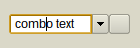 | |
| 273 | 234 | ||
| 274 | 235 | #### TECColorCombo | |
| 275 | 236 | ||
| 276 | 237 | Визуальный компонент для выбора цвета. Поле со списком содержит цвета в различных форматах, а соответствующая кнопка вызывает диалоговое окно цвета. | |
| 277 | 238 | ||
| 278 | - | ||
| 279 | - | ||
| 280 | - | ||
| 281 | - | ||
| 239 | + |  | |
| 282 | 240 | ||
| 283 | 241 | Цвет глифа на кнопке соответствует цвету, выбранному в поле со списком. | |
| 284 | 242 | ||
| 285 | 243 | Свойство `Text` не является публикуемым (прим.перев.: не видно в редакторе свойств). Если текст изменяется с помощью кода, необходимо вызвать `Validate` для подтверждения изменения. | |
| 286 | 244 | ||
| 287 | 245 | #### TECHeader | |
| 288 | 246 | ||
| 289 | 247 | Альтернатива [[THeader]]. | |
| 290 | 248 | ||
| 291 | - | ||
| 292 | - | ||
| 293 | - | ||
| 294 | - | ||
| 249 | + |  | |
| 295 | 250 | ||
| 296 | 251 | Основная особенность - возможность выравнивания столбцов по левому и правому краю одновременно. Этот компонент разработан для TECCheckListBox. | |
| 297 | 252 | ||
| 298 | 253 | #### TECCheckListBox | |
| 299 | 254 | ||
| 300 | 255 | Альтернатива [[TCheckListBox]]. | |
| 301 | 256 | ||
| 302 | - | ||
| 303 | - | ||
| 304 | - | ||
| 305 | - | ||
| 257 | + | 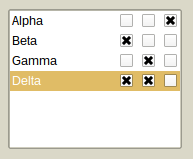 | |
| 306 | 258 | ||
| 307 | 259 | Может иметь несколько столбцов с возможностью их пометки. | |
| 308 | 260 | ||
| 309 | 261 | В настоящее время свойство `Sorted` не поддерживается. | |
| 310 | 262 | ||
| 311 | 263 | #### TECSlider | |
| 312 | 264 | ||
| 313 | 265 | Продвинутая альтернатива [[TTrackBar]]. | |
| 314 | 266 | ||
| 315 | - | ||
| 316 | - | ||
| 317 | - | ||
| 318 | - | ||
| 267 | + | 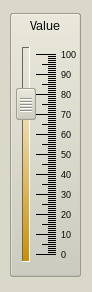 | |
| 319 | 268 | ||
| 320 | 269 | TECSlider может иметь фокус, и к нему можно перейти с помощью клавиши Tab (когда `TabStop = True`, что по умолчанию). | |
| 321 | 270 | ||
| 322 | 271 | TECSlider основан на переменных с двойной точностью. TECSlider можно управлять с помощью мыши, клавиатуры или кода. | |
| 323 | 272 | ||
| 324 | 273 | Мышь | |
| 325 | 274 | ||
| 326 | 275 | - Щелчок левой кнопкой мыши (ЛКМ) на области Slider (вне ползунка) переместит ползунок на величину `PageSize` (или меньше, если курсор мыши ближе). | |
| 327 | 276 | - Двойной щелчок ЛКМ или щелчок средней кнопкой (колесиком) мыши сразу переместит ползунок в позицию курсора мыши (или к Min/Max значению, если щелчок осуществляется за пределами области канавки и шкалы). | |
| 328 | 277 | - Щелчок ЛКМ на ползунке и удержание ее нажатой включит режим удержания мышью, что позволит перемещать ползунок, даже если курсор мыши покинет пределы слайдера. | |
| 329 | 278 | - Колесико мыши перемещает ползунок вверх/вниз независимо от свойства `Reversed`. В случае горизонтального расположения слайдера прокручивание ползунка вверх/вниз будет равносильно перемещению влево/вправо, независимо от свойства `Reversed`. | |
| 330 | 279 | ||
| 331 | 280 | Приращение составляет: | |
| 332 | 281 | ||
| 333 | 282 | - колесико мыши: `Increment`*`Mouse.WheelScrollLines` | |
| 334 | 283 | - Ctrl + колесико мыши: `Increment`. | |
| 335 | 284 | ||
| 336 | 285 | Клавиатура | |
| 337 | 286 | ||
| 338 | 287 | - Пробел: перемещает ползунок в середину канавки слайдера или в `ProgressMiddlePos` в случае `ProgressFromMiddle = True` | |
| 339 | 288 | - 0-9: перемещает ползунок в положение, которое является целочисленным множителем `PageSize` (т.е. 0, 10, ..., 90 для `PageSize = 10`). | |
| 340 | 289 | - PgUp: уменьшает `Position` на величину `PageSize` | |
| 341 | 290 | - PgUp: увеличивает `Position` на величину `PageSize` | |
| 342 | 291 | - Home: перемещает ползунок к `Min` | |
| 343 | 292 | - End: перемещает ползунок к `Max` | |
| 344 | 293 | - +: увеличивает `Position` на величину `Increment` | |
| 345 | 294 | - -: уменьшает `Position` на величину `Increment` | |
| 346 | 295 | - Ctrl + ArrowUp: уменьшает* `Position` на величину `Increment` | |
| 347 | 296 | - Ctrl + ArrowLeft: уменьшает* `Position` на величину `Increment` | |
| 348 | 297 | - Ctrl + ArrowDown: увеличивает* `Position` на величину `Increment` | |
| 349 | 298 | - Ctrl + ArrowRight: увеличивает* `Position` на величину `Increment` | |
| 350 | 299 | ||
| 351 | 300 | *) справедливо для `Reversed = False`. Если `Reversed = True`, работает наоборот. | |
| 352 | 301 | ||
| 353 | 302 | Программно | |
| 354 | 303 | ||
| 355 | 304 | Это можно сделать, просто присвоив свойству `Position` любое значение с плавающей точкой: | |
| 356 | 305 | ||
| 357 | 306 | `Position := 10.5; ` | |
| 358 | 307 | ||
| 359 | 308 | Если значение выходит за пределы допустимого диапазона (меньше `Min` или больше `Max`), тогда `Position` будет `Min` или `Max` соответственно. | |
| 360 | 309 | ||
| 361 | 310 | #### TECProgressBar | |
| 362 | 311 | ||
| 363 | 312 | Продвинутая альтернатива [[TProgressBar]]. | |
| 364 | 313 | ||
| 365 | - | ||
| 366 | - | ||
| 367 | - | ||
| 368 | - | ||
| 314 | + |  | |
| 369 | 315 | ||
| 370 | 316 | TECProgressBar основан на переменных с двойной точностью. TECProgressBar не может иметь фокус. Управлять им можно только с помощью кода. | |
| 371 | 317 | ||
| 372 | 318 | #### TECPositionBar | |
| 373 | 319 | ||
| 374 | 320 | Альтернатива [[TTrackBar]] или [[TScrollBar]]. Подобные компоненты используются в [Blender](https://www.blender.org) (программа для 3D-графики). | |
| 375 | 321 | ||
| 376 | - | ||
| 377 | - | ||
| 378 | - | ||
| 379 | - | ||
| 322 | + |  | |
| 380 | 323 | ||
| 381 | 324 | [[TECPositionBar]] не может иметь фокус и базируется на переменных с двойной точностью. TECPositionBar можно контролировать с помощью мыши или кода. | |
| 382 | 325 | ||
| 383 | 326 | Мышь | |
| 384 | 327 | ||
| 385 | 328 | - Щелчок левой кнопкой мыши(ЛКМ) сразу же устанавливает позицию в положение курсора мыши (или в положение Min/Max, если щелчок произведен вне области канавки или шкалы). | |
| 386 | 329 | - Щелчок средней кнопкой мыши(СКМ): перемещает позицию полоски прогрессбара в середину канавки или в позицию `ProgressMiddlePos` в случае `ProgressFromMiddle = True` | |
| 387 | 330 | - Щелчок левой кнопкой мыши(ЛКМ) в конце шкалы и удержание ЛКМ нажатой захватывает курсор мыши, что позволяет изменять позицию шкалы даже если курсор мыши покидает область компонента. | |
| 388 | 331 | - Перетаскивание позиции полоски прогрессбара мышью осуществляется на величину `MouseDragPixels` (нажатие только ЛКМ) или на величину `MouseDragPixelsFine` (Ctrl + ЛКМ). По умолчанию это значения 1 и 10, т.е. позиция полоски прогрессбара изменится на 1 пиксел, когда курсор мыши переместится на 1 пиксел (или на 10 пикселей в случае перетаскивания с нажатой клавишей Ctrl). | |
| 389 | 332 | - Колесико мыши перемещает ползунок вверх/вниз независимо от свойства `Reversed`. В случае горизонтального расположения слайдера прокрутка вверх/вниз перемещает ползунок влуво/вправо, опять же, независимо от свойства `Reversed`. | |
| 390 | 333 | ||
| 391 | 334 | Приращение составляет: | |
| 392 | 335 | ||
| 393 | 336 | - Колесико мыши: `MouseDragPixels`*`Mouse.WheelScrollLines` | |
| 394 | 337 | - Ctrl + колесико мыши: (`MouseDragPixels`/`MouseDragPixelsFine`)*`Mouse.WheelScrollLines` | |
| 395 | 338 | ||
| 396 | 339 | Программно | |
| 397 | 340 | ||
| 398 | 341 | Это можно сделать, просто присвоив любое значение с плавающей токой свойству `PositionSimply`: | |
| 399 | 342 | ||
| 400 | 343 | `Position := 10.5; ` | |
| 401 | 344 | ||
| 402 | 345 | Если значение выходит за пределы допустимого диапазона (меньше `Min` или больше `Max`), тогда `Position` будет `Min` или `Max` соответственно. | |
| 403 | 346 | ||
| 404 | 347 | #### TECSpinPosition | |
| 405 | 348 | ||
| 406 | 349 | Альтернатива [[TTrackBar]] или [[TScrollBar]]. Подобные компоненты используются в [Krita](https://krita.org/en) (программное обеспечение для 2D-графики). | |
| 407 | 350 | ||
| 408 | - | ||
| 409 | - | ||
| 410 | - | ||
| 411 | - | ||
| 351 | + |  | |
| 412 | 352 | ||
| 413 | 353 | #### TECRuler | |
| 414 | 354 | ||
| 415 | 355 | Продвинутая линейка. | |
| 416 | 356 | ||
| 417 | - | ||
| 418 | - | ||
| 419 | - | ||
| 420 | - | ||
| 357 | + | 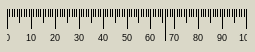 | |
| 421 | 358 | ||
| 422 | 359 | [[TECRuler]] не меет фокуса. Она просто отображает масштаб. По желанию может иметь фиксированный или подвижный указатель. | |
| 423 | 360 | ||
| 424 | 361 | #### TECRadioGroup | |
| 425 | 362 | ||
| 426 | 363 | Альтернатива TRadioGroup. | |
| 427 | 364 | ||
| 428 | - | ||
| 429 | - | ||
| 430 | - | ||
| 431 | - | ||
| 365 | + | 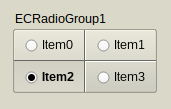 | |
| 432 | 366 | ||
| 433 | 367 | [[TECRadioGroup]] может иметь фокус,и к ней можно перейти с помощью клавиши Tab (когда `TabStop = True`, что не по умолчанию). Может управляться мышью, клавиатурой или кодом. | |
| 434 | 368 | ||
| 435 | 369 | Мышь | |
| 436 | 370 | ||
| 437 | 371 | - Щелчок левой кнопкой мыши(ЛКМ) по любому пункту (вне кнопки) изменяет ее свойство `Checked` на `True` (или на `False`, если этот пункт уже имеет значение `checked`*). | |
| 438 | 372 | - Щелчок ЛКМ на TECRadioGroup вне пунктов приводит только к получению компонентом фокуса. | |
| 439 | 373 | ||
| 440 | 374 | Клавиатура | |
| 441 | 375 | ||
| 442 | 376 | - 0: снимает выбор всех пунктов* | |
| 443 | 377 | - 1-9: выбирает (или снимает выбор*) пункты 1-9 | |
| 444 | 378 | - Быстрые клавиши (Alt + Key) изменяют свойство `Checked` на `True` или `False`* (radio group не может иметь фокус). | |
| 445 | 379 | ||
| 446 | 380 | *) Зависит от того, находится ли `egoAllowAllUp` в `Options`. | |
| 447 | 381 | ||
| 448 | 382 | Клавиатура | |
| 449 | 383 | ||
| 450 | 384 | Это можно сделать, просто определив любой `ItemIndex` или свойство `Items[].Checked` : | |
| 451 | 385 | ||
| 452 | 386 | `ItemIndex := 1; //отмечает второй пункт`\ | |
| 453 | 387 | `Items[1].Checked := False; //снимает выбор со второго пункта, независимо от ``egoAllowAllUp`` в ``Options` | |
| 454 | 388 | ||
| 455 | 389 | #### TECCheckGroup | |
| 456 | 390 | ||
| 457 | 391 | Альтернатива TCheckGroup. | |
| 458 | 392 | ||
| 459 | - | ||
| 460 | - | ||
| 461 | - | ||
| 462 | - | ||
| 393 | + | 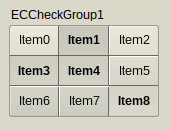 | |
| 463 | 394 | ||
| 464 | 395 | TECCheckGroup может находиться в фокусе, и к ней можно перейти с помощью клавиши Tab (когда `TabStop = True`, что не по умолчанию). Может управляться мышью, клавиатурой или кодом. | |
| 465 | 396 | ||
| 466 | 397 | Мышь | |
| 467 | 398 | ||
| 468 | 399 | - Щелчок левой кнопкой мыши(ЛКМ) по любому из пунктов (вне кнопки) меняет его свойство `Checked` на `True` (или на `False`, если этот пункт уже был помечен*). | |
| 469 | 400 | - Щелчок ЛКМ на TECCheckGroup вне пунктов только переводит фокус на компонент. | |
| 470 | 401 | ||
| 471 | 402 | Клавиатура | |
| 472 | 403 | ||
| 473 | 404 | - 0: снять пометки со всех пунктов* | |
| 474 | 405 | - 1-9: пометить (ил снять пометки*) пунктов 1-9 | |
| 475 | 406 | - Быстрые клавиши (Alt + Key) меняют свойство `Checked` на `True`/`False`* (check group не может иметь фокус). | |
| 476 | 407 | ||
| 477 | 408 | *) Зависит от того, находится ли `egoAllowAllUp` в `Options`. | |
| 478 | 409 | ||
| 479 | 410 | Программно | |
| 480 | 411 | ||
| 481 | 412 | Simply by assigning any Checked\[\] or Items\[\].Checked property: Это можно сделать, просто присвоив какое-либо значение свойству `Checked[]` или `Items[].Checked`: | |
| 482 | 413 | ||
| 483 | 414 | `Checked[1] := True; //пометит второй пункт`\ | |
| 484 | 415 | `Items[1].Checked := False; //снимет пометку со второго пункта, независимого от того, находится ли ``egoAllowAllUp`` в ``Options``.` | |
| 485 | 416 | ||
| 486 | 417 | #### TECTabCtrl | |
| 487 | 418 | ||
| 488 | 419 | См: [[TECTabCtrl]] | |
| 489 | 420 | ||
| 490 | 421 | #### TECAccordion | |
| 491 | 422 | ||
| 492 | 423 | [[TECAccordion]] это боковое меню, работает аналогично [[TPageControl]]. | |
| 493 | 424 | ||
| 494 | - | ||
| 495 | - | ||
| 496 | - | ||
| 497 | - | ||
| 425 | + | 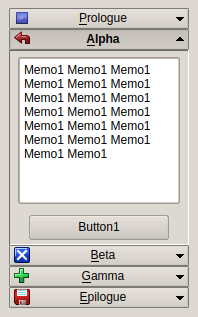 | |
| 498 | 426 | ||
| 499 | 427 | TECAccordion может иметь фокус и доступно с помощью клавиши Tab (когда `TabStop = True`, что не по умолчанию). Может управляться мышью, клавиатурой или кодом. | |
| 500 | 428 | ||
| 501 | 429 | Мышь | |
| 502 | 430 | ||
| 503 | 431 | Щелчок левой кнопкой мыши(ЛКМ) по любому из пунктов разворачивает/сворачивает его. | |
| 504 | 432 | ||
| 505 | 433 | Клавиатура | |
| 506 | 434 | ||
| 507 | 435 | Быстрые клавиши (Alt + Key) меняют пункт (пункт не может иметь фокус). | |
| 508 | 436 | ||
| 509 | 437 | Программно | |
| 510 | 438 | ||
| 511 | 439 | Можно просто менять свойство `ItemIndex`. | |
| 512 | 440 | ||
| 513 | 441 | #### TECTriangle | |
| 514 | 442 | ||
| 515 | 443 | Баланс трех значений. Это не палитра цветов! | |
| 516 | 444 | ||
| 517 | - | ||
| 518 | - | ||
| 519 | - | ||
| 520 | - | ||
| 445 | + | 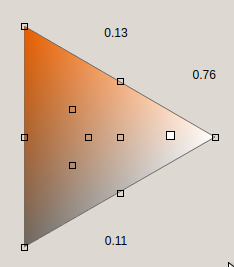 | |
| 521 | 446 | ||
| 522 | 447 | [[TECTriangle]] не может находиться в фокусе и не может быть найден клавишей Tab. Управляется только мышью. | |
| 523 | 448 | ||
| 524 | 449 | Мышь | |
| 525 | 450 | ||
| 526 | 451 | - Щелчок левой кнопкой мыши(ЛКМ) на области треугольника. | |
| 527 | 452 | - Щелчок ЛКМ и удержание метки позволяет перемещать ее. | |
| 528 | 453 | - Щелчок ЛКМ по метке устанавливает более точное значение, например \[0,333..., 0.333..., 0.333...\]. | |
| 529 | 454 | - Колесико мыши позволяет катать метку вверх и вниз. | |
| 530 | 455 | ||
| 531 | 456 | Программно | |
| 532 | 457 | ||
| 533 | 458 | Это можно сделать путем вызова перегруженного метода `SetValues`. Параметры могут быть 1) координатами X и Y или 2) значениями `Top` и `Bottom` (третье значение `Side` является вычисляемой, поэтому сумма значений всегда равна 1). | |
| 534 | 459 | ||
| 535 | 460 | #### TECGrid | |
| 536 | 461 | ||
| 537 | 462 | См.: [[TECGrid]] | |
| 538 | 463 | ||
| 539 | 464 | #### TECLightView | |
| 540 | 465 | ||
| 541 | 466 | См.: [[TECLightView/ru|TECLightView]] | |
| 542 | 467 | ||
| 543 | 468 | #### TECConfCurve | |
| 544 | 469 | ||
| 545 | 470 | Компонент для настройки. | |
| 546 | 471 | ||
| 547 | - | ||
| 548 | - | ||
| 549 | - | ||
| 550 | - | ||
| 472 | + | 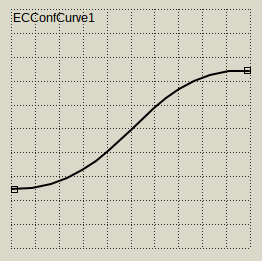 | |
| 551 | 473 | ||
| 552 | 474 | Пользователь может настроить полилинию или кривую Безье с несколькими точками. | |
| 553 | 475 | ||
| 554 | 476 | Можно выравнивать с помощью вертикальной и/или горизонтальной линейки (TECRuler). | |
| 555 | 477 | ||
| 556 | 478 | См. ECConfCurve-Demo. | |
| 557 | 479 | ||
| 558 | 480 | #### TECScheme | |
| 559 | 481 | ||
| 560 | 482 | Расширенный компонент для настройки общей схемы. | |
| 561 | 483 | ||
| 562 | - | ||
| 563 | - | ||
| 564 | - | ||
| 565 | - | ||
| 484 | + | 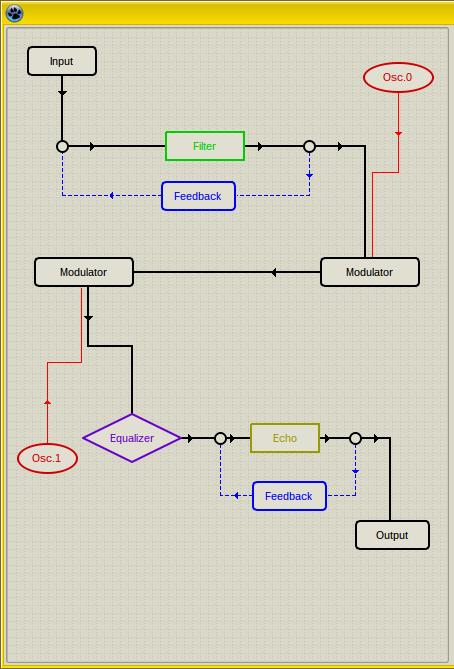 | |
| 566 | 485 | ||
| 567 | 486 | Пользователь может добавить несколько блоков и соединить их. | |
| 568 | 487 | ||
| 569 | 488 | Этот компонент легко настраивается. См. SchemeDesigner и ECSchemeDesc в комплекте с EC-Controls. | |
| 570 | 489 | ||
| 571 | 490 | ### Невизуальные компоненты | |
| 572 | 491 | ||
| 573 | 492 | #### TECSpinController | |
| 574 | 493 | ||
| 575 | 494 | Предназначен для управления свойствами нескольких TECSpinBtns и TECSpinEdit. | |
| 576 | 495 | ||
| 577 | - | ||
| 578 | - | ||
| 579 | - | ||
| 580 | - | ||
| 496 | + |  | |
| 581 | 497 | ||
| 582 | 498 | [[TECSpinBtns]] и [[TECSpinEdit]] имеют свойства `Controller`. Когда этому свойству назначен какой-либо `SpinController`, этот контроллер может одновременно изменять выбранные свойства всех присвоенных TECSpinEdits и TECSpinBtns. Настраиваемые свойства - например, `TimerDelay`, `TimerRepeat`, ширина отдельных кнопок, `GlyphsStyle` и другие. | |
| 583 | 499 | ||
| 584 | 500 | В проекте может быть несколько SpinController. | |
| 585 | 501 | ||
| 586 | 502 | #### TECTimer | |
| 587 | 503 | ||
| 588 | 504 | Продвинутый таймер. | |
| 589 | 505 | ||
| 590 | - | ||
| 591 | - | ||
| 592 | - | ||
| 593 | - | ||
| 506 | + |  | |
| 594 | 507 | ||
| 595 | 508 | Основная особенность в том, что первый интервал (свойство `Delay`) может отличаться от всех последующих интервалов (свойство `Repeat`). | |
| 596 | 509 | ||
| 597 | 510 | ### Другие части EC-Controls | |
| 598 | 511 | ||
| 599 | 512 | #### Class TECScale | |
| 600 | 513 | ||
| 601 | 514 | Масштаб. Это не компонент, но он может рисоваться на любом холсте. | |
| 602 | 515 | ||
| 603 | 516 | Этот класс используется в TECRuler, TECSlider, TECProgressBar, TECPositionBar и TECSpinPosition. | |
| 604 | 517 | ||
| 605 | 518 | См. демку ECScale-Demo. | |
| 606 | 519 | ||
| 607 | 520 | #### Модуль ECTypes | |
| 608 | 521 | ||
| 609 | 522 | Базовые типы и классы для элементов управления Eye Candy Controls (EC-C). | |
| 610 | 523 | ||
| 611 | 524 | Если вы используете EC-Controls в своем проекте, вам может потребоваться добавить этот модуль в раздел **uses**. | |
| 612 | 525 | ||
| 613 | 526 | Этот модуль содержит множество объявлений, подпрограмм преобразования цвета и базовых классов, например TBaseScrollControl. | |
| 614 | 527 | ||
| 615 | 528 | #### TBaseScrollControl | |
| 616 | 529 | ||
| 617 | 530 | Является базовым классом для прокручиваемых компонентов (TECScheme является его потомком). | |
| 618 | 531 | ||
| 619 | 532 | Вы можете получить свой собственный компонент прокрутки из TBaseScrollControl. На этом же классе основаны [[TECScheme]] и [[TECGrid]]. | |
| 620 | 533 | ||
| 621 | 534 | ## Демки | |
| 622 | 535 | ||
| 623 | 536 | EC-Controls поставляется с несколькими демками. Если некоторые из следующих демоверсий отсутствуют в архиве, это может означать, что изменений не было и демоверсия не была включена. В этом случае используйте демки из предыдущего выпуска. | |
| 624 | 537 | ||
| 625 | 538 | #### ECC-Demo | |
| 626 | 539 | ||
| 627 | 540 | В этой демке показаны все элементы управления EC-Control в различных конфигурациях. | |
| 628 | 541 | ||
| 629 | 542 | #### ECScale-Demo | |
| 630 | 543 | ||
| 631 | 544 | Эта демка показывает, как вы можете использовать [[TECScale]] в вашем собственном визуальном компоненте. | |
| 632 | 545 | ||
| 633 | 546 | #### ECConfCurve-Demo | |
| 634 | 547 | ||
| 635 | 548 | Эта демка показывает возможности [[TECConfCurve]]. | |
| 636 | 549 | ||
| 637 | 550 | #### ECSchemeDesc | |
| 638 | 551 | ||
| 639 | 552 | В этой демке показано, как создать компонент-потомок из [[TCustomECScheme]]. | |
| 640 | 553 | ||
| 641 | 554 | #### SchemeDesigner | |
| 642 | 555 | ||
| 643 | 556 | SchemeDesigner - это больше, чем демо. Он показывает вам, как вы можете создать конфигуратор TECScheme в вашем собственном приложении, но его также можно использовать для создания ваших собственных конфигураций и сохранения их в формате *.xml. | |
| 644 | 557 | ||
| 645 | 558 | --- | |
| 646 | 559 | *From the Free Pascal wiki, page "Eye-Candy Controls/ru", as it stood on 2022-10-09 after a change by Zoltanleo, out of the wiki's dump of 2024-05-26. Copyright stays with the author who wrote it, according to the old wiki's [[Licensing]] page. If you have concerns about this material, [message the admin](/wiki-contact).* |