

Custom Drawn Interface/Using the Android SDK, Emulator and Phones/ru
English · Русский
Go back to Custom Drawn Interface/Android
Использование Android SDK
Загрузка и установка Android SDK очень простая. Нужно всего лишь перейти по ссылке: http://developer.android.com/sdk/index.html
Как настроить Ant
При использовании 'ant debug' для построения проекта Андроид может быть получено много ошибок о неудовлетворенных зависимостях. В Linux это может быть решено установкой пакетов которые имеют эти зависимости, это будет менятся от дистрибутива к дистрибутиву.
Настройка Ant в Mandriva Linux
Эти ошибки:
/usr/bin/build-classpath: error: Could not find jaxp_parser_impl Java extension for this JVM
/usr/bin/build-classpath: error: Could not find xml-commons-apis Java extension for this JVM
Могут быть исправленны, соответственно, с:
urpmi xerces-j2
urpmi xml-commons-jaxp
Общие ошибки Ant
Эта ошибка:
/home/felipe/Programas/lazarus-ccr/examples/androidlcl/android/build.xml:46: taskdef class com.android.ant.SetupTask cannot be foundозначает, что нужно установить корректные пути к SDK в вашем файле проекта.
Распознавание устройств в Linux
В отличие от Windows, где нужно установить новый набор драйверов почти для каждого телефона, в Linux, Android устройства распознаются как базовые Android устройства (независимо от того, будь то телефон, планшет или ноутбук), и они готовы к использованию без установки дополнительных драйверов. Один из вопросов, однако, который часто возникает, это то что устройства не полностью распознаются автоматически и возникает сообщение об ошибке "?????? no permissions". В этом случае команда 'adb devices' для устройства будет выглядеть следующим образом:
[felipe@localhost ~]$ cd Programas/android-sdk-linux_x86/tools/
[felipe@localhost tools]$ ./adb devices
List of devices attached
????????????    no permissions
Чтобы побороть эту проблему можно воспользоваться следующим решением:
Шаг первый - Сперва получите идентификатор устройства воспользовавшись утилитой lspci от имени root'a (или через команду sudo):
[root@localhost Programas]# lsusb
Bus 001 Device 001: ID 1d6b:0002 Linux Foundation 2.0 root hub
Bus 001 Device 003: ID 04e8:681c Samsung Electronics Co., Ltd
Bus 002 Device 001: ID 1d6b:0001 Linux Foundation 1.1 root hub
Bus 003 Device 001: ID 1d6b:0002 Linux Foundation 2.0 root hub
Bus 004 Device 001: ID 1d6b:0001 Linux Foundation 1.1 root hub
Bus 005 Device 001: ID 1d6b:0001 Linux Foundation 1.1 root hub
Bus 006 Device 001: ID 1d6b:0001 Linux Foundation 1.1 root hub
Bus 007 Device 001: ID 1d6b:0001 Linux Foundation 1.1 root hub
Bus 008 Device 001: ID 1d6b:0001 Linux Foundation 1.1 root hub
В данном случае идентификатор - 04e8
Шаг второй - Далее, находясь под root'ом (или через sudo) отредактируйте файл /etc/udev/rules.d/51-android.rules
Если этот файл не существует то создайте его и добавьте следующую строку в файл:
SUBSYSTEM=="usb|usb_device", SYSFS{idVendor}=="04e8", SYMLINK+="android_adb", MODE="0666"Замените идентификатор (idVendor) в соответствии с вашим устройством.
Шаг третий - Сделайте рестарт службы udev
В Ubuntu это делается так: sudo services udev restart. В Mandriva нет службы udev, так что единственным путем решения будет просто перезагрузить компьютер. После этого ваше android-устройство должно быть полностью опознано и команда 'adb devices' должна заработать как и команда 'adb logcat'.
[felipe@localhost tools]$ ./adb devices
* daemon not running. starting it now on port 5037 *
* daemon started successfully *
List of devices attached
1000c31696b6    device
Использование эмулятора
Установка эмулятора
Построка(Building) образа эмулятора с поддержкой карты памяти
Шаг 1: Запустите приложение C:\Program Files\android-sdk-windows\tools\android.bat
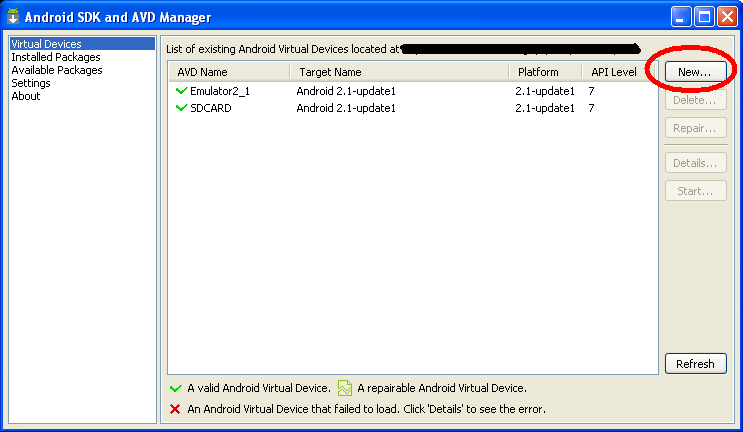
Шаг 2: Создайте новый образ, нажмите кнопку New как на изображении ниже.
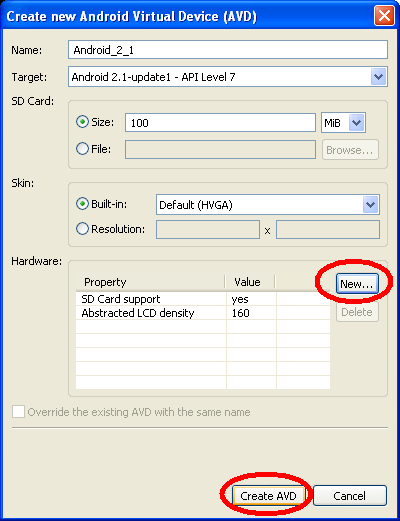
Шаг 3: Установите название и параметры образа, размер карты памяти и поддрержку аппаратного обеспечения как на рисунке ниже.
Запуск образа эмулятора
Шаг 1: Запустите приложение C:\Program Files\android-sdk-windows\tools\android.bat
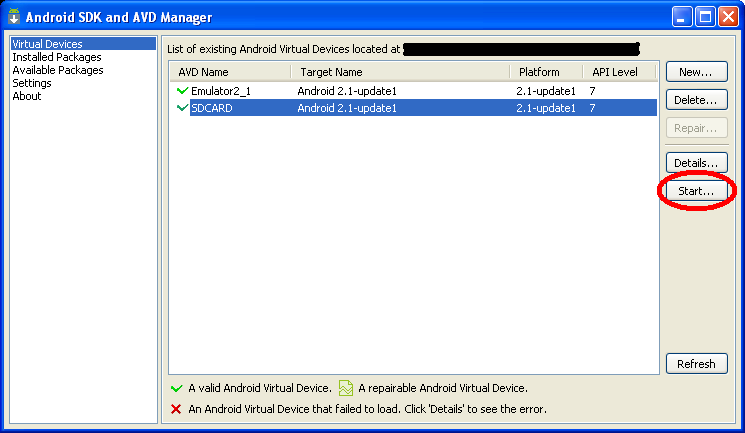
Шаг 2: Выберите образ
Шаг 3: Нажмите на кнопку "start", как на изображении ниже.
Копирование файлов на эмулятор
Вы можете использовать скрипт похожий на этот для копирования файлов с вашего жоского диска на эмулятор.
You can use a script similar to this one to copy files from your hard-drive to the emulator. Обратите внимание, что образ должен быть запущен и что он должен поддерживать карты памяти.
c:
cd "Program Files"
cd android-sdk-windows
cd tools
adb push C:\Mypath\Somefile.extension /sdcard
pause
Установка приложений в эмуляторе
Приложения для Андроид должны быть упакованы в файловом фомате .apk. Больше информации о том как создать .apk файл, который вы можете установить на эмуляторе/телефоне, смотрите Android Asset Packaging Tool (aapt). После упаковки файла, он может быть установлен в эмуляторе используя следуюзий вызов adb:
c:
cd "Program Files"
cd android-sdk-windows
cd tools
adb install C:\Mypath\MyApp.apk
pause
Использование телефона
Установка драйверов, получение надежного способа передачи исполняемых файлов и отладка ПО на разных телефонах с Андроид можеть быть проблеммой сама по себе.
Установка файлового менеджера
Удивительно, Андроид телефоны поставляются без файлового менеджера. Однако, очень просто загрузить один из Android Market. Я предлагаю следующие инструкции:
1. Подключите телефон к WiFi или Мобильной сети.
2. Нажмите на иконку "Market" на рабочем столе Андроид. Будет необходимо войти в аккаунт Google для доступа к нему.
3. Нажмите на кнопку поиска и введите "oi".
4. Найдите и установите "OI File Manager" (бесплатную версию).
Samsung Galaxy S
Первое что нужно сделать при использовании Samsung Galaxy S это отказаться от инструкций Samsung'a. Они утверждают что Вам необходимо поставить Kies, их ужасно гадкий набор программ для ПК весом в 130 мегабайт установка которого все время сбоит потому что первое что она делает это пытается безуспешно соединиться с серверами в Южной Корее для того что бы скачать ещё больше файлов. Вместо этого следуйте инструкциям ниже:
Шаг первый. Зайдите в Настройки телефона -> Об Устройстве -> Параметеры USB. Смените с "KIES" на "Накопитель".
Шаг второй. Скачайте и установите 19 мегабайт USB драйверов от Samsung по ссылке: http://drivers.softpedia.com/dyn-postdownload.php?p=96692&t=4&i=1
Шаг третий. Подсоедините кабель телефона к ПК.
Шаг четвертый. Опустите верхнее меню телефона вниз и подмонтируйте SD-карту.
From the Free Pascal wiki, page "Custom Drawn Interface/Using the Android SDK, Emulator and Phones/ru", as it stood on 2019-05-27 after a change by Zoltanleo, out of the wiki's dump of 2024-05-26. Copyright stays with the author who wrote it, according to the old wiki's Licensing page. If you have concerns about this material, message the admin.
Edited on wiki.freepascal.org by 8 people, 2012–2019
From the official wiki's backup of 26 May 2024: who edited this page there, and when. Edits made there after that date were not recorded, and the earlier versions are not shown here; the main page says why.
| When | Who | What changed |
|---|---|---|
| Kverde | New page: {{Android Interface/Using the Android SDK, Emulator and Phones}} Go back to Custom Drawn Interface/Android __TOC__ ==Using the Android SDK== Downloading and installing the Android ... | |
| Kverde | Using the Android SDK | |
| Kverde | Using the phones | |
| Kverde | Using the Emulator | |
| Kverde | Построка(Building) образа эмулятора с поддержкой карты памяти | |
| Kangreon | Как настроить Ant (minor) | |
| Olaf | (minor) | |
| Olaf | (minor) | |
| Olaf | Undo revision 71156 by Olaf (talk) | |
| Socke | + Category:Android (minor) | |
| SomeBody | ||
| SomeBody | ||
| SomeBody | ||
| SomeBody | ||
| SomeBody | ||
| SomeBody | ||
| SomeBody | ||
| Penilopa P | Обшие ошибки Ant | |
| FTurtle | categories (minor) | |
| FTurtle | moved Android Interface/Using the Android SDK, Emulator and Phones/ru to Custom Drawn Interface/Using the Android SDK, Emulator and Phones/ru: name syncronized with English version (minor) | |
| Zoltanleo | Устанока файлового менеджера |
Talk about this page
Nobody has opened a bench for this page yet. Sign in to open one.