

Cross compiling for Win32 under Linux/zh CN: what changed
Revision 0 to 1. Removed lines have a minus sign; added lines have a plus sign.
Title: Cross compiling for Win32 under Linux/zh CN
| Old | New | Line | |
|---|---|---|---|
| 1 | + | ## 概述 | |
| 2 | + | ||
| 3 | + | ### 介绍 - 了解你在做什么 | |
| 4 | + | ||
| 5 | + | **注意 :** 如果你的FPC来自你的Linux发行版存储库,那么它很可能不会有转换成交叉编译器的东西。请查看[[Installing the Free Pascal Compiler|安装Free Pascal编译器 - Linux]]。 | |
| 6 | + | ||
| 7 | + | 这是针对新手的一份简短介绍。下面的部分将解释如何设置一个Linux系统来交叉编译,创建Win32可执行文件(或者为FreeBSD或者为Darwin/macOS,或者为...)。为什么交叉编译?Free Pascal是一个编译器,,基本上就是将源文件转换为二进制文件(机器语言)。这些二进制文件也包含操作系统应该如何启动可执行文件的信息。所以,这些二 进制文件是特定于平台的。 | |
| 8 | + | ||
| 9 | + | Free Pascal本身不需要多少设置。它可以为很多平台创建二进制文件。只需要告诉它来做什么就行。但是编译器只是其中的一部分。 | |
| 10 | + | ||
| 11 | + | 这里也有汇编器和链接器。并且这些工具不能创建交叉平台的代码。这就是为什么我们必须为每一个目标平台创建一个特 殊的链接器'ld'和汇编器'as'。这些都是二进制实用程序。 | |
| 12 | + | ||
| 13 | + | 在创建交叉工具后,所有的FPC的Pascal单元也将被交叉编译。例如,针对每个目标平台都将会有一个目标系统 的.ppu文件。 接下来,你将会设置FPC的配置文件(fpc.cfg),以便交叉编译将变得很容易,这样你可以 忘记所有令人厌倦的细节。同样的事情也会发生在LCL - Lazarus组件库上。并且在这之后,你可以为Win32交叉编译Pascal程序。要么使用wine启动它们,要么将它们复制到一个Windows机 器上,并在其中测试它们。 | |
| 14 | + | ||
| 15 | + | ## Free Pascal | |
| 16 | + | ||
| 17 | + | ### 为什么是从*nix到Windows,而不是从Windows到*nix | |
| 18 | + | ||
| 19 | + | 主要原因是,在一个外部平台上(甚至是在另一个Unix或Linux系统上)生成Linux/Unix二进制文件更为复杂。 静态链接已经很复杂了,更不要说动态链接了。 | |
| 20 | + | ||
| 21 | + | 你可能需要使用来自目标平台的库(gtk, glib, libc等等),以及针对ld的很多附加的配置(库路径,动态链接器路径等)。 | |
| 22 | + | ||
| 23 | + | 这样已经部分完成了(针对静态情况),但是它是很难的,因为它需要对链接器文件和链接器命令行进行手动后期编辑, 并且对Unix二进制文件做出深刻的理解。 | |
| 24 | + | ||
| 25 | + | ### 较新的FPC - 2.1.1及较新的版本 | |
| 26 | + | ||
| 27 | + | 如果你正在编译FPC的一个2.1.1或者较新的版本,你只需要这样做: | |
| 28 | + | ||
| 29 | + | ``` bash | |
| 30 | + | $ make all OS_TARGET=win32 CPU_TARGET=i386 | |
| 31 | + | ``` | |
| 32 | + | ||
| 33 | + | 然后 | |
| 34 | + | ||
| 35 | + | ``` bash | |
| 36 | + | $ su -c "make crossinstall OS_TARGET=win32 CPU_TARGET=i386" | |
| 37 | + | ``` | |
| 38 | + | ||
| 39 | + | > **Note:**\ | |
| 40 | + | > make crossinstall默认情况下在**/usr/local/lib/fpc/\$fpcversion/units** 目录下安装所有的文件,这就是你需要添加一个新的搜索路径到**/etc/fpc.cfg file**的原因,路径: **-Fu/usr/local/lib/fpc/\$fpcversion/units/\$fpctarget/***.\ | |
| 41 | + | > \ | |
| 42 | + | > 另外一个选项是,在执行make crossinstall期间使用可选项INSTALL_PREFIX=**/usr**。在这种情况下,你将不需要更改在**/etc/fpc.cfg**文件中的任何东西,因为所有的文件都将添加到已经存在的**/usr/lib/fpc/\$fpcversion/units**目录下。 | |
| 43 | + | ||
| 44 | + | > **Note:**\ | |
| 45 | + | > 构建win64的版本的make命令是: make all OS_TARGET=win64 CPU_TARGET=x86_64 | |
| 46 | + | ||
| 47 | + | 之所以这么简单是因为在fpc的这个版本中已经包含了内部链接器。 | |
| 48 | + | ||
| 49 | + | ### 在Bunsen Labs系统下的一个示例(Debian 8) | |
| 50 | + | ||
| 51 | + | \- 使用FPC 3.0.0和Lazarus 1.6.2交叉编译到Win32和Win64。 | |
| 52 | + | ||
| 53 | + | \- 打开你的终端并执行下面的命令(为此非常感谢Handoko和Leledumbo,你们真是令人敬畏)。 | |
| 54 | + | ||
| 55 | + | ``` bash | |
| 56 | + | ||
| 57 | + | # Navigate to the fpc source folder. | |
| 58 | + | cd /usr/share/fpcsrc/3.0.0 | |
| 59 | + | ||
| 60 | + | # Compile the cross-compiler. | |
| 61 | + | make all OS_TARGET=win32 CPU_TARGET=i386 | |
| 62 | + | ||
| 63 | + | # Install the cross-compiler. | |
| 64 | + | sudo make crossinstall OS_TARGET=win32 CPU_TARGET=i386 INSTALL_PREFIX=/usr | |
| 65 | + | ||
| 66 | + | # Link the cross-compiler and place the link where Lazarus can see it. | |
| 67 | + | sudo ln -sf /usr/lib/fpc/3.0.0/ppcross386 /usr/bin/ppcross386 | |
| 68 | + | ||
| 69 | + | # Do the same using x64 as target | |
| 70 | + | make all OS_TARGET=win64 CPU_TARGET=x86_64 | |
| 71 | + | sudo make crossinstall OS_TARGET=win64 CPU_TARGET=x86_64 INSTALL_PREFIX=/usr | |
| 72 | + | sudo ln -sf /usr/lib/fpc/3.0.0/ppcrossx64 /usr/bin/ppcrossx64 | |
| 73 | + | ``` | |
| 74 | + | ||
| 75 | + | \- 确保你的交叉编译器是存在的:(注意,链接到交叉编译二进制文件出现在/usr/bin中,而不是仅出现在/usr/lib中,如下图所示)。 | |
| 76 | + | ||
| 77 | + | <figure> | |
| 78 | + | <img src="000-cross-compilers-compiled.png" title="000-cross-compilers-compiled.png" /> | |
| 79 | + | <figcaption>000-cross-compilers-compiled.png</figcaption> | |
| 80 | + | </figure> | |
| 81 | + | ||
| 82 | + | \- 确保你的交叉编译器已经正确的链接: | |
| 83 | + | ||
| 84 | + | <figure> | |
| 85 | + | <img src="000-cross-compilers-linked.png" title="000-cross-compilers-linked.png" /> | |
| 86 | + | <figcaption>000-cross-compilers-linked.png</figcaption> | |
| 87 | + | </figure> | |
| 88 | + | ||
| 89 | + | \- 现在,打开Lazarus。 | |
| 90 | + | ||
| 91 | + | \- 按 Ctrl+Shift+F11,或导航到 工程-\>工程选项-\>路径菜单。在弹出的"工程选项"对话框的右侧列表中找到"路径"选项。 | |
| 92 | + | ||
| 93 | + | \- 针对每次构建,配置你的路径,以便所有需要的库都是可获取的,并且由Lazarus/FPC生成所有输出文件不需要重写。在"单元输出路径"和"目标文件 名称"中,我选择使用宏命令。 | |
| 94 | + | ||
| 95 | + | <figure> | |
| 96 | + | <img src="002-paths-win32.png" title="002-paths-win32.png" /> | |
| 97 | + | <figcaption>002-paths-win32.png</figcaption> | |
| 98 | + | </figure> | |
| 99 | + | ||
| 100 | + | \- 在"构建模式: \[BuildName\]" 窗口中(单击上面的\[...\]按钮来打开它),创建构建模式和编辑构建模式。 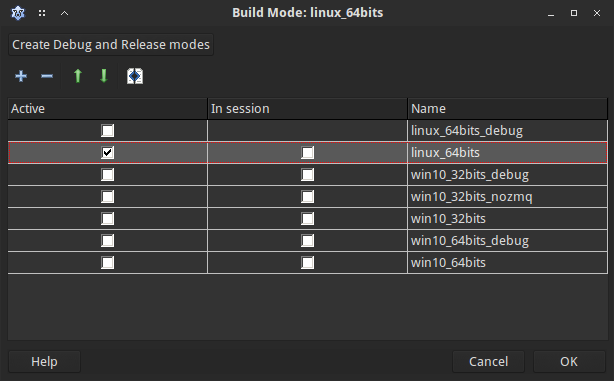 | |
| 101 | + | ||
| 102 | + | \- 当你完成后,单击ok | |
| 103 | + | ||
| 104 | + | \- 现在,转到 运行-\>编译多种模式。按ok。一直等到Lazarus和FPC完成它们的工作。 | |
| 105 | + | ||
| 106 | + | <figure> | |
| 107 | + | <img src="003-build-many-modes.png" title="003-build-many-modes.png" /> | |
| 108 | + | <figcaption>003-build-many-modes.png</figcaption> | |
| 109 | + | </figure> | |
| 110 | + | ||
| 111 | + | \- 转到你的工程文件夹,好好享受! | |
| 112 | + | ||
| 113 | + | <figure> | |
| 114 | + | <img src="004-executables.png" title="|||Write once, compile anywhere." /> | |
| 115 | + | <figcaption>|||Write once, compile anywhere.</figcaption> | |
| 116 | + | </figure> | |
| 117 | + | ||
| 118 | + | ### 较老的FPC,早于2.1.1 | |
| 119 | + | ||
| 120 | + | 针对早于2.1.1的FPC版本,请查看历史链接(在2014年08月19日之前的版本)来查看需要的步骤。 | |
| 121 | + | ||
| 122 | + | ## Lazarus/LCL | |
| 123 | + | ||
| 124 | + | ### 交叉编译LCL和Lazarus组件 | |
| 125 | + | ||
| 126 | + | 当你更改你的工程的目标并构建它时,Lazarus IDE会自动交叉编译所有使用的软件包。. | |
| 127 | + | ||
| 128 | + | ### 交叉编译一个工程 | |
| 129 | + | ||
| 130 | + | 按 Ctrl+Shift+F11,或导航到 工程-\>工程选项,在弹出的"工程选项"对话框的右侧列表中找到 编译器选项路径-\>配置和目标,在右侧的 目标平台 中,设置 目标操作系统 为 'win32' ,在右侧的 目标-具体选项 中,勾选 Win32图形界面应用程序(-WG,忽略)。这就是全部。你下次构建时,你将创建一个win32可执行文件。 | |
| 131 | + | ||
| 132 | + | Lazarus IDE将重新扫描win32单元,因此现在 '查找声明' 和代码补全特色将使用win32 rtl工作,而不再是使用linux rtl工作。当你打开另一个工程或重新打开这个工程时,lazarus IDE将自动切换。 | |
| 133 | + | ||
| 134 | + | ### 交叉编译和Lazarus的提示 | |
| 135 | + | ||
| 136 | + | 如果你为多个目标创建一个应用程序/软件包,你通常将执行下面的动作:在Linux下编译和测试它,接 下来在win32下编译和测试它,因为你每次切换目标时,你通常会重写你的.ppu文件,你必须重新编译所有的东西。这是没有必要的,因为Lazarus IDE支持宏命令。 | |
| 137 | + | ||
| 138 | + | 示例1:为Linux和win32交叉编译一个工程。 | |
| 139 | + | ||
| 140 | + | 导航到 工程-\>工程选项,在弹出的"工程选项"对话框的右侧列 表中找到"编译器选项"。在右侧的 路径 中设置 '单元输出目录'为 \$(TargetOS)。这个宏将替换Code -\> TargetOS中值为小写值 (例如,针对Linux的 "linux"和针对Win32的"win32")。输出目录是相对于你的工程目录的(你的.lpi文件所在位置的目录)。 在你的工程目录中会创建一个linux和win32目录。 | |
| 141 | + | ||
| 142 | + | 当你单击编译器选项底部的"显示选项"时,你将看到一个-FElinux/或-FEwin32/。这个选项将告诉 编译器在何处写入输出文件(例如,ppu/.o 文件)。 | |
| 143 | + | ||
| 144 | + | 示例2:为各种平台和widget集交叉编译工程。 | |
| 145 | + | ||
| 146 | + | 设置 单元输出目录 为 \$(TargetCPU)/\$(TargetOS)/\$(LCLWidgetType) ,并为所有的目录创建子目录。LCL也使用这个路径构造。 | |
| 147 | + | ||
| 148 | + | 软件包也可以这样做。 | |
| 149 | + | ||
| 150 | + | ### 交叉编译和Lazarus软件包 | |
| 151 | + | ||
| 152 | + | Lazarus软件包不限于库。它们几乎可以用于编译所有的东西。如果需要,Lazarus IDE 会自动重新编译它们。 | |
| 153 | + | ||
| 154 | + | 软件包可以继承编译器选项。例如:一个工程使用一个软件包,并继承软件包的输出目录。换句话说:软件包的输出目录 将被添加到工程的单元搜索路径中。在Lazarus IDE中查看:导航到: 工程 -\> 工程选项,在弹出的"工程选项"对话框的最下部找到"显示选项",在弹出的"编译器选项"对话框找到 继承的参数 标签页。 | |
| 155 | + | ||
| 156 | + | 继承通常只起一种作用,但是也有异常: 工程的目标平台(OS和CPU)重写(override)所有所使用软件包 的目标。这意味着,如果你设置工程的 目标操作系统为"win32",并编译工程,Lazarus IDE将检查是否需要为这个目标操作系统来重新编译所使用的软件包。 | |
| 157 | + | ||
| 158 | + | 例如: | |
| 159 | + | ||
| 160 | + | 工程使用软件包A,而软件包A有输出目录: lib/\$(TargetOS) | |
| 161 | + | ||
| 162 | + | 1. 为linux构建工程。Lazarus IDE将在\<PackageDirOfA\>/lib/linux/中为linux编译A,接下来,它将为linux编译工程。 | |
| 163 | + | 2. 为win32构建工程。Lazarus IDE将在\<PackageDirOfA\>/lib/win32/中为win32编译A,接下来,它将为win32编译工程。 | |
| 164 | + | 3. 为linux再次构建工程。Lazarus IDE将针对Linux做一次针对A的检查,但并不会重新编译A,接下来,它将为linux编译工程。 | |
| 165 | + | ||
| 166 | + | 所以,使用宏命令可以节省很多时间。 | |
| 167 | + | ||
| 168 | + | ## 参考 | |
| 169 | + | ||
| 170 | + | - [[Cross compiling|交叉编译]] | |
| 171 | + | - [crossnotes](http://www.stack.nl/~marcov/crossnotes.txt) 关于交叉编译的注释 | |
| 172 | + | - [[buildfaq|构建指南]] | |
| 173 | + | ||
| 174 | + | # 贡献者和更改 | |
| 175 | + | ||
| 176 | + | - 简体中文版本由 robsean 于 2021-06-25 创建(2021-07-08完成全部翻译)。 | |
| 177 | + | ||
| 178 | + | --- | |
| 179 | + | *From the Free Pascal wiki, page "Cross compiling for Win32 under Linux/zh CN", as it stood on 2021-07-20 after a change by Dbannon, out of the wiki's dump of 2024-05-26. Copyright stays with the author who wrote it, according to the old wiki's [[Licensing]] page. If you have concerns about this material, [message the admin](/wiki-contact).* | |
| 180 | + | Category: Cross compilation | |
| 181 | + | Category: FPC | |
| 182 | + | Category: Lazarus |