

Component Palette/ru: what changed
Revision 2 to 3. Removed lines have a minus sign; added lines have a plus sign.
| Old | New | Line | |
|---|---|---|---|
| 1 | - | ||
| 2 | - | ||
| 3 | - | ||
| 4 | - | ||
| 5 | - | ||
| 6 | - | ||
| 7 | - | ||
| 8 | - | ||
| 9 | - | ||
| 1 | + | **Палитра компонентов** представляет собой панели инструментов, разделенных вкладками, которые используются для построения форм.\ | |
| 10 | 2 | ||
| 11 | - | ||
| 3 | + |  | |
| 12 | 4 | ||
| 13 | - | ||
| 5 | + | Каждая вкладка вызывает отображение отдельного набора значков, представляющих функциональную группу компонентов. Крайний левый значок в каждой группе с вкладками представляет собой наклонную направленную влево стрелку, называемую инструментом выделения. | |
| 14 | 6 | ||
| 15 | - | ||
| 16 | - | ||
| 17 | - | ||
| 18 | - | ||
| 7 | + | Если вы позволите курсору мыши оказаться над любым из значков на палитре компонентов без нажатия на сам значок, появится всплывающее окно с заголовком этого компонента. Обратите внимание, что каждый заголовок начинается с буквы 'Т' - это означает 'Type'(Тип) или, точнее, 'Class'(Класс) компонента. Когда вы выбираете компонент для включения в форму, [[Class/ru|класс]] добавляется в раздел **[[Type/ru|тип]]** части **[[Interface|интерфейса]]** [[Unit/ru|модуля]] (обычно как часть общего TForm1), и **экземпляр** этого класса добавляется в раздел **[[Var/ru|var]]** (обычно как переменной Form1). Любые **[[Method/ru|методы]]**, которые вы создаете для использования в коде формы или ее компонентах (например, [[Procedure/ru|процедура]] или [[Function/ru|функция]]), будут помещены в раздел **[[Implementation|реализации]]** модуля. | |
| 19 | 8 | ||
| 20 | 9 | #### Как использовать палитру компонентов | |
| 21 | 10 | ||
| 22 | - | ||
| 11 | + | Чтобы использовать палитру, в редакторе должна быть открытая форма (если ее нет, выберите File -\> New Form). Щелкните значок на соответствующей вкладке палитры для компонента, который вы хотите использовать, затем щелкните форму рядом с местом, где должен отображаться компонент. Когда появится нужный компонент, вы можете выбрать его, щелкнув мышью. После выбора в форме объект также выбирается в окне инспектора объектов, где вы можете редактировать его свойства и события. | |
| 23 | 12 | ||
| 24 | - | ||
| 13 | + | Корректировки внешнего вида объекта могут быть выполнены либо путем изменения самого изображения в форме с помощью мыши, либо путем изменения соответствующего свойства в редакторе объектов для этого компонента. | |
| 25 | 14 | ||
| 26 | - | ||
| 15 | + | Если вы устанавливаете дополнительные компоненты - либо те, что вы написали сами, либо те, которые поступают в виде пакета из другого источника, то в вашей палитре компонентов появятся дополнительные вкладки с соответствующими значками. Эти новые компоненты можно выбирать и использовать в ваших формах так же, как и те, которые поставляются по умолчанию. | |
| 27 | 16 | ||
| 28 | - | ||
| 17 | + | В следующем списке компонентов вы найдете ссылки на файлы, содержащие описания модулей, в которых они находятся. Если вы хотите узнать о свойствах определенного компонента, часто стоит посмотреть на наследование этого компонента, а затем проверить свойства базового типа, от которого он получен. Например, чтобы понять [[TMaskEdit]], также полезно изучить [[TCustomMaskEdit]]. | |
| 29 | 18 | ||
| 30 | 19 | ### Настройка | |
| 31 | 20 | ||
| 32 | - | ||
| 33 | - | ||
| 34 | - | ||
| 21 | + | Используя меню \[Инструменты\|Опции\](\[Tools\|Options\]) или `Crtl-Shift-O` вы можете изменить расположение и состав компонентов.\ | |
| 35 | 22 | ||
| 23 | + | 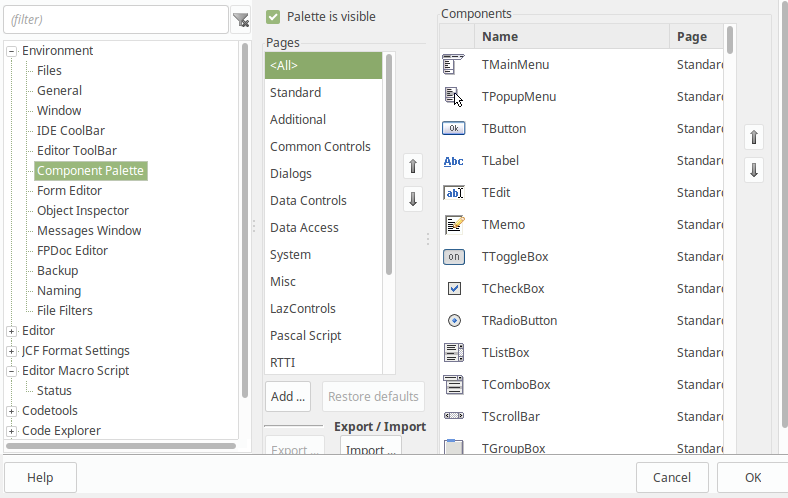 | |
| 24 | + | ||
| 36 | 25 | ### Примеры | |
| 37 | 26 | ||
| 38 | - | ||
| 27 | + | Несколько полезных [[Dialog Examples/ru|диалоговых процедур или функций]] не отображаются на палитре, но их легко использовать как прямые вызовы из вашего [[Source code|исходного кода]] [[Program|программы]]. | |
| 39 | 28 | ||
| 40 | - | ||
| 29 | + | Несколько хороших примеров использования компонентов см. В подкаталоге \$LazarusPath/lazarus/examples корневого каталога установленного вами Лазаруса. Многие программы показывают, как использовать диалоги и другие компоненты напрямую, без использования IDE и палитры компонентов или наличия отдельного файла определения формы: все компоненты полностью и явно определены в основной программе Pascal. Другие примеры программ полностью используют среду IDE. | |
| 41 | 30 | ||
| 42 | - | ||
| 31 | + | Не забудьте открыть эти примеры как проекты с файлом .lpi. Открытие файла исходного кода .pas и нажатие кнопки RUN просто добавит этот исходный файл к любому проекту, который вы открыли последним. | |
| 43 | 32 | ||
| 44 | - | ||
| 33 | + | Некоторые примеры работают не сразу: вам может потребоваться поиграться с путями и разрешениями для файлов или каталогов. Если вы хотите скомпилировать какой-либо из примеров, убедитесь, что у вас есть разрешения на чтение/запись/выполнение для файлов и каталогов, или скопируйте файлы в каталог, в котором у вас есть соответствующие разрешения. | |
| 45 | 34 | ||
| 46 | - | ||
| 35 | + | Попробуйте запустить программу 'testall', чтобы увидеть меню доступных компонентов вместе с небольшими примерами тестовых форм для большинства из них; затем изучите код, чтобы узнать, как они работают! | |
| 47 | 36 | ||
| 48 | 37 | ### См. также | |
| 49 | 38 | ||
| 50 | - | ||
| 39 | + | - [[LCL Components/ru|LCL Компоненты]] | |
| 51 | 40 | ||
| 52 | 41 | --- | |
| 53 | - | ||
| 42 | + | *From the Free Pascal wiki, page "Component Palette/ru", as it stood on 2020-08-31 after a change by Zoltanleo, out of the wiki's dump of 2024-05-26. Copyright stays with the author who wrote it, according to the old wiki's [[Licensing]] page. If you have concerns about this material, [message the admin](/wiki-contact).* |