| 1 | | - | **Komponenttipaletti** on [[IDE/fi|IDE:ssä]] oleva välilehti- työkalurivi, joka näyttää suuren määrän kuvakkeita, jotka edustavat yleisesti käytettyjä komponentteja lomakkeen suunnittelua varten. |
| 1 | + | **Komponenttipaletti** on [[IDE/fi|IDE:ssä]] oleva välilehti- työkalurivi, joka näyttää suuren määrän kuvakkeita, jotka edustavat yleisesti käytettyjä komponentteja lomakkeen suunnittelua varten. |
| 2 | 2 | | |
| 3 | | - | |
| 4 | | - | [](</File:Component_Palette_Standard.png> "size="100%") |
| 3 | + |  |
| 5 | 4 | | |
| 6 | | - | [[Component Palette]] |
| 7 | | - | --- |
| 8 | | - | [[Standard tab|Standard]] \- [[Additional tab|Additional]] \- [[Common Controls tab|Common Controls]] \- [[Dialogs tab|Dialogs]] \- [[Data Controls tab|Data Controls]] \- [[Data Access tab|Data Access]] \- [[System tab|System]] \- [[Misc tab|Misc]] \- [[LazControls tab|LazControls]] \- [[RTTI tab|RTTI]] \- [[SQLdb tab|SQLdb]] \- [[Pascal Script tab|Pascal Script]] \- [[SynEdit tab|SynEdit]] \- [[Chart tab|Chart]] \- [[IPro tab|IPro]] |
| 9 | | - | |
| 10 | | - | Jokainen välilehti näyttää joukon eri kuvakkeita, ne edustaa eri komponenttien funktionaalista ryhmää. Jokaisen välilehden vasemmanpuoleisin kuvake on viistosti vasemmalle suunnattu nuoli, jota kutsutaan valintatyökaluksi (Selection Tool). |
| 5 | + | Jokainen välilehti näyttää joukon eri kuvakkeita, ne edustaa eri komponenttien funktionaalista ryhmää. Jokaisen välilehden vasemmanpuoleisin kuvake on viistosti vasemmalle suunnattu nuoli, jota kutsutaan valintatyökaluksi (Selection Tool). |
| 11 | 6 | | |
| 12 | | - | Jos annetaan hiiren kohdistimen siirtyä jonkin komponenttipaletin kuvakkeen päälle klikkaamatta kuvaketta, kyseisen komponentin nimi tulee näkyviin. Huomaa, että jokainen nimi alkaa 'T': llä - tämä tarkoittaa komponentin "tyyppiä" tai tarkemmin "luokkaa". Kun valitaan komponentin lomakkeelle niin [luokka](</index.php?title=Class/fi&action=edit&redlink=1> "Class/fi \(page does not exist\)") lisätään [[Unit/fi|käännösyksikön]] [[Type/fi|tyypin (Type)]] [esittelyosaan (interface)](</index.php?title=Interface/fi&action=edit&redlink=1> "Interface/fi \(page does not exist\)") (oletusarvoisesti TForm1: nä) ja kyseisen luokan esiintymä (**instance**) lisätään [[Var/fi|var]]-osioon (oletusarvoisesti muuttujana Form1). Kaikki ne [metodit](</index.php?title=Method/fi&action=edit&redlink=1> "Method/fi \(page does not exist\)"), joita suunnitellaan käytettäväksi lomakkeen tai sen komponenttien (eli [[Procedure/fi|aliohjelmien]] tai [[Function/fi|funktioiden]]) avulla, sijoitetaan käännösyksikön [implementation eli toteutusosaan](</index.php?title=Implementation/fi&action=edit&redlink=1> "Implementation/fi \(page does not exist\)"). |
| 7 | + | Jos annetaan hiiren kohdistimen siirtyä jonkin komponenttipaletin kuvakkeen päälle klikkaamatta kuvaketta, kyseisen komponentin nimi tulee näkyviin. Huomaa, että jokainen nimi alkaa 'T': llä - tämä tarkoittaa komponentin "tyyppiä" tai tarkemmin "luokkaa". Kun valitaan komponentin lomakkeelle niin [[Class/fi|luokka]] lisätään [[Unit/fi|käännösyksikön]] [[Type/fi|tyypin (Type)]] [[Interface/fi|esittelyosaan (interface)]] (oletusarvoisesti TForm1: nä) ja kyseisen luokan esiintymä (**instance**) lisätään [[Var/fi|var]]-osioon (oletusarvoisesti muuttujana Form1). Kaikki ne [[Method/fi|metodit]], joita suunnitellaan käytettäväksi lomakkeen tai sen komponenttien (eli [[Procedure/fi|aliohjelmien]] tai [[Function/fi|funktioiden]]) avulla, sijoitetaan käännösyksikön [[Implementation/fi|implementation eli toteutusosaan]]. |
| 13 | 8 | | |
| 14 | 9 | | #### Kuinka komponenttipalettia käytetään |
| 15 | 10 | | |
| 16 | | - | Komponenttipaletin käyttämiseksi editorissa on oltava avoin lomake (jos sellaista ei ole, valitse Tiedosto -> Uusi lomake). Klikataan haluttua komponentitpaletin sopivassa välilehdessä olevaa kuvaketta ja klikataan sitten lomaketta, lähellä sitä kohtaa, jossa halutaan komponentin näkyvän. Kun haluttu komponentti tulee näkyviin, voidaan se valita klikkaamalla hiirtä. Kun lomake on valittu, kohde on myös valittu myös Komponenttimuokkain-ikkunassa, jossa voidaan muokata sen ominaisuuksia ja tapahtumia. |
| 11 | + | Komponenttipaletin käyttämiseksi editorissa on oltava avoin lomake (jos sellaista ei ole, valitse Tiedosto -\> Uusi lomake). Klikataan haluttua komponentitpaletin sopivassa välilehdessä olevaa kuvaketta ja klikataan sitten lomaketta, lähellä sitä kohtaa, jossa halutaan komponentin näkyvän. Kun haluttu komponentti tulee näkyviin, voidaan se valita klikkaamalla hiirtä. Kun lomake on valittu, kohde on myös valittu myös Komponenttimuokkain-ikkunassa, jossa voidaan muokata sen ominaisuuksia ja tapahtumia. |
| 17 | 12 | | |
| 18 | | - | Objektin visuaalisen ulkonäön säätäminen voidaan tehdä joko muuttamalla itse lomaketta lomakkeella hiirellä tai muuttamalla kyseistä ominaisuutta komponenttimuokkaimessa. |
| 13 | + | Objektin visuaalisen ulkonäön säätäminen voidaan tehdä joko muuttamalla itse lomaketta lomakkeella hiirellä tai muuttamalla kyseistä ominaisuutta komponenttimuokkaimessa. |
| 19 | 14 | | |
| 20 | | - | Jos asennetaan lisäkomponentteja, itsetehdyt tai ne, jotka tulevat pakettina toisesta lähteestä niin komponenttipaletissa näkyy ylimääräisiä välilehtiä, joissa on kyseiset kuvakkeet. Nämä uudet osat voidaan valita ja käyttää lomakkeella samalla tavalla kuin oletuksena olevat komponentit. |
| 15 | + | Jos asennetaan lisäkomponentteja, itsetehdyt tai ne, jotka tulevat pakettina toisesta lähteestä niin komponenttipaletissa näkyy ylimääräisiä välilehtiä, joissa on kyseiset kuvakkeet. Nämä uudet osat voidaan valita ja käyttää lomakkeella samalla tavalla kuin oletuksena olevat komponentit. |
| 21 | 16 | | |
| 22 | | - | Seuraavissa komponenttien luettelossa on linkkejä tiedostoihin, jotka sisältävät niiden käännösyksiköiden kuvaukset, joista ne löytyvät. Jos halutaan tietää tietyn komponentin ominaisuuksista, on usein syytä tarkastella kyseisen komponentin perintää ja tarkastaa sitten sen perustyypin ominaisuudet, josta se on johdettu. Esimerkiksi [TMaskEditin](</index.php?title=TMaskEdit/fi&action=edit&redlink=1> "TMaskEdit/fi \(page does not exist\)") ymmärtämiseksi on myös hyödyllistä tutkia [TCustomMaskEdit](</index.php?title=TCustomMaskEdit&action=edit&redlink=1> "TCustomMaskEdit \(page does not exist\)"). |
| 17 | + | Seuraavissa komponenttien luettelossa on linkkejä tiedostoihin, jotka sisältävät niiden käännösyksiköiden kuvaukset, joista ne löytyvät. Jos halutaan tietää tietyn komponentin ominaisuuksista, on usein syytä tarkastella kyseisen komponentin perintää ja tarkastaa sitten sen perustyypin ominaisuudet, josta se on johdettu. Esimerkiksi [[TMaskEdit/fi|TMaskEditin]] ymmärtämiseksi on myös hyödyllistä tutkia [[TCustomMaskEdit]]. |
| 23 | 18 | | |
| 24 | 19 | | ### Räätälöinti |
| 25 | 20 | | |
| 26 | | - | Valikon [Työkalut | Asetukset] tai `Crtl-Shift-O`:n avulla voit muuttaa komponenttipaletti-elementtien asettelua ja näkyvyyttä. [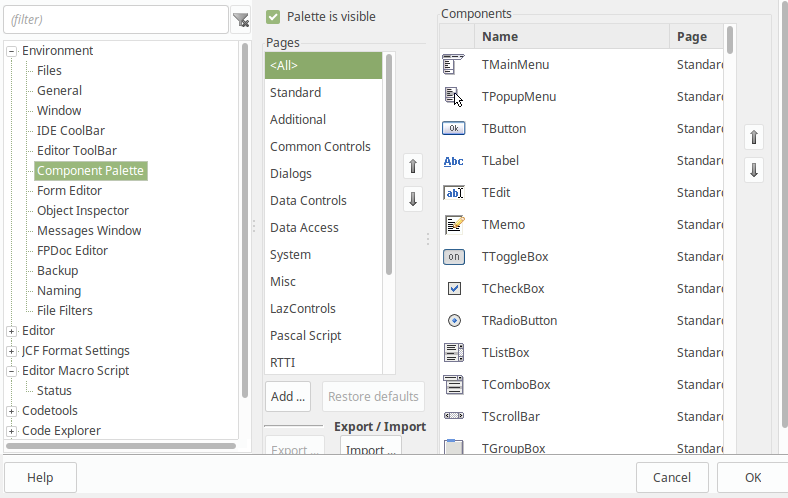](</File:IDE_Options_-_Environment_-_Component_Palette.png>) |
| 21 | + | Valikon \[Työkalut \| Asetukset\] tai `Crtl-Shift-O`:n avulla voit muuttaa komponenttipaletti-elementtien asettelua ja näkyvyyttä.  |
| 27 | 22 | | |
| 28 | 23 | | ### Esimerkit |
| 29 | 24 | | |
| 30 | | - | Useita hyödyllisiä [[Dialog Examples/fi|valintaikkunoita (aliohjelmia tai funktioita)]] ei näy paletissa, mutta niitä voidaan helposti käyttää suorina kutsuina [[Program/fi|ohjelman]] [[Source code/fi|lähdekoodissa]]. |
| 25 | + | Useita hyödyllisiä [[Dialog Examples/fi|valintaikkunoita (aliohjelmia tai funktioita)]] ei näy paletissa, mutta niitä voidaan helposti käyttää suorina kutsuina [[Program/fi|ohjelman]] [[Source code/fi|lähdekoodissa]]. |
| 31 | 26 | | |
| 32 | | - | Useita hyviä esimerkkejä Komponenttien käytöstä on lähdeasennuksen $LazarusPath/lazarus/example-alikansiossa. Monet ohjelmista osoittavat, miten dialogeja ja muita komponentteja käytetään suoraan ilman IDE- ja komponenttipalettia tai erillistä lomakkeen määritystiedostoa: kaikki komponentit on määritelty kokonaisuudessaan ja nimenomaisesti Pascal-pääohjelmassa. Muut esimerkkiohjelmat hyödyntävät täysin IDE:ä. |
| 27 | + | Useita hyviä esimerkkejä Komponenttien käytöstä on lähdeasennuksen \$LazarusPath/lazarus/example-alikansiossa. Monet ohjelmista osoittavat, miten dialogeja ja muita komponentteja käytetään suoraan ilman IDE- ja komponenttipalettia tai erillistä lomakkeen määritystiedostoa: kaikki komponentit on määritelty kokonaisuudessaan ja nimenomaisesti Pascal-pääohjelmassa. Muut esimerkkiohjelmat hyödyntävät täysin IDE:ä. |
| 33 | 28 | | |
| 34 | | - | Muista avata nämä esimerkit projekteina .lpi-tiedostolla. .Pas-lähdekooditiedoston avaaminen ja RUN: n lyöminen vain lisää tämän lähdetiedoston mihin tahansa viimeksi avattuun projektiin. |
| 29 | + | Muista avata nämä esimerkit projekteina .lpi-tiedostolla. .Pas-lähdekooditiedoston avaaminen ja RUN: n lyöminen vain lisää tämän lähdetiedoston mihin tahansa viimeksi avattuun projektiin. |
| 35 | 30 | | |
| 36 | | - | Jotkut esimerkit eivät toimi heti: voi joutua asettamaan tiedostojen tai hakemistojen polkuja ja käyttöoikeuksia. Jos halutaan kääntää mikä tahansa esimerkki niin pitää varmistaa, että on tiedostojen ja hakemistojen luku- / kirjoitus- / suoritusoikeudet tai kopioida tiedostot hakemistoon, jossa on asianmukaiset oikeudet. |
| 31 | + | Jotkut esimerkit eivät toimi heti: voi joutua asettamaan tiedostojen tai hakemistojen polkuja ja käyttöoikeuksia. Jos halutaan kääntää mikä tahansa esimerkki niin pitää varmistaa, että on tiedostojen ja hakemistojen luku- / kirjoitus- / suoritusoikeudet tai kopioida tiedostot hakemistoon, jossa on asianmukaiset oikeudet. |
| 37 | 32 | | |
| 38 | 33 | | Kokeilemalla 'testall'-ohjelmaa nähdään käytettävissä olevien komponenttien valikko yhdessä pienen esimerkkitestin kanssa useimmille niille; Sen jälkeen voi tarkastella niiden koodia, miten he toimivat! |
| 39 | 34 | | |
| 40 | 35 | | --- |
| 41 | | - | *From the Free Pascal wiki, page "Component Palette/fi", as the Internet Archive kept it on 2024-07-16. Copyright stays with the author who wrote it, according to the old wiki's [[Licensing]] page. If you have concerns about this material, [message the admin](/wiki-contact).* |
| 36 | + | *From the Free Pascal wiki, page "Component Palette/fi", as it stood on 2019-11-10 after a change by Djzepi, out of the wiki's dump of 2024-05-26. Copyright stays with the author who wrote it, according to the old wiki's [[Licensing]] page. If you have concerns about this material, [message the admin](/wiki-contact).* |

