

Carbon Interface/ja: what changed
Revision 1 to 2. Removed lines have a minus sign; added lines have a plus sign.
| Old | New | Line | |
|---|---|---|---|
| 1 | 1 | ## 概要 | |
| 2 | 2 | ||
| 3 | 3 | Carbon は macOS のネイティブAPIの一つです(訳注: 歴史的な事情で、マックのウィンドウシステムは複数のフレームワーク — ライブラリの集合体 — を持っています。現在では Carbon の他に Cocoa フレームワークが用いられています)。 | |
| 4 | 4 | ||
| 5 | 5 | ## 参考 | |
| 6 | 6 | ||
| 7 | 7 | - [[macOS Programming Tips/ja]] - macOS | |
| 8 | 8 | - [[Carbon interface FAQ/ja]] - Carbon インターフェースについてよくある質問 | |
| 9 | 9 | - [[Carbon interface internals]] - If you want to help improving the Carbon interface | |
| 10 | 10 | ||
| 11 | 11 | ## 必要なもの | |
| 12 | 12 | ||
| 13 | 13 | Carbon ウィジェットセットは、現在のところ、macOS でのデフォルトのウィジェットセットです。インストールの方法については、[[Installing Lazarus on macOS|Installing Lazarus on macOSをご]]覧下さい(訳注: 以下にあるように、Lazarus snapshot を入手すれば簡単です。Sourceforge等にある0.9.26以降の安定バージョンも、macOS 用は Carbon版です)。 | |
| 14 | 14 | ||
| 15 | 15 | ## Carbon版Lazarusを入手する | |
| 16 | 16 | ||
| 17 | 17 | 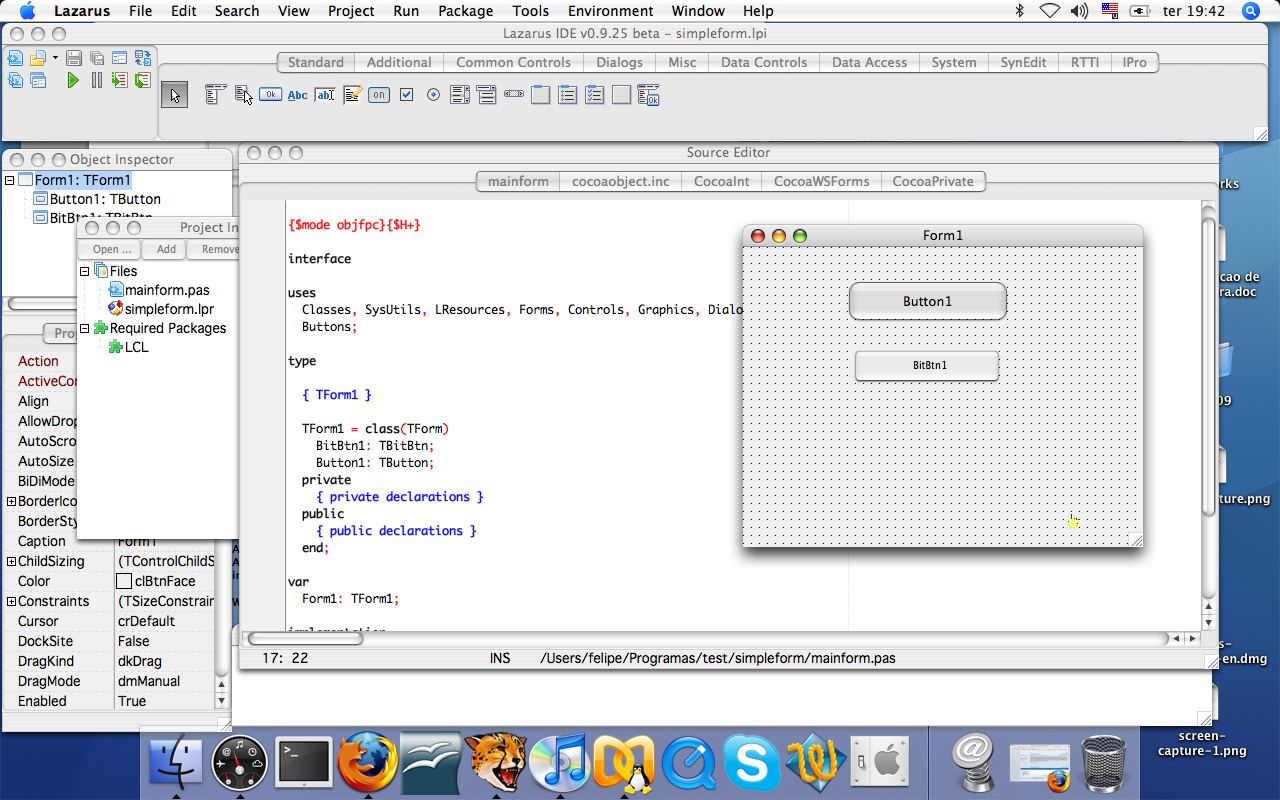 注: Lazarus スナップショットのインストールを行う場合は、この節と次の節を飛ばしても構いません。スナップショットにはCarbon ウィジェットセットのソースとコンパイル済みのユニットが含まれています。 | |
| 18 | 18 | ||
| 19 | 19 | - macOS用SVNをインストールする:[Martin Ott](http://www.codingmonkeys.de/mbo/)がよいパッケージを公開してくれています。他にも、[fink](http://www.finkproject.org/)を使って SVNクライアントを入れることができます。[Versiontracker](http://www.versiontracker.com/macosx/)にはGUI版のSVNクライアントがあります。 | |
| 20 | 20 | - [[Installing Lazarus|Installing_Lazarus#Downloading_Lazarus_SVNに]]従って操作して下さい。 | |
| 21 | 21 | - Lazarusを走らせます。IDEが起動し、一つの空フォームからなる新しいプロジェクトができます。このプロジェクトを適当な名前で保存して下さい。以下の例では /Users/\<yourUsername\>/pascal/test/project1.lpi という名前だと仮定します。 | |
| 22 | 22 | ||
| 23 | 23 | ### Makeファイルを使って Carbon インターフェースをコンパイルする | |
| 24 | 24 | ||
| 25 | 25 | 0.9.25 から Carbon ウィジェットセットがデフォルトのmacOS用ウィジェットセットになりました。そのため、この操作は最早必要ではありません(訳注: 0.9.24まではgtkウィジェットセットがデフォルトでした)。 | |
| 26 | 26 | ||
| 27 | 27 | ターミナルでこうタイプします: | |
| 28 | 28 | ||
| 29 | - | ||
| 29 | + | ``` | |
| 30 | + | make lcl LCL_PLATFORM=carbon | |
| 31 | + | ``` | |
| 30 | 32 | ||
| 31 | 33 | ### Makeファイルを使って Carbon版Lazarus IDE をコンパイルする | |
| 32 | 34 | ||
| 33 | 35 | Lazarus 0.9.25 以降が必要です。 | |
| 34 | 36 | ||
| 35 | 37 | ターミナルでこうタイプします: | |
| 36 | 38 | ||
| 37 | - | ||
| 39 | + | ``` | |
| 40 | + | make all LCL_PLATFORM=carbon OPT="-k-framework -kCarbon -k-framework -kOpenGL" | |
| 41 | + | ``` | |
| 38 | 42 | ||
| 39 | 43 | Leopard 10.5.x では、Apple's developer pages: <http://developer.apple.com/qa/qa2007/qa1567.html> | |
| 40 | 44 | ||
| 41 | - | ||
| 45 | + | ``` | |
| 46 | + | に述べられているように、こうなります: | |
| 47 | + | ``` | |
| 42 | 48 | ||
| 43 | - | ||
| 44 | - | ||
| 49 | + | ``` | |
| 50 | + | make all LCL_PLATFORM=carbon OPT="-k-framework -kCarbon -k-framework -kOpenGL -k'-dylib_file' \ | |
| 51 | + | -k'/System/Library/Frameworks/OpenGL.framework/Versions/A/Libraries/libGL.dylib:/System/Library/Frameworks/OpenGL.framework/Versions/A/Libraries/libGL.dylib'" | |
| 52 | + | ``` | |
| 45 | 53 | ||
| 46 | 54 | **Carbon IDEでの注意点** | |
| 47 | 55 | ||
| 48 | 56 | - You must run Lazarus via lazarus.app を通して Lazarusを起動しなければいけません(訳注: ファインダで「UNIX実行ファイル」と表示される80MB程度のファイルではなく、Lazarusアイコンのついた「アプリケーション」と表示される方)。 | |
| 49 | 57 | - エディタがモノスペースフォントを使っていることを確かめて下さい。Editor Options ダイアログで確認できます。"Monaco" フォントがおすすめです(訳注: Lazarusに限らず、エディタの日本語処理問題は舶来アプリケーションの鬼門です。[[Bug Tracking/ja|Bug Tracking/jaをご]]覧下さい)。 | |
| 50 | 58 | ||
| 51 | 59 | ## Lazarusを使って Carbon インターフェースをコンパイルする | |
| 52 | 60 | ||
| 53 | 61 | ここで、Lazarusが /Users/\<yourUsername\>/pascal/lazarus/ にインストールしてあるとします。 | |
| 54 | 62 | ||
| 55 | 63 | - Lazarusを起動します。 | |
| 56 | 64 | - Tools -\> Options -\> Files -\> Lazarus Directory を /Users/\<yourUsername\>/pascal/lazarus/ に変更します(訳注: 以前の版では/usr/local/share/lazarus/に導入されていました。現在、デフォルトでは /Developer/lazarus/に導入されます。アップデートの際忘れずにこの項目を変更して下さい。) | |
| 57 | 65 | - Tools\>Configure "Build Lazarus"\> を次のようにセットして下さい。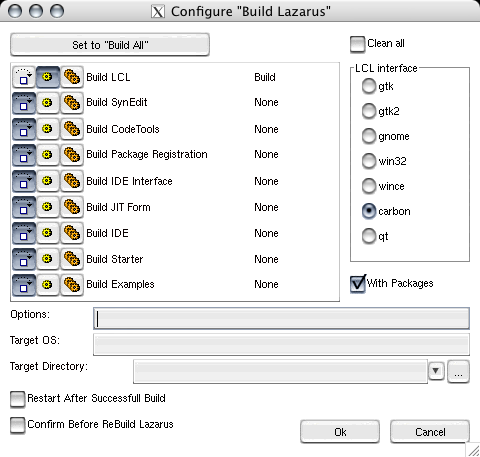 | |
| 58 | 66 | - 0.9.24 では、 | |
| 59 | 67 | ||
| 60 | - | ||
| 68 | + | ``` | |
| 69 | + | -k-framework -kCarbon -k-framework -kOpenGL | |
| 70 | + | ``` | |
| 61 | 71 | ||
| 62 | 72 | を'Options' に追加して下さい。そうしないと、リンク中に「未解決のシンボル」エラーが発生します(_ActivateWindow のような Carbon のシンボルです)。 | |
| 63 | 73 | ||
| 64 | 74 | - Tools\>Build Lazarus -- これで Carbon インターフェースがコンパイルされ、.ppuファイルが /Users/\<yourUsername\>/pascal/lazarus/lcl/units/powerpc-darwin と /Users/\<yourUsername\>/pascal/lazarus/lcl/units/powerpc-darwin/carbon に作られます。 | |
| 65 | 75 | ||
| 66 | 76 | ## 初めてのネイティブ Carbon アプリケーション | |
| 67 | 77 | ||
| 68 | 78 | ### コンパイラオプション | |
| 69 | 79 | ||
| 70 | 80 | Project \> Compiler Options \> Paths \> LCL Widget Type を *carbon* にセットします。 | |
| 71 | 81 | ||
| 72 | 82 | これで、エラーなしにプロジェクトをコンパイルできるようになったはずです。実際に、*project1* という実行ファイルができ上がりますが、これは起動してもフォーカスを当てることができません。というのも、macOSがいくつかの隠しリソースファイルを必要とするからです。 | |
| 73 | 83 | ||
| 74 | 84 | **Leopard 10.5での注意:** フォーラム[this](http://www.lazarus.freepascal.org/index.php?name=PNphpBB2&file=viewtopic&t=5174&start=0&postdays=0&postorder=asc&highlight=) で論議されたように、Leopard では次のリンカパラメタをプロジェクトに追加する必要があります: | |
| 75 | 85 | ||
| 76 | - | ||
| 86 | + | ``` | |
| 87 | + | -dylib_file '/System/Library/Frameworks/OpenGL.framework/Versions/A/Libraries/libGL.dylib:/System/Library/Frameworks/OpenGL.framework/Versions/A/Libraries/libGL.dylib' | |
| 88 | + | ``` | |
| 77 | 89 | ||
| 78 | 90 | (Project \> Compiler Options \> Linker \> Pass additional options to the linker にこれを追加する場所があります) | |
| 79 | 91 | ||
| 80 | 92 | ## アップルリソースファイルを作る | |
| 81 | 93 | ||
| 82 | 94 | **注:** 0.9.25 Lazarus から、以下のツールを自分でコンパイルしなくても、[[Application Bundle/ja|アプリケーションバンドルを]]作ることができるようになりました。それに対応するボタンは Project \> Project Options... \> Create Application Bundle です。 | |
| 83 | 95 | ||
| 84 | 96 | コマンドラインツール: | |
| 85 | 97 | ||
| 86 | 98 | IDE で /Users/\<yourUserName\>/pascal/lazarus/components/macfiles/examples/createmacapplication.lpi を開き、コンパイルします。 | |
| 87 | 99 | ||
| 88 | 100 | 適当なターミナルアプリケーションを起動して、タイプします: | |
| 89 | 101 | ||
| 90 | 102 | cd /Users/<yourUserName>/pascal/project1/ | |
| 91 | 103 | /Users/<yourUserName>/pascal/lazarus/components/macfiles/examples/createmacapplication project1 | |
| 92 | 104 | ln -s ../../../project1 project1.app/Contents/MacOS/project1 | |
| 93 | 105 | ||
| 94 | 106 | これでプログラムを起動することができるようになります(オプションの[[IDE Window: Project Options/ja|Use Application Bundle for running and debugging (darwin only)をチェックします]])。IDEからでも、ファインダでアイコンをクリックしても、macOS 標準のTerminal.appで "open project1.app" としてもかまいません。 | |
| 95 | 107 | ||
| 96 | 108 | Tip: GTK実行ファイルからアプリケーションバンドルを生成するスクリプトが [[macOS Programming Tips/ja|macOS Programming Tipsにあります]]。これに手を入れれば、Carbon実行ファイルに使えるようになります (X11で実行ファイルを起動する為の4命令を取る)。[ここ](http://web.fastermac.net/~MacPgmr/Lazarus/)にはCarbonアプリケーション用に若干の改善を施したものがあります。 | |
| 97 | 109 | ||
| 98 | 110 | ## ユニバーサルバイナリを作る | |
| 99 | 111 | ||
| 100 | 112 | Lazarus が作るアプリケーションは一種類のCPU向けですが、macOSでは、PowerPCとIntel CPUがあり得ます。ユーザのマックがどちらのCPUを用いていても同一のプログラムを実行できるように、ユニバーサルバイナリを作って配布したくなるかもしれません。このためには、配布したいアプリケーションを、PowerPCとIntelをターゲットにして、それぞれコンパイルしないければなりません。次に、コンパイルされたそれぞれのCPU向けバイナリを一緒にまとめる必要があります。そのためには macOSのプログラムである lipo を用います(Lazarusが必要とする他のツールと一緒に、Developer Tools に入っています)。例えば、アプリケーション 'myproj' の PowerPC版実行ファイルをフォルダ 'ppc' に、Intel版実行ファイルを 'intel' に置いてあるとします。この二つを一緒にするには、次のコマンドを走らせます: | |
| 101 | 113 | ||
| 102 | - | ||
| 114 | + | ``` | |
| 115 | + | lipo -create ./ppc/myproj ./intel/myproj -output ./myproj | |
| 116 | + | ``` | |
| 103 | 117 | ||
| 104 | 118 | これで myproj が新しくできますから、これを .app フォルダにコピーします。 | |
| 105 | 119 | ||
| 106 | 120 | --- | |
| 107 | 121 | *From the Free Pascal wiki, page "Carbon Interface/ja", as it stood on 2020-02-09 after a change by Trev, out of the wiki's dump of 2024-05-26. Copyright stays with the author who wrote it, according to the old wiki's [[Licensing]] page. If you have concerns about this material, [message the admin](/wiki-contact).* | |
| 108 | 122 | Category: macOS/ja |