

BGRABitmap tutorial 7/es: what changed
Revision 1 to 2. Removed lines have a minus sign; added lines have a plus sign.
| Old | New | Line | |
|---|---|---|---|
| 1 | 1 | Esta tutoría muestra como usar splines. | |
| 2 | 2 | ||
| 3 | 3 | ### Crear un nuevo proyecto | |
| 4 | 4 | ||
| 5 | 5 | Crea un nuevo proyecto y añade referencia a [[BGRABitmap]], de la misma forma que en [[BGRABitmap tutorial/es|la primer tutoría]]. | |
| 6 | 6 | ||
| 7 | 7 | ### Dibuja una spline abierta | |
| 8 | 8 | ||
| 9 | 9 | Con el inspector de objetos, añade un manejador OnPaint y escribe : | |
| 10 | 10 | ||
| 11 | 11 | ``` pascal | |
| 12 | 12 | procedure TForm1.FormPaint(Sender: TObject); | |
| 13 | 13 | var | |
| 14 | 14 | image: TBGRABitmap; | |
| 15 | 15 | pts: array of TPointF; | |
| 16 | 16 | storedSpline: array of TPointF; | |
| 17 | 17 | c: TBGRAPixel; | |
| 18 | 18 | ||
| 19 | 19 | begin | |
| 20 | 20 | image := TBGRABitmap.Create(ClientWidth,ClientHeight,ColorToBGRA(ColorToRGB(clBtnFace))); | |
| 21 | 21 | c := ColorToBGRA(ColorToRGB(clWindowText)); | |
| 22 | 22 | ||
| 23 | 23 | //rectangular polyline | |
| 24 | 24 | setlength(pts,4); | |
| 25 | 25 | pts[0] := PointF(50,50); | |
| 26 | 26 | pts[1] := PointF(150,50); | |
| 27 | 27 | pts[2] := PointF(150,150); | |
| 28 | 28 | pts[3] := PointF(50,150); | |
| 29 | 29 | image.DrawPolylineAntialias(pts,BGRA(255,0,0,150),1); | |
| 30 | 30 | ||
| 31 | 31 | //compute spline points and draw as a polyline | |
| 32 | 32 | storedSpline := image.ComputeOpenedSpline(pts); | |
| 33 | 33 | image.DrawPolylineAntialias(storedSpline,c,1); | |
| 34 | 34 | ||
| 35 | 35 | image.Draw(Canvas,0,0,True); | |
| 36 | 36 | image.free; | |
| 37 | 37 | end; | |
| 38 | 38 | ``` | |
| 39 | 39 | ||
| 40 | 40 | Hay dos líneas que dibuja spline. La primer línea computa los puntos spline, y la segunda los dibuja. Ten en cuenta que es una función específica para splines abiertas. | |
| 41 | 41 | ||
| 42 | 42 | ### Dibuja una spline cerrada | |
| 43 | 43 | ||
| 44 | 44 | Antes de image.Draw, agrega estas líneas : | |
| 45 | 45 | ||
| 46 | 46 | ``` pascal | |
| 47 | 47 | for i := 0 to 3 do | |
| 48 | 48 | pts[i].x += 200; | |
| 49 | 49 | image.DrawPolylineAntialias(pts,BGRA(255,0,0,150),1); | |
| 50 | 50 | ||
| 51 | 51 | storedSpline := image.ComputeClosedSpline(pts); | |
| 52 | 52 | image.DrawPolygonAntialias(storedSpline,c,1); | |
| 53 | 53 | ``` | |
| 54 | 54 | ||
| 55 | 55 | Ve con el cursor en el identificador 'i' y presiona Ctrl-Shift-C para agregar la declaración de la variable. El loop desplaza los puntos hacia la derecha. | |
| 56 | 56 | ||
| 57 | 57 | Dos nuevas lineas dibujan una spline cerrada. Ten en cuenta la función específica que computa splines cerradas y la llamada a DrawPolygonAntialias. | |
| 58 | 58 | ||
| 59 | 59 | Puedes evitar usar una variable para guardar los puntos de la spline como esta : | |
| 60 | 60 | ||
| 61 | 61 | ``` pascal | |
| 62 | 62 | image.DrawPolygonAntialias(image.ComputeClosedSpline(pts),c,1); | |
| 63 | 63 | ``` | |
| 64 | 64 | ||
| 65 | 65 | De todas formas, si haces eso, no puedes usar los puntos computados mas de una vez, estos deben ser calculados cada vez que los usas. | |
| 66 | 66 | ||
| 67 | 67 | ### Ejecuta el programa | |
| 68 | 68 | ||
| 69 | 69 | Esto debería dibujar dos splines, uno abierto a la izquierda y uno cerrado a la derecha. | |
| 70 | 70 | ||
| 71 | - | ||
| 72 | - | ||
| 73 | - | ||
| 74 | - | ||
| 71 | + | 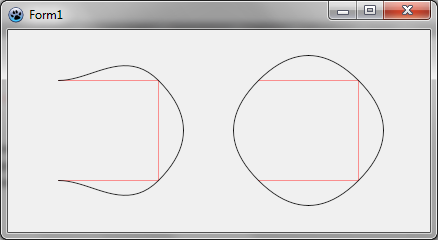 | |
| 75 | 72 | ||
| 76 | 73 | Ten en cuenta que la spline va a través de cada punto. Si quieres que la curva permanezca dentro o definir tangentes, necesitas usar puntos de control, que están displonibles en curvas Bézier. | |
| 77 | 74 | ||
| 78 | 75 | ### Usando curvas Bézier | |
| 79 | 76 | ||
| 80 | 77 | Antes de image.Draw, agrega estas líneas : | |
| 81 | 78 | ||
| 82 | 79 | ``` pascal | |
| 83 | 80 | storedSpline := image.ComputeBezierSpline([BezierCurve(PointF(50,50),PointF(150,50),PointF(150,100)), | |
| 84 | 81 | BezierCurve(PointF(150,100),PointF(150,150),PointF(50,150))]); | |
| 85 | 82 | image.DrawPolylineAntialias(storedSpline,c,2); | |
| 86 | 83 | ``` | |
| 87 | 84 | ||
| 88 | 85 | La función BezierCurve define una curva con un orígen y un destino, y uno o dos puntos de control. Aquí solo hay un punto de control. Aquí los puntos de control están definidos, entonces la curva es tangente al rectángulo definido antes. | |
| 89 | 86 | ||
| 90 | 87 | Una spline Bézier es simplemente una serie de curvas Bézier. Por lo tanto, la función ComputeBezierSpline concatena un array de curvas Bézier. Aquí construimos una bonita U-girada con dos curvas. | |
| 91 | 88 | ||
| 92 | 89 | ### Ejecuta el programa | |
| 93 | 90 | ||
| 94 | 91 | Deberías ver una curva Bézier en negrita dentro del rectángulo izquierdo. | |
| 95 | 92 | ||
| 96 | - | ||
| 97 | - | ||
| 98 | - | ||
| 99 | - | ||
| 93 | + | 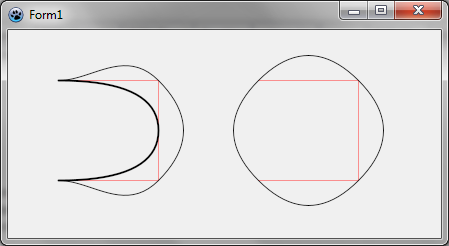 | |
| 100 | 94 | ||
| 101 | 95 | [[BGRABitmap tutorial 6/es|Tutoría anterior (estilos de línea)]] \| [[BGRABitmap tutorial 8/es|Siguiente tutoría (texturas)]] | |
| 102 | 96 | ||
| 103 | 97 | --- | |
| 104 | 98 | *From the Free Pascal wiki, page "BGRABitmap tutorial 7/es", as it stood on 2020-02-10 after a change by Trev, out of the wiki's dump of 2024-05-26. Copyright stays with the author who wrote it, according to the old wiki's [[Licensing]] page. If you have concerns about this material, [message the admin](/wiki-contact).* | |
| 105 | 99 | Category: Castellano | |
| 106 | 100 | Category: Español |