

BGRABitmap tutorial 4/de: what changed
Revision 1 to 2. Removed lines have a minus sign; added lines have a plus sign.
| Old | New | Line | |
|---|---|---|---|
| 1 | 1 | Dieses Tutorial zeigt, wie Sie direkt auf die Pixel zugreifen können. | |
| 2 | 2 | ||
| 3 | 3 | ### Erzeugen Sie ein neues Projekt | |
| 4 | 4 | ||
| 5 | 5 | Erzeugen Sie ein neues Projekt und fügen Sie eine Referenz auf [[BGRABitmap/de|BGRABitmap]] hinzu, genau so wie im [[BGRABitmap tutorial/de|ersten Tutorial]]. | |
| 6 | 6 | ||
| 7 | 7 | ### Fügen Sie einen Zeichen-Handler hinzu | |
| 8 | 8 | ||
| 9 | 9 | Im Objektinspektor fügen Sie einen OnPaint-Handler hinzu und schreiben Sie: | |
| 10 | 10 | ||
| 11 | 11 | ``` pascal | |
| 12 | 12 | procedure TForm1.FormPaint(Sender: TObject); | |
| 13 | 13 | var x,y: integer; | |
| 14 | 14 | p: PBGRAPixel; | |
| 15 | 15 | image: TBGRABitmap; | |
| 16 | 16 | begin | |
| 17 | 17 | image := TBGRABitmap.Create(ClientWidth,ClientHeight); | |
| 18 | 18 | ||
| 19 | 19 | for y := 0 to image.Height-1 do | |
| 20 | 20 | begin | |
| 21 | 21 | p := image.Scanline[y]; | |
| 22 | 22 | for x := 0 to image.Width-1 do | |
| 23 | 23 | begin | |
| 24 | 24 | p^.red := x*256 div image.Width; | |
| 25 | 25 | p^.green := y*256 div image.Height; | |
| 26 | 26 | p^.blue := 0; | |
| 27 | 27 | p^.alpha := 255; | |
| 28 | 28 | inc(p); | |
| 29 | 29 | end; | |
| 30 | 30 | end; | |
| 31 | 31 | image.InvalidateBitmap; // geändert durch direkten Zugriff | |
| 32 | 32 | ||
| 33 | 33 | image.Draw(Canvas,0,0,True); | |
| 34 | 34 | image.free; | |
| 35 | 35 | end; | |
| 36 | 36 | ``` | |
| 37 | 37 | ||
| 38 | 38 | Diese Prozedur erzeugt eine Bitmap von der selben Größe wie der verfügbare Clientspace. Dann greifen die Schleifen direkt auf die Pixeldaten zu und erstellen einen bidirektionalen Farbverlauf. Zuletzt wird das Bild gezeichnet und der Speicher freigegeben. | |
| 39 | 39 | ||
| 40 | 40 | Beim Zugriff auf die Bitmapdaten verwenden Sie entweder Data (wenn es nicht auf die Reihenfolge der Zeilen ankommt) oder Scanline (greift auf eine bestimmte Zeile zu). Innerhalb einer Zeile sind die Pixel von links nach rechts angeordnet. Dadurch ist jede Komponente definiert. Zum Beispiel: | |
| 41 | 41 | ||
| 42 | 42 | ``` pascal | |
| 43 | 43 | p^.red := x*256 div image.Width; | |
| 44 | 44 | ``` | |
| 45 | 45 | ||
| 46 | 46 | Definiert einen Rotanteil, der von 0 (links) bis 255 (rechts) reicht. Der Maximalwert von 'image.Width' wird nie durch x erreicht und somit erreicht auch der Rotanteil nie 256. | |
| 47 | 47 | ||
| 48 | 48 | ### Starten Sie das Programm | |
| 49 | 49 | ||
| 50 | 50 | Sie sollten ein Formular mit einem Farbverlauf sehen. Die Ecken sind schwarz, rot, gelb und grün. Wenn Sie die Größe des Formulars ändern, wird auch der Gradient umgehend angepasst. | |
| 51 | 51 | ||
| 52 | - | ||
| 53 | - | ||
| 54 | - | ||
| 55 | - | ||
| 52 | + | 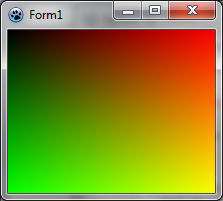 | |
| 56 | 53 | ||
| 57 | 54 | ### Verwendung des HSLA Farbraumes | |
| 58 | 55 | ||
| 59 | 56 | Sie können auch die HSLA-Farbskala ansprechen (Hue=Farbton, Saturation=Sättigung, Lightness=Helligkeit). Dazu deklarieren Sie ein THSLAPixel. Seine Werte reichen von 0 bis 65535. Um es in ein Standard-RGB-Pixel zu konvertieren, verwenden Sie die Routine 'HSLAToBGRA'. | |
| 60 | 57 | ||
| 61 | 58 | ``` pascal | |
| 62 | 59 | procedure TForm1.FormPaint(Sender: TObject); | |
| 63 | 60 | var x,y: integer; | |
| 64 | 61 | p: PBGRAPixel; | |
| 65 | 62 | image: TBGRABitmap; | |
| 66 | 63 | hsla: THSLAPixel; | |
| 67 | 64 | begin | |
| 68 | 65 | image := TBGRABitmap.Create(ClientWidth,ClientHeight); | |
| 69 | 66 | hsla.lightness := 32768; | |
| 70 | 67 | hsla.alpha := 65535; | |
| 71 | 68 | for y := 0 to image.Height-1 do | |
| 72 | 69 | begin | |
| 73 | 70 | p := image.Scanline[y]; | |
| 74 | 71 | hsla.saturation := y*65536 div image.Height; | |
| 75 | 72 | for x := 0 to image.Width-1 do | |
| 76 | 73 | begin | |
| 77 | 74 | hsla.hue := x*65536 div image.Width; | |
| 78 | 75 | p^:= HSLAToBGRA(hsla); | |
| 79 | 76 | inc(p); | |
| 80 | 77 | end; | |
| 81 | 78 | end; | |
| 82 | 79 | image.InvalidateBitmap; // geändert durch direkten Zugriff | |
| 83 | 80 | ||
| 84 | 81 | image.Draw(Canvas,0,0,True); | |
| 85 | 82 | image.free; | |
| 86 | 83 | end; | |
| 87 | 84 | ``` | |
| 88 | 85 | ||
| 89 | - | ||
| 90 | - | ||
| 91 | - | ||
| 92 | - | ||
| 86 | + | 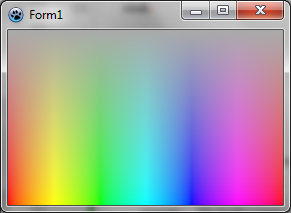 | |
| 93 | 87 | ||
| 94 | 88 | #### Farbkorrektur | |
| 95 | 89 | ||
| 96 | 90 | Die HSLA-Farben haben eine Gamma-Korrektur, aber es gibt auch andere mögliche Korrekturen. Beispielsweise steht H für "Hue" (= Farbton). In der klassischen Version des HSLA-Modells ist jeder Bereich zwischen den Primärfarben (rot/grün/blau) in 120 Grad unterteilt, wodurch sich 21845 Farben in THSLAPixel ergeben. Allerdings können wir die Farbunterschiede in diesen verschiedenen Bereichen nicht gleichermaßen empfinden. Die Funktionen HtoG und GtoH aaktivieren bzw. deaktivieren eine Korrektur, wodurch im G-Farbbereich die Teilbereiche nicht mehr dieselbe Größe haben. Um einen korrigierten Farbton zu erhalten, schreiben Sie: | |
| 97 | 91 | ||
| 98 | 92 | ``` pascal | |
| 99 | 93 | hsla.hue := GtoH(x*65536 div image.Width); | |
| 100 | 94 | ``` | |
| 101 | 95 | ||
| 102 | 96 | Beachten Sie, dass der Bereich der Orangetöne breiter wird. Zuletzt entspricht im HSLA-Modell die Helligkeit L (lightness) nicht der empfundenen Helligkeit. Anstatt nur den Farbton zu korrigieren, können Sie GSBAToBGRA und BGRAToGSBA anstelle von HLSAToBGRA und BGRAToHSLA verwenden. Das G bedeutet hier, dass der Farbton automatisch korrigiert wird und das B (Brightness) steht für die empfundene Helligkeit (manchmal auch Beleuchtung genannt), die hier ebenfalls Berücksichtigung findet. So müssen Sie nicht ausdrücklich GtoH und HtoG aufrufen. | |
| 103 | 97 | ||
| 104 | 98 | Der Code wird einfach zu: | |
| 105 | 99 | ||
| 106 | 100 | ``` pascal | |
| 107 | 101 | procedure TForm1.FormPaint(Sender: TObject); | |
| 108 | 102 | var x,y: integer; | |
| 109 | 103 | p: PBGRAPixel; | |
| 110 | 104 | image: TBGRABitmap; | |
| 111 | 105 | hsla: THSLAPixel; | |
| 112 | 106 | begin | |
| 113 | 107 | image := TBGRABitmap.Create(ClientWidth,ClientHeight); | |
| 114 | 108 | hsla.lightness := 32768; | |
| 115 | 109 | hsla.alpha := 65535; | |
| 116 | 110 | for y := 0 to image.Height-1 do | |
| 117 | 111 | begin | |
| 118 | 112 | p := image.Scanline[y]; | |
| 119 | 113 | hsla.saturation := y*65536 div image.Height; | |
| 120 | 114 | for x := 0 to image.Width-1 do | |
| 121 | 115 | begin | |
| 122 | 116 | hsla.hue := x*65536 div image.Width; | |
| 123 | 117 | p^:= GSBAToBGRA(hsla); | |
| 124 | 118 | inc(p); | |
| 125 | 119 | end; | |
| 126 | 120 | end; | |
| 127 | 121 | image.InvalidateBitmap; // changed by direct access | |
| 128 | 122 | ||
| 129 | 123 | image.Draw(Canvas,0,0,True); | |
| 130 | 124 | image.free; | |
| 131 | 125 | end; | |
| 132 | 126 | ``` | |
| 133 | 127 | ||
| 134 | 128 | Achten Sie darauf, den Typ THSLAPixel einzusetzen, unabhängig von der Korrektur des Farbmodells. | |
| 135 | 129 | ||
| 136 | 130 | ### Starten Sie das Programm | |
| 137 | 131 | ||
| 138 | 132 | Mit voller Farbkorrektur ist der Farbverlauf progressiver, und ähnelt dem, den Sie mit dem Lab-Farbmodell erhalten würden. | |
| 139 | 133 | ||
| 140 | - | ||
| 141 | - | ||
| 142 | - | ||
| 143 | - | ||
| 134 | + | 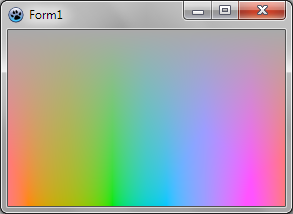 | |
| 144 | 135 | ||
| 145 | 136 | [[BGRABitmap tutorial 3/de|Voriges Tutorial (Zeichnen mit der Maus)]] \| [[BGRABitmap tutorial 5/de|Nächstes Tutorial (Ebenen und Masken)]] | |
| 146 | 137 | ||
| 147 | 138 | --- | |
| 148 | 139 | *From the Free Pascal wiki, page "BGRABitmap tutorial 4/de", as it stood on 2020-02-10 after a change by Trev, out of the wiki's dump of 2024-05-26. Copyright stays with the author who wrote it, according to the old wiki's [[Licensing]] page. If you have concerns about this material, [message the admin](/wiki-contact).* |