

BGRABitmap tutorial 2/ru: what changed
Revision 1 to 2. Removed lines have a minus sign; added lines have a plus sign.
| Old | New | Line | |
|---|---|---|---|
| 1 | 1 | Из этого урока Вы узнаете, как загрузить изображение и нарисовать его на форме. | |
| 2 | 2 | ||
| 3 | 3 | ### Создаём новый проект | |
| 4 | 4 | ||
| 5 | 5 | Создайте новый проект и добавьте ссылку на модуль [[BGRABitmap]], так же, как в [[BGRABitmap tutorial 1/ru|первом уроке]]. | |
| 6 | 6 | ||
| 7 | 7 | ### Загружаем растровое изображение (bitmap) | |
| 8 | 8 | ||
| 9 | 9 | Скопируйте изображение в каталог вашего проекта. Предположим, имя файла *image.png*. | |
| 10 | 10 | ||
| 11 | 11 | Добавьте переменную "image" в "private" область основной формы для хранения изображения: | |
| 12 | 12 | ||
| 13 | 13 | ``` pascal | |
| 14 | 14 | TForm1 = class(TForm) | |
| 15 | 15 | private | |
| 16 | 16 | { private declarations } | |
| 17 | 17 | image: TBGRABitmap; | |
| 18 | 18 | public | |
| 19 | 19 | { public declarations } | |
| 20 | 20 | end; | |
| 21 | 21 | ``` | |
| 22 | 22 | ||
| 23 | 23 | Загрузите изображение при создании формы. Для этого дважды щелкните форму, в редакторе кода должна появиться процедура. И добавьте [[TBGRACustomBitmap and IBGRAScanner|инструкцию загрузки изображения из файла]] в переменную "image": | |
| 24 | 24 | ||
| 25 | 25 | ``` pascal | |
| 26 | 26 | procedure TForm1.FormCreate(Sender: TObject); | |
| 27 | 27 | begin | |
| 28 | 28 | image := TBGRABitmap.Create('image.png'); | |
| 29 | 29 | end; | |
| 30 | 30 | ``` | |
| 31 | 31 | ||
| 32 | 32 | ### Нарисуем растровое изображение (bitmap) | |
| 33 | 33 | ||
| 34 | 34 | Добавьте обработчик OnPaint. Для этого выберите основную форму, затем перейдите в инспектор объектов на вкладке событий и дважды щелкните строку OnPaint. Затем добавьте код для рисования: | |
| 35 | 35 | ||
| 36 | 36 | ``` pascal | |
| 37 | 37 | procedure TForm1.FormPaint(Sender: TObject); | |
| 38 | 38 | begin | |
| 39 | 39 | image.Draw(Canvas,0,0,True); | |
| 40 | 40 | end; | |
| 41 | 41 | ``` | |
| 42 | 42 | ||
| 43 | 43 | Обратите внимание, что последний параметр имеет значение True, что означает непрозрачность. Если вы хотите принять во внимание прозрачные пиксели, закодированные в альфа-канале, вы должны использовать вместо этого False. Однако использование прозрачного рисунка на стандартном холсте может быть медленным, поэтому, если в этом нет необходимости, используйте только непрозрачный рисунок. | |
| 44 | 44 | ||
| 45 | 45 | ### Весь код | |
| 46 | 46 | ||
| 47 | 47 | ``` pascal | |
| 48 | 48 | unit UMain; | |
| 49 | 49 | ||
| 50 | 50 | {$mode objfpc}{$H+} | |
| 51 | 51 | ||
| 52 | 52 | interface | |
| 53 | 53 | ||
| 54 | 54 | uses | |
| 55 | 55 | Classes, SysUtils, FileUtil, LResources, Forms, Controls, Graphics, Dialogs, | |
| 56 | 56 | BGRABitmap, BGRABitmapTypes; | |
| 57 | 57 | ||
| 58 | 58 | type | |
| 59 | 59 | { TForm1 } | |
| 60 | 60 | ||
| 61 | 61 | TForm1 = class(TForm) | |
| 62 | 62 | procedure FormCreate(Sender: TObject); | |
| 63 | 63 | procedure FormPaint(Sender: TObject); | |
| 64 | 64 | private | |
| 65 | 65 | { private declarations } | |
| 66 | 66 | image: TBGRABitmap; | |
| 67 | 67 | public | |
| 68 | 68 | { public declarations } | |
| 69 | 69 | end; | |
| 70 | 70 | ||
| 71 | 71 | var | |
| 72 | 72 | Form1: TForm1; | |
| 73 | 73 | ||
| 74 | 74 | implementation | |
| 75 | 75 | ||
| 76 | 76 | { TForm1 } | |
| 77 | 77 | ||
| 78 | 78 | procedure TForm1.FormCreate(Sender: TObject); | |
| 79 | 79 | begin | |
| 80 | 80 | image := TBGRABitmap.Create('image.png'); | |
| 81 | 81 | end; | |
| 82 | 82 | ||
| 83 | 83 | procedure TForm1.FormPaint(Sender: TObject); | |
| 84 | 84 | begin | |
| 85 | 85 | image.Draw(Canvas,0,0,True); | |
| 86 | 86 | end; | |
| 87 | 87 | ||
| 88 | 88 | initialization | |
| 89 | 89 | {$I UMain.lrs} | |
| 90 | 90 | ||
| 91 | 91 | end. | |
| 92 | 92 | ``` | |
| 93 | 93 | ||
| 94 | 94 | ### Запустим программу | |
| 95 | 95 | ||
| 96 | 96 | Вы должны увидеть форму с изображением в верхнем левом углу. | |
| 97 | 97 | ||
| 98 | - | ||
| 99 | - | ||
| 100 | - | ||
| 101 | - | ||
| 98 | + | 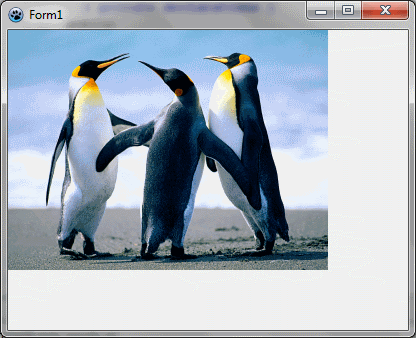 | |
| 102 | 99 | ||
| 103 | 100 | ### Сделаем выравнивание по центру изображения | |
| 104 | 101 | ||
| 105 | 102 | Вы можете центрировать изображение в форме. Для этого измените процедуру FormPaint: | |
| 106 | 103 | ||
| 107 | 104 | ``` pascal | |
| 108 | 105 | procedure TForm1.FormPaint(Sender: TObject); | |
| 109 | 106 | var ImagePos: TPoint; | |
| 110 | 107 | begin | |
| 111 | 108 | ImagePos := Point( (ClientWidth - Image.Width) div 2, | |
| 112 | 109 | (ClientHeight - Image.Height) div 2 ); | |
| 113 | 110 | ||
| 114 | 111 | // test for negative position | |
| 115 | 112 | if ImagePos.X < 0 then ImagePos.X := 0; | |
| 116 | 113 | if ImagePos.Y < 0 then ImagePos.Y := 0; | |
| 117 | 114 | ||
| 118 | 115 | image.Draw(Canvas,ImagePos.X,ImagePos.Y,True); | |
| 119 | 116 | end; | |
| 120 | 117 | ``` | |
| 121 | 118 | ||
| 122 | 119 | Чтобы вычислить позицию, нам нужно вычислить пространство между изображением и левой границей (координата X) и пространство между изображением и верхней границей (координата Y). Выражение ClientWidth - Image.Width возвращает доступное горизонтальное пространство, и мы делим его на 2, чтобы получить левое поле. | |
| 123 | 120 | ||
| 124 | 121 | Результат может быть отрицательным, если изображение больше ширины клиента. В этом случае отступ от края устанавливается на ноль. | |
| 125 | 122 | ||
| 126 | 123 | Вы можете запустить программу и посмотреть, работает ли она. Обратите внимание, что произойдет, если мы удалим проверку на отрицательную позицию изображения относительно края. | |
| 127 | 124 | ||
| 128 | 125 | ### Растянем изображение | |
| 129 | 126 | ||
| 130 | 127 | Чтобы растянуть изображение, нам нужно создать временное растянутое изображение: | |
| 131 | 128 | ||
| 132 | 129 | ``` pascal | |
| 133 | 130 | procedure TForm1.FormPaint(Sender: TObject); | |
| 134 | 131 | var stretched: TBGRABitmap; | |
| 135 | 132 | begin | |
| 136 | 133 | stretched := image.Resample(ClientWidth, ClientHeight) as TBGRABitmap; | |
| 137 | 134 | stretched.Draw(Canvas,0,0,True); | |
| 138 | 135 | stretched.Free; | |
| 139 | 136 | end; | |
| 140 | 137 | ``` | |
| 141 | 138 | ||
| 142 | 139 | По умолчанию используется точное копирование. Но вместо этого Вы можете использовать простое растяжение (работает быстрее): | |
| 143 | 140 | ||
| 144 | 141 | ``` pascal | |
| 145 | 142 | stretched := image.Resample(ClientWidth, ClientHeight, rmSimpleStretch) as TBGRABitmap; | |
| 146 | 143 | ``` | |
| 147 | 144 | ||
| 148 | 145 | Вы также можете указать интерполяционный фильтр с помощью свойства [[TBGRACustomBitmap and IBGRAScanner|ResampleFilter]]: | |
| 149 | 146 | ||
| 150 | 147 | ``` pascal | |
| 151 | 148 | image.ResampleFilter := rfMitchell; | |
| 152 | 149 | stretched := image.Resample(ClientWidth, ClientHeight) as TBGRABitmap; | |
| 153 | 150 | ``` | |
| 154 | 151 | ||
| 155 | 152 | [[BGRABitmap tutorial 1/ru|Первый урок]] \| [[BGRABitmap tutorial 3|Следующий урок (Рисование с помощью мыши (No. 3))]] | |
| 156 | 153 | ||
| 157 | 154 | --- | |
| 158 | 155 | *From the Free Pascal wiki, page "BGRABitmap tutorial 2/ru", as it stood on 2020-02-10 after a change by Trev, out of the wiki's dump of 2024-05-26. Copyright stays with the author who wrote it, according to the old wiki's [[Licensing]] page. If you have concerns about this material, [message the admin](/wiki-contact).* |