

BGRABitmap tutorial 1/de: what changed
Revision 1 to 2. Removed lines have a minus sign; added lines have a plus sign.
| Old | New | Line | |
|---|---|---|---|
| 1 | 1 | Dieses erste Tutorial zeigt, wie Sie die Bibliothek [[BGRABitmap]] einsetzen können. | |
| 2 | 2 | ||
| 3 | 3 | ### Erzeugen Sie ein neues Projekt | |
| 4 | 4 | ||
| 5 | 5 | Erzeugen Sie eine grafische Anwendung über den Menüpunkt **Projekt \> Neues Projekt...**. | |
| 6 | 6 | ||
| 7 | 7 | Die Unit des Hauptformulars sollte so aussehen: | |
| 8 | 8 | ||
| 9 | 9 | ``` pascal | |
| 10 | 10 | unit UMain; | |
| 11 | 11 | ||
| 12 | 12 | {$mode objfpc}{$H+} | |
| 13 | 13 | ||
| 14 | 14 | interface | |
| 15 | 15 | ||
| 16 | 16 | uses | |
| 17 | 17 | Classes, SysUtils, FileUtil, LResources, Forms, Controls, Graphics, Dialogs; | |
| 18 | 18 | ||
| 19 | 19 | type | |
| 20 | 20 | ||
| 21 | 21 | { TForm1 } | |
| 22 | 22 | ||
| 23 | 23 | TForm1 = class(TForm) | |
| 24 | 24 | private | |
| 25 | 25 | { private declarations } | |
| 26 | 26 | public | |
| 27 | 27 | { public declarations } | |
| 28 | 28 | end; | |
| 29 | 29 | ||
| 30 | 30 | var | |
| 31 | 31 | Form1: TForm1; | |
| 32 | 32 | ||
| 33 | 33 | implementation | |
| 34 | 34 | ||
| 35 | 35 | initialization | |
| 36 | 36 | {$I UMain.lrs} | |
| 37 | 37 | ||
| 38 | 38 | end. | |
| 39 | 39 | ``` | |
| 40 | 40 | ||
| 41 | 41 | Falls Sie sie nicht finden, zeigt Ihnen **Strg-F12** eine Dateiliste an. | |
| 42 | 42 | ||
| 43 | 43 | Speichern Sie Ihr Projekt in der Nähe der Bibliothek 'BGRABitmap' über den Menüpunkt **Datei \> Alles speichern**. | |
| 44 | 44 | ||
| 45 | 45 | ### Eine Referenz auf BGRABitmap hinzufügen | |
| 46 | 46 | ||
| 47 | 47 | Fügen Sie in der Uses-Klausel gleich hinter 'Dialogs' eine Referenz auf BGRABitmap und BGRABitmapTypes ein. | |
| 48 | 48 | ||
| 49 | 49 | ``` pascal | |
| 50 | 50 | uses | |
| 51 | 51 | Classes, SysUtils, FileUtil, LResources, Forms, Controls, Graphics, Dialogs, | |
| 52 | 52 | BGRABitmap, BGRABitmapTypes; | |
| 53 | 53 | ``` | |
| 54 | 54 | ||
| 55 | 55 | Gehen Sie zu den Compileroptionen mit dem Menüpunkt **Projekt \> Projekteinstellungen \> Compilereinstellungen**. Im Pfad für 'Andere Units' fügen Sie den relativer Pfad zu BGRABitmap hinzu. Zum Beispiel, wenn BGRABitmap in einem Verzeichnis neben dem Ihres Projektes ist, würde der relative Pfad lauten: "..\BGRABitmap". | |
| 56 | 56 | ||
| 57 | 57 | Wenn Sie die BGRABitmap-Dateien in Ihren Projektordner kopieren, brauchen Sie keinen solchen Suchpfad angeben. Dennoch, das ist nicht empfehlenswert, weil es bei mehreren Projekten, die diese Bibliothek verwenden, umständlich wäre, auf eine neue Version der Bibliothek zu aktualisieren. | |
| 58 | 58 | ||
| 59 | 59 | Wenn Sie sich jetzt mit den relativen Pfaden verirrt haben, können Sie auch die Unit BGRABitmap zu Ihrem Projekt hinzufügen (und damit auch den relativen Pfad). Öffnen Sie dazu innerhalb Ihres Projektes die Datei 'bgrabitmap.pas'. Wählen Sie den Menüpunkt **Projekt \> Datei im Editor ins Projekt aufnehmen**. Lazarus fragt Sie dann, ob Sie die Datei und das Verzeichnis zu Ihrem Projekt hinzufügen wollen. | |
| 60 | 60 | ||
| 61 | 61 | ### Fügen Sie einige Zeichenbefehle hinzu | |
| 62 | 62 | ||
| 63 | 63 | Fügen Sie ein Ereignis zum Zeichnen hinzu. Dazu klicken Sie auf das Formular, gehen zum Objektinspektor, zum Karteireiter Ereignisse und doppelklicken Sie auf die Zeile 'OnPaint'. Lazarus fügt der Unit des Hauptformulars automatisch einen FormPaint-Handler hinzu. Ergänzen Sie zum Beispiel den folgenden Code: | |
| 64 | 64 | ||
| 65 | 65 | ``` pascal | |
| 66 | 66 | procedure TForm1.FormPaint(Sender: TObject); | |
| 67 | 67 | var bmp: TBGRABitmap; | |
| 68 | 68 | begin | |
| 69 | 69 | bmp := TBGRABitmap.Create(ClientWidth, ClientHeight, BGRABlack); | |
| 70 | 70 | bmp.FillRect(20, 20, 100, 40, BGRA(255,192,0), dmSet); //fill an orange rectangle | |
| 71 | 71 | bmp.Draw(Canvas, 0, 0, True); //render BGRABitmap on the form | |
| 72 | 72 | bmp.Free; //free memory | |
| 73 | 73 | end; | |
| 74 | 74 | ``` | |
| 75 | 75 | ||
| 76 | 76 | Wie Sie sehen, deklarieren wir eine Variable TBGRABitmap und erzeugen sie anschließend. Es gibt mehrere unterschiedliche Konstruktoren für TBGRABitmap. Dieser hier verwendete erzeugt eine Bitmap der Größe ClientWidth x ClientHeight und füllt sie mit Schwarz. ClientWidth und ClientHeight sind Eigenschaften des Formulars, die den für Zeichnungen verfügbaren Platz des Formulars angeben. | |
| 77 | 77 | ||
| 78 | 78 | Die Prozedur FillRect erwartet die üblichen Parameter zum Zeichnen eines Rechtecks, das ist die obere, linke Ecke gefolgt von der unteren, rechten Ecke plus 1. Das bedeutet, dass das Pixel bei (100,40) vom Rechteck ausnommen ist. | |
| 79 | 79 | ||
| 80 | 80 | Anschließend folgen ein Farbparameter mit den Komponenten rot/grün/blau und ein Zeichenmodus. Bei 'dmSet' werden einfach die Pixel ersetzt. | |
| 81 | 81 | ||
| 82 | 82 | Vergessen Sie nicht, das Objekt nach der Verwendung wieder frei zu geben, um Speicherlecks zu vermeiden. | |
| 83 | 83 | ||
| 84 | 84 | ### Resultierender Code | |
| 85 | 85 | ||
| 86 | 86 | Sie sollten jetzt den folgenden Code haben: | |
| 87 | 87 | ||
| 88 | 88 | ``` pascal | |
| 89 | 89 | unit UMain; | |
| 90 | 90 | ||
| 91 | 91 | {$mode objfpc}{$H+} | |
| 92 | 92 | ||
| 93 | 93 | interface | |
| 94 | 94 | ||
| 95 | 95 | uses | |
| 96 | 96 | Classes, SysUtils, FileUtil, LResources, Forms, Controls, Graphics, Dialogs, | |
| 97 | 97 | BGRABitmap, BGRABitmapTypes; | |
| 98 | 98 | ||
| 99 | 99 | type | |
| 100 | 100 | ||
| 101 | 101 | { TForm1 } | |
| 102 | 102 | ||
| 103 | 103 | TForm1 = class(TForm) | |
| 104 | 104 | procedure FormPaint(Sender: TObject); | |
| 105 | 105 | private | |
| 106 | 106 | { private declarations } | |
| 107 | 107 | public | |
| 108 | 108 | { public declarations } | |
| 109 | 109 | end; | |
| 110 | 110 | ||
| 111 | 111 | var | |
| 112 | 112 | Form1: TForm1; | |
| 113 | 113 | ||
| 114 | 114 | implementation | |
| 115 | 115 | ||
| 116 | 116 | { TForm1 } | |
| 117 | 117 | ||
| 118 | 118 | procedure TForm1.FormPaint(Sender: TObject); | |
| 119 | 119 | var bmp: TBGRABitmap; | |
| 120 | 120 | begin | |
| 121 | 121 | bmp := TBGRABitmap.Create(ClientWidth,ClientHeight,BGRABlack); | |
| 122 | 122 | bmp.FillRect(20,20,100,40,BGRA(255,192,0),dmSet); | |
| 123 | 123 | bmp.Draw(Canvas,0,0,True); | |
| 124 | 124 | bmp.Free; | |
| 125 | 125 | end; | |
| 126 | 126 | ||
| 127 | 127 | initialization | |
| 128 | 128 | {$I UMain.lrs} | |
| 129 | 129 | ||
| 130 | 130 | end. | |
| 131 | 131 | ``` | |
| 132 | 132 | ||
| 133 | 133 | ### Starten Sie das Programm | |
| 134 | 134 | ||
| 135 | 135 | Sie sollten ein schwarz gefülltes Fenster mit einem orangen Rechteck darin erhalten. | |
| 136 | 136 | ||
| 137 | - | ||
| 138 | - | ||
| 139 | - | ||
| 140 | - | ||
| 137 | + | 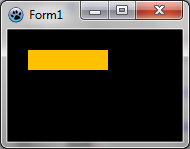 | |
| 141 | 138 | ||
| 142 | 139 | [[BGRABitmap tutorial 2/de|Zum nächsten Tutorial (Laden eines Bildes)]] | |
| 143 | 140 | ||
| 144 | 141 | --- | |
| 145 | 142 | *From the Free Pascal wiki, page "BGRABitmap tutorial 1/de", as it stood on 2021-05-08 after a change by Trev, out of the wiki's dump of 2024-05-26. Copyright stays with the author who wrote it, according to the old wiki's [[Licensing]] page. If you have concerns about this material, [message the admin](/wiki-contact).* |