

BGRABitmap/de: what changed
Revision 1 to 2. Removed lines have a minus sign; added lines have a plus sign.
| Old | New | Line | |
|---|---|---|---|
| 1 | + | [](</File:bgrabitmap_logo.jpg>) | |
| 2 | + | ||
| 1 | 3 | Siehe auch: [[Developing with Graphics/de|Entwickung mit Grafik]] | |
| 2 | 4 | ||
| 5 | + | ## Contents | |
| 6 | + | ||
| 7 | + | * 1 Beschreibung | |
| 8 | + | * 2 Verwendung von BGRABitmap | |
| 9 | + | * 2.1 Tutorial | |
| 10 | + | * 2.2 Overview | |
| 11 | + | * 2.3 Einfaches Beispiel | |
| 12 | + | * 3 Anmerkungen | |
| 13 | + | * 4 Integrierte Zeichenfunktionen | |
| 14 | + | * 5 Zeichnen auf der Leinwand | |
| 15 | + | * 6 Direkter Zugriff auf ein Pixel | |
| 16 | + | * 7 Bildmanipulation | |
| 17 | + | * 8 Bildüberblendung | |
| 18 | + | * 9 Screenshots | |
| 19 | + | * 10 Lizenz | |
| 20 | + | * 11 Download | |
| 21 | + | ||
| 3 | 22 | ### Beschreibung | |
| 4 | 23 | ||
| 5 | - | ||
| 24 | + | **BGRABitmap** ist eine Sammlung von Units zum Erzeugen und Modifizieren von Bildern mit Transparenzinformationen (Alphakanal). Der direkte Zugriff auf einzelne Pixels erlaubt eine schnelle Bildbearbeitung. Diese Bibliothek wurde optimiert und getestet unter Windows, Ubuntu und Mac OS X, mit den Schnittstellen win32, gtk1, gtk2 und carbon. | |
| 6 | 25 | ||
| 7 | - | ||
| 26 | + | Die Hauptklasse ist _TBGRABitmap_ , die von _TFPCustomImage_ abgeleitet wurde. Es gibt auch eine Klasse _TBGRAPtrBitmap_ , die es erlaubt, bereits allozierte BGRA-Daten zu bearbeiten. Dieses Format besteht aus 4 Bytes pro Pixel (blau, grün, rot und alpha; in dieser Reihenfolge). | |
| 8 | 27 | ||
| 9 | 28 | ### Verwendung von BGRABitmap | |
| 10 | 29 | ||
| 11 | 30 | #### Tutorial | |
| 12 | 31 | ||
| 13 | - | ||
| 14 | - | ||
| 15 | - | ||
| 16 | - | ||
| 32 | + | * [How to convert an application from TCanvas to BGRABitmap](<http://www.youtube.com/watch?v=HGYSLgtYx-U>) | |
| 33 | + | * [[BGRABitmap tutorial TAChart|Using BGRABitmap to render a TAChart]] | |
| 34 | + | * [[BGRABitmap tutorial/de|Eine Serie von Tutorials zum schrittweisen Lernen]] | |
| 35 | + | * Beispiele im [LazPaint Repositorium](<http://lazpaint.svn.sourceforge.net/viewvc/lazpaint/>). | |
| 17 | 36 | ||
| 18 | 37 | #### Overview | |
| 19 | 38 | ||
| 20 | - | ||
| 39 | + | Die Funktionen haben lange Namen um verstehbar zu sein. Nahezu Alles ist erreichbar über eine Funktion oder eine Eigenschaft des TBGRABitmap-Objekts. Beispielsweise können Sie CanvasBGRA benutzen, um eine Zeichenfläche ähnlich zu TCanvas (mit Transparenz und Antialiasing) zu erhalten; und mit Canvas2D haben Sie die gleichen Merkmale wie bei [HTML canvas](<https://developer.mozilla.org/en/HTML:Canvas>). | |
| 21 | 40 | ||
| 22 | - | ||
| 41 | + | Einige besondere Merkmale erfordern bestimmte Units, aber möglicherweise benötigen Sie diese nicht: | |
| 23 | 42 | ||
| 24 | - | ||
| 25 | - | ||
| 26 | - | ||
| 27 | - | ||
| 28 | - | ||
| 43 | + | * TBGRAMultishapeFiller für antialiasierte Verbindungen bei Polygonen ist in BGRAPolygon | |
| 44 | + | * TBGRATextEffect ist in BGRATextFX | |
| 45 | + | * 2D Transformationen sind in BGRATransform | |
| 46 | + | * TBGRAScene3D ist in BGRAScene3D | |
| 47 | + | * Falls Sie Ebenen benötigen, bietet Ihnen BGRALayers eine TBGRALayeredBitmap | |
| 29 | 48 | ||
| 30 | - | ||
| 49 | + | Die Doppel-Pufferung ist kein Bestandteil von BGRABitmap, weil es dabei mehr um den Umgang mit Forms geht. Um ein Double-buffering zu machen, können Sie TBGRAVirtualScreen aus dem [[BGRAControls]]-Package verwenden. | |
| 31 | 50 | ||
| 32 | - | ||
| 51 | + | Abgesehen davon, arbeitet die Doppel-Pufferung in BGRABitmap wie gewohnt. Sie benötigen eine Bitmap, wo Sie Ihre Zeichnung speichern, und zeigen diese mit der Einzelanweisung Draw an. | |
| 33 | 52 | ||
| 34 | 53 | #### Einfaches Beispiel | |
| 35 | 54 | ||
| 36 | - | ||
| 37 | - | ||
| 38 | - | ||
| 55 | + | Sie kopieren dazu die BGRABitmap-Units und linken sie zu Ihrem Projekt: | |
| 56 | + | ``` | |
| 39 | 57 | Uses | |
| 40 | - | ||
| 58 | + | Classes, SysUtils, BGRABitmap, BGRABitmapTypes; | |
| 41 | 59 | ``` | |
| 42 | 60 | ||
| 43 | - | ||
| 44 | - | ||
| 45 | - | ||
| 61 | + | Die Unit BGRABitmapTypes enthält alle notwendigen Definitionen, aber Sie können auch einfach eine Variable vom Typ BGRABitmap deklarieren, um eine Bitmap zu laden und anzuzeigen. Dann ist der erste Schritt der, ein TBGRABitmap-Objekt zu erzeugen: | |
| 62 | + | ``` | |
| 46 | 63 | var | |
| 47 | - | ||
| 48 | - | ||
| 49 | - | ||
| 50 | - | ||
| 51 | - | ||
| 52 | - | ||
| 53 | - | ||
| 64 | + | bmp: TBGRABitmap; | |
| 65 | + | begin | |
| 66 | + | bmp := TBGRABitmap.Create(100, 100, BGRABlack); // erzeugt ein 100x100 Pixel großes Bild mit schwarzem Hintergrund | |
| 67 | + | ||
| 68 | + | bmp.FillRect(20, 20, 60, 60, BGRAWhite, dmSet); // zeichnet ein weißes Quadrat ohne Transparenz | |
| 69 | + | bmp.FillRect(40, 40, 80, 80, BGRA(0, 0, 255, 128), dmDrawWithTransparency); // zeichnet ein transparentes blaues Quadrat | |
| 70 | + | end; | |
| 54 | 71 | ``` | |
| 55 | 72 | ||
| 56 | - | ||
| 57 | - | ||
| 58 | - | ||
| 73 | + | Zuletzt wird die Bitmap angezeigt: | |
| 74 | + | ``` | |
| 59 | 75 | procedure TFMain.FormPaint(Sender: TObject); | |
| 60 | - | ||
| 61 | - | ||
| 62 | - | ||
| 76 | + | begin | |
| 77 | + | bmp.Draw(Canvas, 0, 0, True); // zeichnet die Bitmap im opaquen Modus (schneller) | |
| 78 | + | end; | |
| 63 | 79 | ``` | |
| 64 | 80 | ||
| 65 | 81 | ### Anmerkungen | |
| 66 | 82 | ||
| 67 | - | ||
| 83 | + | Die Pixels in einer transparenten Bitmap werden in 4 Werten gespeichert, also 4 Bytes in der Reihenfolge Blau, Grün, Rot, Alpha. Der letzte Kanal definiert die Transparenzstufe (0 bedeutet transparent, 255 bedeutet undurchsichtig/opak), die anderen Kanäle definieren die Farbe und die Luminosität. | |
| 68 | 84 | ||
| 69 | - | ||
| 85 | + | Grundsätzlich gibt es zwei Zeichenmodi. Der erste besteht darin, die Inhaltsinformation eines Pixels vollständig zu ersetzen. Die zweite besteht darin, das vorhandene Pixel mit einem anderen zu überblenden, das nennt man Alphablending. | |
| 70 | 86 | ||
| 71 | - | ||
| 87 | + | Die BGRABitmap-Funktionen bieten dazu 4 Modi an: | |
| 72 | 88 | ||
| 73 | - | ||
| 74 | - | ||
| 75 | - | ||
| 76 | - | ||
| 89 | + | * dmSet : ersetzt die 4 Bytes des gezeichneten Pixels. Die vorhandene Transparenz bleibt nicht erhalten. | |
| 90 | + | * dmDrawWithTransparency : zeichnet mit Alphablending und mit Gammakorrektur (siehe unten) | |
| 91 | + | * dmFastBlend oder dmLinearBlend : zeichnet mit Alphablending aber ohne Gammakorrektur (schneller, bewirkt aber Farbverzerrungen bei geringen Intensitäten). | |
| 92 | + | * dmXor : wendet Xor auf jede Komponente an und enthält Alpha (falls Sie die Farben invertieren wollen, aber Alpha beibehalten, nehmen Sie BGRA(255,255,255,0) ) | |
| 77 | 93 | ||
| 78 | 94 | ### Integrierte Zeichenfunktionen | |
| 79 | 95 | ||
| 80 | - | ||
| 81 | - | ||
| 82 | - | ||
| 83 | - | ||
| 84 | - | ||
| 85 | - | ||
| 86 | - | ||
| 87 | - | ||
| 88 | - | ||
| 89 | - | ||
| 90 | - | ||
| 96 | + | * Zeichnen/Löschen von Pixeln | |
| 97 | + | * Zeichnen einer Linie mit oder ohne Antialiasing | |
| 98 | + | * Koordinaten in Fließkommagenauigkeit | |
| 99 | + | * Stiftbreite in Fließkommagenauigkeit | |
| 100 | + | * Rechteck (gerahmt oder gefüllt) | |
| 101 | + | * Ellipse und Polygone mit Antialiasing | |
| 102 | + | * Spline-Berechnung (abgerundete Kurven) | |
| 103 | + | * einfache Füllung (Floodfill) oder progressive Füllung | |
| 104 | + | * Farbverläufe (linear, radial...) | |
| 105 | + | * abgerundete Rechtecke | |
| 106 | + | * Texte mit Transparenz | |
| 91 | 107 | ||
| 92 | 108 | ### Zeichnen auf der Leinwand | |
| 93 | 109 | ||
| 94 | - | ||
| 110 | + | Sie können mit einem _Canvas_ -Objekt zeichnen, mit den üblichen Funktionen, aber ohne Antialiasing. Die Opazität (Undurchsichtbarkeit) der Zeichnung ist durch die Eigenschaft _CanvasOpacity_ definiert. Dieses Verfahren ist langsamer, weil dazu Bildumformungen angewendet werden. | |
| 95 | 111 | ||
| 96 | 112 | ### Direkter Zugriff auf ein Pixel | |
| 97 | 113 | ||
| 98 | - | ||
| 99 | - | ||
| 100 | - | ||
| 114 | + | Zur direkten Bearbeitung von Pixels gibt es zwei Eigenschaften, _Data_ und _Scanline_. Die erste gibt einen Zeiger auf das erste Pixel im Bild zurück, die zweite hingegen einen Zeiger auf das erste Pixel einer bestimmten Zeile. | |
| 115 | + | ``` | |
| 101 | 116 | var | |
| 102 | - | ||
| 103 | - | ||
| 104 | - | ||
| 105 | - | ||
| 106 | - | ||
| 107 | - | ||
| 108 | - | ||
| 109 | - | ||
| 110 | - | ||
| 111 | - | ||
| 112 | - | ||
| 113 | - | ||
| 114 | - | ||
| 115 | - | ||
| 116 | - | ||
| 117 | + | bmp: TBGRABitmap; | |
| 118 | + | p: PBGRAPixel; | |
| 119 | + | n: integer; | |
| 120 | + | ||
| 121 | + | begin | |
| 122 | + | bmp := TBGRABitmap.Create('image.png'); | |
| 123 | + | p := bmp.Data; | |
| 124 | + | for n := bmp.NbPixels-1 downto 0 do begin | |
| 125 | + | p^.red := not p^.red; // invertiert den roten Kanal | |
| 126 | + | inc(p); | |
| 127 | + | end; | |
| 128 | + | bmp.InvalidateBitmap; // beachten Sie, dass wir direkt auf die Pixels zugegriffen haben | |
| 129 | + | bmp.Draw(Canvas, 0, 0, True); | |
| 130 | + | bmp.Free; | |
| 131 | + | end; | |
| 117 | 132 | ``` | |
| 118 | 133 | ||
| 119 | - | ||
| 134 | + | Es ist erforderlich, die Funktion _InvalidateBitmap_ aufzurufen, um das Bild beim nächsten Aufruf von _Draw_ neu zeichnen zu lassen. Beachten Sie: Die Reihenfolge der Zeilen kann auch umgekehrt sein, abhängig von der Eigenschaft _LineOrder_. | |
| 120 | 135 | ||
| 121 | - | ||
| 136 | + | Siehe auch den Vergleich zwischen verschiedenen [[Fast direct pixel access|Methoden des direkten Pixel-Zugriffs]]. | |
| 122 | 137 | ||
| 123 | 138 | ### Bildmanipulation | |
| 124 | 139 | ||
| 125 | - | ||
| 140 | + | Verfügbare Filter (mit der Vorsilbe Filter): | |
| 126 | 141 | ||
| 127 | - | ||
| 128 | - | ||
| 129 | - | ||
| 142 | + | * Radial blur : nicht-direktionale Unschärfe | |
| 143 | + | * Motion blur : richtungsabhängige Bewegungsunschärfe | |
| 144 | + | * Custom blur : benutzerdefinierte Unschärfe (verwendet eine Maske) | |
| 130 | 145 | ||
| 131 | - | ||
| 132 | - | ||
| 133 | - | ||
| 134 | - | ||
| 146 | + | * Median : berechnet den Median der Farben um jedes Pixel herum, macht Ecken weicher | |
| 147 | + | * Pixelate : vereinfacht das Bild durch Rechtecke gleicher Farbe | |
| 148 | + | * Smooth : macht das gesamte Bild weicher, Gegenteil von Sharpen | |
| 149 | + | * Sharpen : verstärkt Konturen, Gegenteil von Smooth | |
| 135 | 150 | ||
| 136 | - | ||
| 137 | - | ||
| 138 | - | ||
| 151 | + | * Contour : zeichnet Konturen auf einem weißen Hintergrund (wie eine Bleistiftzeichnung) | |
| 152 | + | * Emboss : zeichnet Konturen mit Schatten | |
| 153 | + | * EmbossHighlight : zeichnet Konturen einer Auswahl mit definierten Graustufen | |
| 139 | 154 | ||
| 140 | - | ||
| 141 | - | ||
| 155 | + | * Grayscale : konvertiert Farben in Graustufen mit Gammakorrektur | |
| 156 | + | * Normalize : verwende den vollen Umfang der Luminosität von Farben | |
| 142 | 157 | ||
| 143 | - | ||
| 144 | - | ||
| 145 | - | ||
| 146 | - | ||
| 147 | - | ||
| 148 | - | ||
| 158 | + | * Rotate : Drehung des Bildes um einen Punkt | |
| 159 | + | * Sphere : verzerrt das Bild wie in einer Projektion auf eine Kugel | |
| 160 | + | * Twirl : verzerrt das Bild mit einem Strudel-Effekt | |
| 161 | + | * Cylinder : verzerrt das Bild wie in einer Projektion auf einen Zylinder | |
| 162 | + | * Plane : berechnet eine hochpräzise Projektion auf eine waagrechte Ebene. Dies ist recht langsam. | |
| 163 | + | * SmartZoom3 : vergrößert das Bild 3x und entdeckt Ränder, ein nützlicher Zoom bei alten Spielesprites | |
| 149 | 164 | ||
| 150 | - | ||
| 165 | + | Einige Funktionen scheinen nicht als Filter auf, weil sie kein neu erstelltes Bild zurückliefern. Sie verändern das vorhandene Bild: | |
| 151 | 166 | ||
| 152 | - | ||
| 153 | - | ||
| 154 | - | ||
| 155 | - | ||
| 156 | - | ||
| 157 | - | ||
| 158 | - | ||
| 167 | + | * VerticalFlip : vertikale Spiegelung | |
| 168 | + | * HorizontalFlip : horizontale Spiegelung | |
| 169 | + | * Negative : invertiert die Farben | |
| 170 | + | * LinearNegative : inveriert ohne Gammakorrektur | |
| 171 | + | * SwapRedBlue : tauscht den roten und den blauen Kanal aus (zu Umwandeln von BGRA und RGBA) | |
| 172 | + | * ConvertToLinearRGB : zum Umwandeln von sRGB zu RGB. Beachten Sie: Das von BGRABitmap verwendete Format ist sRGB bei dmDrawWithTransparency und RGB bei dmLinearBlend. | |
| 173 | + | * ConvertFromLinearRGB : konvertiert von RGB zu sRGB. | |
| 159 | 174 | ||
| 160 | 175 | ### Bildüberblendung | |
| 161 | 176 | ||
| 162 | - | ||
| 177 | + | PutImage (= Ersetzen) ist die normale Zeichenfunktion. Im Gegensatz dazu erlaubt es **BlendImage** , Bilder zu überblenden, wie mittels Ebenen bei kommerziellen Bildbearbeitungsprogrammen. Die folgenden Modi sind verfügbar: | |
| 163 | 178 | ||
| 164 | - | ||
| 165 | - | ||
| 166 | - | ||
| 167 | - | ||
| 168 | - | ||
| 169 | - | ||
| 170 | - | ||
| 171 | - | ||
| 172 | - | ||
| 173 | - | ||
| 174 | - | ||
| 175 | - | ||
| 176 | - | ||
| 177 | - | ||
| 178 | - | ||
| 179 | + | * LinearBlend : einfache Überlagerung ohne Gammakorrektur (äquivalent zu dmFastBlend) | |
| 180 | + | * Transparent : Überlagerung mit Gammakorrektur | |
| 181 | + | * Multiply : Multiplikation von Farbwerten (mit Gammakorrektur) | |
| 182 | + | * LinearMultiply : Multiplikation von Farbwerten (ohne Gammakorrektur) | |
| 183 | + | * Additive : Addition von Farbwerten (mit Gammakorrektur) | |
| 184 | + | * LinearAdd : Addition von Farbwerten (ohne Gammakorrektur) | |
| 185 | + | * Difference : Differenz von Farbwerten (mit Gammakorrektur) | |
| 186 | + | * LinearDifference : Differenz von Farbwerten (ohne Gammakorrektur) | |
| 187 | + | * Negation : löscht gemeinsame Farben (mit Gammakorrektur) | |
| 188 | + | * LinearNegation : löscht gemeinsame Farben (ohne Gammakorrektur) | |
| 189 | + | * Reflect, Glow : Reflexion, Glühen - für Lichteffekte | |
| 190 | + | * ColorBurn, ColorDodge, Overlay, Screen : verschiedene Filter | |
| 191 | + | * Lighten : Aufhellen - erhält die hellen Farbwerte | |
| 192 | + | * Darken : Abdunkeln - erhält die dunklen Farbwerte | |
| 193 | + | * Xor : ausschließendes Oder von Farbwerten | |
| 179 | 194 | ||
| 180 | - | ||
| 195 | + | Diese Modi können in TBGRALayeredBitmap benutzt werden, was es etwas vereinfacht, weil BlendImage nur die grundlegenden Überblendungsoperationen bietet. | |
| 181 | 196 | ||
| 182 | 197 | ### Screenshots | |
| 183 | 198 | ||
| 184 | - | ||
| 199 | + | [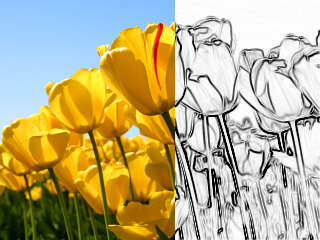](</File:Lazpaint_contour.png>) [](</File:Lazpaint_curve_redim.png>) [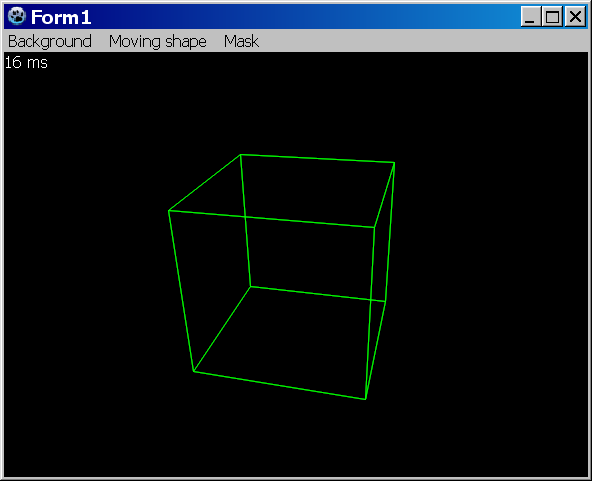](</File:Bgra_wirecube.png>) [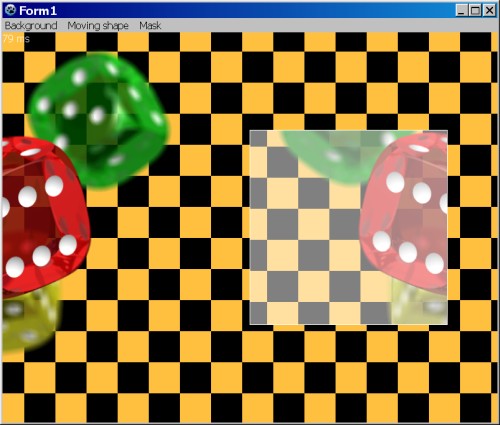](</File:Bgra_chessboard.jpg>) | |
| 185 | 200 | ||
| 186 | 201 | ### Lizenz | |
| 187 | 202 | ||
| 188 | - | ||
| 203 | + | modified LGPL | |
| 189 | 204 | ||
| 190 | - | ||
| 205 | + | Autor: [Johann ELSASS](<http://johann-elsass.net>) ([Facebook](<http://www.facebook.com/johann.elsass.1>)) | |
| 191 | 206 | ||
| 192 | 207 | ### Download | |
| 193 | 208 | ||
| 194 | 209 | Letzte Version : <https://github.com/bgrabitmap/bgrabitmap/releases> | |
| 195 | 210 | ||
| 196 | - | ||
| 211 | + | Paket von Sourceforge enthält [[LazPaint]] : <http://sourceforge.net/projects/lazpaint/files/src/> (veraltet max. ver.9.2.2) | |
| 197 | 212 | ||
| 198 | 213 | GitHub: <https://github.com/bgrabitmap/lazpaint/> | |
| 199 | 214 | ||
| 200 | 215 | --- | |
| 201 | - | ||
| 216 | + | *From the Free Pascal wiki, page "BGRABitmap/de", as the Internet Archive kept it on 2024-09-13. Copyright stays with the author who wrote it, according to the old wiki's [[Licensing]] page. If you have concerns about this material, [message the admin](/wiki-contact).* |