

Anchor Docking/zh CN: what changed
Revision 0 to 1. Removed lines have a minus sign; added lines have a plus sign.
Title: Anchor Docking/zh CN
| Old | New | Line | |
|---|---|---|---|
| 1 | + | 关于停靠的一般信息,请参阅[[Docking]]。 | |
| 2 | + | ||
| 3 | + | ## 概述 | |
| 4 | + | ||
| 5 | + | 停靠允许您将窗体组合起来,或将控件视为窗体。您可以使用鼠标将窗体拖放停靠在一起或取消停靠(拆分)它们。基本的拖动、停靠和取消停靠功能由LCL提供。但您需要停靠管理器来添加分割条和抓取区域,以及保存和恢复布局。 | |
| 6 | + | ||
| 7 | + | 锚点停靠自0.9.29版本起在*anchordocking.lpk*包中实现,用于您自己的Lazarus应用程序,如果您希望使Lazarus IDE窗口可停靠,则使用*AnchorDockingDsgn.lpk*。它易于使用,并提供了许多早期停靠包中不可用的功能和选项。 | |
| 8 | + | ||
| 9 | + | 您可以在以下位置找到代码示例:components/anchordocking/miniide/miniide1.lpi | |
| 10 | + | ||
| 11 | + | 这意味着早期的TLazDockingManager和LDockCtrl单元已过时,现在已被弃用。 | |
| 12 | + | ||
| 13 | + | ### 特色 | |
| 14 | + | ||
| 15 | + | - **Drag and dock \| 拖放停靠**: 添加了标题,可以拖动以用鼠标停靠控件。预览矩形将显示控件停靠的位置和方式。 | |
| 16 | + | - **Any layout \| 任何布局**: 通过使用LCL的锚点,几乎可以实现任何布局。您可以停靠到左、右、上、下、内部或外部,或像TPageControl中的页面一样。您可以通过弹出菜单放大停靠的控件。无需取消停靠整个布局。 | |
| 17 | + | - **What you see is how it is structured\|所见即所得**: 没有隐藏的面板来对齐行和列中的控件。锚点停靠确保窗体不重叠。 | |
| 18 | + | - **Splitters \| 分割条**会自动插入停靠的窗体之间,以允许调整大小。 | |
| 19 | + | - **Page docking \| 页面停靠**. 窗体不仅可以停靠到左/右/上/下,还可以停靠到页面中。将自动创建TPageControl以实现原生外观和感觉。页面可以包含任意停靠的窗体,包括分页停靠的窗体,允许嵌套页面和布局。当页面被取消停靠时,页面控件会自动删除。您可以拖放选项卡或使用弹出菜单移动页面。 | |
| 20 | + | - **Easy use\|易于使用**: 通过一行代码,您可以使窗体或控件可停靠。只需为它们提供唯一的名称。 | |
| 21 | + | - 不仅窗体,任何**TWinControl**都可以被设置为可停靠。 | |
| 22 | + | - 可以**保存/加载布局**。停靠控件的布局信息被存储,即使应用程序获得更多的可停靠控件或移除了一些控件,旧的布局文件仍然可以工作。信息存储在LCL的TConfigStorage抽象类中。因此,您可以使用例如TXMLConfigStorage将布局存储在xml文件中,或者编写您自己的存储来将布局存储在任何您想要的位置。 | |
| 23 | + | - 每个停靠的窗体都被放入一个停靠站点,提供一个可选的**标题**。标题显示停靠窗体的标题,并包含一个关闭按钮。您可以*拖动标题*来拖动窗体、取消停靠或将其停靠到另一个位置。标题可以位于四个边的任何一边,默认情况下会自动移动到较小的一边以节省空间。您可以自定义此设置。标题显示一个可自定义的提示,允许读取长标题。 | |
| 24 | + | - 当停靠站点被调整大小时,*子站点会自动缩放*。您可以关闭此功能。 | |
| 25 | + | - **Preserve size of forms\|保持窗体大小**. 例如,当将窗体停靠到站点的左侧时,停靠窗体的宽度保持不变。其他边和解除停靠也是如此。 | |
| 26 | + | - **Flickerless\|无闪烁**: 恢复时尝试重用现有的站点和分割条以减少窗体的创建和闪烁,并保留窗体的Z顺序。这允许快速切换布局。 | |
| 27 | + | - **Header popup menu\|标题弹出菜单**: | |
| 28 | + | - 锁定/解锁(禁用拖动) | |
| 29 | + | - 标题位置(自动、左、上、右、下),这与布局一起保存/恢复 | |
| 30 | + | - 合并(例如,在将停靠页面移动到布局后) | |
| 31 | + | - 取消停靠(如果屏幕上没有地方取消停靠) | |
| 32 | + | - 放大左侧、顶部、右侧、底部的边 | |
| 33 | + | - 关闭 | |
| 34 | + | - 选项 | |
| 35 | + | - **Page popup menu\|页面弹出菜单**: | |
| 36 | + | - 锁定/解锁(禁用拖动) | |
| 37 | + | - 取消停靠(如果屏幕上没有地方取消停靠) | |
| 38 | + | - 页面控件的选项卡位置(顶部、底部、左侧、右侧),这与布局一起保存/恢复 | |
| 39 | + | - 将页面移动到左侧、右侧、最左侧、最右侧 | |
| 40 | + | - 关闭 | |
| 41 | + | - 选项 | |
| 42 | + | - 窗体可以设置为停靠站点。然后它们可以在一侧停靠。但它们本身不能被停靠。 | |
| 43 | + | - 关闭按钮自动保存布局 | |
| 44 | + | - 强大的功能来改变布局。您可以使用拖放来移动窗体,并且可以在一次操作中取消停靠和停靠。有函数可以放大窗体并缩小其他窗体。这些函数也可以通过标题弹出菜单使用。见下文。 | |
| 45 | + | - 有一个IDE包可以使Lazarus IDE可停靠。它被称为anchordockingdsgn.lpk。请确保只安装一个停靠包。不要同时安装easydockmgr! | |
| 46 | + | ||
| 47 | + | ### 待办事项 | |
| 48 | + | ||
| 49 | + | - 设计时包:将所有布局文件添加到菜单中 | |
| 50 | + | - 简单的方法,在设计时使窗体可停靠(即无需编写任何代码) | |
| 51 | + | - 最小化按钮和隐藏 | |
| 52 | + | - 再次显示时:恢复默认布局 | |
| 53 | + | - 页面的关闭按钮 | |
| 54 | + | - 在LCL中实现自动菜单合并(当两个带有主菜单的窗体停靠时)。 | |
| 55 | + | ||
| 56 | + | ## 使用方法一(为Lazarus IDE添加停靠支持) | |
| 57 | + | ||
| 58 | + | 如果您不喜欢Lazarus IDE的默认“单独窗口”外观,而更喜欢单窗口(例如RAD Studio™),您可以安装一个名为**[[AnchorDockingDsgn]]**的包(lazarus/components/anchordocking/design/anchordockingdsgn.lpk)。这个包使IDE窗口可停靠。 | |
| 59 | + | ||
| 60 | + | ### 安装 | |
| 61 | + | ||
| 62 | + | 卸载任何其他停靠管理器(例如easydockmgrdsgn)。从Lazarus主菜单中选择“包” - “安装/卸载包”,并安装“anchordockingdsgn”包。 | |
| 63 | + | ||
| 64 | + | 成功安装该包并重新启动IDE后,IDE将以默认停靠布局启动,如下所示。请注意,AnchorDocking标题和分割条已添加到IDE的所有可停靠窗口中。如果标题不可见,请参阅下面的“选项”部分以了解如何启用/禁用它们。 | |
| 65 | + | ||
| 66 | + | <figure> | |
| 67 | + | <img src="2021-12-02_10_21_07-Debian_10.8_Buster_-_VMware_Workstation.png" title="2021-12-02_10_21_07-Debian_10.8_Buster_-_VMware_Workstation.png" width="1333" /> | |
| 68 | + | <figcaption>2021-12-02_10_21_07-Debian_10.8_Buster_-_VMware_Workstation.png</figcaption> | |
| 69 | + | </figure> | |
| 70 | + | ||
| 71 | + | 您可以通过抓取带有Anchordocking标题的可停靠窗口并将其拖放到其他位置来更改布局,或者通过添加到窗口边框的分割条来调整停靠窗口的大小。您还可以在标题上右键单击以获取其他选项,例如更改标题的外观,如下所示。 | |
| 72 | + | ||
| 73 | + | 您可以通过菜单项**工具 / 将窗口布局保存为默认**来保存布局。这将保存到~/.lazarus/anchordocklayout.xml,并在IDE启动时恢复。 | |
| 74 | + | ||
| 75 | + | 您还可以将布局保存到文件并在以后加载它们。 | |
| 76 | + | ||
| 77 | + | 从Lazarus 1.1开始,您可以传递命令行参数 | |
| 78 | + | ||
| 79 | + | ./lazarus --anchordocklayout=\<filename\> | |
| 80 | + | ||
| 81 | + | 通过右键单击标题可以进一步调整外观(如标题)。 | |
| 82 | + | ||
| 83 | + | <figure> | |
| 84 | + | <img src="docking_headers.gif" title="docking_headers.gif" /> | |
| 85 | + | <figcaption>docking_headers.gif</figcaption> | |
| 86 | + | </figure> | |
| 87 | + | ||
| 88 | + | ### 选项 | |
| 89 | + | ||
| 90 | + | 成功安装AnchorDockingDsgn包后,Lazarus选项对话框(“工具” - “选项” - “环境”)中添加了一个额外的配置菜单。 | |
| 91 | + | ||
| 92 | + | <figure> | |
| 93 | + | <img src="anchordocking_options.png" title="anchordocking_options.png" /> | |
| 94 | + | <figcaption>anchordocking_options.png</figcaption> | |
| 95 | + | </figure> | |
| 96 | + | ||
| 97 | + | #### 调整大小时缩放 | |
| 98 | + | ||
| 99 | + | 当调整窗口大小时,所有内部停靠的窗体都将按相同的百分比缩放。 | |
| 100 | + | ||
| 101 | + | #### 显示标题 | |
| 102 | + | ||
| 103 | + | 要停靠/取消停靠窗口,您需要启用此选项。 | |
| 104 | + | ||
| 105 | + | #### 扁平化标题 | |
| 106 | + | ||
| 107 | + | 标题中没有3D框架。 | |
| 108 | + | ||
| 109 | + | #### 标题顶部/左对齐 | |
| 110 | + | ||
| 111 | + | 标题根据这两个值自动放置在顶部或左侧: | |
| 112 | + | ||
| 113 | + | - 当(宽度/高度)*100\<=HeaderAlignTop时,将标题移动到顶部,默认值为80 | |
| 114 | + | - 当(宽度/高度)*100\>=HeaderAlignLeft时,将标题移动到左侧,默认值为120 | |
| 115 | + | - 否则,将标题保留在当前位置。 | |
| 116 | + | ||
| 117 | + | 这意味着标题默认情况下被放置在停靠控件的较小一侧。当控件被调整大小时,标题会切换到较小的一侧。 | |
| 118 | + | ||
| 119 | + | #### 允许停靠站点被最小化 | |
| 120 | + | ||
| 121 | + | 添加了一个额外的最小化按钮,以便可以最小化站点。然后,它旁边的站点会获得更多空间。如果需要,可以轻松打开最小化的站点。 | |
| 122 | + | ||
| 123 | + | #### 多行选项卡 | |
| 124 | + | ||
| 125 | + | Lazarus 2.2中添加了此功能。如果操作系统支持多行选项卡(如Windows),并且选项卡不多,则它们将显示在多行中。 | |
| 126 | + | ||
| 127 | + | #### 浮动窗口在最顶层 | |
| 128 | + | ||
| 129 | + | Lazarus 2.2中添加了此功能。如果显示了未停靠的窗口,则将它们显示在主窗口的顶部。在自定义应用程序中,可以设置DockMaster.MainDockForm,然后所有浮动窗口都将显示在其顶部。如果未设置MainDockForm,则使用Application.MainForm。 | |
| 130 | + | ||
| 131 | + | ## 使用方法二(为您自己的应用程序添加停靠支持) | |
| 132 | + | ||
| 133 | + | ### 快速入门 | |
| 134 | + | ||
| 135 | + | 将包**AnchorDocking**添加到项目检查器中的必需包中。 | |
| 136 | + | ||
| 137 | + | 然后将单元**AnchorDocking**添加到您的主单元(包含主窗体的单元)的uses部分。 | |
| 138 | + | ||
| 139 | + | 在主窗体的FormCreate中添加: | |
| 140 | + | ||
| 141 | + | ``` pascal | |
| 142 | + | DockMaster.MakeDockSite(Self,[akBottom],admrpChild); | |
| 143 | + | ``` | |
| 144 | + | ||
| 145 | + | 对于其他可停靠的窗体,将所有对*Show*和*ShowOnTop*的调用替换为 | |
| 146 | + | ||
| 147 | + | ``` pascal | |
| 148 | + | DockMaster.MakeDockable(Form1,true,true); | |
| 149 | + | ``` | |
| 150 | + | ||
| 151 | + | 对于其他可停靠的窗体,将所有对*Visible:=true*的调用替换为 | |
| 152 | + | ||
| 153 | + | ``` pascal | |
| 154 | + | DockMaster.MakeDockable(Form1,true); | |
| 155 | + | ``` | |
| 156 | + | ||
| 157 | + | 移除或注释掉所有*Hide*、*Visible:=false*、*WindowState:=*的调用。 | |
| 158 | + | ||
| 159 | + | ### 先决条件 | |
| 160 | + | ||
| 161 | + | - 您的项目必须使用包*AnchorDocking*。 | |
| 162 | + | - 所有可停靠的窗体都必须使用MakeDockable或MakeDockSite显示。不要使用*Show*、*BringToFront*、*ShowOnTop*、*Visible:=true*。当然,您可以有一些不可停靠的窗体,如提示或启动画面。 | |
| 163 | + | - 所有可停靠的窗体都必须是可自由调整大小的,即没有约束,没有BorderStyle bsDialog。 | |
| 164 | + | - 不要使用其他停靠系统。AnchorDocking与EasyDockMgr不兼容。 | |
| 165 | + | ||
| 166 | + | ### 使窗体可停靠 | |
| 167 | + | ||
| 168 | + | 有两种方法可以使窗体可停靠。您可以使用**DockMaster.MakeDockable**将窗体包装在一个停靠站点中。然后您的窗体可以完全自由地停靠和被停靠。您将对大部分窗体使用此方法,除了主窗体,因为gtk2和qt上仅支持主窗体。第二种方法是使用**DockMaster.MakeDockSite**。窗体可以停靠其他站点,但不能自身被停靠。您可能希望为主窗体使用*MakeDockSite*。 对于大多数其他窗体,您可能想使用这个: | |
| 169 | + | ||
| 170 | + | ``` pascal | |
| 171 | + | // 显示YourForm | |
| 172 | + | // 如果尚未完成,将窗体包装在一个停靠站点中 | |
| 173 | + | DockMaster.MakeDockable(YourForm); | |
| 174 | + | ``` | |
| 175 | + | ||
| 176 | + | 以下是一些使用**DockMaster.MakeDockable**使窗体可停靠后的示例: | |
| 177 | + | ||
| 178 | + | 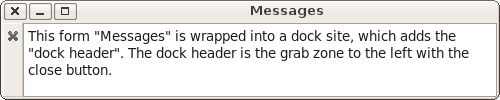 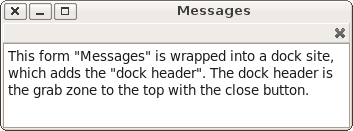 | |
| 179 | + | ||
| 180 | + | 标题位置通常会自动完成,用户可以通过右键单击将其放置在四个边的任何一边。 | |
| 181 | + | ||
| 182 | + | ### 示例:miniide1 | |
| 183 | + | ||
| 184 | + | 示例可以在*lazarus/components/anchordocking/miniide/miniide1.lpi*中找到。它有一个在*unit1.pas*单元中的*mainform*,具有一个作为停靠站点的主菜单和几个可停靠的窗体。 | |
| 185 | + | ||
| 186 | + | <figure> | |
| 187 | + | <img src="Anchordocking_miniide1.png" title="Anchordocking_miniide1.png" /> | |
| 188 | + | <figcaption>Anchordocking_miniide1.png</figcaption> | |
| 189 | + | </figure> | |
| 190 | + | ||
| 191 | + | ### 将主窗体设置为停靠站点 | |
| 192 | + | ||
| 193 | + | 在TMainIDE.FormCreate中,主窗体**MainIDE**被转换为一个停靠站点: | |
| 194 | + | ||
| 195 | + | ``` pascal | |
| 196 | + | DockMaster.MakeDockSite(Self,[akBottom],admrpChild); | |
| 197 | + | ``` | |
| 198 | + | ||
| 199 | + | 参数*\[akBottom\]*允许在MainIDE的底部停靠其他站点。参数*admrpChild*告诉DockMaster,当MainIDE被放大时,额外的空间将分配给停靠的站点。 | |
| 200 | + | ||
| 201 | + | 当用户将一个站点停靠到MainIDE的底部时,站点将被放置在MainIDE上(Site.Parent:=MainIDE),并设置Site.Align=alBottom。MainIDE上的其他控件必须与此兼容。例如,MainIDE有一个Align=alLeft的BtnPanel和一个Align=alClient的TNoteBook。请参阅[[Autosize / Layout|此处]]了解Align的工作原理。 | |
| 202 | + | ||
| 203 | + | DockMaster会自动添加一个分割条: | |
| 204 | + | ||
| 205 | + | <figure> | |
| 206 | + | <img src="Anchordocking_miniide_dockedse1.png" title="Anchordocking_miniide_dockedse1.png" /> | |
| 207 | + | <figcaption>Anchordocking_miniide_dockedse1.png</figcaption> | |
| 208 | + | </figure> | |
| 209 | + | ||
| 210 | + | 一旦一个可停靠的窗体被停靠,其标题就会显示在停靠标题栏中。 | |
| 211 | + | ||
| 212 | + | #### 自定义停靠站点的要求 | |
| 213 | + | ||
| 214 | + | 在没有任何内容停靠到自定义停靠站点之前,您的窗体可以像普通窗体一样做任何事情。但是,当一个站点停靠到它上面时,一些属性和方法需要特别注意: | |
| 215 | + | ||
| 216 | + | - AutoSize=true可能会导致无限循环。禁用它或重写DoAutoSize/CalculatePreferredSize并特别注意。 | |
| 217 | + | - Constraints:DockMaster会清除最大Constraints,并在取消停靠时恢复它们。 | |
| 218 | + | - 锚定到对齐站点的子控件可能会重叠。请参阅[[Autosize / Layout|此处]]了解Align的工作原理。 | |
| 219 | + | - ChildSizing:间距属性(如LeftRightSpacing,TopBottomSpacing)可能会干扰停靠布局。 | |
| 220 | + | ||
| 221 | + | ### 按名称创建所有其他窗体的过程 | |
| 222 | + | ||
| 223 | + | MainIDE设置了**DockMaster.OnCreateControl**事件,以允许DockMaster按名称创建窗体。这是恢复布局所必需的。 | |
| 224 | + | ||
| 225 | + | ``` pascal | |
| 226 | + | DockMaster.OnCreateControl:=@DockMasterCreateControl; | |
| 227 | + | ``` | |
| 228 | + | ||
| 229 | + | ``` pascal | |
| 230 | + | procedure TMainIDE.DockMasterCreateControl(Sender: TObject; aName: string; var | |
| 231 | + | AControl: TControl; DoDisableAutoSizing: boolean); | |
| 232 | + | ||
| 233 | + | procedure CreateForm(Caption: string; NewBounds: TRect); | |
| 234 | + | begin | |
| 235 | + | AControl:=CreateSimpleForm(aName,Caption,NewBounds,DoDisableAutoSizing); | |
| 236 | + | end; | |
| 237 | + | ||
| 238 | + | begin | |
| 239 | + | // 首先检查窗体是否已存在 | |
| 240 | + | // LCL Screen有一个所有现有窗体的列表。 | |
| 241 | + | // 注意:请记住,LCL只允许窗体名称使用标准的Pascal标识符,并且不区分大小写 | |
| 242 | + | AControl:=Screen.FindForm(aName); | |
| 243 | + | if AControl<>nil then begin | |
| 244 | + | // 如果它已经存在,只是根据请求禁用自动调整大小 | |
| 245 | + | if DoDisableAutoSizing then | |
| 246 | + | AControl.DisableAutoSizing; | |
| 247 | + | exit; | |
| 248 | + | end; | |
| 249 | + | // 如果窗体尚不存在,则创建它 | |
| 250 | + | if aName='CodeExplorer' then | |
| 251 | + | CreateForm('Code Explorer',Bounds(700,230,100,250)) | |
| 252 | + | ... | |
| 253 | + | else if aName='DebugOutput' then | |
| 254 | + | CreateForm('Debug Output',Bounds(400,400,350,150)); | |
| 255 | + | end; | |
| 256 | + | ``` | |
| 257 | + | ||
| 258 | + | 创建一个窗体可以像这样简单: | |
| 259 | + | ||
| 260 | + | ``` pascal | |
| 261 | + | MyForm:=TMyForm.Create(Self); | |
| 262 | + | if DoDisableAutoSizing then | |
| 263 | + | MyForm.DisableAutoSizing; | |
| 264 | + | ``` | |
| 265 | + | ||
| 266 | + | 但当然,您可以在那里放置所有类型的初始化代码。 | |
| 267 | + | ||
| 268 | + | *DisableAutoSizing*减少了闪烁。确保您的窗体**Visible**属性设置为**false**。 | |
| 269 | + | ||
| 270 | + | 如果设置了参数**DoDisableAutoSizing**为*true*,请记得为窗体调用**DisableAutoSizing**,因为*Disable-*和*EnableAutosizing*调用必须平衡。如果您错过了*DisableAutosizing*,LCL稍后会引发异常: TControl.EnableAutoSizing SourceEditor1:TSimpleForm: missing DisableAutoSizing | |
| 271 | + | ||
| 272 | + | <figure> | |
| 273 | + | <img src="MissingDisableAutoSizing.png" title="MissingDisableAutoSizing.png" /> | |
| 274 | + | <figcaption>MissingDisableAutoSizing.png</figcaption> | |
| 275 | + | </figure> | |
| 276 | + | ||
| 277 | + | 如果您调用**DisableAutoSizing**过多,您的窗体将不会出现和/或无法正确调整大小,因为LCL正在等待永远不会到来的*EnableAutoSizing*调用。 | |
| 278 | + | ||
| 279 | + | ### 显示窗体 | |
| 280 | + | ||
| 281 | + | 当要显示一个窗体时,您可能使用过类似**MyForm.Show**的东西。现在您应该使用 | |
| 282 | + | ||
| 283 | + | ``` pascal | |
| 284 | + | DockMaster.MakeDockable(MyForm); | |
| 285 | + | ``` | |
| 286 | + | ||
| 287 | + | 这将把MyForm包装在一个停靠站点中并显示它。它足够聪明,可以判断窗体是否已经被包装在一个停靠站点中。 | |
| 288 | + | ||
| 289 | + | 如果您设置了**DockMaster.OnCreateControl**事件,您可以使用这个: | |
| 290 | + | ||
| 291 | + | ``` pascal | |
| 292 | + | DockMaster.ShowControl('MyForm',true); | |
| 293 | + | ``` | |
| 294 | + | ||
| 295 | + | ### 通过代码手动停靠 | |
| 296 | + | ||
| 297 | + | 使用过程**DockMaster.ManualDock**将一个站点停靠到另一个站点或停靠到另一个站点内部。 | |
| 298 | + | ||
| 299 | + | ``` pascal | |
| 300 | + | procedure ManualDock(SrcSite, TargetSite: TAnchorDockHostSite; Align: TAlign; TargetControl: TControl = nil); | |
| 301 | + | ``` | |
| 302 | + | ||
| 303 | + | - **SrcSite**是要停靠的站点。如果SrcSite已经被停靠,它将首先被取消停靠。 | |
| 304 | + | - **TargetSite**是SrcSite将被停靠到或停靠为邻居的站点。 | |
| 305 | + | - **TargetControl**指定停靠为邻居(=nil)、作为内部邻居(=TargetSide)或在页面前面(=一个TAnchorDockPage)。 | |
| 306 | + | ||
| 307 | + | ### 通过代码手动取消停靠 | |
| 308 | + | ||
| 309 | + | 使用过程**DockMaster.ManualFloat**将一个站点从其邻居中取消停靠并创建一个浮动的顶层窗体。嵌入的控件仍然嵌入在TAnchorDockHostSite中。 | |
| 310 | + | ||
| 311 | + | ``` pascal | |
| 312 | + | procedure ManualFloat(AControl: TControl); | |
| 313 | + | ``` | |
| 314 | + | ||
| 315 | + | 您可以提供一个TAnchorDockHostSite或嵌入在TAnchorDockHostSite中的控件(例如,使用MakeDockable制作的窗体)作为参数。站点将被放置在相同的屏幕位置。 | |
| 316 | + | ||
| 317 | + | ### 保存布局 | |
| 318 | + | ||
| 319 | + | DockMaster允许将当前布局保存到TConfigStorage。miniide示例使用了xml版本: | |
| 320 | + | ||
| 321 | + | ``` pascal | |
| 322 | + | procedure TMainIDE.SaveLayout(Filename: string); | |
| 323 | + | var | |
| 324 | + | XMLConfig: TXMLConfigStorage; | |
| 325 | + | begin | |
| 326 | + | try | |
| 327 | + | // 创建一个新的xml配置文件 | |
| 328 | + | XMLConfig:=TXMLConfigStorage.Create(Filename,false); | |
| 329 | + | try | |
| 330 | + | // 保存所有窗体的当前布局 | |
| 331 | + | DockMaster.SaveLayoutToConfig(XMLConfig); | |
| 332 | + | XMLConfig.WriteToDisk; | |
| 333 | + | finally | |
| 334 | + | XMLConfig.Free; | |
| 335 | + | end; | |
| 336 | + | except | |
| 337 | + | on E: Exception do begin | |
| 338 | + | MessageDlg('错误', | |
| 339 | + | '将布局保存到文件'+Filename+'时出错:'#13+E.Message,mtError, | |
| 340 | + | [mbCancel],0); | |
| 341 | + | end; | |
| 342 | + | end; | |
| 343 | + | end; | |
| 344 | + | ``` | |
| 345 | + | ||
| 346 | + | ### 加载布局 | |
| 347 | + | ||
| 348 | + | ``` pascal | |
| 349 | + | procedure TMainIDE.LoadLayout(Filename: string); | |
| 350 | + | var | |
| 351 | + | XMLConfig: TXMLConfigStorage; | |
| 352 | + | begin | |
| 353 | + | try | |
| 354 | + | // 加载xml配置文件 | |
| 355 | + | XMLConfig:=TXMLConfigStorage.Create(Filename,True); | |
| 356 | + | try | |
| 357 | + | // 恢复布局 | |
| 358 | + | // 这将关闭不需要的窗体,并为所有需要的窗体调用OnCreateControl | |
| 359 | + | DockMaster.LoadLayoutFromConfig(XMLConfig); | |
| 360 | + | finally | |
| 361 | + | XMLConfig.Free; | |
| 362 | + | end; | |
| 363 | + | except | |
| 364 | + | on E: Exception do begin | |
| 365 | + | MessageDlg('错误', | |
| 366 | + | '从文件'+Filename+'加载布局时出错:'#13+E.Message,mtError, | |
| 367 | + | [mbCancel],0); | |
| 368 | + | end; | |
| 369 | + | end; | |
| 370 | + | end; | |
| 371 | + | ``` | |
| 372 | + | ||
| 373 | + | ### 放大/缩小 | |
| 374 | + | ||
| 375 | + | 锚点停靠管理器可以放大/缩小停靠的邻居窗体。这可以通过停靠标题栏的弹出菜单或使用函数**DockMaster.ManualEnlarge**在代码中完成: | |
| 376 | + | ||
| 377 | + | ``` pascal | |
| 378 | + | function ManualEnlarge(Site: TAnchorDockHostSite; Side: TAnchorKind; OnlyCheckIfPossible: boolean): boolean; | |
| 379 | + | ``` | |
| 380 | + | ||
| 381 | + | Site是一个子站点,Side是要扩展的Site的侧边。如果只想测试是否可以放大,则将OnlyCheckIfPossible设置为true。 | |
| 382 | + | ||
| 383 | + | ### 放大一个,缩小另一个 | |
| 384 | + | ||
| 385 | + | 缩小邻居“对象检查器”,放大“消息”:右键单击“消息”的标题栏,然后点击“放大右侧”。两个分割条将被调整大小。 | |
| 386 | + | ||
| 387 | + | 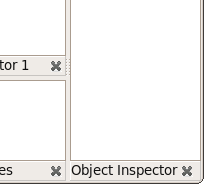 放大“消息”到右侧: 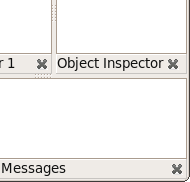 | |
| 388 | + | ||
| 389 | + | ### 放大一个,缩小多个 | |
| 390 | + | ||
| 391 | + | 缩小一侧的分割条,放大两个相邻的分割条,旋转后面的分割条,放大控件,缩小旋转分割条上的控件。右键单击“源代码编辑器1”的标题栏,然后点击“放大底部”。 | |
| 392 | + | ||
| 393 | + | 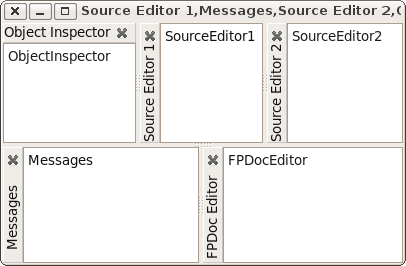 变为 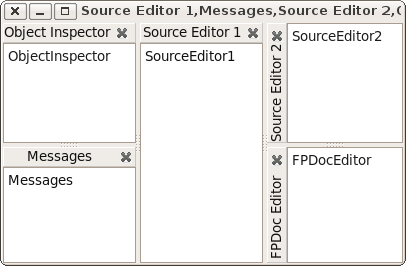 | |
| 394 | + | ||
| 395 | + | ### 一般停靠选项 | |
| 396 | + | ||
| 397 | + | AnchorDocking包提供了一个对话框来设置DockMaster的一些属性。该对话框位于AnchorDockOptionsDlg单元中,您可以简单地使用它: | |
| 398 | + | ||
| 399 | + | ``` pascal | |
| 400 | + | uses ... AnchorDockOptionsDlg; | |
| 401 | + | ... | |
| 402 | + | procedure TMainIDE.FormCreate(Sender: TObject); | |
| 403 | + | ... | |
| 404 | + | begin | |
| 405 | + | ... | |
| 406 | + | DockMaster.OnShowOptions:=@ShowAnchorDockOptions; | |
| 407 | + | ... | |
| 408 | + | end; | |
| 409 | + | ``` | |
| 410 | + | ||
| 411 | + | 这将向停靠标题栏和页面的弹出菜单中添加一个新的菜单项“停靠选项”。 | |
| 412 | + | ||
| 413 | + | ## 为什么使用锚点而不是对齐? | |
| 414 | + | ||
| 415 | + | 锚点允许创建任何可能的矩形布局。对齐是有限制的。对齐与面板结合使用理论上可以创建很多布局,但仍然不是全部。而且,一些操作(如放大/缩小)使用对齐/面板比使用锚点更复杂。对齐对于少数窗体来说工作得很好,但停靠的窗体越多,对齐的缺点就越明显。 | |
| 416 | + | ||
| 417 | + | ### 使用对齐可以创建的布局 | |
| 418 | + | ||
| 419 | + | 对齐只能创建以下布局: | |
| 420 | + | ||
| 421 | + | <figure> | |
| 422 | + | <img src="Anchordocking_align_layout1.png" title="Anchordocking_align_layout1.png" /> | |
| 423 | + | <figcaption>Anchordocking_align_layout1.png</figcaption> | |
| 424 | + | </figure> | |
| 425 | + | ||
| 426 | + | alTop控件始终位于顶部,填满整个水平宽度。这是因为LCL首先将所有控件与alTop对齐,然后是alBottom、alLeft、alRight,最后是alClient。 | |
| 427 | + | ||
| 428 | + | ### 使用对齐和面板可以创建的布局 | |
| 429 | + | ||
| 430 | + | 通过使用隐藏的面板,可以嵌套对齐布局。然后可以创建任何可以递归地分成两半的布局。例如,您可以创建: | |
| 431 | + | ||
| 432 | + | <figure> | |
| 433 | + | <img src="Anchordocking_align_panels_layout1.png" title="Anchordocking_align_panels_layout1.png" /> | |
| 434 | + | <figcaption>Anchordocking_align_panels_layout1.png</figcaption> | |
| 435 | + | </figure> | |
| 436 | + | ||
| 437 | + | 这只需要一个隐藏的面板。 | |
| 438 | + | ||
| 439 | + | ### 更改布局 | |
| 440 | + | ||
| 441 | + | 现在用户想要水平放大“FPDocEditor”(并缩小“CodeExplorer”)。使用“AnchorDocking”,您只需右键单击“FPDocEditor”的标题栏,然后点击“放大右侧”。 | |
| 442 | + | ||
| 443 | + | <figure> | |
| 444 | + | <img src="Anchordocking_align_panels_layout2.png" title="Anchordocking_align_panels_layout2.png" /> | |
| 445 | + | <figcaption>Anchordocking_align_panels_layout2.png</figcaption> | |
| 446 | + | </figure> | |
| 447 | + | ||
| 448 | + | 其他停靠引擎至少需要两个面板。一个用于“SrcEditor”、“Messages”、“FPDocEdit”、“CodeExpl”,另一个用于“SrcEdit”和“Messages”。大多数停靠布局器甚至不提供以这种方式更改布局的简单方法。允许这种布局更改的算法必须分析整个结构,就好像没有面板一样,并且必须重新分配很多东西。基本上,该算法必须执行与锚点停靠算法相同的操作,但还需要将布局转换为对齐加上隐藏面板的额外工作。 | |
| 449 | + | ||
| 450 | + | ### 使用对齐和面板无法创建的布局 | |
| 451 | + | ||
| 452 | + | 现在用户想要水平放大“源代码编辑器1”(并缩小“对象检查器”): | |
| 453 | + | ||
| 454 | + | <figure> | |
| 455 | + | <img src="Anchordocking_impossible_with_align_panels1.png" title="Anchordocking_impossible_with_align_panels1.png" /> | |
| 456 | + | <figcaption>Anchordocking_impossible_with_align_panels1.png</figcaption> | |
| 457 | + | </figure> | |
| 458 | + | ||
| 459 | + | 这个布局使用对齐和面板是无法实现的,因为您无法将其切成两半。与以下情况相同: | |
| 460 | + | ||
| 461 | + | <figure> | |
| 462 | + | <img src="Anchordocking_impossible_with_align_panels2.png" title="Anchordocking_impossible_with_align_panels2.png" /> | |
| 463 | + | <figcaption>Anchordocking_impossible_with_align_panels2.png</figcaption> | |
| 464 | + | </figure> | |
| 465 | + | ||
| 466 | + | ### 结论 | |
| 467 | + | ||
| 468 | + | 使用隐藏面板的对齐允许您轻松地创建一个简单的停靠管理器,适用于少数窗体,但它始终会限制用户。对齐对于行和列布局很有用,但对于表格布局则不然。锚点停靠甚至适用于复杂的窗体。 | |
| 469 | + | ||
| 470 | + | ## 旧版/已弃用的锚点停靠 | |
| 471 | + | ||
| 472 | + | ### 创建一个TLazDockingManager | |
| 473 | + | ||
| 474 | + | ``` pascal | |
| 475 | + | DockingManager:=TLazDockingManager.Create(Self); | |
| 476 | + | ``` | |
| 477 | + | ||
| 478 | + | 作为参数的Self仅用作Owner。这意味着,当主窗体被释放时,DockingManager也会被释放。您可以使用*nil*并自行释放DockingManager。 | |
| 479 | + | ||
| 480 | + | ### 可选:加载配置 | |
| 481 | + | ||
| 482 | + | 您可以从磁盘加载用户配置。 | |
| 483 | + | ||
| 484 | + | ``` pascal | |
| 485 | + | Config:=TXMLConfigStorage.Create('config.xml',true); | |
| 486 | + | DockingManager.LoadFromConfig(Config); | |
| 487 | + | Config.Free; | |
| 488 | + | ``` | |
| 489 | + | ||
| 490 | + | 这将加载文件*config.xml*。该配置可以使用SaveToConfig函数创建。见下文。 | |
| 491 | + | ||
| 492 | + | ### 使窗体/控件可停靠 | |
| 493 | + | ||
| 494 | + | 为每个应该可停靠的窗体/控件创建一个TLazControlDocker | |
| 495 | + | ||
| 496 | + | ``` pascal | |
| 497 | + | ControlDocker1:=TLazControlDocker.Create(Self); | |
| 498 | + | ControlDocker1.Name:='DockerForm1'; | |
| 499 | + | ControlDocker1.Manager:=DockingManager; | |
| 500 | + | ``` | |
| 501 | + | ||
| 502 | + | ### 可选:将用户配置保存到磁盘 | |
| 503 | + | ||
| 504 | + | 当程序关闭时,您可以将用户配置保存到磁盘 | |
| 505 | + | ||
| 506 | + | ``` pascal | |
| 507 | + | Config:=TXMLConfigStorage.Create('config.xml',true); | |
| 508 | + | DockingManager.SaveToConfig(Config); | |
| 509 | + | Config.WriteToDisk; | |
| 510 | + | Config.Free; | |
| 511 | + | ``` | |
| 512 | + | ||
| 513 | + | ## 另请参阅 | |
| 514 | + | ||
| 515 | + | - [[AnchorDockingDsgn]] 在Lazarus IDE中的AnchorDocking | |
| 516 | + | - [[Anchor Docking Step by step example|Anchor Docking: 逐步示例]] | |
| 517 | + | - [[Docking]] 停靠一般信息 | |
| 518 | + | - [[EasyDockingManager]] - 一个具有更简单布局引擎和更少选项的停靠实现替代方案。 | |
| 519 | + | ||
| 520 | + | --- | |
| 521 | + | *From the Free Pascal wiki, page "Anchor Docking/zh CN", as it stood on 2024-05-07 after a change by Hieroly, out of the wiki's dump of 2024-05-26. Copyright stays with the author who wrote it, according to the old wiki's [[Licensing]] page. If you have concerns about this material, [message the admin](/wiki-contact).* | |
| 522 | + | Category: Docking |